
Control Resonant tối ưu là gì và bạn cần chuẩn bị những gì?
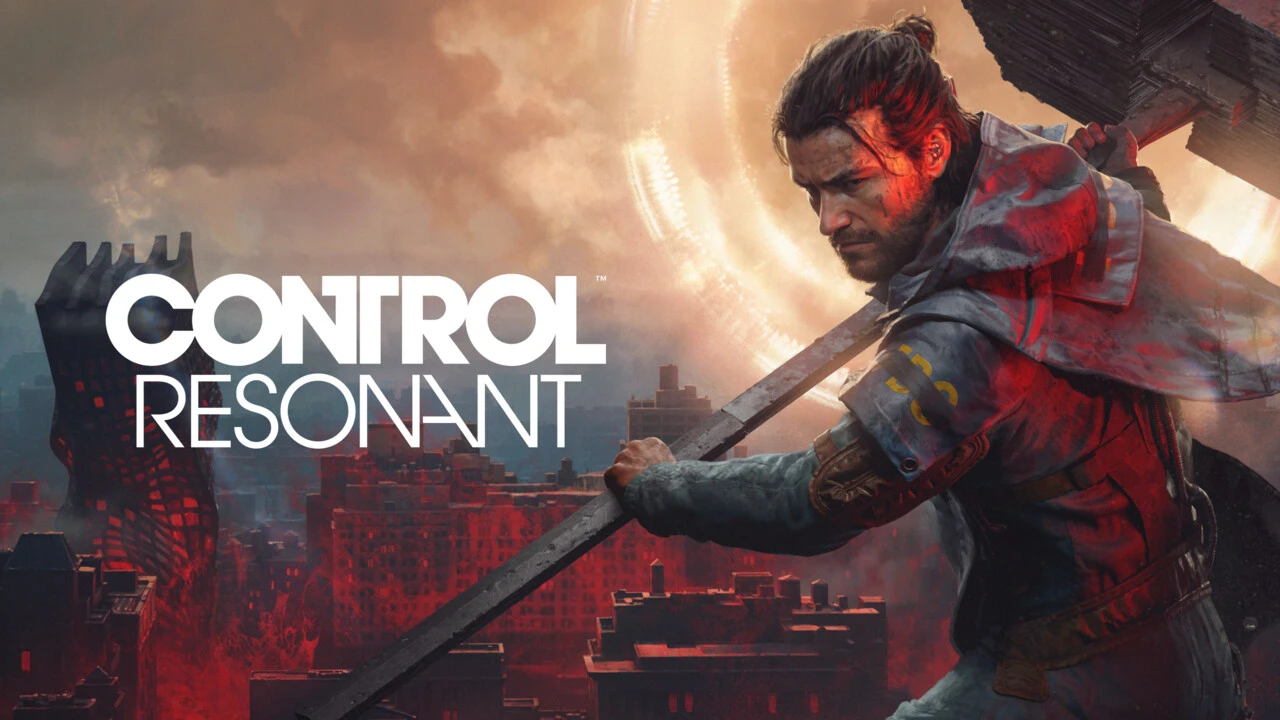
Control Resonant tối ưu nghĩa là thiết lập lại toàn bộ đồ họa, DLSS/FSR, ray tracing và điều khiển để đạt FPS ổn định nhất mà vẫn giữ chất lượng hình ảnh đủ đẹp cho cấu hình PC hoặc laptop cụ thể của bạn.
Control Resonant là một game đòi hỏi rất cao về GPU, đặc biệt khi bật ray tracing và các tính năng upscaling như DLSS hoặc FSR. Trước khi nghĩ đến việc tăng FPS game, hãy bảo đảm máy của bạn đáp ứng mức tối thiểu: 16GB RAM và 120GB dung lượng trống trên SSD; SSD là bắt buộc chứ không phải tùy chọn. Ngay cả khi tắt ray tracing, yêu cầu phần cứng của game vẫn không hề nhẹ, nhưng ở Full HD, một GPU laptop tầm GeForce RTX 5060 vẫn xử lý được mức thiết lập High gần 60 FPS.
Theo khuyến nghị của nhà phát triển, mục tiêu hợp lý cho đa số cấu hình tầm trung là 1440p 60 FPS với RTX 3060 Ti, RX 6700 XT hoặc Intel Arc B580, chạy đồ họa Medium, upscaling Balanced và tắt ray tracing. Nếu máy bạn yếu hơn, chúng ta vẫn có nhiều cách hạ từ Ultra xuống Medium hoặc dùng upscaling để kéo thêm hiệu năng mà không phải hy sinh quá nhiều chất lượng hình ảnh.
Thiết lập đồ họa từ Low đến Ultra: đâu là điểm ngọt để tăng FPS?
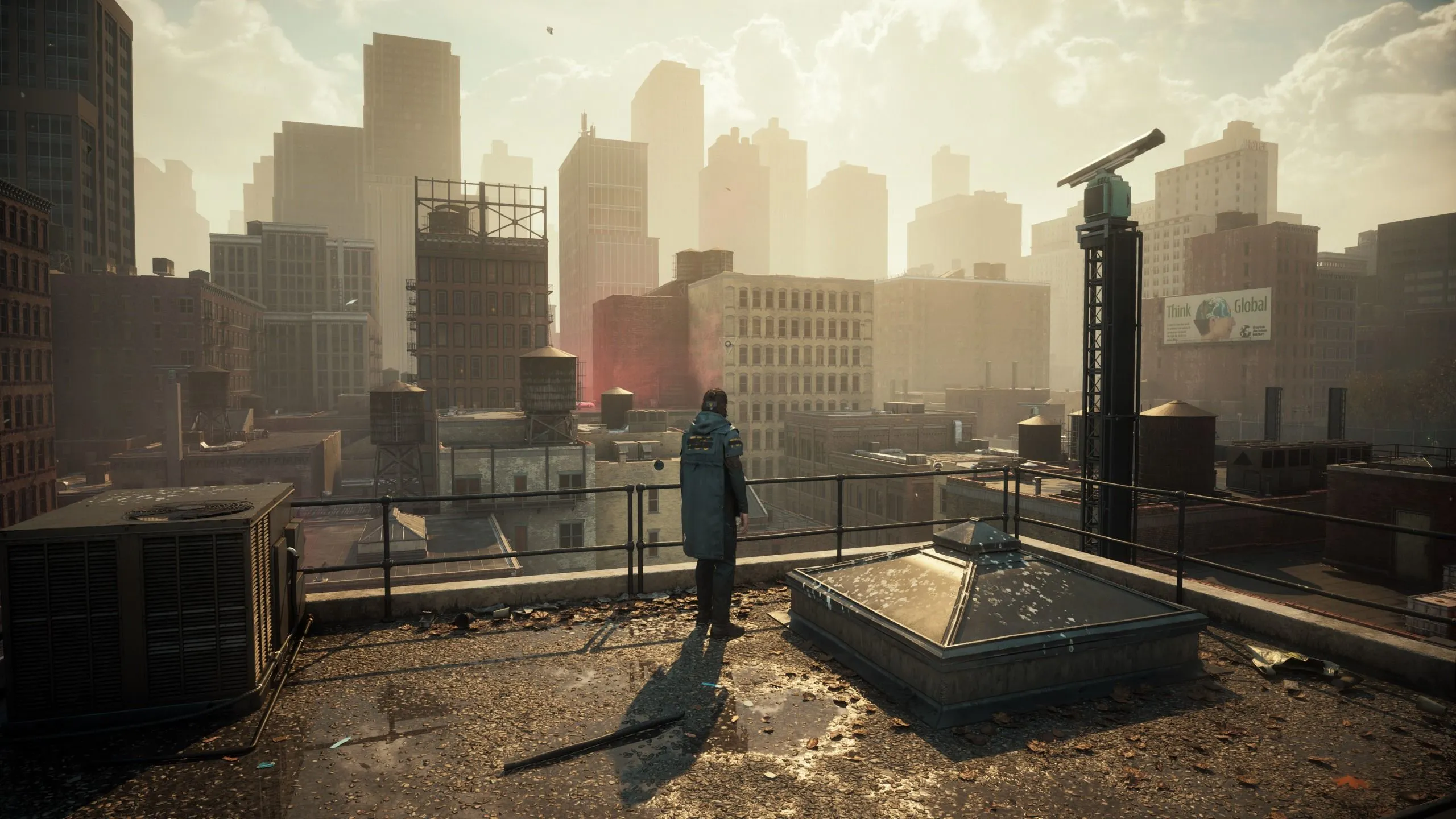
Control Resonant có nhiều preset đồ họa, từ Handheld đến Ultra, và vẫn giữ được chất lượng hình ảnh ấn tượng ngay cả khi không bật ray tracing. Đối với Control Resonant tối ưu, nguyên tắc chung là: ưu tiên Medium + texture đẹp + upscaling chất lượng, thay vì hạ tất cả xuống Low. Nhà phát triển cho biết điểm cân bằng lý tưởng cho phần lớn GPU tầm trung là đồ họa Medium, bật DLSS hoặc FSR và tắt ray tracing.
Texture Resolution và Texture Filtering nên để High trong khi các mục khác ở Medium, vì texture tiêu tốn ít hiệu năng hơn hệ thống ánh sáng và đổ bóng nhưng lại cải thiện hình ảnh rõ nhất ở cự ly gần. Ngược lại, việc hạ mọi thứ xuống Low ngay lập tức hiếm khi là lựa chọn đúng đắn, do sự khác biệt giữa Medium và Low về ánh sáng và bóng đổ lớn hơn nhiều so với mức tăng FPS bạn nhận được.
Ở mức 1080p, benchmark GPU gaming cho thấy một desktop RTX 4080 có thể đạt khoảng 150 FPS ở preset Handheld, 133 FPS ở Medium, 119 FPS ở High và khoảng 55 FPS khi bật Ultra + Ultra Ray Tracing. Điều này cho thấy ray tracing ở Ultra khiến ngay cả GPU cao cấp cũng tụt FPS rất mạnh, nên với phần lớn cấu hình, hãy ưu tiên tắt ray tracing trước khi chạm vào các thiết lập khác.
Các bước cài đặt DLSS, ray tracing và tối ưu FPS chi tiết
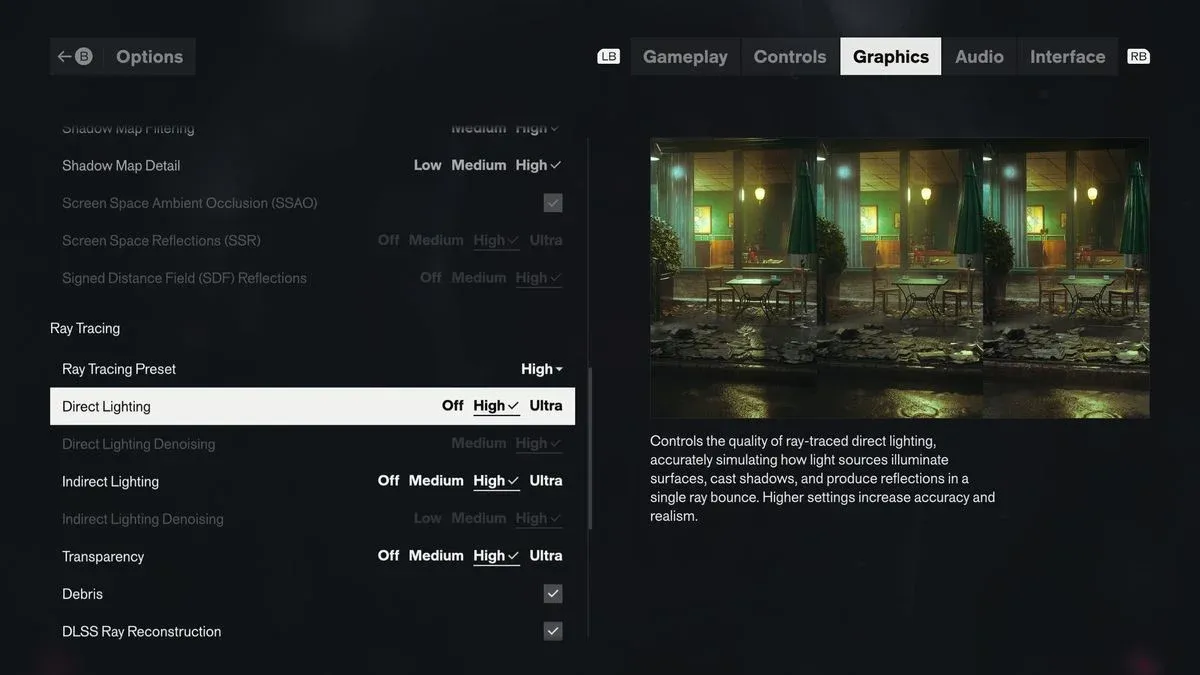
Phần này là “xương sống” của bài: trình tự từng bước để bạn tăng FPS game mà không phải đoán mò trong menu. Mấu chốt là xử lý ray tracing và upscaling trước, sau đó tinh chỉnh từng mục đồ họa. Đừng vội bật Frame Generation khi FPS nền chưa ổn định, vì nó có thể tăng độ trễ điều khiển và tạo lỗi hình ảnh.
- Tắt ray tracing: vào mục ray tracing và đảm bảo toàn bộ tùy chọn liên quan đang Off, vì ray tracing là thành phần nặng nhất và nên tắt với đa số GPU.
- Đặt upscaler: chọn DLSS hoặc FSR ở chế độ Quality; nếu chơi ở 1440p trở lên có thể dùng Balanced, chỉ chuyển sang Balanced/Performance khi đã chỉnh các mục khác mà FPS vẫn thiếu.
- Chọn preset Custom Medium: dùng Medium cho hầu hết thiết lập, nhưng để Texture Resolution và Texture Filtering ở High để giữ độ nét bề mặt mà không tốn quá nhiều hiệu năng.
- Tắt hiệu ứng phụ: tắt Lens Distortion, Film Grain, Vignetting và SDF Reflections; đặc biệt SDF Reflections tốn hiệu năng nhiều hơn Screen Space Reflections nhưng lợi ích hình ảnh nhỏ.
- Kiểm tra FPS: chơi lại một đoạn có nhiều combat; nếu FPS chưa đạt mục tiêu, chỉ hạ từng mục riêng lẻ từ Medium xuống Low, thay vì hạ tất cả cùng lúc.
- Cân nhắc ray tracing: nếu GPU rất mạnh (tầm RTX 4070 Ti trở lên), bật ray tracing ở mức Medium, đồng thời hạ các thiết lập còn lại xuống Medium trước, sau đó kiểm tra FPS rồi mới đụng đến chất lượng upscaling.
- Bật Frame Generation sau cùng: chỉ bật khi tốc độ khung hình nền đã trên 60 FPS; không dùng Frame Generation để “cứu vãn” FPS thấp, vì sẽ tăng độ trễ và dễ xuất hiện artifacts.
Con đường nhanh nhất để đạt hiệu năng tốt hơn là: tắt ray tracing, bật DLSS/FSR ở Quality, dùng Medium + texture High, tắt các hiệu ứng phụ, chỉ hạ Low nếu cần. Frame Generation nên được xem là lớp tăng cường cuối cùng sau khi bạn đã đạt FPS nền ổn định.
Benchmark GPU gaming: chọn thiết lập phù hợp cho desktop và laptop
Để Control Resonant tối ưu trên từng cấu hình, bạn cần ít nhất một bài benchmark GPU gaming ngắn của chính mình, thay vì tin hoàn toàn vào lời người khác. Các bài thử nghiệm chuẩn dùng một cảnh đầu game ngoài trời, chạy một tuyến đường cố định khoảng 20 giây và ghi lại bằng phần mềm đo frame như CapFrameX. Bạn có thể làm tương tự với bất kỳ công cụ đo FPS nào có sẵn.
Kết quả tham khảo: ở 1080p, RTX 5060 Laptop có thể chơi ở High gần 60 FPS khi tắt ray tracing. Trong khi đó, RTX 4080 desktop ở 4K Ultra + Ultra Ray Tracing chỉ đạt khoảng 18 FPS, nhưng khi bật DLSS Balanced, FPS tăng lên khoảng 40. Ở 1440p, cùng RTX 4080 với Ultra + Ultra Ray Tracing đạt khoảng 36 FPS, và lên khoảng 68 FPS nếu bật DLSS Balanced. Những con số này cho thấy upscaling là chìa khóa nếu bạn muốn giữ preset cao mà vẫn có FPS chấp nhận được.
Vì game có dung lượng tải về hơn 90GB và dùng nhiều hiệu ứng vật lý, hãy dành thời gian tải một khu vực “nặng” và chạy benchmark mỗi khi bạn thay đổi lớn về DLSS/FSR hoặc ray tracing. Nếu FPS trung bình ở đoạn đó ổn, các khu vực nhẹ hơn thường sẽ còn mượt hơn.
Mẹo ray tracing và tay cầm: cân bằng hình ảnh, FPS và cảm giác chơi
Dù ray tracing mang lại phản xạ ánh sáng đẹp, đây là tính năng làm nặng máy nhất, đẩy cả desktop lẫn laptop cao cấp vào thế khó ở thiết lập cao. Với GPU dưới RTX 4070 Ti, việc bật ray tracing hiếm khi “xứng” với số FPS bị mất so với một cấu hình rasterized tốt. Nếu GPU của bạn đủ mạnh và bạn muốn thử ray tracing, hãy bật ở mức Medium, giữ các mục khác ở Medium, kiểm tra FPS, sau đó mới tính chuyện nâng ray hoặc giảm chất lượng upscaling.
Đừng quên tối ưu cảm giác tay cầm, vì Control Resonant có nhịp combat hỗn loạn và nhiều chuyển động nhanh. Khoảng cách hợp lý giữa độ nhạy ngang 60 và dọc 45 giúp xoay người nhanh nhưng vẫn giữ camera dọc ổn định. Quick Camera Lock-On nên được bật sớm để khóa mục tiêu nhanh hơn trong những pha hỗn chiến, trong khi Backwards Dodge giúp bạn lùi lại né đòn mà không cần xoay camera thủ công, đặc biệt hữu ích trong không gian hẹp.
Khi hoàn thành toàn bộ chuỗi tối ưu, bạn có thể kỳ vọng một mức FPS ổn định với đồ họa Medium, texture đẹp, ray tracing phù hợp với sức GPU và điều khiển tay cầm được tinh chỉnh theo thói quen. Game hiếm khi gặp crash, thời gian tải hợp lý và vẫn giữ được bản sắc hình ảnh ở các thiết lập tầm trung. Điều cần nhớ là không hy sinh toàn bộ chất lượng chỉ để lấy thêm vài FPS; hãy tìm điểm cân bằng đúng với phần cứng và sở thích của bạn.