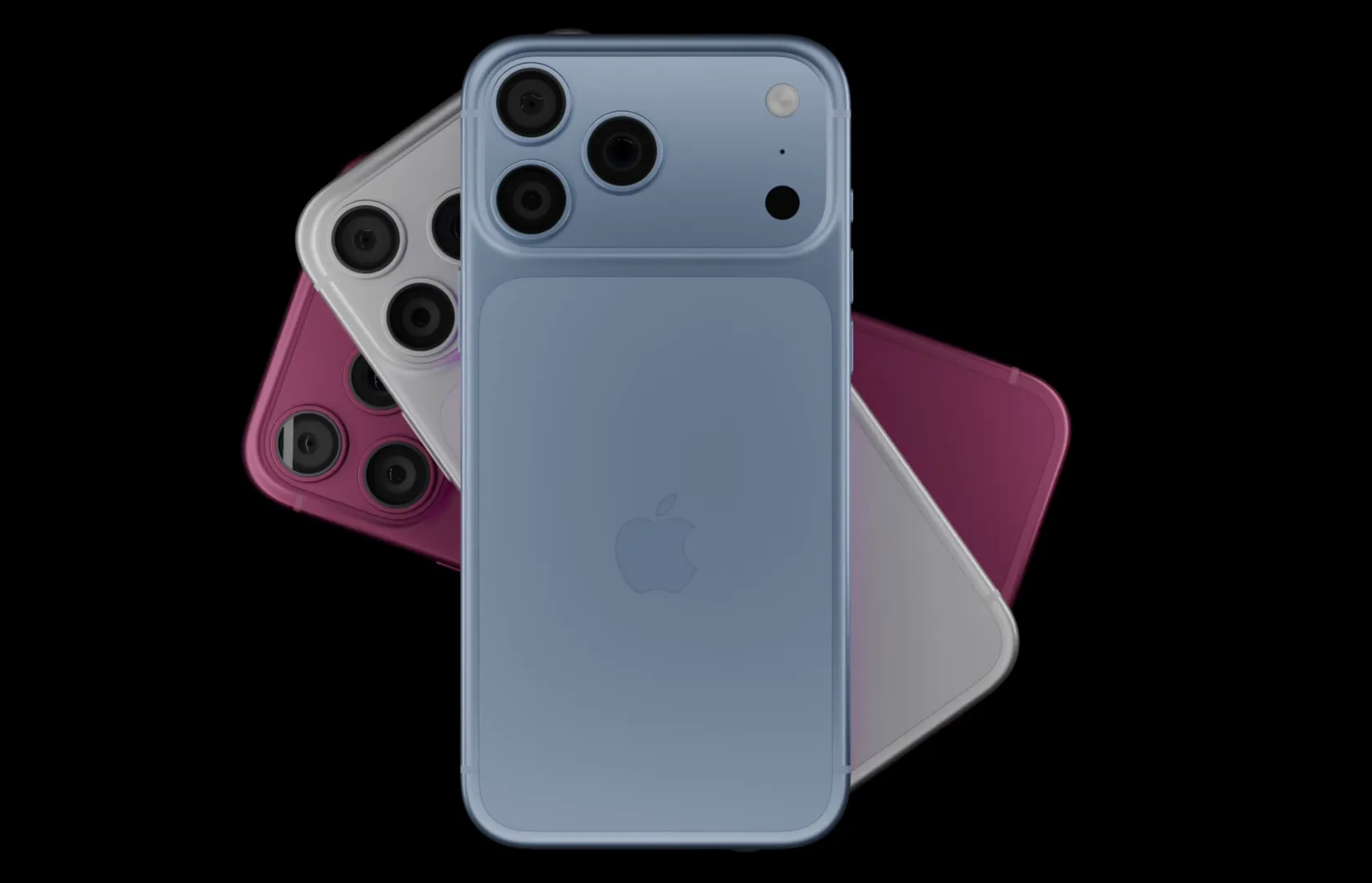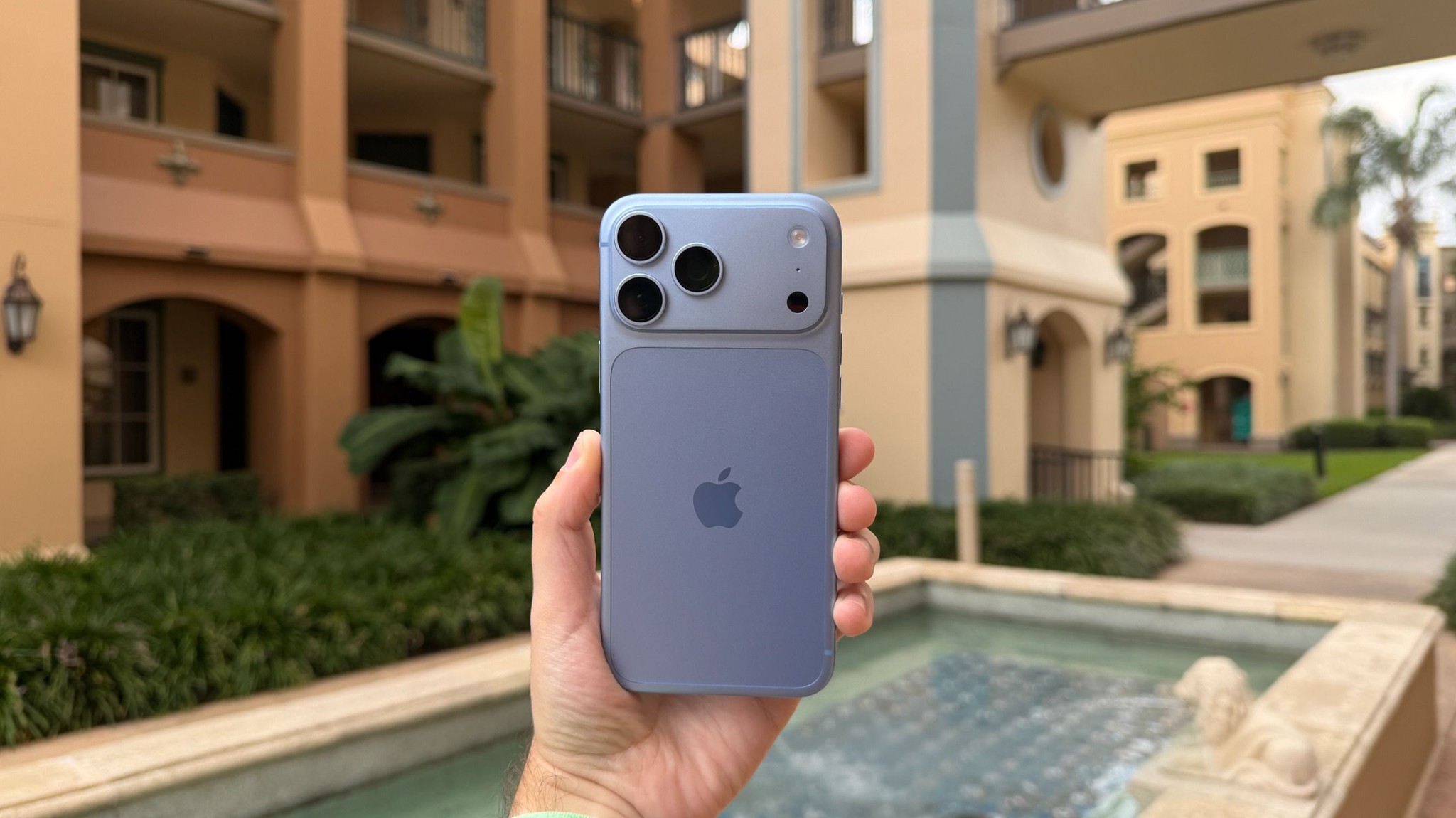
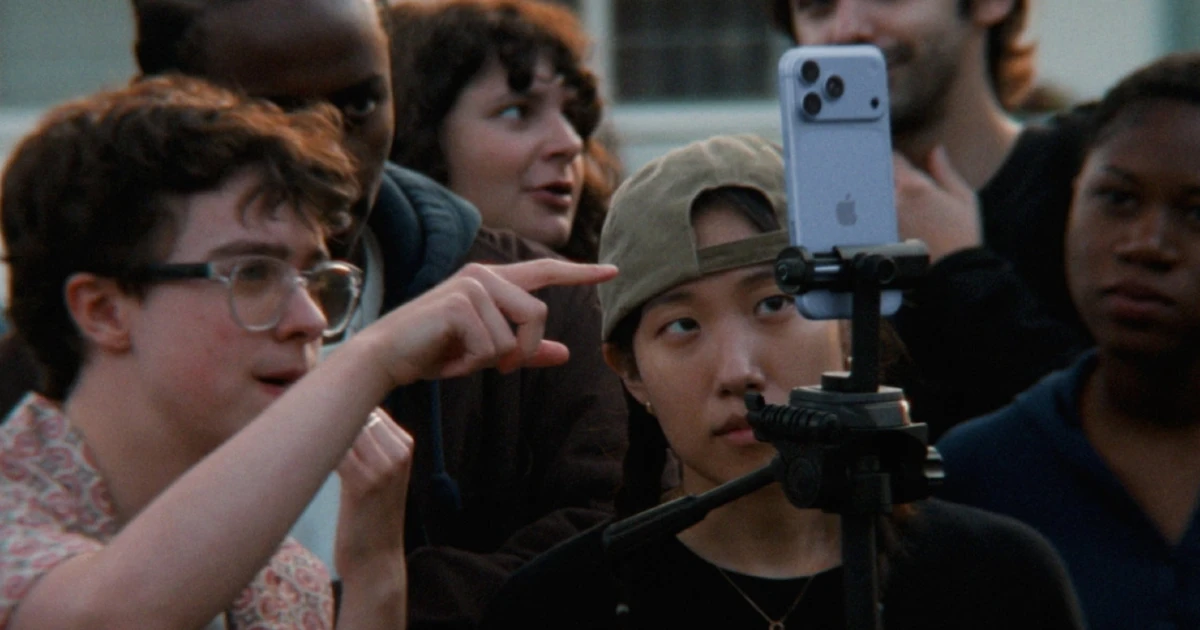

Quay time-lapse 4K trên iPhone 18 Pro Max là gì và vì sao nên bật ngay
Quay time-lapse 4K trên iPhone 18 Pro Max là chế độ cho phép ghi lại cảnh vật trong thời gian dài rồi nén thành một đoạn video ngắn độ phân giải cao, giúp các chuyển động chậm như mây trôi, ánh sáng thành phố hay dòng người qua lại trở nên sống động, sắc nét và giàu chi tiết hơn so với chuẩn HD truyền thống, đặc biệt phù hợp khi người dùng muốn tạo video có tính điện ảnh và dễ chỉnh sửa hậu kỳ trên nhiều nền tảng khác nhau.
Nếu bạn coi camera của iPhone 18 Pro Max là công cụ kể chuyện hình ảnh, việc bỏ qua chế độ quay time-lapse 4K là một thiếu sót lớn. Mặc định máy không bật sẵn chất lượng 4K cho time-lapse, nên dù cảm biến và ống kính đủ mạnh, kết quả cuối cùng vẫn bị giới hạn ở độ phân giải thấp hơn. Chính người dùng phải chủ động kích hoạt trong phần cài đặt camera trước khi quay để tận dụng hết khả năng phần cứng.
Chuẩn bị trước khi bật quay time-lapse 4K trên iPhone 18 Pro Max
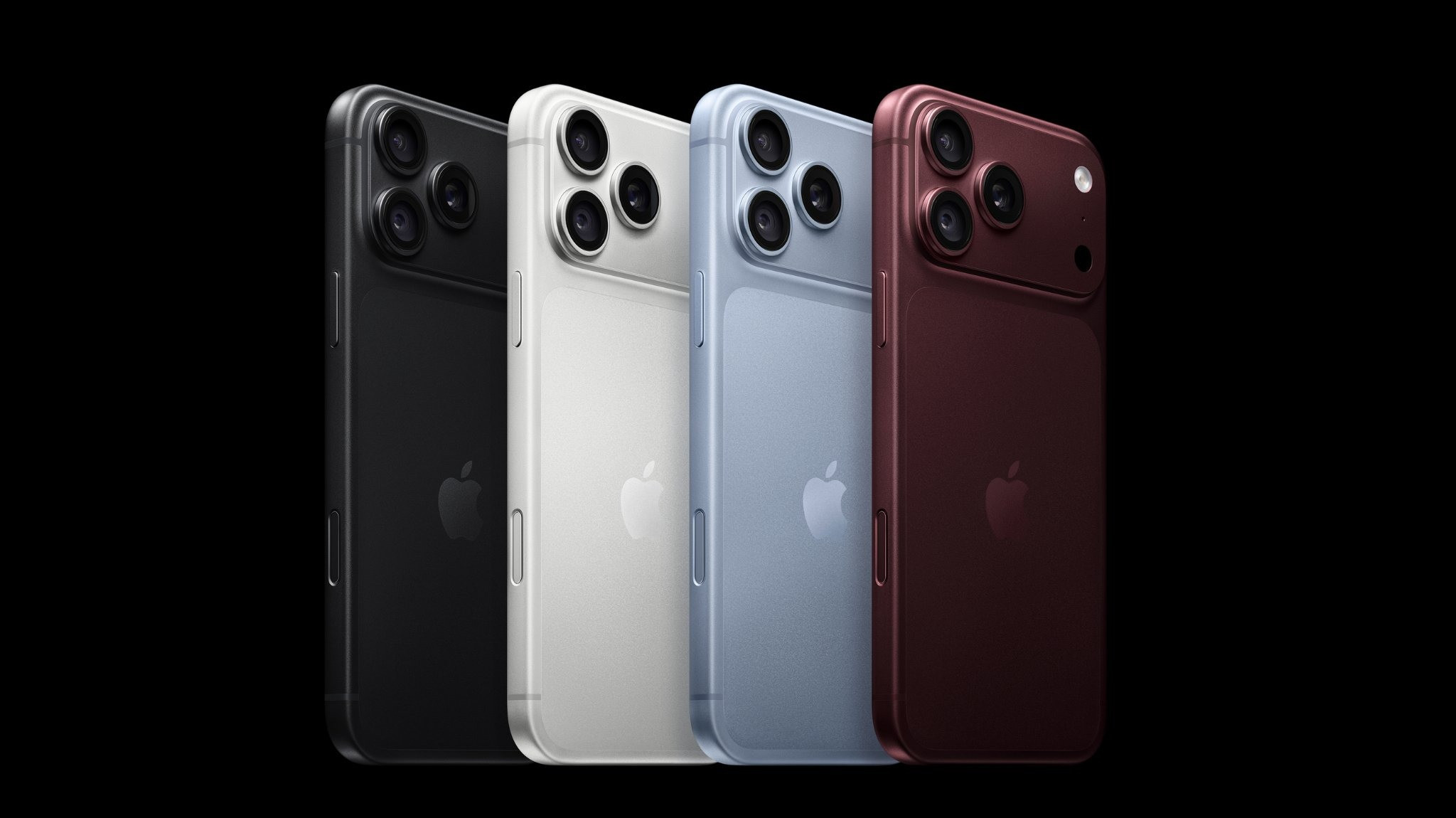
Trước khi đi vào từng bước cài đặt camera, điều kiện tiên quyết rất rõ ràng: bạn cần có một chiếc iPhone 18 Pro hoặc iPhone 18 Pro Max chính hãng để thử chế độ quay time-lapse 4K. Nếu đang dùng đời máy cũ hơn, các tuỳ chọn trong mục time-lapse có thể không giống hoặc thiếu 4K, khiến trải nghiệm không đúng như mong đợi. Vì thế, hãy xác định đúng thiết bị và phiên bản iOS đang sử dụng, bảo đảm máy đủ pin và bộ nhớ trống để chứa video 4K vốn dung lượng lớn hơn đáng kể so với HD.
Trong bối cảnh nhiều người mua iPhone chủ yếu để chụp ảnh quay video, việc đầu tư đúng đời máy hỗ trợ quay time-lapse 4K mang lại giá trị rõ ràng hơn so với nâng cấp chỉ vì hiệu năng. Theo thông tin giới thiệu, người dùng có thể chọn mua iPhone 18 Pro và iPhone 18 Pro Max kèm các ưu đãi như trả góp 0%, giảm giá khi thu cũ đổi mới, tặng voucher SIM data, voucher phụ kiện cho đơn hàng đủ điều kiện, cùng hoàn tiền khi mở thẻ tín dụng VPBank MWG. Đây là những yếu tố giúp việc tiếp cận tính năng quay time-lapse 4K trở nên thực tế hơn về mặt chi phí.
Cách bật quay time-lapse 4K qua cài đặt camera
Điểm mấu chốt để quay time-lapse 4K trên iPhone 18 Pro Max nằm trong phần cài đặt camera, chứ không phải ngay trong ứng dụng Camera. Nếu bạn không “đào sâu” vào menu này, máy sẽ tiếp tục quay ở chất lượng thấp hơn và làm lãng phí khả năng phần cứng. Người dùng phải tự mình bật chế độ 4K cho time-lapse trước khi bắt đầu ghi hình để 4K trở thành lựa chọn mặc định, tránh quên đổi trong lúc đang cần bắt khoảnh khắc nhanh.
- Mở ứng dụng Cài đặt trên iPhone 18 Pro hoặc iPhone 18 Pro Max.
- Cuộn xuống và chọn mục Camera để truy cập toàn bộ cài đặt camera.
- Tìm và chọn tuỳ chọn dành cho quay time-lapse, trong giao diện tiếng Anh là Record Time Lapse.
- Tại đây, chọn độ phân giải 4K để bật quay time-lapse 4K làm mặc định.
- Sau khi thiết lập, mỗi lần chuyển sang chế độ time-lapse trong ứng dụng Camera, máy sẽ ưu tiên quay ở 4K theo cài đặt này.
Điều chỉnh nhanh giữa HD và 4K ngay trên khung ngắm
Không phải lúc nào bạn cũng cần quay time-lapse 4K; nhiều cảnh đơn giản chỉ cần HD để tiết kiệm dung lượng. iPhone 18 Pro Max cho phép chuyển nhanh giữa HD và 4K ngay trên khung ngắm, giúp bạn linh hoạt lựa chọn tuỳ theo nội dung và không gian lưu trữ. Tư duy đúng ở đây là coi 4K là “chế độ cao cấp” dành cho cảnh quan đẹp, ánh sáng phức tạp, còn HD để ghi lại những khoảnh khắc mang tính ghi chép hàng ngày.
Sau khi đã bật 4K trong cài đặt camera, bạn vẫn có thể thay đổi trực tiếp khi đang mở ứng dụng Camera ở chế độ time-lapse bằng cách nhấn vào phần hiển thị độ phân giải trên khung ngắm để chuyển qua lại giữa HD và 4K. Cách làm này tiết kiệm thời gian, tránh phải thoát ra Cài đặt, đồng thời giảm nguy cơ bỏ lỡ giây phút đẹp chỉ vì mất quá lâu để cấu hình. Về bản chất, đây là sự kết hợp hợp lý giữa cài đặt mặc định và điều chỉnh nhanh trong thực tế sử dụng.
Khi nào nên giữ 4K cho time-lapse và kết luận
Ngay cả khi chưa quan tâm đến các yếu tố điện ảnh hay HDR, việc duy trì quay time-lapse 4K trên iPhone 18 Pro Max vẫn là lựa chọn có lợi về lâu dài. Video có độ phân giải cao luôn dễ xử lý hậu kỳ, cắt crop, ổn định hình ảnh và xuất lên màn hình lớn mà không bị bể chi tiết. Quan điểm hợp lý là: nếu cảnh quay có thể sẽ được chia sẻ rộng rãi, trình chiếu trên TV, hoặc dùng trong nội dung chuyên nghiệp, hãy ưu tiên 4K; còn với cảnh thử nghiệm hoặc ghi chú nhanh, HD vẫn đủ dùng.
Cuối cùng, quá trình bật quay time-lapse 4K không hề phức tạp: vào Cài đặt, chọn Camera, tìm Record Time Lapse, chuyển sang 4K, rồi dùng nút đổi độ phân giải trên khung ngắm để linh hoạt giữa HD và 4K. Việc tính năng này cần người dùng tự kích hoạt là điểm nhiều người bỏ sót, dẫn đến việc sở hữu một chiếc iPhone 18 Pro Max mạnh mẽ mà lại chỉ quay time-lapse ở chất lượng thấp. Nếu đã đầu tư vào thiết bị, hãy tận dụng toàn bộ khả năng quay time-lapse 4K thay vì để tính năng “ngủ quên” trong cài đặt camera.