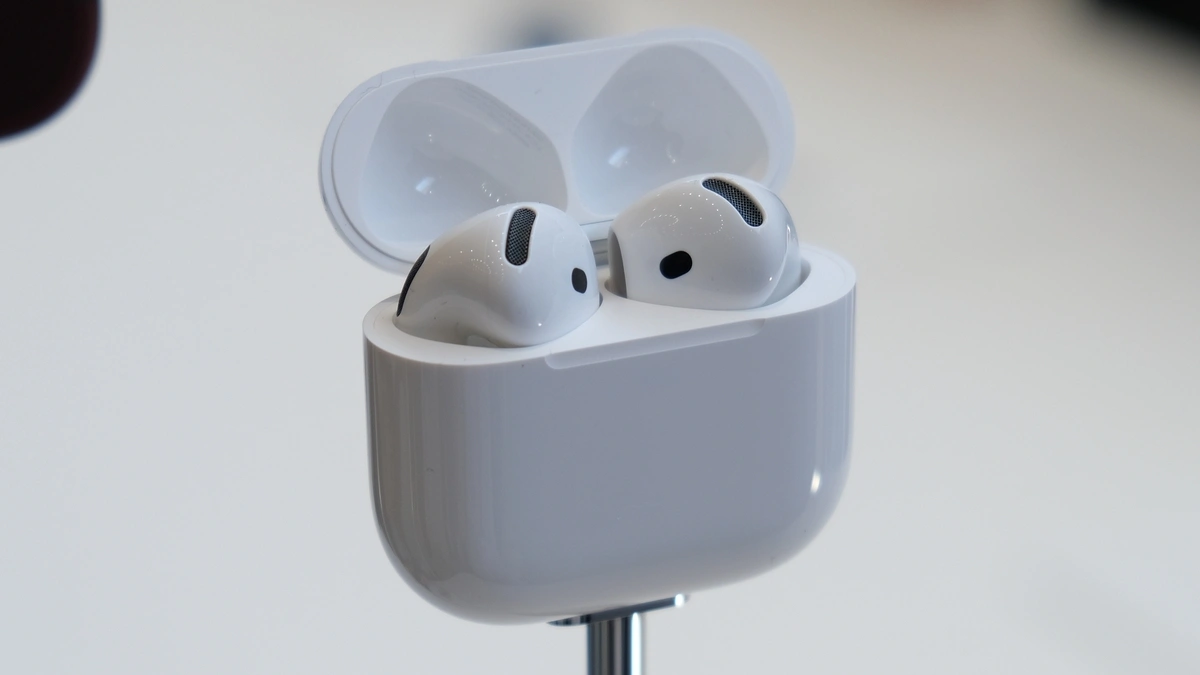
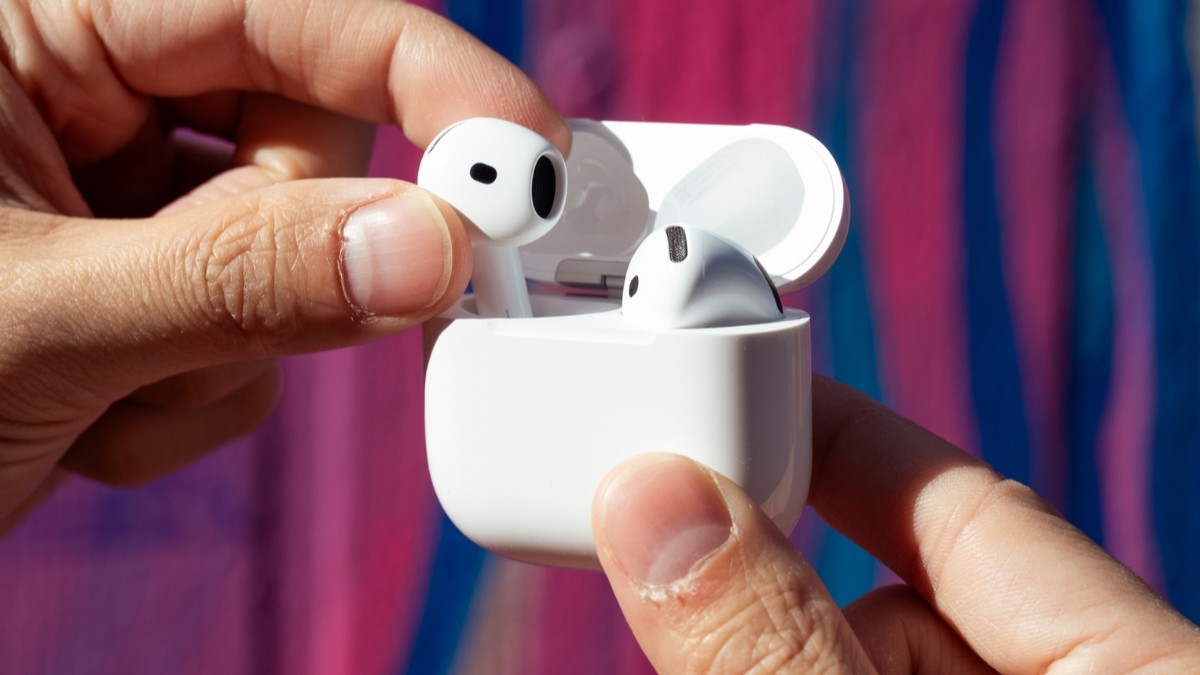

Kiểm tra mẫu tai nghe rồi bật chống ồn
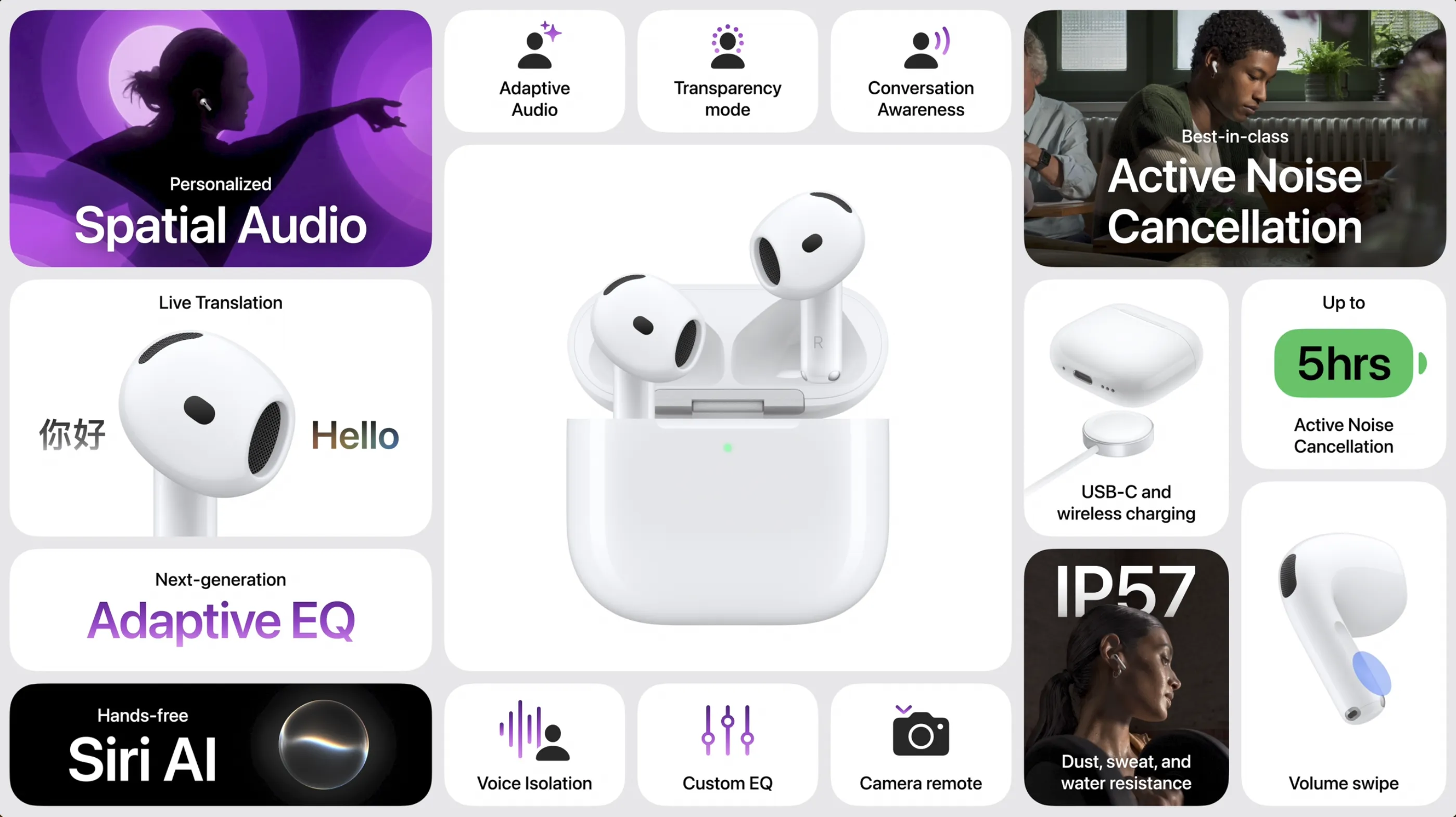
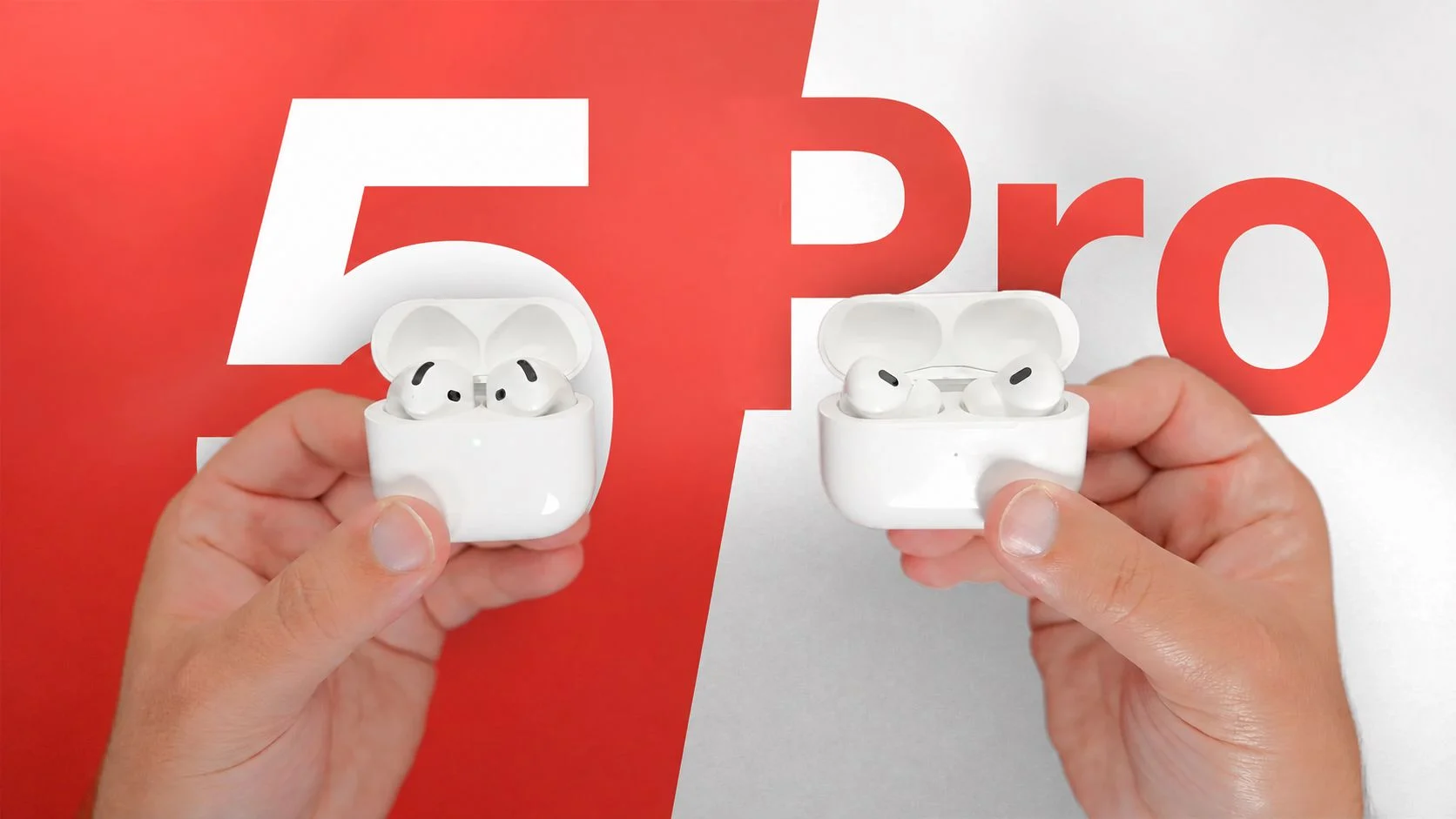
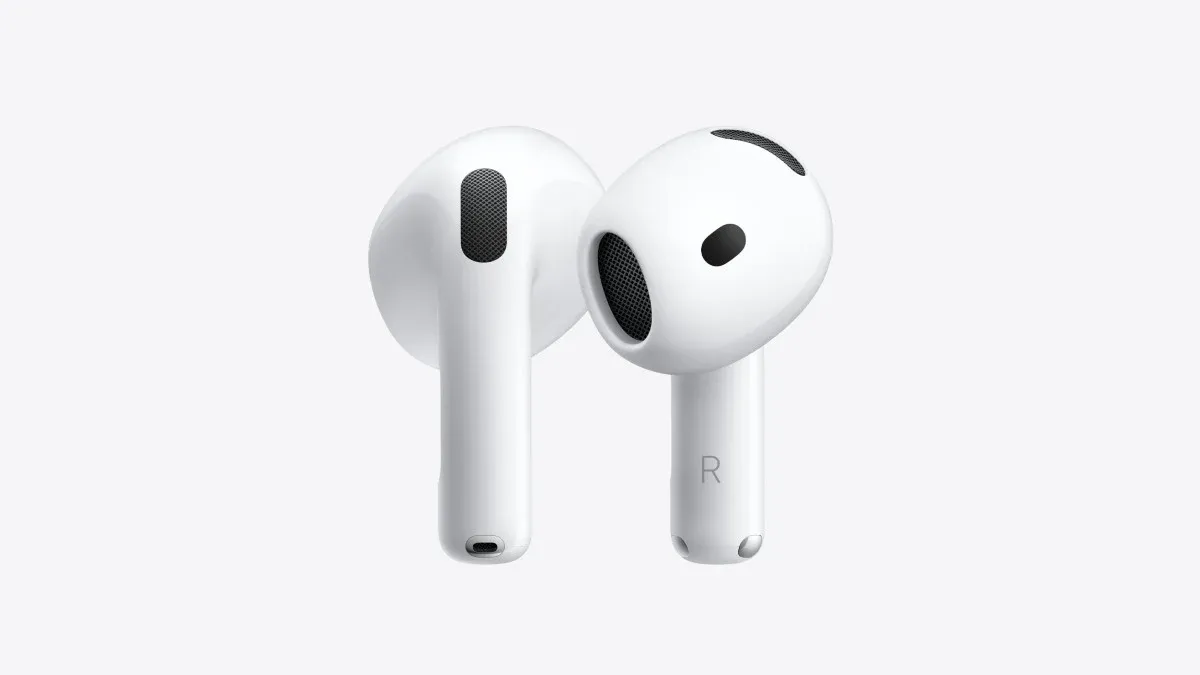
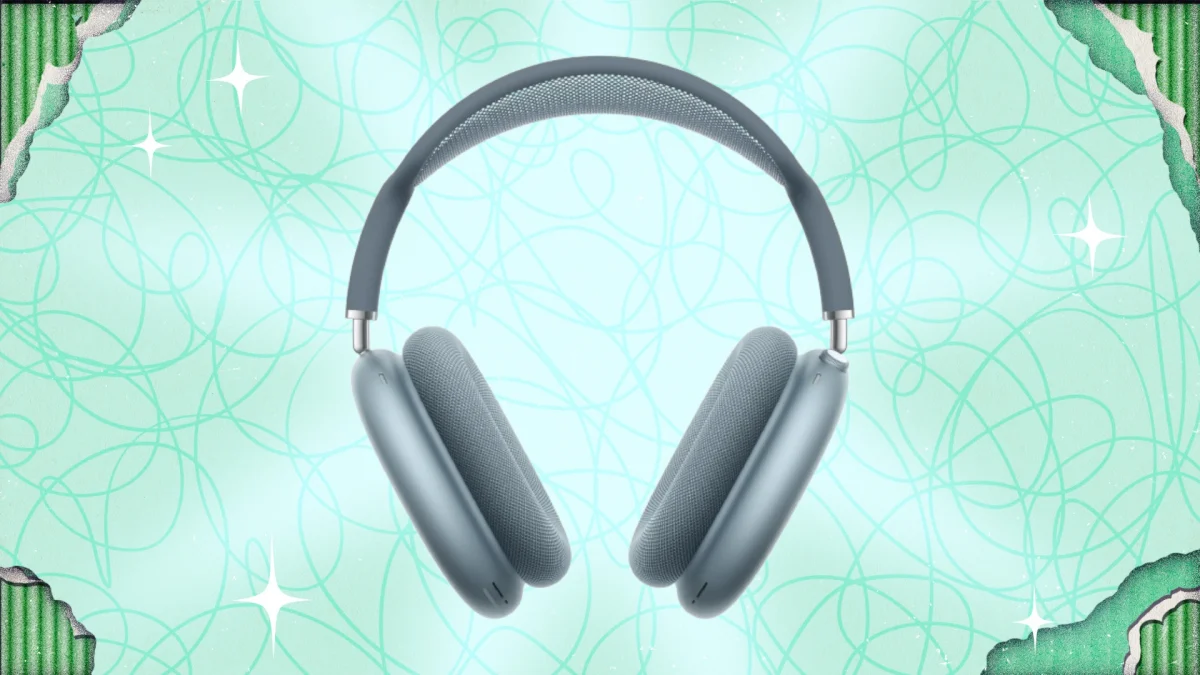
Chống ồn chủ động (ANC) trên AirPods dùng micro để nhận biết âm thanh bên ngoài rồi tạo sóng âm giúp giảm tiếng ồn, nhưng tính năng này chỉ có trên AirPods Pro, AirPods 4 bản chống ồn và AirPods Max. Nếu bạn đang dùng mẫu khác, sẽ không có tùy chọn khử tiếng ồn; đó thường là lý do đầu tiên khiến bạn tìm mãi không thấy cách bật. Với mẫu tương thích, bạn cần đeo tai nghe và kết nối với thiết bị trước khi chọn chế độ. Cách nhanh nhất để bật chống ồn AirPods là dùng Trung tâm điều khiển trên iPhone hoặc nhấn giữ tai nghe.
- Đeo cả hai bên AirPods và xác nhận tai nghe đã kết nối với iPhone.
- Vuốt xuống từ góc trên bên phải màn hình để mở Trung tâm điều khiển.
- Nhấn giữ thanh âm lượng có biểu tượng AirPods.
- Chạm nút chế độ ở góc dưới bên trái, sau đó chọn Khử tiếng ồn. Khi chế độ được chọn, AirPods sẽ chuyển sang giảm tiếng ồn xung quanh.
Bạn cũng có thể nhấn giữ cảm biến lực ở phần lõm trên thân AirPods Pro khoảng một giây, đến khi nghe tiếng chuông báo. Thao tác này chuyển qua lại giữa Khử tiếng ồn và Xuyên âm, hoặc Thích ứng nếu bạn đã thiết lập chế độ đó. Trên Mac, khi tai nghe đã kết nối, chọn biểu tượng AirPods hoặc Âm thanh trên thanh menu rồi chọn Khử tiếng ồn; hoặc mở Cài đặt hệ thống và chọn tên AirPods. Với Apple Watch, Android hay thiết bị khác, cách điều khiển có thể khác nhau; khi dùng Android, thao tác nhấn giữ trên tai nghe vẫn dùng được nếu mẫu AirPods hỗ trợ ANC.
Chọn chế độ nghe theo nơi bạn đang ở
Mục Chế độ nghe AirPods (trước đây gọi là Kiểm soát tiếng ồn) thường có Khử tiếng ồn, Thích ứng, Xuyên âm và Tắt. Khử tiếng ồn phù hợp trên máy bay, xe khách hoặc ở quán cà phê khi bạn muốn giảm âm thanh nền. Thích ứng tự điều chỉnh mức chống ồn theo môi trường, giảm tiếng lớn như còi xe nhưng vẫn để bạn nhận biết một phần âm thanh xung quanh; chế độ này có trên AirPods Pro 2 trở lên và AirPods 4 bản chống ồn. Xuyên âm đưa âm thanh bên ngoài vào tai nghe, hữu ích khi cần nghe người nói hoặc tiếng xe mà không tháo tai nghe. Tắt không chống ồn cũng không xuyên âm và có thể giúp tiết kiệm pin.
Khi đi xe buýt hoặc tàu điện, Khử tiếng ồn có thể giúp nghe nội dung rõ hơn, nhưng hãy cân nhắc chuyển sang Xuyên âm khi cần nghe thông báo, trao đổi với người khác hoặc xuống xe. Đừng mặc định ANC khi đi đường luôn là lựa chọn an toàn: nếu đang đi bộ, đạp xe hay chạy xe máy, nên dùng Xuyên âm hoặc Thích ứng để còn nghe còi xe và tiếng người xung quanh. Đây là cách giữ sự chú ý với môi trường, không phải bảo đảm rằng bạn sẽ nghe được mọi âm thanh nguy hiểm.
Khắc phục khi AirPods chống ồn yếu
Nếu AirPods chống ồn yếu dù đã chọn đúng chế độ, hãy kiểm tra độ kín và tình trạng tai nghe trước. Với AirPods Pro, mở cài đặt AirPods và chạy Kiểm tra độ vừa của nút tai. Nút quá nhỏ có thể làm âm thanh lọt vào, giảm rõ hiệu quả ANC; hãy thử cỡ nút khác đi kèm hộp. Tiếp theo, xem lưới micro có bụi hoặc ráy tai không. Micro bẩn có thể khiến chống ồn hoạt động không đúng, thậm chí gây tiếng rè. Lau nhẹ bằng tăm bông khô, tránh dùng nước hoặc vật nhọn.
- Xác nhận lại mẫu AirPods và chế độ đang bật; AirPods thế hệ 1, 2, 3 và AirPods 4 bản thường không có ANC.
- Nếu dùng AirPods Pro, chạy Kiểm tra độ vừa của nút tai trong cài đặt và thử cỡ khác nếu nút bị lỏng.
- Lau nhẹ lưới micro bằng tăm bông khô; không dùng nước hay vật nhọn.
- Đặt AirPods vào hộp sạc, cắm sạc và để gần iPhone có Wi-Fi để firmware tự cập nhật.
- Nếu chỉ đeo một bên, lưu ý chống ồn mặc định sẽ tắt. Muốn bật cho một bên, vào Cài đặt > Trợ năng > AirPods và bật Khử tiếng ồn với một AirPods.
- Nếu sự cố vẫn còn, vào cài đặt Bluetooth, chọn Quên thiết bị này, rồi đặt lại AirPods và ghép nối lại. Với hộp có nút phía sau, mở nắp và nhấn giữ nút đến khi đèn nháy cam rồi trắng; với AirPods 4, chạm hai lần mặt trước hộp theo hướng dẫn đặt lại.
Hãy thử từng mục để biết nguyên nhân, thay vì đặt lại tai nghe ngay lập tức. Độ kín không tốt và lưới micro bẩn là những điểm dễ bỏ sót nhất; nếu đã xử lý mà tiếng rè hoặc khả năng chống ồn kém vẫn tiếp diễn, hãy kiểm tra hướng dẫn hỗ trợ phù hợp với mẫu AirPods của bạn.
Mẹo dùng hằng ngày
Khi đi lại, chọn chế độ theo việc bạn cần làm: Khử tiếng ồn cho chặng ngồi yên trên phương tiện công cộng, Xuyên âm hoặc Thích ứng khi cần chú ý tới người và xe xung quanh. Nếu tiếng ồn lọt vào dù đã bật ANC, kiểm tra độ vừa nút tai và làm sạch lưới micro trước khi kết luận tai nghe bị lỗi. Bật chống ồn AirPods không phức tạp, nhưng chọn đúng mẫu và đúng chế độ mới tạo ra khác biệt. Ưu tiên nghe rõ môi trường khi đi bộ, đạp xe hay chạy xe máy; ANC đáng dùng khi phù hợp, không nên đánh đổi khả năng nhận biết xung quanh.