

Vì sao đúng tháng 10/2026, laptop cũ bỗng thành món hời
Chuyện bắt đầu từ con RAM và cái ổ SSD. Theo TrendForce, giá DRAM hợp đồng quý 1/2026 tăng 90 đến 95% so với quý trước, NAND flash tăng 55 đến 60% và còn được dự báo tăng thêm 70 đến 75% trong quý 2/2026. Bộ nhớ từng chỉ chiếm 16 đến 20% giá vật liệu một chiếc laptop thì nay phình lên khoảng 35%. Hệ quả nhìn thấy ngay trên kệ: Dell, HP, Lenovo đồng loạt tăng 15 đến 30% giá laptop trong năm 2026, và riêng một máy tầm 900 USD có thể bị đội giá bán lẻ hơn 30% chỉ vì RAM với NAND, chạm gần 40% nếu cộng cả CPU.
Ổ SSD rời cũng không thoát. Loại NVMe PCIe 4.0 dung lượng quanh 512 GB đang được FPT Shop niêm yết khoảng 3,8 đến 4,6 triệu ₫ tháng 10/2026, trong khi hồi tháng 4 cùng năm vẫn còn 900 nghìn đến 2,9 triệu ₫. Riêng cái ổ cứng thôi đã tăng giá gấp đôi đến gấp rưỡi trong nửa năm.
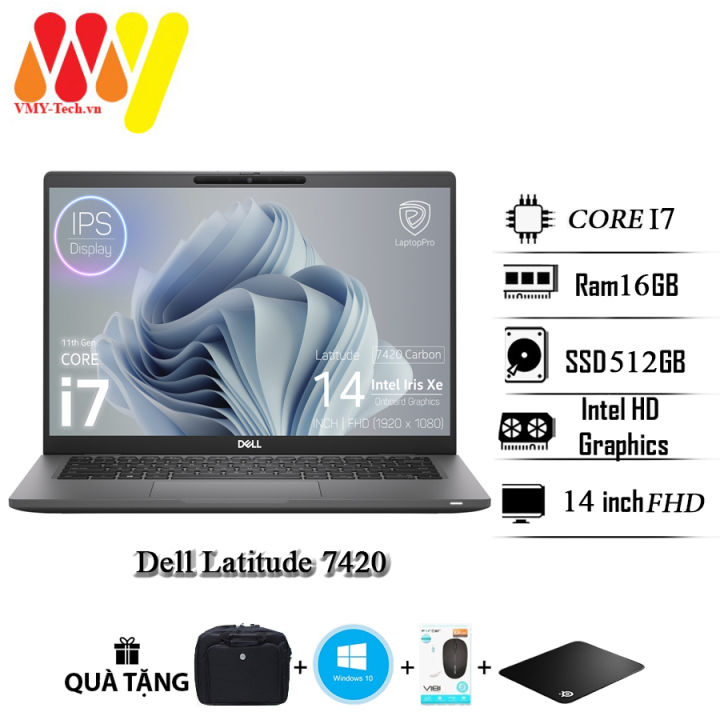
Trong mặt bằng đó, mấy con máy văn phòng thanh lý mua trước đợt bão giá bỗng trông rất hợp lý. Mình khảo sát đúng một model phổ biến nhất nhì chợ máy cũ là Dell Latitude 7420, giá các cửa hàng công bố tháng 10/2026, mình tra lại ngày 17/10 trên trang của laptops.vn, HACOM và T&T Center:
| Cửa hàng | Cấu hình | Giá tháng 10/2026 |
|---|---|---|
| HACOM | i5-1145G7, RAM 8 GB, SSD 256 GB | 8.499.000 ₫ (niêm yết 13.999.000 ₫) |
| laptops.vn | i7-1165G7, RAM 16 GB, SSD 256 GB, Like New 99% | 9.400.000 ₫ (giá gốc 13.500.000 ₫) |
| T&T Center | i5-1145G7, RAM 16 GB, SSD 256 GB | 9.490.000 ₫ (giảm từ 10.990.000 ₫) |
| T&T Center | i7-1185G7, RAM 16 GB, SSD 512 GB | 11.990.000 ₫ (giảm từ 15.490.000 ₫) |
Rẻ hơn máy mới cùng tầm hiệu năng chừng 40 đến 50%. Nhưng đổi lại, anh em bước vào vùng đất của chữ "như mới" — chữ nguy hiểm nhất chợ máy cũ, vì nó không đi kèm bất cứ số liệu nào. Cách duy nhất là tự mình đo.
Chiếc USB cứu ví: Tuba Toolbox là gì

Thứ mình chép sẵn vào USB tên Tuba Toolbox, một hộp đồ nghề PC mã nguồn mở đang có khoảng 5.500 sao trên GitHub. Bản Community Edition đóng gói 89 công cụ bên thứ ba kiểu CPU-Z, HWiNFO, CrystalDiskInfo cộng 47 tiện ích tự viết, kèm trợ lý AI nhúng để giải thích kết quả bằng ngôn ngữ thường và hỏi lại trước khi làm thao tác rủi ro. Quan trọng nhất với người đi mua máy: nó portable, chép vào USB cắm sang máy khác là chạy, không cài đặt, không để lại tiến trình nền.
Bản chính thức mới nhất mang số 2026.08 phát hành ngày 1/8/2026, bộ cài nặng chừng 207 MB. Anh em chỉ tải từ kho GitHub của dự án hoặc trang chủ tbtool.cn (trang dự phòng tbtool.dawnstd.cn); mọi trang khác mạo danh đều là giả, nhồi kèm thứ không ai muốn.
Ba điều cần biết trước: nó chỉ chạy trên Windows; giao diện mới có tiếng Trung và tiếng Anh, chưa có tiếng Việt; và phần diệt virus có thể réo cảnh báo vì nhiều công cụ đụng sâu vào hệ thống. Mình cứ kệ cảnh báo đó, vì máy bị test là máy của người bán, không phải máy mình.
Bước đáng giá nhất: bắt ổ cứng khai số giờ đã chạy

Trình kiểm tra máy mới trong hộp đồ nghề dẫn từng bước: ngoại hình, ổ cứng, màn hình, bàn phím, rồi chạy tải. Bước đáng giá nhất là ổ cứng, vì nó đọc số giờ ổ đã chạy và tổng dữ liệu đã ghi — hai con số không thể trang điểm.
Máy mới tinh thường chỉ vài chục giờ. Bây giờ tưởng tượng anh em gặp con máy được rao "like new 99%, 9 triệu": cắm USB vào, ổ khai đã chạy 12.400 giờ. Chia cho ngày làm việc 8 tiếng thì đó là hơn 4 năm ròng, còn cho máy chạy văn phòng 24/7 cũng hơn 1,4 năm. Chữ "như mới" nằm ở đâu? Đó là máy cày thuê ở một công ty nào đó vừa thanh lý.
Thước đo mình tự đặt: máy văn phòng 2 đến 3 năm tuổi thường rơi vào 2.000 đến 5.000 giờ, chấp nhận được; trên 10.000 giờ thì hoặc ép giá mạnh, hoặc bỏ đi. Nhìn thêm tổng dữ liệu đã ghi: nếu ổ đã viết gần hết hạn mức thì anh em sẽ phải thay SSD sớm, mà giá SSD 512 GB NVMe tháng 10/2026 là 3,8 đến 4,6 triệu ₫ theo bảng giá FPT Shop — bằng nửa tiền con máy cũ.
Màn hình và bàn phím: phủ kín màu, gõ phím nào sáng phím đó


Bước màn hình, công cụ phủ lần lượt từng màu kín toàn bộ panel để điểm chết và vết hở sáng không còn chỗ trốn. Bước bàn phím còn thô bạo hơn theo nghĩa tốt: gõ phím nào thì trên màn hình sáng ô phím đó, phím liệt hay phím chập lộ ra sau đúng một lượt gõ cả bàn.
Đừng tiếc 3 phút cho hai bước này, vì giá sửa không dễ chịu chút nào: thay panel 14 inch Full HD IPS chừng 1,3 đến 1,9 triệu ₫, màn 15,6 inch 144 Hz cho máy gaming 2 đến 3,5 triệu ₫, màn OLED 3,5 đến 7 triệu ₫, còn màn Retina MacBook 16 inch thì 4,5 đến 9 triệu ₫. Một điểm chết nhỏ hôm nay là cả triệu bạc ngày mai.
Chạy nặng vài phút: chỗ máy tản nhiệt kém không trốn được

Bước cuối của trình kiểm tra là ép CPU và card đồ họa chạy nặng vài phút rồi xem nhiệt có vọt và máy có tự giảm xung không. Hộp đồ nghề sẵn ô đặt thời gian 15 phút, 30 phút hoặc hơn: 15 phút đủ nghiệm nhanh tản nhiệt, 30 phút cho độ ổn định, còn muốn test sâu kiểu burn-in thì để hàng giờ.
Kinh nghiệm của mình: máy khô keo tản nhiệt hoặc kín bụi quạt thường vẫn ngoan trong 5 phút đầu, rồi nhiệt bắt đầu trèo và xung tụt dần. Nên anh em cứ bấm chạy 15 phút ngay khi vừa đến cửa hàng, trong lúc chờ thì làm các bước còn lại; quay lại nhìn nhiệt là biết máy được chăm sóc hay bị bỏ mặc.
Đối chiếu cấu hình thật với lời rao
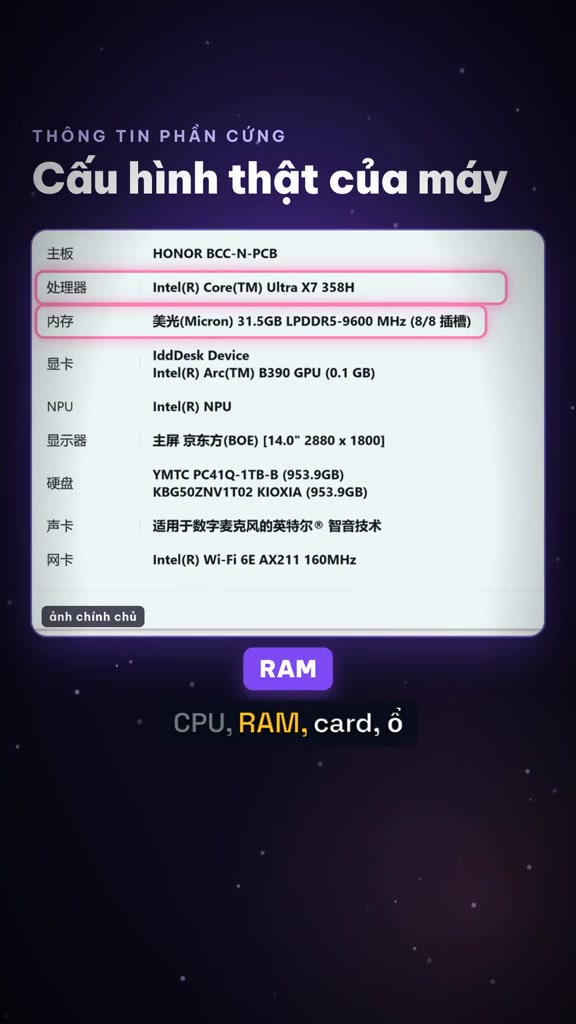
Trang phần cứng của hộp đồ nghề liệt kê thẳng những gì nằm trong máy: main, CPU đúng mã, RAM kèm hãng sản xuất, bus và số khe đã cắm, card đồ họa, model ổ cứng, panel màn hình kèm độ phân giải gốc, cả card Wi-Fi. Rao vặt ghi "RAM 16 GB" nhưng trong máy là 8 GB hàn chết cộng 8 GB gắn thêm lệch bus; ghi "SSD 512 GB" nhưng ổ bên trong là hàng vô danh thay thế — tất cả hiện nguyên hình ở trang này. Mình đối chiếu từng dòng với bài rao trước khi nói chuyện giá.
Pin: lệnh batteryreport và ngưỡng mình chấp nhận
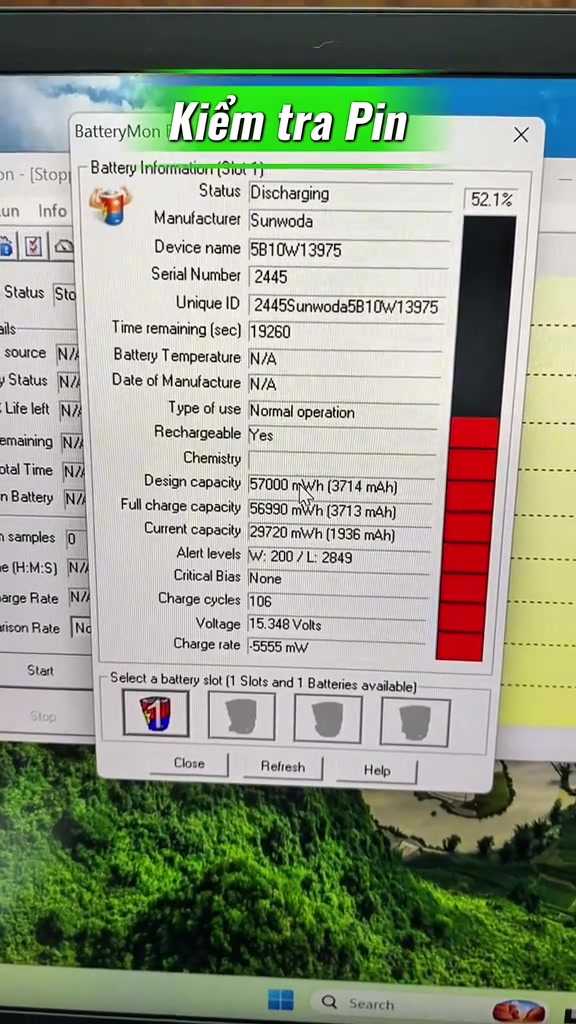
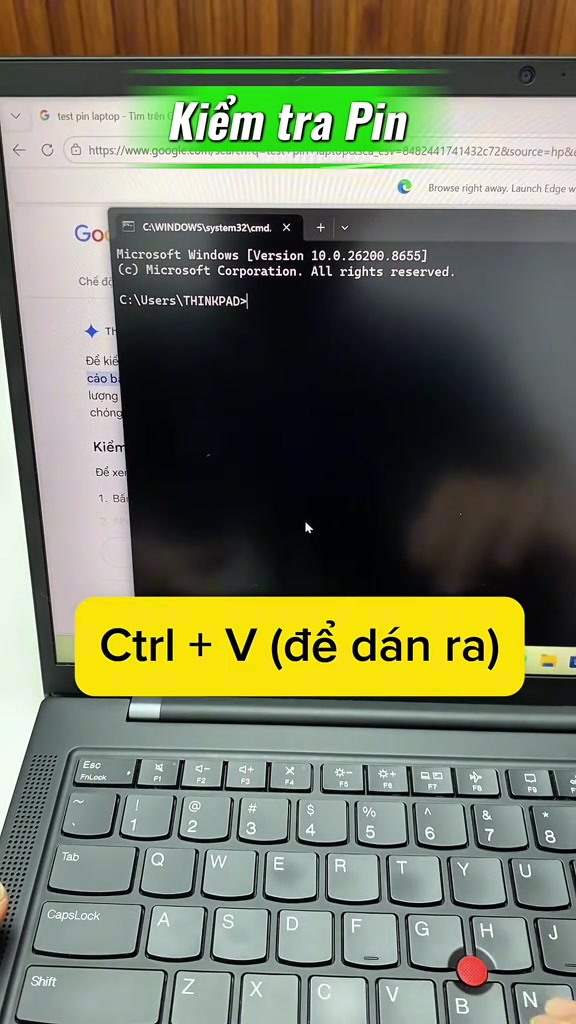
Pin là món hao mòn nhanh nhất và cũng dễ kiểm tra nhất. Mở cửa sổ lệnh, gõ powercfg /batteryreport rồi mở file HTML nó sinh ra: mục Installed batteries có Cycle count là số chu kỳ sạc xả, kèm cặp dung lượng thiết kế và dung lượng sạc đầy hiện tại. Nếu ô Cycle count trống hoặc gạch ngang thì firmware model đó không báo cho Windows, khi ấy chuyển sang công cụ dạng BatteryMon đọc trực tiếp.
Một báo cáo khỏe trông như hình trên: 106 chu kỳ, dung lượng sạc đầy 56.390 mWh so với thiết kế 57.000 mWh, tức còn khoảng 99%. Ngưỡng mình chấp nhận khi mua máy cũ là dưới 300 chu kỳ và dung lượng còn trên 85%. Dưới 80% thì coi như phải thay pin ngay, mà ngân sách thay pin laptop năm 2026 là 350 nghìn đến 2 triệu ₫ tùy dòng: pin HP chừng 760 nghìn đến 2 triệu ₫, Asus 750 nghìn đến 1,8 triệu ₫.
Ba thứ hộp đồ nghề không bắt được
Nói công bằng: phần mềm không soi được mọi thứ. Linh kiện bị thay vẫn vượt qua bài test nếu linh kiện thay thế còn khỏe; máy từng ngập nước được sấy khô và đóng vỏ lại trông vẫn đẹp; và lịch sử sửa chữa thì không nằm trong con số nào cả.
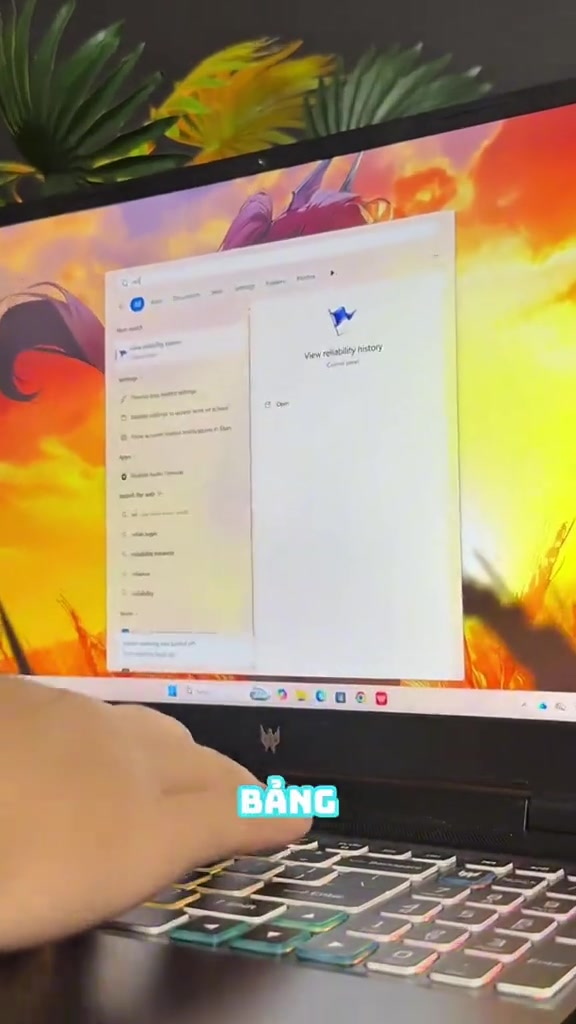
Nên mình thêm ba thói quen phần cứng: soi vết trầy trên ốc và tem bảo hành dưới ánh đèn; mở mục View reliability history của Windows để xem có cụm lỗi màn hình xanh hay ứng dụng sập dồn dập trong quá khứ không; và hỏi hóa đơn gốc cùng phiếu bảo hành cửa hàng. Máy không có bất cứ giấy tờ nào thì giá có mềm mấy mình cũng nhường người khác mua.
Chốt: tháng 10/2026 máy cũ đáng mua, nếu anh em chịu cầm USB đi cùng
Phán đoán của mình: với 8 đến 12 triệu ₫ trong tay tháng này, một con laptop văn phòng Mỹ-Nhật đời cũ như Latitude 7420 đáng mua hơn máy mới cùng tiền, vì máy mới tầm đó chỉ cho anh em chip nhập môn, 8 GB RAM và thân vỏ nhựa hàn kín. Điều kiện kèm theo: ổ cứng dưới chừng 5.000 giờ, pin trên 85%, cửa hàng bảo hành giấy tờ 3 đến 6 tháng, và người bán không nhăn mặt khi anh em cắm chiếc USB vào máy của họ.
Còn ba tình huống bỏ đi ngay không tiếc: giá "như mới" nhưng ổ cứng khai trên 10.000 giờ; người bán kiếm cớ không cho cắm USB test; và máy không hóa đơn, không bảo hành.
Được
- Rẻ hơn máy mới cùng tầm hiệu năng chừng 40 đến 50% trong mặt bằng giá tháng 10/2026
- Dòng văn phòng Mỹ-Nhật vỏ bền, linh kiện sẵn và rẻ, nhiều model còn nâng cấp được RAM với SSD
- Mọi thứ hao mòn đều đọc được bằng số: giờ ổ, chu kỳ pin, nhiệt khi tải nặng
Mất
- Không còn bảo hành hãng, chỉ trông vào bảo hành cửa hàng 3 đến 6 tháng
- Pin và SSD đã mòn theo chủ cũ, đúng lúc giá thay thế đang cao kỷ lục
- Linh kiện thay thế và máy ngập nước đóng vỏ lại là thứ phần mềm không bắt được
Checklist bỏ túi mình dùng mỗi lần đi xem máy:
- Chép Tuba Toolbox vào USB 32 GB từ GitHub hoặc trang chủ, mở thử trên máy Windows ở nhà trước cho chắc.
- Tới nơi bấm chạy ép tải 15 phút trước tiên, rồi mới làm tuần tự ổ cứng, màn hình, bàn phím, cấu hình.
- Đọc số giờ ổ và tổng dữ liệu đã ghi; trên 10.000 giờ thì ép giá hoặc chào tạm biệt.
- Gõ powercfg /batteryreport: dưới 300 chu kỳ và trên 85% dung lượng mới xuống tiền.
- So trang cấu hình thật với bài rao từng dòng, kể cả bus RAM và model ổ cứng.
- Soi ốc, tem, lịch sử lỗi Windows; chốt lại bằng hóa đơn và phiếu bảo hành cửa hàng.
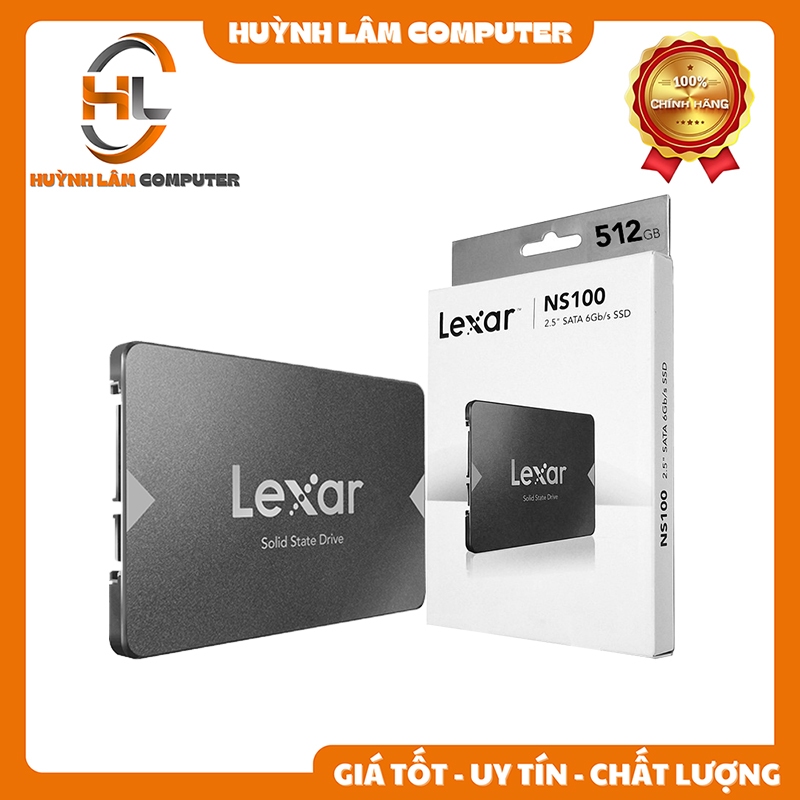
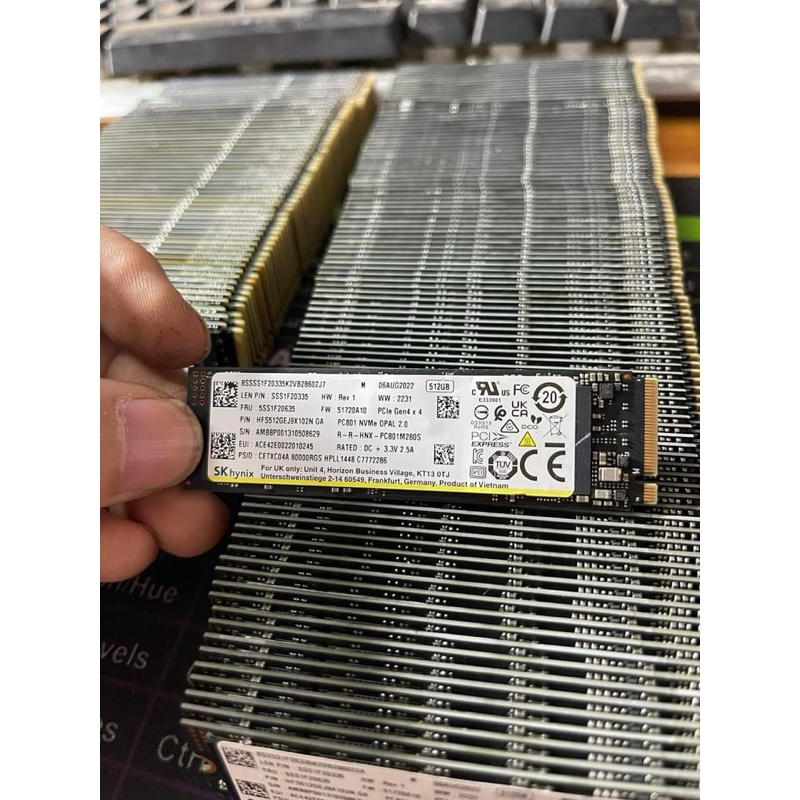
Đồ nghề cho chuyến đi sắm máy cũ, mình để link trang sản phẩm thật trên Lazada Việt Nam ở đây, giá tra ngày 17/10/2026: USB Kingston DTSE9H 32 GB chuẩn USB 3.0 giá 387.000 ₫, đủ chỗ cho cả hộp công cụ lẫn vài bản báo cáo mang về. Nếu phải thay ổ cho con máy mới mua, SSD Lexar NS100 512 GB chuẩn SATA và SSD SK hynix PC801 512 GB NVMe Gen 4 là hai lựa chọn mình sẽ ngắm trước. Còn hộp công cụ thì miễn phí, tải tại kho GitHub của dự án hoặc trang chủ tbtool.cn, nhớ tránh mọi link lạ trôi nổi.