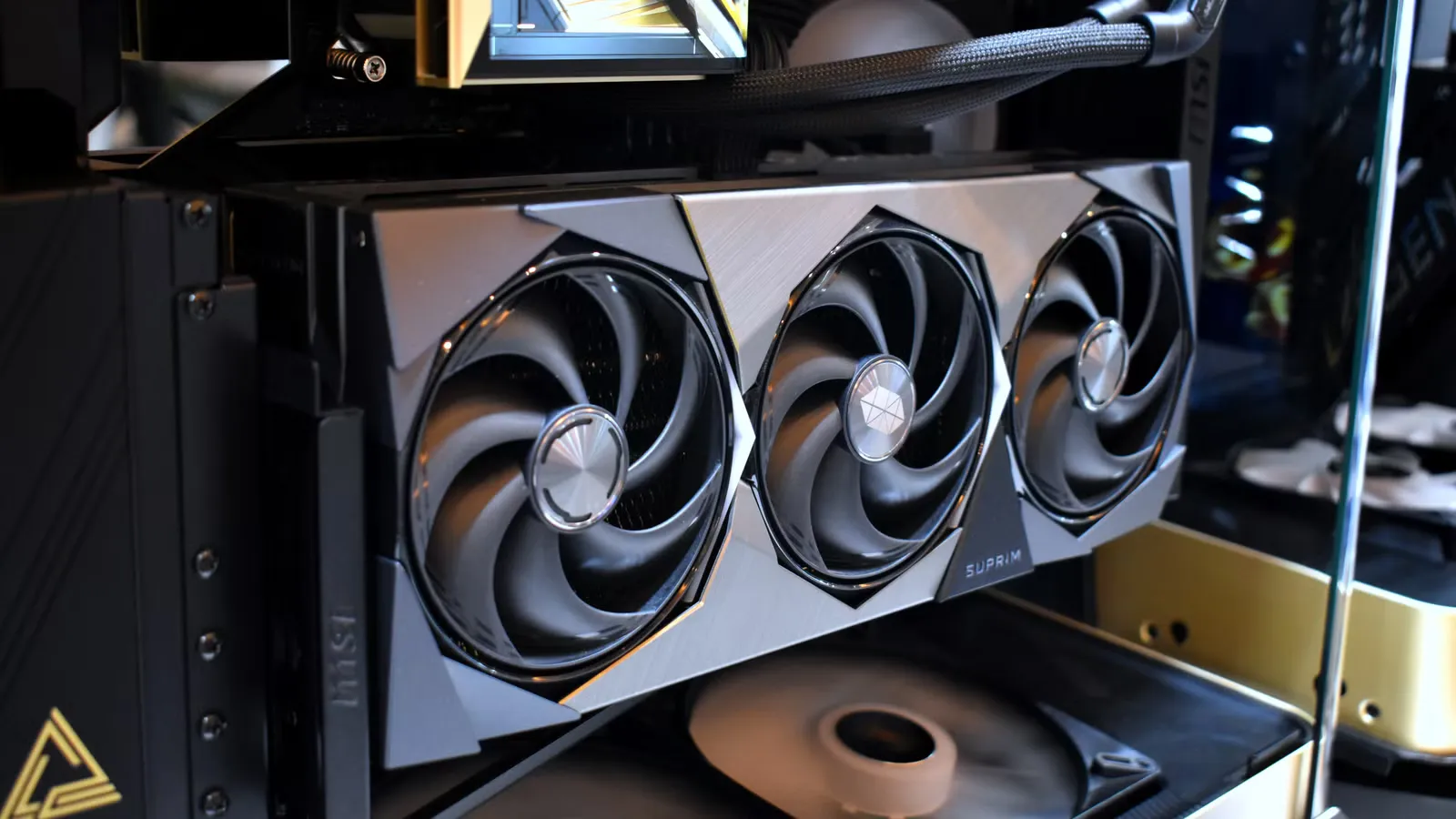

Stress test GPU để làm gì và cần chuẩn bị gì?
Stress test GPU là phép thử tạo tải đồ họa nặng có kiểm soát để kiểm tra độ ổn định, quan sát nhiệt độ và phát hiện lỗi mà tác vụ nhẹ có thể bỏ qua. Việc này hữu ích khi bạn mới lắp máy, nghi card đồ họa hoạt động bất thường hoặc muốn kiểm tra thiết lập ép xung.
Trên Windows, FurMark và Unigine có thể tạo tải nặng để kiểm tra độ ổn định và theo dõi hiệu năng; nếu dùng Radeon, bạn cũng có thể chạy bài kiểm tra tích hợp trong mục Performance Tuning của AMD Software: Adrenalin Edition. Chuẩn bị một trong các công cụ đó cùng tiện ích theo dõi nhiệt độ. Card đồ họa hiện đại có cơ chế giảm xung hoặc tự tắt khi chạm ngưỡng nguy hiểm, nhưng điều đó không có nghĩa là nên bỏ mặc nhiệt độ trong lúc thử.
Quy trình kiểm tra tải nặng và nhiệt độ
Chạy phép thử trong điều kiện ổn định trước khi kết luận: đóng tác vụ không cần thiết, giữ nguyên thiết lập đang muốn kiểm tra và theo dõi cả nhiệt độ lẫn dấu hiệu lỗi hình ảnh, treo máy hoặc giảm hiệu năng. Thực hiện lần lượt các bước sau.
- Chọn FurMark, Unigine hoặc công cụ phù hợp với card. Với Radeon, có thể dùng bài stress test trong mục Performance Tuning của Adrenalin để kiểm tra độ ổn định của thiết lập hiện tại.
- Bật công cụ theo dõi trước khi chạy. Trên NVIDIA, nhấn Alt + R trong ứng dụng NVIDIA để mở lớp phủ hiệu năng. Muốn xem nhiệt độ hotspot, dùng HWiNFO64; MSI Afterburner không hiển thị chỉ số này.
- Chọn bài thử và thiết lập phù hợp. Unigine Superposition có nhiều cảnh thử và hiển thị kết quả sau khi chạy; với công cụ có tùy chọn, chọn độ phân giải hoặc thời lượng vừa phải để bắt đầu.
- Chạy thử và quan sát nhiệt độ GPU, nhiệt độ hotspot, quạt, hiện tượng giật, lỗi hình ảnh hoặc treo máy. Dừng nếu máy có biểu hiện bất thường hoặc nhiệt độ vượt giới hạn mà nhà sản xuất quy định.
- Sau khi kết thúc, xem kết quả và so sánh nhiệt độ cùng độ ổn định với lần chạy khác. Nếu có lỗi, trả thiết lập ép xung hoặc giảm điện áp về mức mặc định rồi thử lại để khoanh vùng vấn đề.
Một lưu ý về công cụ: FurMark có thể tạo tải nặng hơn nhiều so với trò chơi thông thường, và trình điều khiển của NVIDIA lẫn AMD từng giới hạn hiệu năng khi nhận diện ứng dụng này. Vì thế, hãy xem đây là phép thử gây tải cao chứ không phải mô phỏng chính xác mọi phiên chơi game. Nếu nhiệt độ vượt 90°C trong thời gian dài, card có thể đang quá nóng và cần điều chỉnh cách làm mát.
Đọc nhiệt độ hotspot để nhận biết vấn đề tản nhiệt
Nhiệt độ GPU thông thường không cho biết điểm nóng nhất trên chip. Hotspot là mức cao nhất mà cảm biến trên khuôn GPU ghi nhận, nên con số này giúp phát hiện tình trạng nhiệt phân bố không đều mà số đo trung bình hoặc nhiệt độ cạnh có thể che khuất. MSI Afterburner không hiển thị nhiệt độ hotspot theo nguồn; hãy dùng công cụ có hỗ trợ chỉ số này.
Hotspot cao hơn nhiệt độ GPU khoảng 10–15°C thường không đáng lo. Nhưng khoảng cách trên 20°C nên được theo dõi, đặc biệt nếu nó ngày càng lớn; chẳng hạn GPU ở 70°C trong khi hotspot đạt 95°C là dấu hiệu cần xem xét. Không có một con số chênh lệch nào tự nó xác nhận keo tản nhiệt GPU đã hỏng, nhưng khoảng cách tăng dần có thể gợi ý nhiệt không được truyền đều từ chip sang bộ tản nhiệt. Keo có thể khô theo thời gian hoặc bị đẩy khỏi vùng giữa khuôn chip qua các chu kỳ nóng–nguội.
Nếu hotspot tiến sát giới hạn nhiệt, quạt có thể ồn hơn hoặc GPU giảm xung dù nhiệt độ thông thường vẫn trông bình thường. Đừng vội tháo card chỉ vì một lần đo cao: mở GPU có thể làm mất bảo hành, nên trước hết hãy kiểm tra lại trong cùng điều kiện tải, vệ sinh đường gió và đối chiếu giới hạn do nhà sản xuất công bố.
Kết luận: dùng kết quả để khoanh vùng, không đoán mò
Ba bước cốt lõi là tạo tải có kiểm soát, theo dõi nhiệt độ GPU và hotspot, rồi kiểm tra xem hiện tượng có lặp lại hay không. Một lần chạy ổn định giúp bạn yên tâm hơn; lỗi lặp lại hoặc khoảng cách hotspot–GPU tăng rõ theo thời gian là lý do để điều tra sâu hơn, không phải căn cứ duy nhất để kết luận cần thay keo. Stress test GPU đáng làm khi kiểm tra card đồ họa mới lắp hoặc tìm nguyên nhân bất ổn, miễn là bạn dừng thử khi nhiệt độ vượt giới hạn và không xem việc tháo card là bước đầu tiên.