
Google Messages RCS: không chỉ là nâng cấp, mà là thứ bạn nên chỉnh lại ngay
Google Messages RCS là chuẩn nhắn tin hiện đại trên Android, dùng dữ liệu di động để gửi tin nhắn đoạn văn bản, ảnh và video với tính năng nâng cao như mã hóa, xác nhận đã đọc và trò chuyện nhóm, nhưng để tận dụng tốt thì người dùng cần tự tinh chỉnh cử chỉ và cài đặt để khắc phục những phiền toái thường gặp khi dùng mặc định của ứng dụng. Google đã bổ sung nhiều mẹo tin nhắn RCS dạng cử chỉ, tùy chọn chất lượng ảnh và cách xử lý lỗi gửi tin, giúp ứng dụng này tiến gần hơn tới “cách nhắn tin tốt nhất trên Android” mà họ hướng tới. Vấn đề là: đa số người dùng bật RCS rồi để nguyên, chấp nhận ảnh mờ, nhóm chat ồn ào và tin nhắn kẹt không gửi được.
Quan điểm của tôi rất rõ: nếu bạn đã dùng Google Messages RCS, hãy coi việc chỉnh cài đặt là bước bắt buộc, giống như việc cấu hình email hay trình duyệt. Google đang tung các thay đổi mới dần dần, nên không phải mẹo nào cũng xuất hiện trên mọi máy ngay lập tức. Tuy nhiên, những tính năng đã có sẵn đủ để biến trải nghiệm từ “tạm dùng được” thành mượt mà, đáng tin cậy hơn. Trong bài này, tôi chọn 5 mẹo trọng tâm: cử chỉ để đọc thời gian gửi tin, sao chép một phần tin nhắn đoạn văn bản, chất lượng ảnh HD+, cách ứng phó khi RCS gửi lỗi và tối ưu thông báo nhóm bằng mute thông minh, kèm thêm bức tranh rộng hơn về cách Google tiếp tục cải thiện mảng chat bằng emoji HDR.
Mẹo 1–2: Dùng cử chỉ để xem thời gian gửi và sao chép đúng đoạn văn bản bạn cần
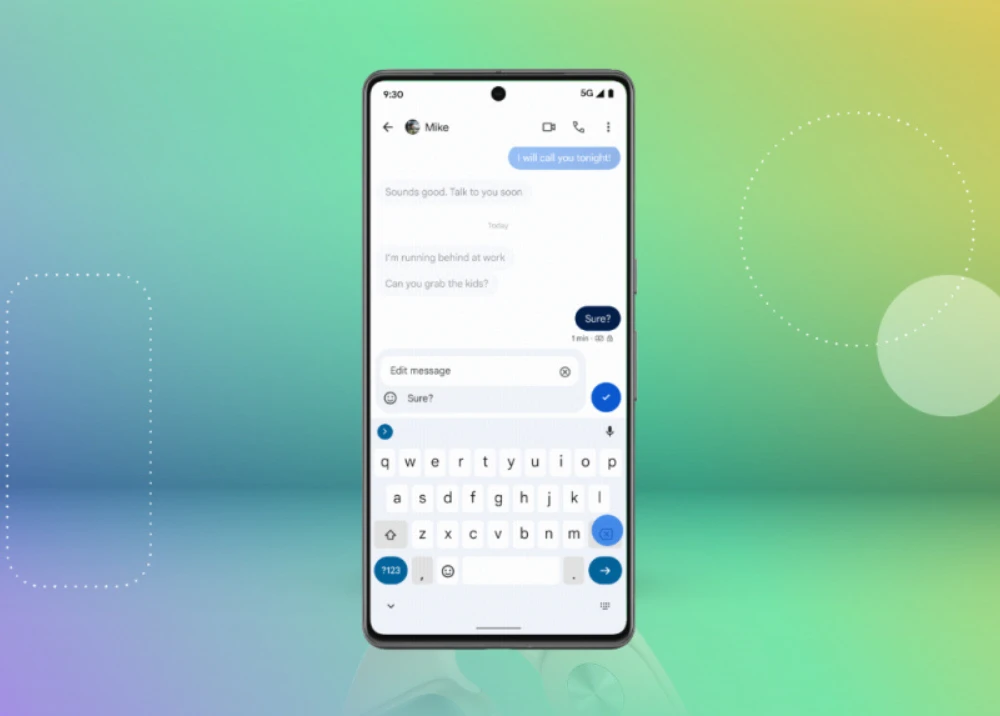
Nếu bạn thường xuyên phải soi lại lịch sử tin nhắn RCS xem ai nói gì, lúc nào, hai cử chỉ mới trong Google Messages sẽ giúp giảm hẳn sự bực mình. Trước đây, để xem thời gian gửi, mỗi bong bóng phải chạm một lần, cực kỳ mất công trong cuộc trò chuyện dài. Bây giờ, chỉ cần vuốt sang trái trong đoạn chat, bạn sẽ thấy ngay toàn bộ mốc thời gian và trạng thái mã hóa RCS của mọi tin nhắn đang hiển thị trên màn hình. Quan trọng hơn, bạn vẫn có thể chạm vào từng bong bóng để xem đã đọc hay chưa, nên không bị mất đi thông tin mình dùng thường xuyên. Đổi lại, hành động trả lời tin nhắn chuyển sang vuốt sang phải trên bong bóng, cần vài ngày để làm quen nhưng sau đó bạn sẽ đọc và phản hồi nhanh hơn hẳn.
Phiền toái thứ hai mà gần như ai cũng gặp: sao chép một chuỗi số, mã OTP hay địa chỉ từ một tin nhắn đoạn văn bản dài. Trước kia, Google Messages chọn cả tin nhắn, bắt bạn dán vào ghi chú rồi xóa tay phần thừa. Hiện tại, khi nhấn giữ một tin, ứng dụng làm mờ phần còn lại và bật menu nổi, sau đó một lần nhấn giữ nữa cho phép bạn chọn chính xác đoạn văn bản cần sao chép. Các tay nắm chọn hiện ra, bạn chỉnh tới đúng chữ hoặc số mong muốn rồi copy, bỏ qua toàn bộ phần không liên quan. Menu này tập trung những hành động quan trọng ngay dưới ngón tay: Trả lời, Chuyển tiếp, Sao chép, Gắn sao, Xóa, Chọn thêm, Thông tin. Điều hay là cùng cách nhấn giữ cũng áp dụng được cho ảnh, video, link, tệp, vị trí và thẻ liên hệ, nên đây không chỉ là mẹo cho chữ mà là trung tâm thao tác của toàn bộ tin nhắn RCS.
Mẹo 3–4: Tăng chất lượng ảnh HD+ và chủ động khắc phục lỗi RCS
Một trong những lý do khiến nhiều người đánh giá thấp Google Messages RCS là ảnh gửi đi nhìn mờ hơn ảnh gốc trên máy mình. Thực tế, chúng ta bị “đánh lừa” bởi thói quen thời SMS/MMS: nhà mạng nén mạnh, nên quen xem ảnh xấu rồi tự cho qua. Trong giao diện chọn ảnh của Google Messages, có một nút nhỏ để đổi chất lượng: chạm vào nút HD sẽ cho phép chuyển sang HD+, nghĩa là gửi ảnh ở độ phân giải đầy đủ, trong khi HD chuẩn thì gửi nhanh hơn và dùng ít dữ liệu hơn. Điểm thông minh là: ứng dụng nhớ lựa chọn này và áp dụng cho những lần gửi sau, nên bạn chỉ cần thiết lập HD+ một lần duy nhất. Tuy nhiên, cần hiểu rõ giới hạn: cài đặt này chỉ ảnh hưởng tới chat RCS; nếu bạn đang trong cuộc trò chuyện SMS/MMS, ảnh vẫn bị nhà mạng nén, chất lượng sẽ bị suy giảm.
Ngay cả khi đã bật RCS, không ai tránh khỏi cảnh tin nhắn bị kẹt ở trạng thái đang gửi, đặc biệt khi bên nhận có kết nối dữ liệu yếu. Điểm tích cực là Google Messages cho phép bạn chọn cách xử lý thất bại trong phần cài đặt Google Messages: vào Cài đặt tin nhắn > Chat RCS > Gửi lại tin nhắn, bạn có thể quyết định ứng dụng sẽ thử gửi lại ra sao. Theo kinh nghiệm cá nhân, tôi luôn tránh tùy chọn gửi media như SMS kèm link, vì chính Google cảnh báo media dạng này có thể bị chuyển thành link công khai không do họ kiểm soát. Trong cùng menu, bạn còn thấy trạng thái RCS và số điện thoại đang dùng, đây là thứ tôi luôn kiểm tra đầu tiên khi tin nhắn không gửi được. Nếu trạng thái hiển thị “Connected”, nghĩa là RCS đang hoạt động; “Not supported” thì bạn không thể dùng chat RCS. Nhờ đó, việc khắc phục lỗi RCS không còn là trò đoán mò, mà trở thành quy trình kiểm tra rõ ràng.
Mẹo 5: Mute nhóm thông minh và làm sạch màn hình bằng cách tắt hiệu ứng
Nhóm chat RCS là con dao hai lưỡi: rất tiện để bàn bạc, nhưng cũng dễ biến điện thoại thành “máy rung liên tục”. Tôi có một nhóm gửi hàng chục tin mỗi ngày, mà phần lớn chẳng liên quan gì đến mình. Giải pháp là mute cả nhóm, nhưng điểm thú vị của Google Messages là: dù nhóm bị tắt tiếng, nếu ai đó nhắc bạn bằng @ hoặc gõ tên bạn trong khung soạn tin rồi chọn đúng người từ gợi ý, bạn vẫn nhận thông báo. Nói cách khác, bạn chỉ bị kéo trở lại cuộc trò chuyện khi thật sự có việc liên quan. Mẹo này chỉ hoạt động với nhóm RCS mà toàn bộ thành viên đều bật RCS; nhóm MMS thường không hỗ trợ. Về mặt trải nghiệm, đây là bước tiến giúp Google Messages RCS đến gần hơn các ứng dụng chat tên tuổi khác, khiến ranh giới giữa chúng ngày càng khó nhận ra.
Tuy vậy, không phải ai cũng thích màn hình chat bị phủ kín hiệu ứng mỗi lần có người gửi những câu rất bình thường. Google Messages hiện chạy hiệu ứng toàn màn hình khi xuất hiện một số cụm từ, chẳng hạn “I love you” hoặc “Sounds good”, và điều này cực kỳ gây nhiễu nếu bạn dùng ứng dụng cho công việc hoặc chat nhóm đông người. Trong phần cài đặt Google Messages, chỉ một công tắc “Show expressive animations” quyết định tất cả: tắt nó, mọi hiệu ứng màn hình và hiệu ứng phản ứng đều biến mất, emoji động trở thành emoji bình thường, dù phản ứng vẫn còn rung nhẹ. Lưu ý: đây là cài đặt ở cấp ứng dụng, không chỉ dành riêng cho RCS, nên cả cuộc trò chuyện SMS cũng bị ảnh hưởng. Theo tôi, đây là lựa chọn nên tắt nếu bạn ưu tiên sự tập trung; còn nếu bạn thích trải nghiệm màu sắc, có thể giữ lại và tự khám phá thêm những hiệu ứng “ẩn” mà Google chưa từng liệt kê công khai.
Emoji HDR và kết luận: RCS sẽ còn tốt hơn, nhưng phần của bạn là phải chịu khó chỉnh
Nhìn rộng hơn khỏi Google Messages, có thể thấy Google chưa dừng lại ở việc chỉnh sửa vài cử chỉ hay cài đặt. Phân tích mã nguồn bản Gmail mới nhất hé lộ việc họ đang phát triển tính năng emoji HDR cho ứng dụng Chat. Tính năng này được đặt tên đơn giản là “emoji HDR” và nhắm tới việc hiển thị emoji với độ sáng và độ tương phản được tăng cường, giúp chúng nổi bật và dễ đọc hơn trên màn hình hỗ trợ dải động cao. Mã nguồn nói rõ đây có thể áp dụng cho “emoji được hỗ trợ”, mở khả năng mở rộng ra toàn bộ thư viện emoji trên các thiết bị tương thích, chứ không chỉ emoji tùy chỉnh. Dù chưa có bất kỳ kế hoạch chính thức nào được Google công bố về thời điểm phát hành, danh sách thiết bị và phạm vi emoji, dấu hiệu từ mã nguồn cho thấy tính năng này nhiều khả năng sẽ sớm xuất hiện.
Từ những mẹo tin nhắn RCS trên Google Messages đến emoji HDR trong Chat, bức tranh chung là rõ ràng: Google đang dần biến hệ sinh thái nhắn tin của mình thành thứ vừa mạnh vừa dễ dùng hơn. Những mẹo như vuốt trái xem thời gian, bấm giữ để sao chép một phần tin nhắn, gửi ảnh HD+, chọn cách gửi lại khi lỗi và mute thông minh không làm thay đổi cách RCS vận hành ở tầng sâu – chỉnh sửa tin nhắn hay xóa từ xa vẫn phụ thuộc vào thiết bị và phiên bản ứng dụng của người nhận. Nhưng chúng cải thiện hiệu suất và độ tin cậy của trải nghiệm, khiến Google Messages tiến gần hơn tới lời hứa “cách nhắn tin tốt nhất trên Android”. Kết luận của tôi: RCS bản thân nó là công nghệ tốt, song nếu bạn không động vào cài đặt Google Messages, bạn đang bỏ phí một nửa giá trị. Hãy dành vài phút để cấu hình lại, những cuộc trò chuyện sau đó sẽ tự nói lên sự khác biệt.