
Memory Integrity là gì và vì sao được bật rộng hơn?
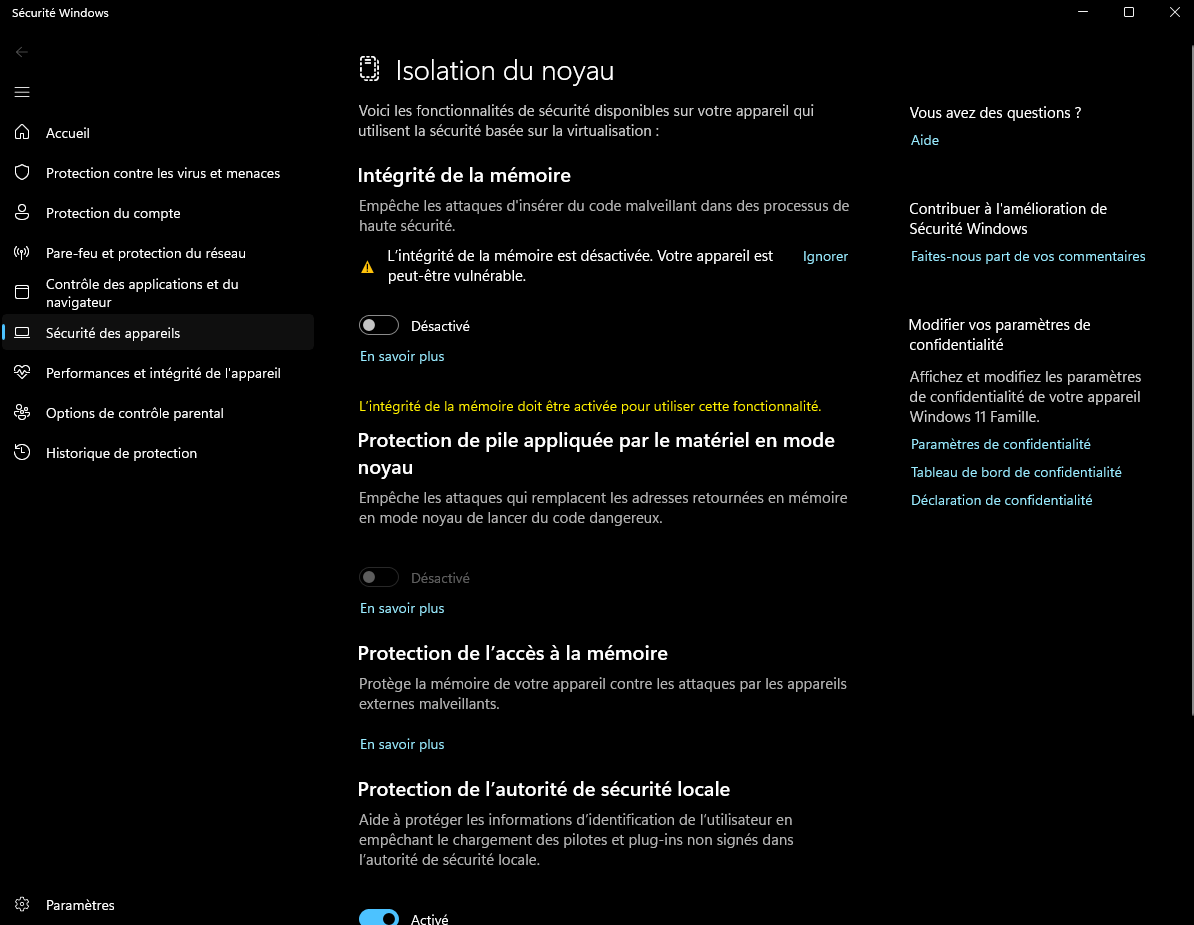
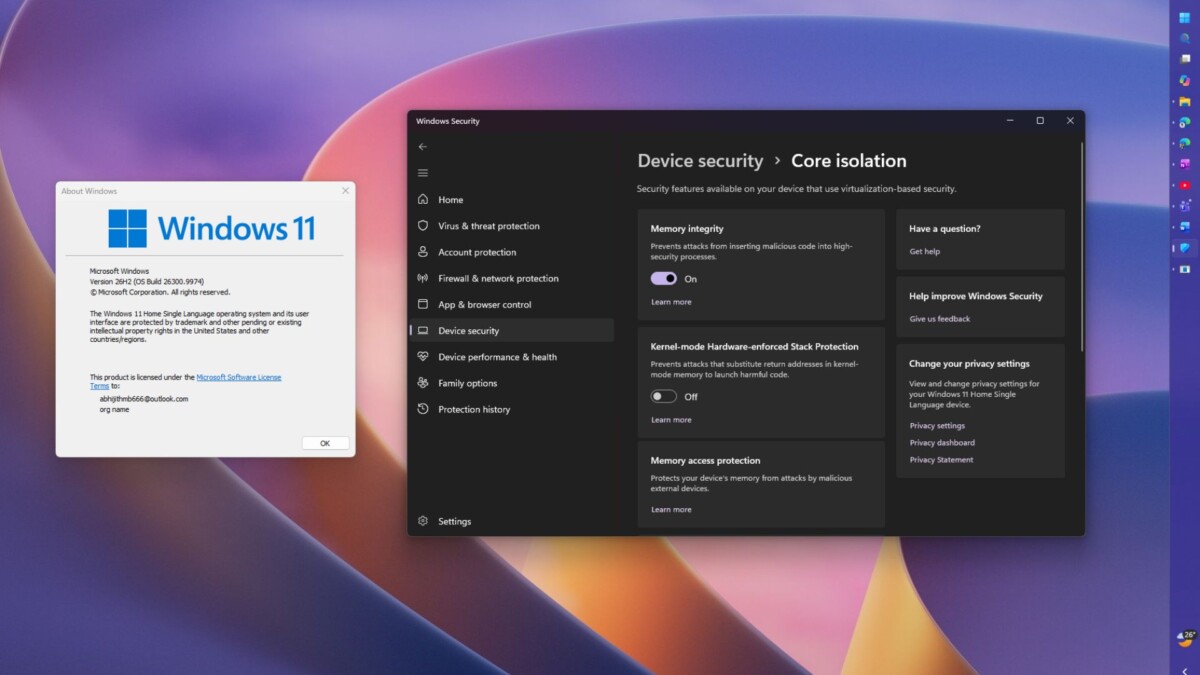
Memory Integrity là lớp bảo vệ của Windows 11 dùng ảo hóa để cô lập việc kiểm tra mã và trình điều khiển, giúp ngăn driver độc hại đưa mã không được xác minh vào nhân hệ điều hành. Tính năng này còn được Microsoft gọi là HVCI và nằm trong mục Cách ly lõi của Bảo mật Windows. Microsoft đã đưa bản cập nhật ngày 10 tháng 11, KB5132061, tới các PC Windows 11; bản này chuyển nội dung từ bản xem trước ngày 28 tháng 10, KB5127936, sang nhánh phát hành chính thức.
Điểm đáng chú ý là cập nhật mở rộng Memory Integrity tới nhiều thiết bị đủ điều kiện, bao gồm cả một số máy nâng cấp từ Windows 10, thay vì chỉ tập trung vào các bản cài đặt mới. Mục tiêu là tăng bảo mật và chuẩn bị cho các tính năng bảo vệ Windows trong tương lai, đồng thời tôn trọng lựa chọn hiện có của người dùng hoặc quản trị viên. Những PC đủ điều kiện có ít nhất Intel thế hệ thứ 8 hoặc AMD Zen 2; các bộ xử lý này có tính năng phần cứng giúp giảm chi phí hiệu năng của bảo vệ, trong khi chip cũ hơn có thể phải mô phỏng một phần.
Vì vậy, việc tính năng xuất hiện sau cập nhật không đồng nghĩa Microsoft cố tình làm chậm máy chơi game. Đây là một thay đổi bảo mật có phạm vi rộng hơn, nhưng người dùng vẫn nên kiểm tra trạng thái thực tế trên máy mình thay vì mặc định cho rằng tính năng đã bật.
Hiệu năng game Windows: mức giảm có đáng ngại?
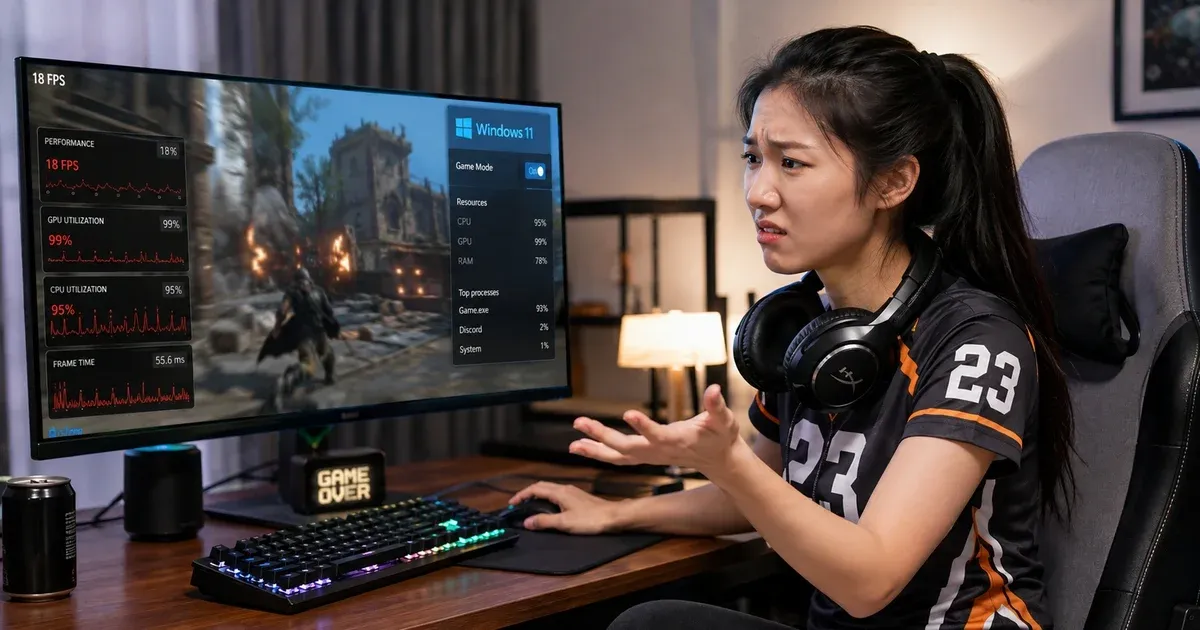
Với phần cứng hiện đại, câu trả lời thường là không đáng lo đến mức phải tắt ngay. Tác động vẫn có thể đo được, nhưng nhìn chung khiêm tốn hơn những gì từng thấy trên hệ thống cũ. Trong phép thử Cyberpunk 2077 trên một PC đời mới, mức 1% thấp là 116,8 FPS khi bật Memory Integrity, so với 124,5 FPS khi tắt. Đây là chênh lệch có thể nhận ra trong một số tình huống, nhưng không phải mức tụt khung hình khiến mọi game thủ phải thay đổi thiết lập bảo mật.
Một phép đo khác ghi nhận trung bình FPS giảm 5% trên 15 trò chơi, khoảng 10% trong Microsoft Flight Simulator vốn phụ thuộc nhiều vào CPU; khi chạy 4K với thiết lập tối đa, khoảng cách thu hẹp còn 2%. Những con số này cho thấy mức ảnh hưởng tùy thuộc trò chơi, độ phân giải và cấu hình, chứ không có một mức phạt cố định áp dụng cho mọi PC.
Trong Windows 11 gaming, lời khuyên hợp lý là giữ bảo vệ nếu game vẫn chạy ổn. Cân nhắc tắt khi bạn thấy FPS giảm rõ, đang dùng cấu hình yếu hoặc phần mềm chống gian lận không khởi chạy. Microsoft từng khuyến nghị người chơi tắt tính năng trong một số trường hợp để ưu tiên hiệu năng, nhưng điều đó không biến việc tắt thành lựa chọn mặc định cho tất cả.
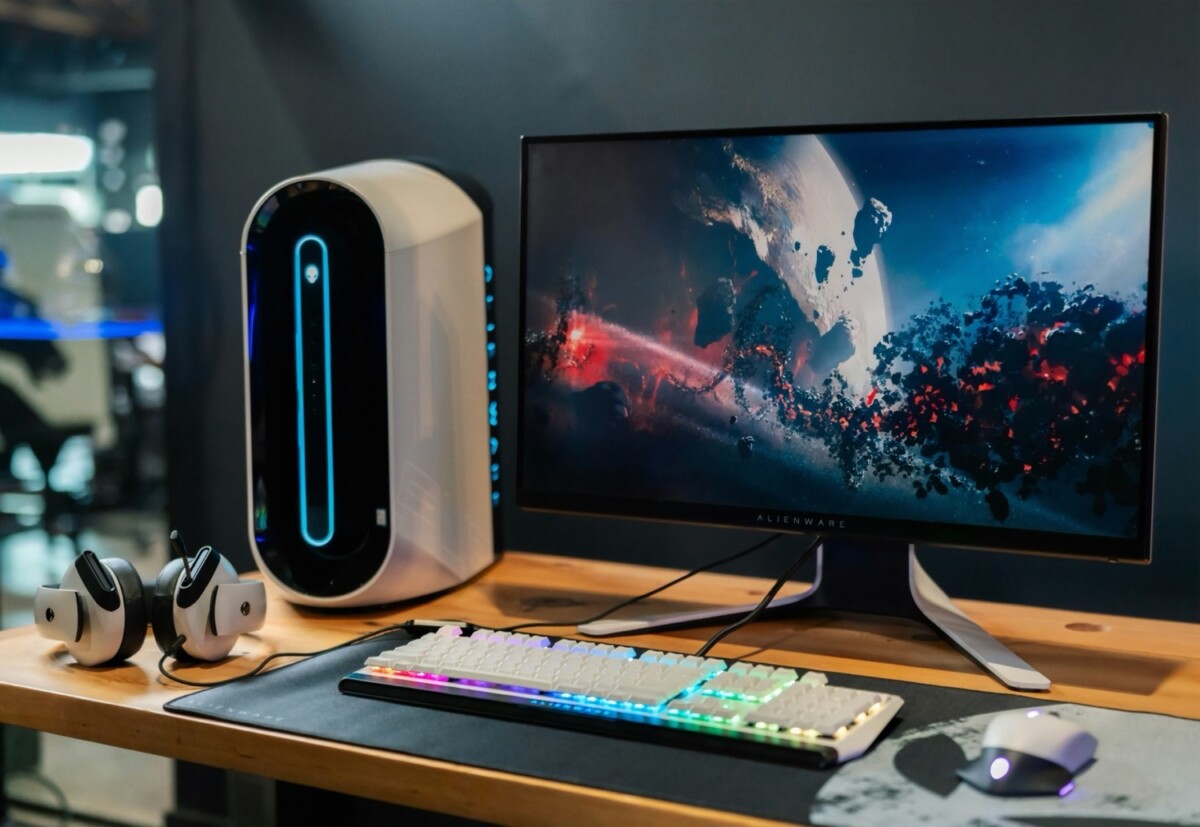
Cách kiểm tra và tắt Memory Integrity
Nếu muốn tự so sánh hiệu năng trước và sau khi thay đổi, hãy ghi lại FPS trong cùng một trò chơi, cùng cảnh và cùng thiết lập. Sau đó kiểm tra trạng thái bảo vệ trước khi tắt Memory Integrity; nếu hệ thống và game đang hoạt động bình thường, lợi ích tiềm năng có thể không đáng để đánh đổi lớp phòng vệ.
- Mở ứng dụng Bảo mật Windows.
- Chọn Bảo mật thiết bị.
- Mở Chi tiết cách ly lõi.
- Chuyển công tắc Tính toàn vẹn bộ nhớ sang Tắt.
- Khởi động lại máy tính để áp dụng thay đổi.
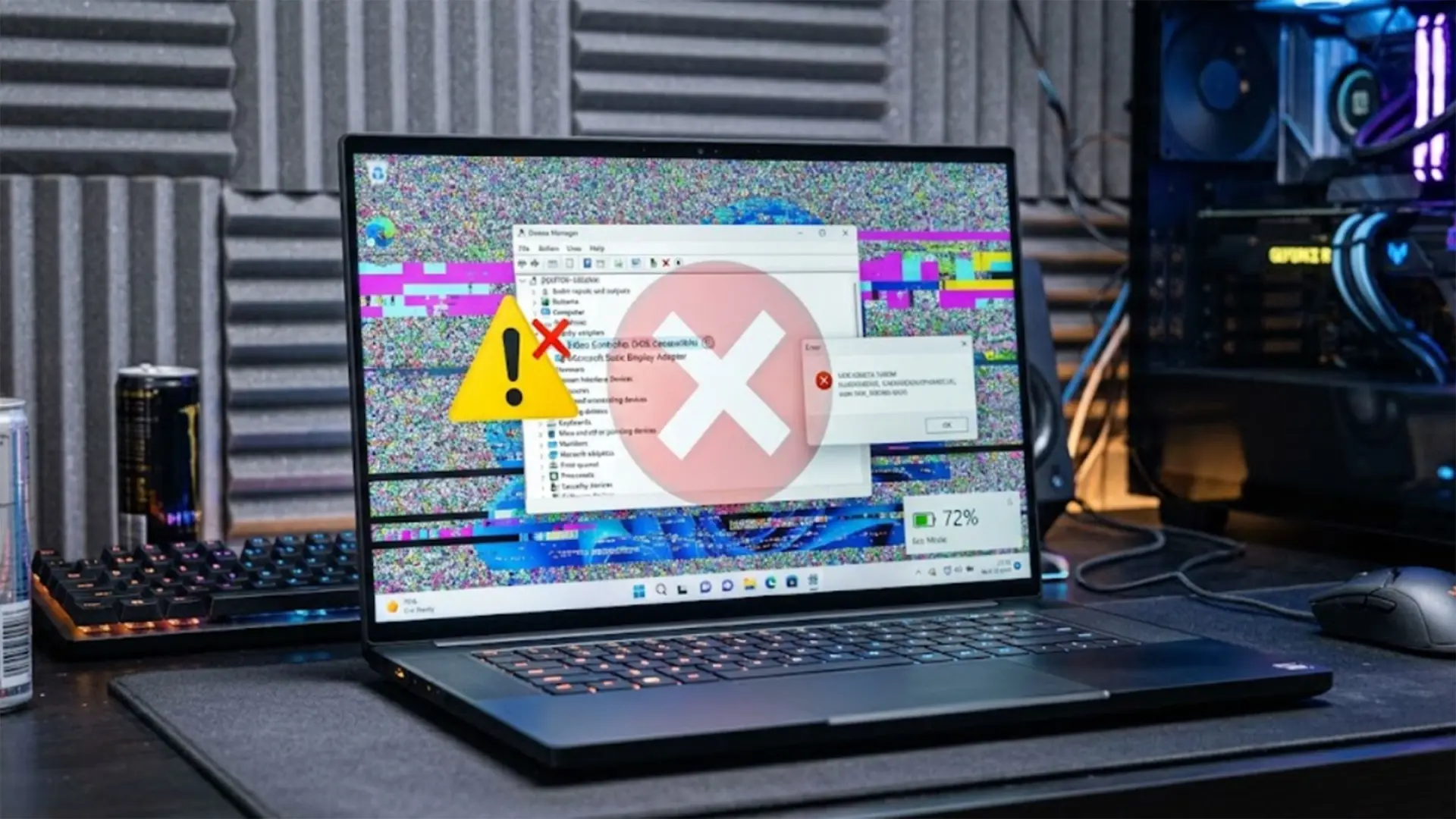
Sau khi tắt thủ công, tính năng sẽ tiếp tục ở trạng thái tắt và Windows không tự bật lại. Hãy cân nhắc bật lại nếu phép thử không cho thấy cải thiện đáng kể, hoặc khi bạn muốn ưu tiên bảo vệ trước nguy cơ driver độc hại. Một số trình điều khiển chống gian lận từng gặp vấn đề tương thích với Memory Integrity; nếu driver không tương thích khiến máy lỗi khi khởi động, Windows có thể tự tắt tính năng.
Kết luận: bản cập nhật khiến Memory Integrity Windows 11 xuất hiện trên nhiều PC hơn, nhưng game thủ có phần cứng mới không cần hoảng hốt. Hãy để tính năng bật nếu trải nghiệm ổn định; chỉ tắt để thử nghiệm khi có dấu hiệu tụt hiệu năng hoặc lỗi tương thích cụ thể, rồi quyết định dựa trên kết quả thực tế.