

Meta Muse AI agent là gì và ai nên dùng?
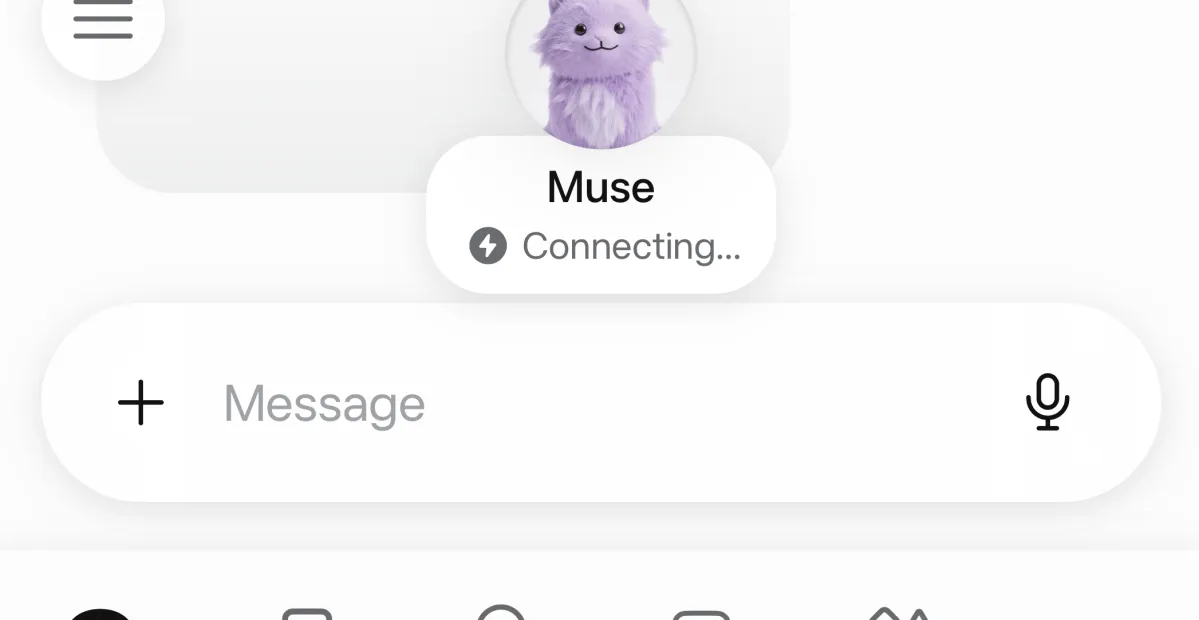
Meta Muse AI agent là trợ lý AI agent cá nhân do Meta phát triển, có khả năng duyệt web, điền biểu mẫu, gửi email, mua sắm và xử lý nhiều tác vụ tự động thay bạn, đồng thời ghi nhớ thông tin quan trọng để hỗ trợ liên tục cho mục tiêu dài hạn của người dùng. Nếu bạn là chủ doanh nghiệp nhỏ, người làm việc tự do hoặc đang vận hành một side hustle, Meta Muse giúp giảm khối lượng việc lặp lại để bạn tập trung vào phần mang lại doanh thu. Muse là ứng dụng trợ lý cá nhân dạng agent: bạn nhắn tin giao việc, Muse tự lên kế hoạch và thực thi như một cộng sự số. Điều kiện tiên quyết: Muse hiện khả dụng tại Mỹ và Canada, trên web, ứng dụng desktop cho Mac, và mobile iOS/Android. Ngoài ra, ở giai đoạn đầu Muse được triển khai cho người dùng từ 18 tuổi trở lên, bao gồm cả giao tiếp qua WhatsApp. Nếu bạn có tài khoản Facebook hoặc Instagram, việc bắt đầu gần như không rào cản.
Cách thiết lập Meta Muse và kết nối ứng dụng cho doanh nghiệp nhỏ
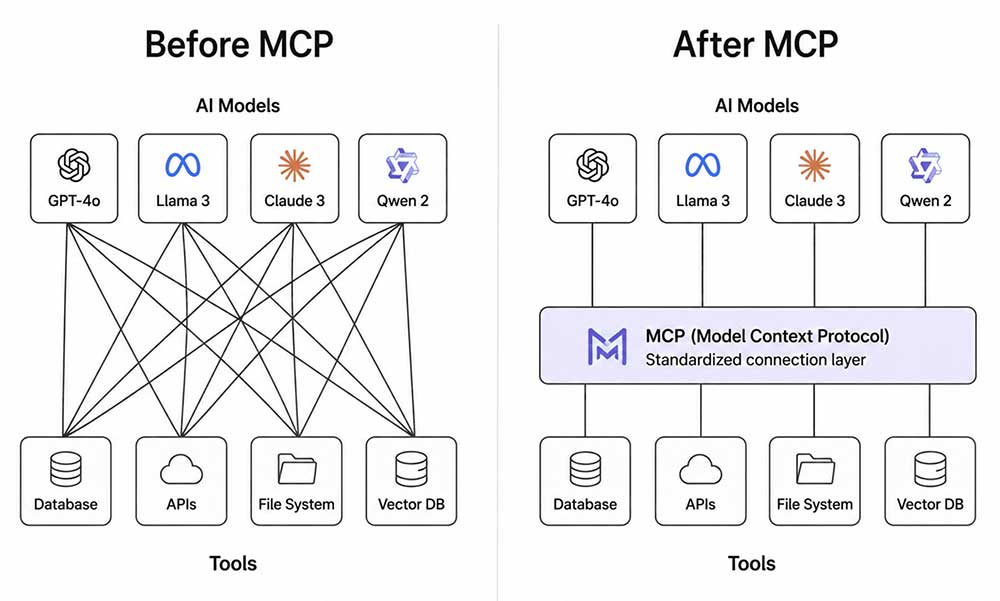
Điểm mạnh của Meta Muse AI agent nằm ở khả năng tự động hóa công việc dựa trên mục tiêu chứ không chỉ trả lời câu hỏi. Bạn đưa ra mục tiêu (ví dụ: “giảm thời gian xử lý đơn hàng mỗi ngày”), Muse xây kế hoạch và thực hiện trên các ứng dụng bạn cấp quyền. Muse hiện tích hợp tự nhiên với hơn 40 ứng dụng, gồm bộ Google Workspace, Dropbox, Notion, và qua kết nối với Zapier có thể hành động trên hơn 9.000 ứng dụng khác để tối ưu hóa quy trình làm việc của bạn. Để Muse phát huy hiệu quả, bạn cần thiết lập đúng ngay từ đầu: chọn kênh sử dụng (web, desktop, mobile), tạo tài khoản, xác minh danh tính và độ tuổi, sau đó kết nối các ứng dụng bạn dùng mỗi ngày. Một sai lầm phổ biến là vội cấp quyền quá rộng cho Muse ngay từ lần đầu; lời khuyên thực tế là “nên bắt đầu với quyền tối thiểu và mở rộng dần”, giúp bạn kiểm soát tốt hơn cách agent chạm vào dữ liệu nhạy cảm.
- Truy cập trang web muse.ai và đăng nhập bằng tài khoản Facebook hoặc Instagram hiện có, hoặc tạo tài khoản mới miễn phí rồi đăng nhập.
- Nếu tạo tài khoản mới, làm theo hướng dẫn trên màn hình để xác minh danh tính và độ tuổi, đảm bảo đáp ứng yêu cầu từ 18 trở lên.
- Hoàn thành phần thiết lập ban đầu: đặt tên trợ lý nếu muốn, và xem các ứng dụng được Muse gợi ý để kết nối cho phù hợp công việc của bạn.
- Mở cửa sổ cài đặt (trên máy tính dùng tổ hợp phím Command/Ctrl + ,), chọn mục Connectors để xem danh sách ứng dụng và dịch vụ hỗ trợ.
- Nhấn Connect bên cạnh từng ứng dụng bạn đang dùng (Gmail, Google Calendar, Notion, công cụ lưu trữ tệp…), sau đó cấu hình phạm vi quyền: chỉ đọc hoặc cho phép tạo/sửa dữ liệu tùy nhu cầu.
- Kiểm tra lại danh sách Connectors và ngắt kết nối những ứng dụng chưa cần, nhằm giữ cho hệ thống gọn nhẹ và tránh để Muse chạm vào dữ liệu dư thừa.
- Thử giao cho Muse một tác vụ nhỏ liên quan đến doanh nghiệp, như “tóm tắt email khách hàng hôm nay” hoặc “tạo checklist việc cần làm cho chiến dịch tuần này”, để kiểm tra độ chính xác và cách agent tương tác với dữ liệu đã kết nối.
Khi làm theo các bước trên, bạn sẽ có một AI agent cá nhân được gắn với môi trường làm việc thực tế của mình, chứ không chỉ là chatbot độc lập. Sai lầm thứ hai nhiều người gặp là giao yêu cầu quá chung chung, ví dụ “lo chuyến đi giúp tôi”; lời khuyên là hãy thêm ngân sách, mốc thời gian và điều kiện dừng để Muse lên kế hoạch sát nhu cầu, giúp bạn dễ kiểm tra kết quả. Với gói miễn phí, bạn có thể thử Muse với lượng sử dụng hằng ngày/tuần giới hạn trước khi cân nhắc nâng cấp lên các gói có nhiều token hơn cho khối lượng công việc lớn. Đây là cách an toàn để doanh nghiệp nhỏ kiểm chứng hiệu quả tự động hóa công việc trước khi đưa agent vào những quy trình sống còn như chăm sóc khách hàng hay xử lý đơn hàng.
Tự động hóa tác vụ hàng ngày với Meta Muse: ví dụ thực tế cho doanh nghiệp nhỏ
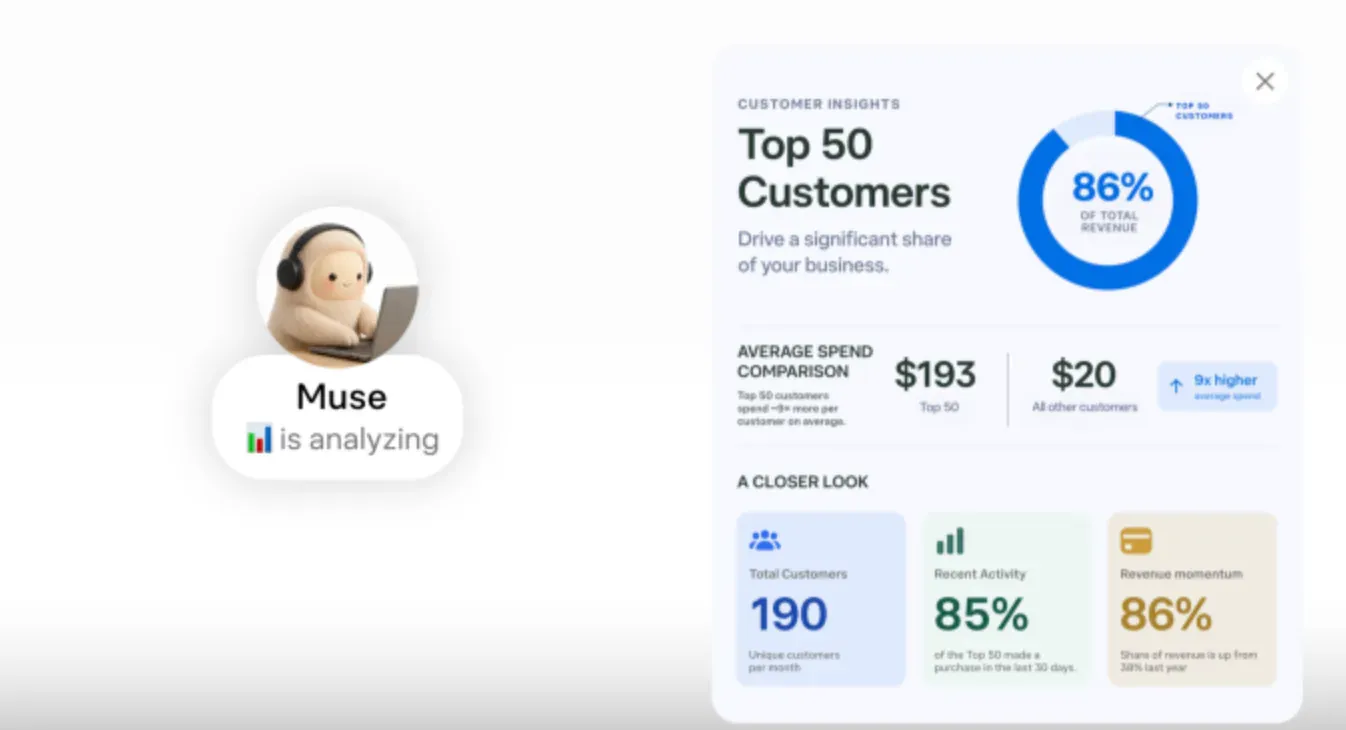
Sau khi thiết lập, Meta Muse AI agent có thể đảm nhận nhiều việc cụ thể: mở trình duyệt, điền biểu mẫu, gửi email và thậm chí thương lượng trong một số tình huống thay bạn. Theo mô tả, Muse không chỉ thực hiện tác vụ một lần rồi dừng; với những mục tiêu dài hạn như vận hành side hustle, agent tiếp tục chạy nền, báo lại khi bối cảnh thay đổi và xin bạn xác nhận trước khi làm việc gì “không thể quay lại” như gửi email hay mua hàng. Trong bối cảnh doanh nghiệp nhỏ, bạn có thể dùng Muse để: đăng ký lịch hẹn với khách qua dịch vụ đặt chỗ, lập kế hoạch post nội dung, tổng hợp file từ Dropbox, cập nhật bảng việc trên Notion hoặc công cụ tương tự. Muse còn ghi nhớ những điều quan trọng, ví dụ biến một video hướng dẫn lưu trên Instagram thành danh sách mua sắm nguyên liệu cụ thể cho cửa hàng của bạn. Một câu nói dễ trích dẫn ở đây là: "Muse là ứng dụng trợ lý cá nhân dạng agent. Người dùng nhắn tin giao việc, Muse tự lên kế hoạch và thực thi."
Secure VM bảo mật: cách Muse bảo vệ dữ liệu khi tự động hóa
Mỗi tài khoản Meta Muse được chạy trên một máy ảo riêng trong đám mây – Muse Secure VM – chứa cả agent và dữ liệu cá nhân, được cách ly với các agent khác. Bạn có thể quan sát trình duyệt tích hợp hoạt động bên trong VM, thấy Muse làm gì với email, biểu mẫu, trang web… thay vì phải tin theo cách mù quáng. Điều này quan trọng với doanh nghiệp nhỏ: dù dùng AI agent cá nhân để tự động hóa công việc, bạn vẫn giữ quyền giám sát trực quan. Về lâu dài, Meta còn giới thiệu Muse Confidential VM, nơi toàn bộ máy ảo – dữ liệu và hội thoại – được mã hóa bằng khóa mà chỉ người dùng nắm, ngay cả nhà cung cấp cũng không đọc được. Khi kết hợp với cơ chế tạm dừng và xin phê duyệt trước những hành động quan trọng như mua sắm hoặc gửi email, Muse tạo môi trường tương đối an toàn cho các tác vụ tự động. Tuy vậy, vì Muse còn mới, bất kỳ AI agent nào có quyền hành động thay bạn đều cần được đối xử với mức cẩn trọng cao; hãy “nghỉ một nhịp” trước khi giao hết quyền cho một bot bông đáng yêu.
Tận dụng gói miễn phí, tích hợp và bài học rút ra
Điểm thuận lợi cho doanh nghiệp nhỏ là Meta Muse có gói miễn phí với giới hạn số lần dùng hằng ngày/tuần, đủ để bạn thử nghiệm các quy trình tự động hóa trước khi nâng cấp lên gói có nhiều Muse tokens hơn. Bạn nên dành vài tuần để cho agent xử lý một loạt tác vụ nhỏ: sắp xếp lịch họp, tóm tắt email, lập checklist công việc, cập nhật ghi chú trên Notion, rồi đánh giá xem mức tiết kiệm thời gian có xứng đáng. Muse được thiết kế để kết nối dễ dàng với Gmail, Google Calendar, Instagram, Notion, cùng hàng chục ứng dụng khác, và nhờ cơ chế Connector, hệ sinh thái này còn mở rộng nhanh khi bên thứ ba tham gia phát triển. Bài học quan trọng: bắt đầu với phạm vi quyền nhỏ, yêu cầu cụ thể, luôn đọc lại những hành động “không thể hoàn tác” trước khi bấm đồng ý. Khi làm được ba điều này, Meta Muse AI agent có thể trở thành trợ lý đáng tin cho việc tự động hóa công việc chứ không phải mối rủi ro mới. Tóm lại, nếu bạn muốn bớt thời gian làm việc lặp lại mà vẫn giữ quyền kiểm soát dữ liệu, đáng để bỏ công một buổi tối thiết lập Muse, thử gói miễn phí rồi điều chỉnh dần cho phù hợp với doanh nghiệp của mình.