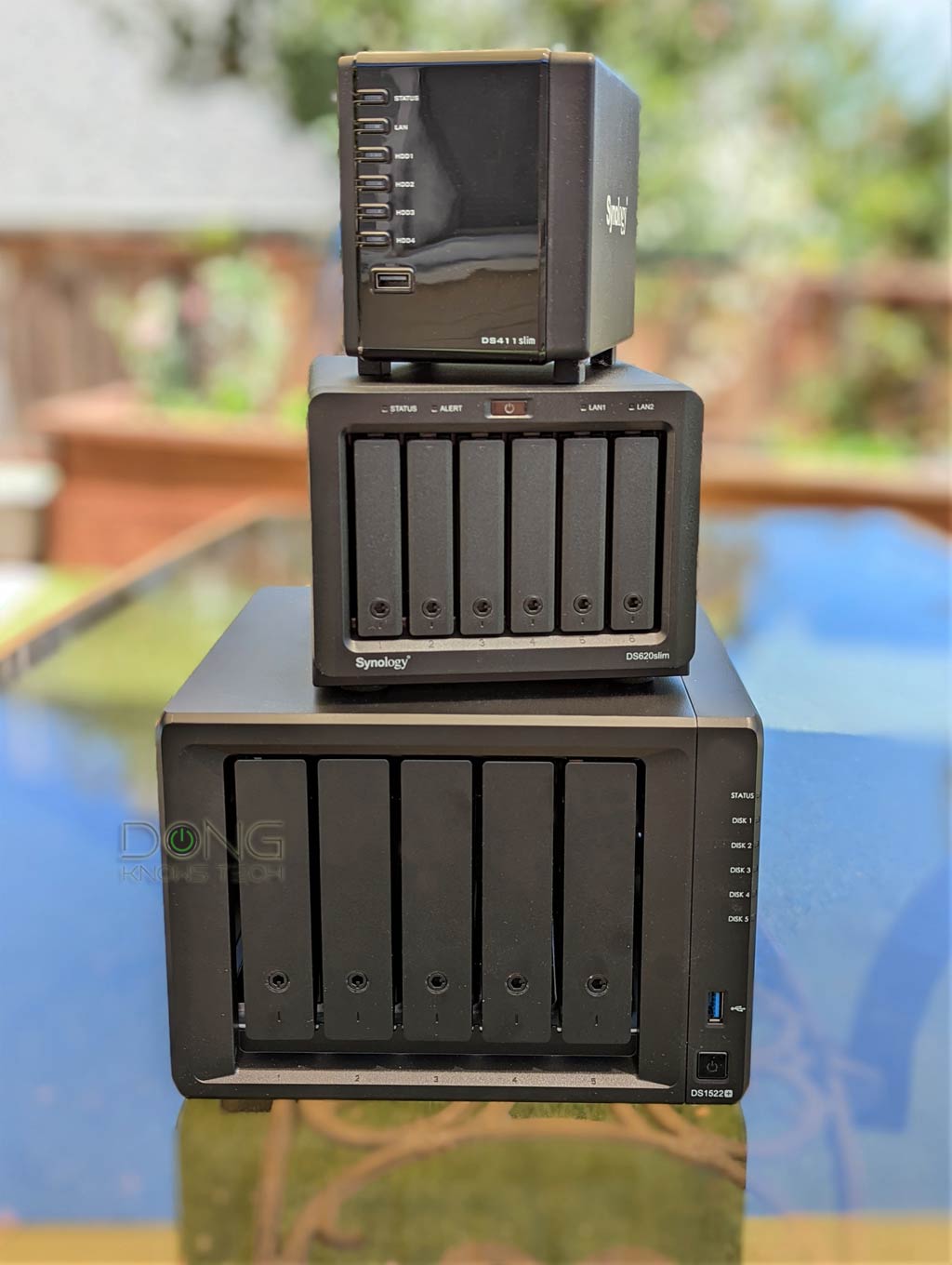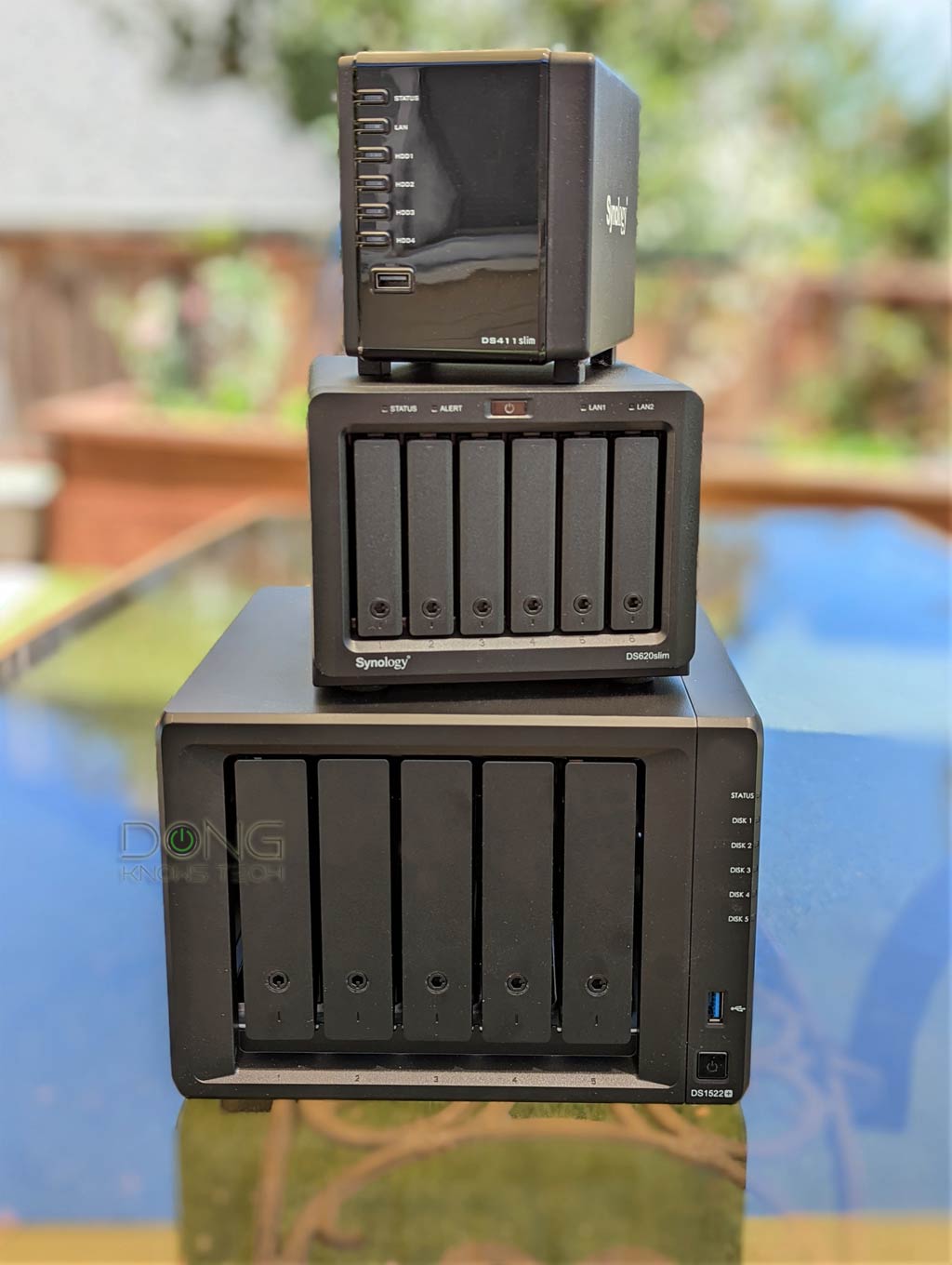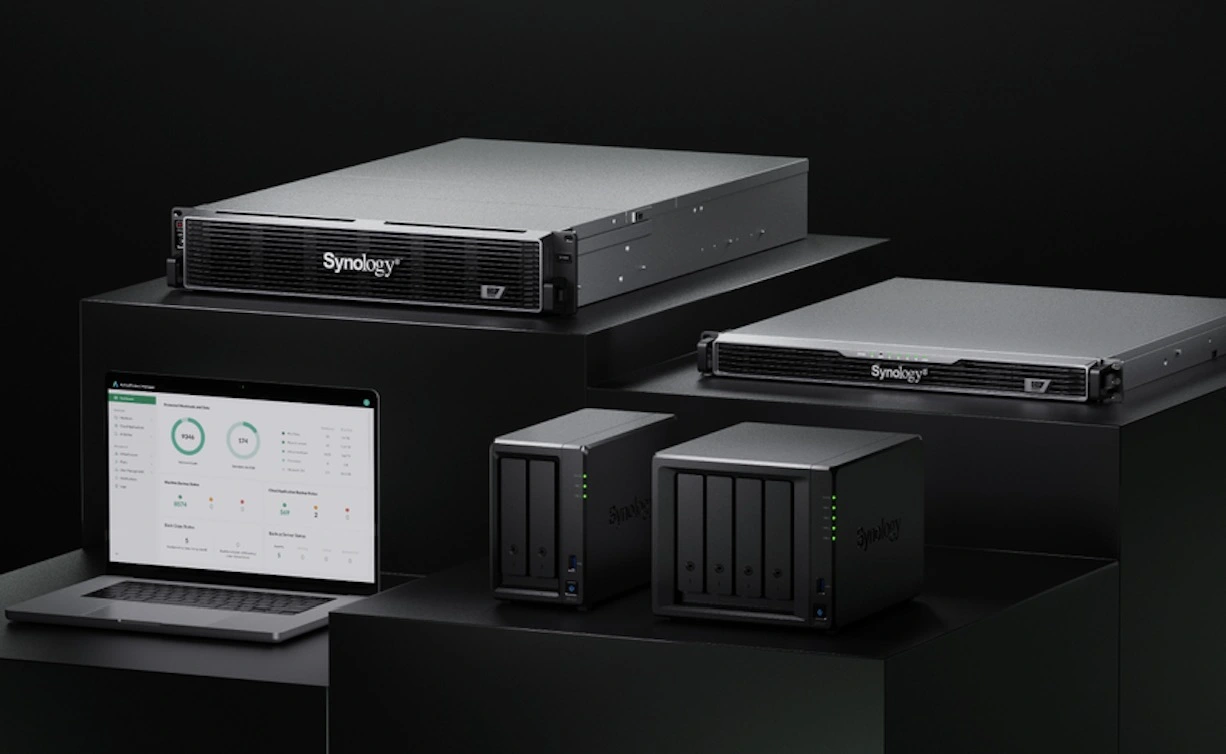

NAS hybrid là gì và vì sao đáng dùng?
NAS hybrid là mô hình kết hợp lưu trữ mạng cục bộ (NAS) với một bản sao mã hóa nằm trên dịch vụ lưu trữ đám mây, giúp bạn vừa truy cập nhanh trong mạng nội bộ vừa có sao lưu ngoại vi chống cháy nổ, mất trộm hay hỏng ổ đĩa, đặc biệt phù hợp cho dữ liệu công việc, ảnh gia đình và tài liệu tài chính cần an toàn lâu dài.
NAS cung cấp truy cập nhanh và tiện lợi cho dữ liệu cục bộ: chỉ cần kết nối NAS vào mạng, mọi thiết bị trong nhà đều có thể truy cập qua SMB, WebDAV hoặc giao diện web như một thư mục mạng thông thường. Điều này giúp bạn mở, chỉnh sửa, sao chép, đổi tên hay xóa file mà không phải chạm vào dòng lệnh Linux. Tuy nhiên, lưu dữ liệu ở một nơi duy nhất luôn có rủi ro: chỉ cần một lần cháy, chập điện, mất trộm là toàn bộ ổ đĩa và dữ liệu đi cùng.
Đó là lý do nhiều người chọn NAS sao lưu đám mây như một dạng lưu trữ hybrid: dữ liệu ở nhà để thao tác hàng ngày, còn bản sao mã hóa nằm trên hạ tầng đám mây để phòng khi có sự cố. Theo một nguồn chuyên về mạng lưu trữ, NAS là giải pháp hiệu quả để "giữ dữ liệu của bạn an toàn" nhờ khả năng kết hợp nhiều ổ đĩa và cơ chế dự phòng.
Chuẩn bị: phần cứng, TurnKey Linux và tài khoản đám mây
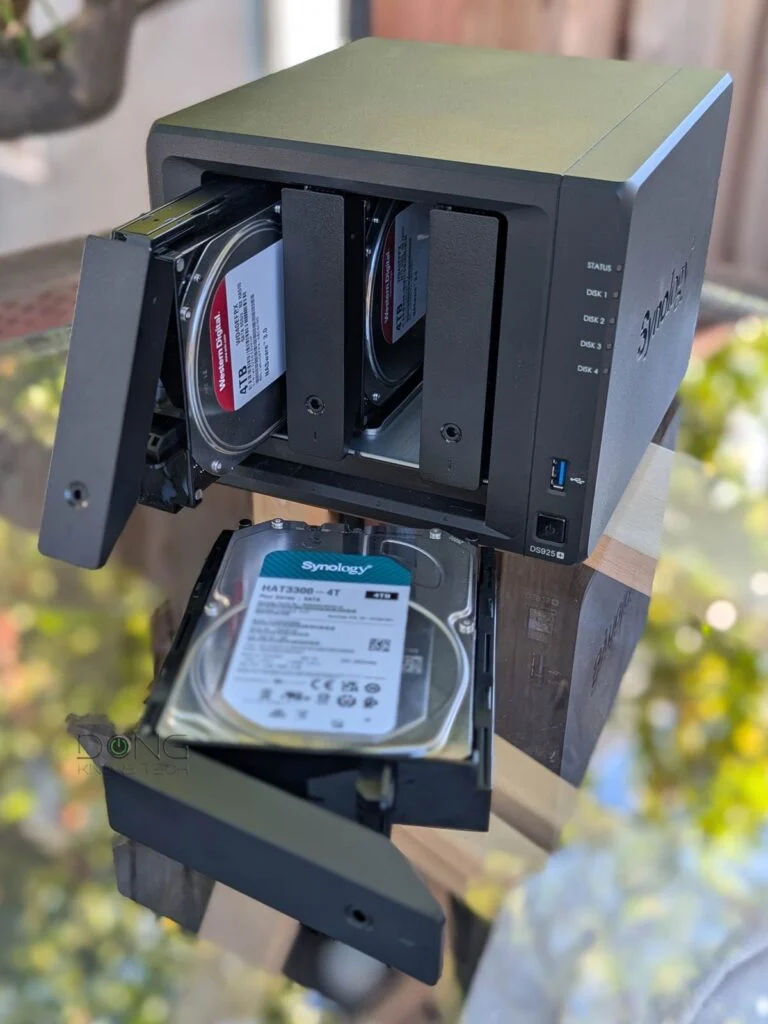
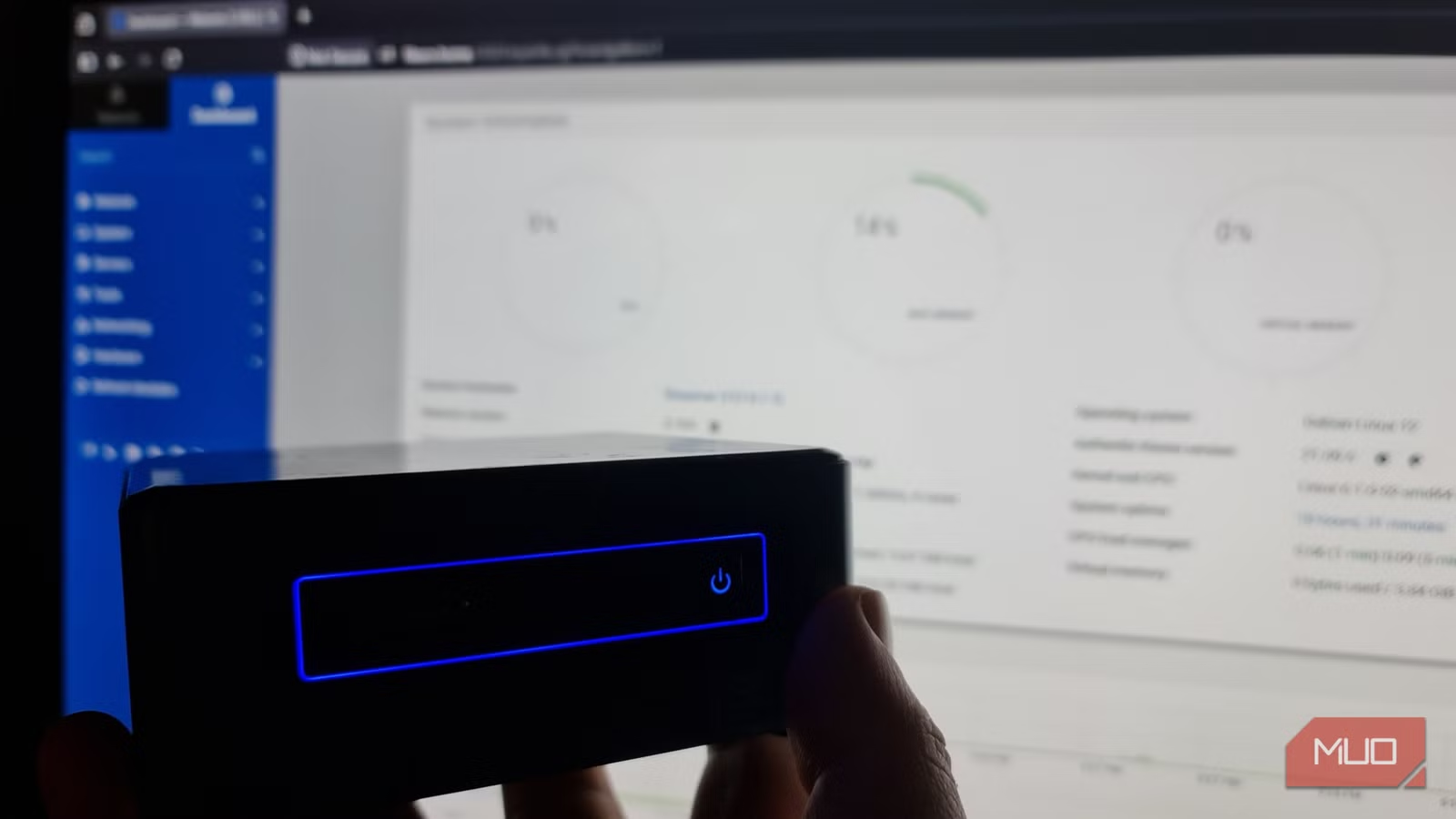
Để bắt đầu, bạn không cần mua ngay NAS chuyên dụng; một máy tính cũ tiết kiệm điện như mini PC hoặc Intel NUC với ổ cứng cơ học vẫn đáp ứng tốt vai trò lưu trữ tài liệu và ảnh. TurnKey Linux là bộ sưu tập các appliance máy chủ Linux đã cấu hình sẵn, giúp triển khai nhanh nhiều dịch vụ phổ biến mà không phải cấu hình thủ công. Chỉ cần CPU 64-bit từ 1 GHz trở lên là bạn đã có thể cài đặt phiên bản TurnKey File Server làm nền cho NAS.
Về phần mềm, bạn cần: file ISO TurnKey Linux File Server, công cụ ghi ISO vào USB như balenaEtcher, mạng LAN có router, và một tài khoản đám mây hỗ trợ Amazon S3 (vì TurnKey sử dụng cơ chế lưu trữ này cho sao lưu). Khi cài xong, máy chủ sẽ có sẵn Webmin để quản trị hệ thống, cấu hình Samba và một trình quản lý file WebDAV qua trình duyệt. Đây là nền tảng để bạn biến NAS cục bộ thành hệ thống NAS sao lưu đám mây với khả năng sao lưu tự động hàng ngày.
Điểm quan trọng: hãy xác định trước dung lượng bạn cần và sơ bộ cách chia ổ, vì nếu chọn sơ suất ở lớp phân vùng/RAID từ đầu, bạn có thể sẽ "hối hận" khi muốn mở rộng hoặc thay đổi về sau.
7 bước thiết lập NAS hybrid với TurnKey và Amazon S3
Phần này là "xương sống" của lưu trữ hybrid: bạn sẽ thiết lập NAS cục bộ, bảo vệ truy cập, cấu hình sao lưu tự động lên Amazon S3 rồi kiểm tra khôi phục. Hãy làm lần lượt, đừng vội bỏ qua bước kiểm tra vì đó là cách duy nhất để biết hệ thống NAS sao lưu đám mây của bạn có thực sự an toàn hay không.
- Ghi ISO TurnKey File Server vào USB và cài lên mini PC: dùng balenaEtcher để flash ISO, khởi động từ USB rồi cài đặt theo hướng dẫn tới khi xuất hiện trang chào với liên kết Webmin, cấu hình Samba và trình quản lý file WebDAV.
- Đặt IP cố định và tên miền nội bộ: đăng nhập Webmin, cấu hình mạng để NAS có địa chỉ IP cố định trong LAN, sau đó đặt một hostname dễ nhớ (ví dụ filesrv.home) để các máy trạm kết nối ổn định.
- Tạo người dùng chuyên cho file và khóa quyền truy cập: dùng Webmin tạo user riêng cho NAS (ví dụ greg-filesrv), gán thư mục dữ liệu cho user và group tương ứng, đặt quyền Linux 0750, tắt guest access và giới hạn chia sẻ Samba chỉ cho tài khoản này.
- Kết nối từ Windows/Mac để kiểm tra truy cập cục bộ: trên Windows, map share SMB, đăng nhập bằng tài khoản Samba vừa tạo; tạo các thư mục Documents, Photos, Backup-Test và thử mở, chỉnh sửa, copy, đổi tên, xóa file để chắc chắn mọi thao tác đều ổn mà không cần dùng terminal.
- Đăng ký TurnKey Hub và liên kết NAS: từ giao diện TurnKey, đăng nhập TurnKey Hub để nhận API key, nhập key đó trên NAS để liên kết appliance với tài khoản Hub – đây là chìa khóa cho sao lưu lên Amazon S3.
- Bật TKLBAM, cấu hình sao lưu tự động lên S3: kích hoạt TKLBAM (TurnKey Linux Backup and Migration), chọn chế độ sao lưu mã hóa lên Amazon S3 thông qua Hub, đồng thời bật job sao lưu hàng ngày để tạo incremental backup tự động.
- Kiểm tra sao lưu và khôi phục từng file: tạo file thử nghiệm TKLBAM-restore-test.txt trong thư mục Backup-Test, tính hash SHA-256, cho chạy backup, sau đó xóa file trên NAS, tải bản sao lưu từ S3 và chạy khôi phục có chọn lọc; xác nhận lại hash để đảm bảo file khôi phục giống hệt bản gốc từng byte.
Lý do phải kiểm tra kỹ là vì cơ chế khôi phục chọn lọc của TKLBAM yêu cầu bạn nhập chính xác đường dẫn Linux; Amazon S3 không hoạt động kiểu "kéo thả" như các dịch vụ đồng bộ file phổ biến. Nếu quen tay, bạn sẽ tránh được lỗi đường dẫn và yên tâm rằng khi cần khôi phục chỉ một vài thư mục, bạn không vô tình đè lên toàn bộ dữ liệu còn lại.
Những sai lầm thường gặp khi dựng NAS hybrid
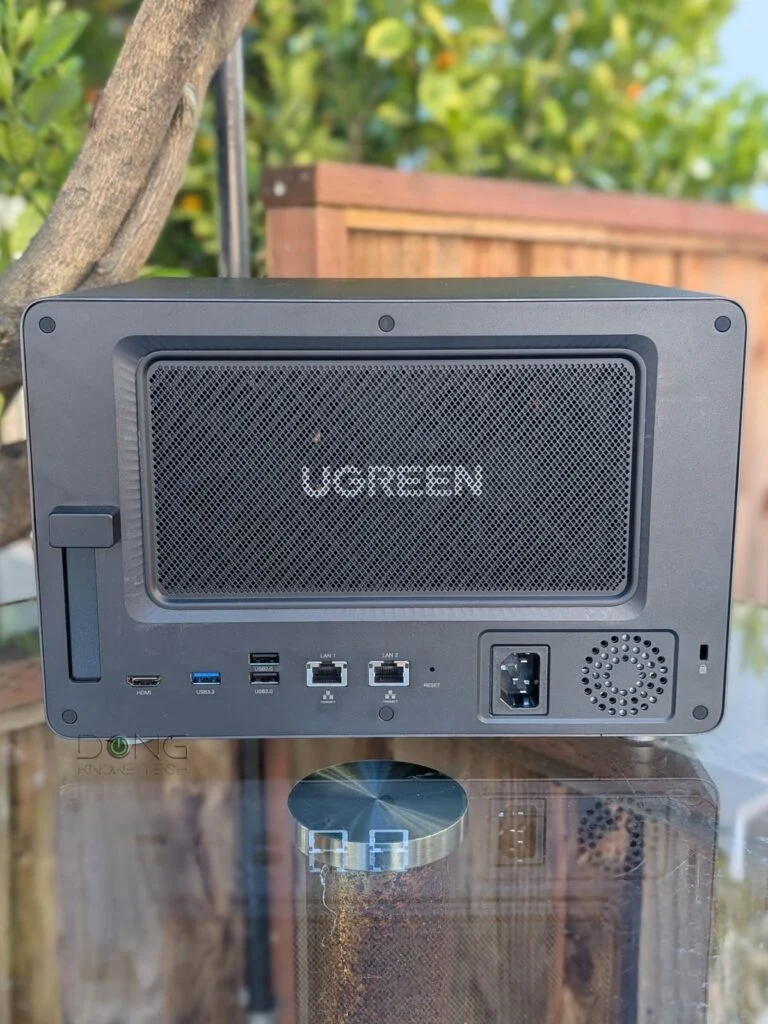
Khi mới cài TurnKey File Server, chia sẻ mặc định tại /srv/storage được đặt ở chế độ public và cho phép mọi người ghi. Đây là cấu hình tiện cho thử nghiệm nhanh, nhưng là thảm họa nếu bạn đưa tài liệu quan trọng hoặc dữ liệu công việc lên: bất kỳ ai trong mạng cũng có thể xóa, sửa hoặc xem dữ liệu. Vì vậy, việc đầu tiên sau khi cài xong là siết quyền với tài khoản riêng, tắt guest access và chắc chắn rằng chỉ những người cần mới có quyền vào share.
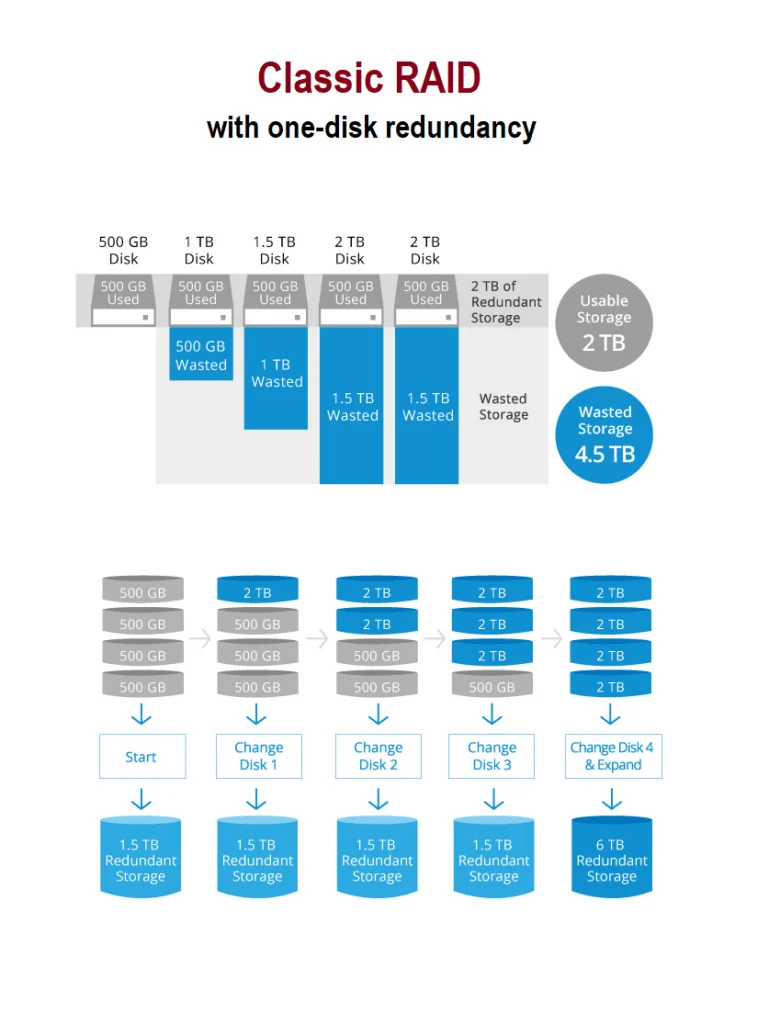
Một lỗi phổ biến khác là chọn cấu hình phân vùng/RAID qua loa ngay từ đầu; nhiều người sau đó "hối hận" khi muốn mở rộng hoặc thay ổ mà không mất dữ liệu. Trong môi trường NAS, cơ chế RAID có dự phòng cho phép hệ thống vẫn hoạt động dù một ổ đĩa hỏng, bạn vẫn dùng được dữ liệu trong khi thay ổ mà không mất gì. Nếu không suy nghĩ kỹ, bạn có thể lãng phí dung lượng hoặc mất khả năng chịu lỗi về sau.
Cuối cùng, nhiều người xem Amazon S3 như dịch vụ đồng bộ kiểu "ổ đĩa ảo". Thực tế, nó là nền lưu trữ đối tượng được TKLBAM dùng để nén, mã hóa rồi đẩy dữ liệu backup lên. Khôi phục chọn lọc vẫn đòi hỏi bạn nhớ đúng đường dẫn Linux và hiểu rằng S3 không phải là hệ thống di trú dữ liệu NAS kiểu "cắm là chạy". Nhờ hiểu rõ những giới hạn này, bạn sẽ thiết kế quy trình sao lưu tự động hợp lý và tránh thất vọng khi cần khôi phục.
Kết quả và kinh nghiệm rút ra: NAS hybrid có đáng công?
Khi hoàn thành, bạn sẽ có một NAS cục bộ cho các file quan trọng, đồng thời giữ bản sao mã hóa trên nền tảng đám mây Amazon S3 – một trong những hệ thống lưu trữ online đáng tin cậy nhất hiện nay. Từ góc nhìn người dùng cuối, share SMB xuất hiện như thư mục mạng quen thuộc trên Windows; bạn thoải mái tạo thư mục Documents, Photos, Backup-Test, mở và chỉnh sửa file, sao chép, đổi tên, xóa mà không cần đụng đến Linux. Khi thử nghiệm khôi phục, file test được tải từ S3 về với hash SHA-256 trùng khớp, chứng minh bản sao lưu giống hệt từng byte.
Lợi ích của lưu trữ hybrid là ở chỗ: việc thường ngày vẫn dựa vào NAS nhanh và tiện trong mạng nội bộ, còn sự an tâm xuất phát từ bản sao nằm ngoài nhà bạn. Bạn giảm rủi ro mất dữ liệu do hỏng ổ, chập điện hay cháy nổ, mà vẫn tiết kiệm chi phí bằng cách tận dụng máy cũ và phần mềm TurnKey Linux để biến phần cứng tưởng như "đáng vứt" thành máy chủ hữu ích trong mạng. Miễn là bạn nhớ kiểm soát quyền truy cập, suy nghĩ kỹ về phân vùng/RAID và luôn kiểm thử khôi phục, giải pháp NAS sao lưu đám mây này hoàn toàn đáng công để bạn đầu tư một lần rồi yên tâm dài hạn.