
Cổng USB-C trên iPhone là gì và bạn được gì từ nó?
Cổng USB-C iPhone là chuẩn kết nối mới cho phép bạn sạc, truyền dữ liệu iPhone và kết nối thiết bị ngoại vi như ổ cứng, USB, thẻ nhớ thông qua một đầu cắm duy nhất, giúp mở rộng khả năng lưu trữ và làm việc linh hoạt hơn nhiều so với chỉ dùng bộ nhớ trong.
Nếu bạn thường xuyên bị báo đầy bộ nhớ hoặc hay chép hình, video, tài liệu qua lại giữa iPhone và các thiết bị khác, bài hướng dẫn này dành cho bạn. Nhờ cổng USB-C, iPhone có thể kết nối trực tiếp với nhiều loại ổ lưu trữ ngoài như USB stick, ổ cứng di động, giúp bạn chuyển các tập tin dung lượng lớn sang thiết bị khác để giải phóng không gian lưu trữ cục bộ trên máy.
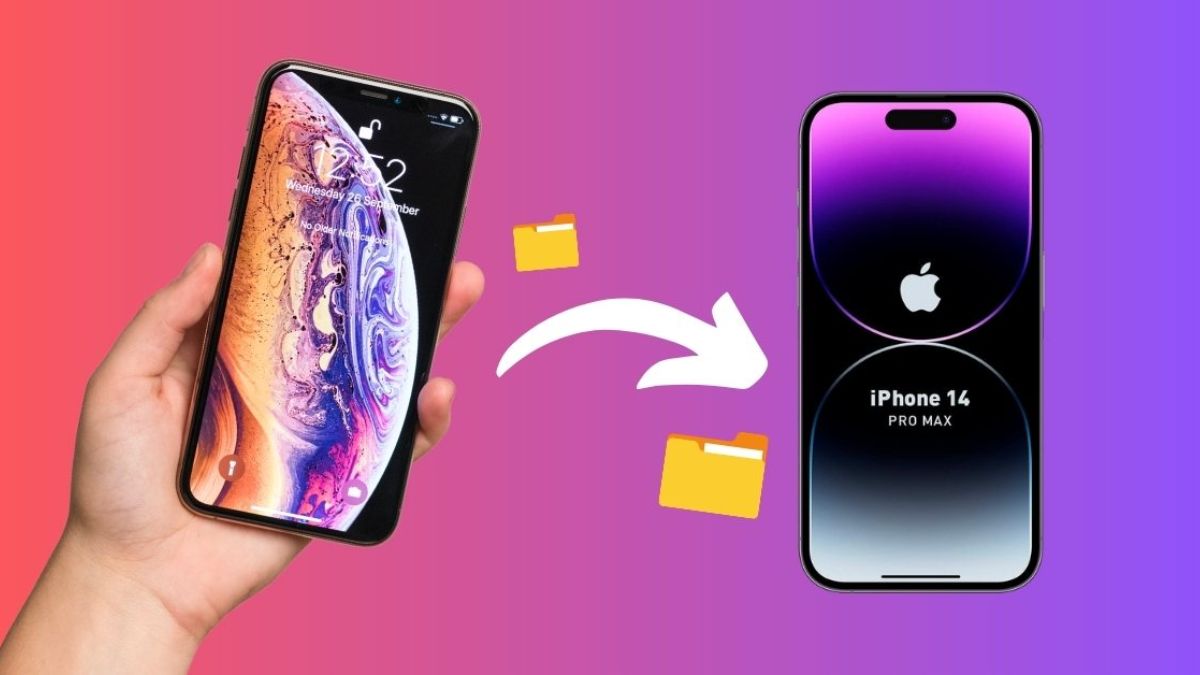
Một lợi ích rõ ràng nữa là khi nâng cấp máy, bạn có thêm lựa chọn dùng cáp USB-C-to-USB-C để kết nối trực tiếp hai iPhone và chuyển dữ liệu nhanh chóng, thay vì phải phụ thuộc hoàn toàn vào Wi-Fi hay máy tính. Sau khi hoàn tất, iPhone mới gần như có thể tiếp tục sử dụng với dữ liệu và cài đặt tương tự thiết bị cũ, tiết kiệm đáng kể thời gian thiết lập.
Chuẩn bị trước khi tận dụng cổng USB-C trên iPhone
Để khai thác tối đa cổng USB-C iPhone, bạn cần chuẩn bị đúng phụ kiện và hiểu rõ giới hạn của thiết bị. Một chút chuẩn bị ban đầu sẽ tránh được cảnh đang chép dữ liệu thì lỗi, hoặc iPhone không nhận ổ cứng.
- Cáp USB-C to USB-C chất lượng tốt nếu bạn muốn nối hai iPhone trực tiếp với nhau để truyền dữ liệu iPhone nhanh chóng.
- Ổ cứng ngoài hoặc USB có cổng USB-C (hoặc kèm hub/adapter tương thích) để iPhone có thể nhận và làm việc được.
- Thẻ SD và đầu đọc thẻ có cổng USB-C nếu bạn cần chép ảnh từ máy ảnh sang iPhone.
- Dung lượng trống đủ trên iPhone hoặc trên ổ lưu trữ ngoài, tuỳ chiều truyền dữ liệu.
- Kết nối Internet ổn định nếu bạn định kết hợp sao lưu iCloud trong quá trình thiết lập thiết bị mới.
Trước khi bắt đầu chuyển dữ liệu trực tiếp giữa hai iPhone bằng cáp, bạn nên kiểm tra và cập nhật iOS trên iPhone mới lên phiên bản mới nhất để tránh lỗi tương thích. Ngoài ra, hãy đảm bảo cả hai máy đều đủ pin hoặc cắm sạc, vì quá trình chép dữ liệu lớn có thể kéo dài. Trích dẫn hữu ích: “Sử dụng cáp USB-C to USB-C phù hợp để kết nối trực tiếp iPhone cũ với iPhone mới”.
Các bước kết nối ổ cứng ngoài và thẻ SD để mở rộng lưu trữ
Đây là phần quan trọng nhất: biến ổ cứng ngoài iPhone và thẻ SD thành phần mở rộng bộ nhớ cho máy. Khi làm đúng, bạn có thể chép, xoá, sắp xếp tập tin ngay trong ứng dụng Tệp mà không cần đến máy tính.
- Kết nối ổ lưu trữ: Gắn USB, ổ cứng hoặc đầu đọc thẻ SD vào cổng USB-C iPhone bằng cáp hoặc adapter tương thích.
- Mở ứng dụng Tệp: Trên iPhone, mở ứng dụng Tệp, chuyển sang mục Duyệt để xem danh sách vị trí lưu trữ.
- Xác nhận thiết bị ngoài: Tìm tên ổ cứng hoặc thẻ SD xuất hiện trong danh sách; nếu chưa thấy, rút ra và cắm lại để iPhone nhận diện lại.
- Quản lý dữ liệu: Mở thư mục trên ổ ngoài, bạn có thể xem, sao chép, di chuyển hoặc xoá tập tin giống như trên bộ nhớ trong.
- Giải phóng bộ nhớ: Chọn các tệp dung lượng lớn trên iPhone (video, phim, file công việc), di chuyển sang ổ ngoài để giải phóng không gian lưu trữ cục bộ.
Lý do nên làm theo tuần tự như trên là để tránh lỗi mất dữ liệu khi rút ổ giữa chừng hoặc iPhone không nhận thiết bị. iPhone hỗ trợ nhiều thiết bị lưu trữ ngoài, bao gồm USB stick và ổ cứng, giúp bạn chuyển các tập tin lớn sang một ổ riêng biệt để giải phóng dung lượng. Khi cần, bạn có thể cắm lại ổ đó vào iPhone hoặc máy tính để truy cập dữ liệu, rất linh hoạt cho người thường xuyên quay video hoặc lưu trữ file nặng.
Dùng cổng USB-C để truyền toàn bộ dữ liệu sang iPhone mới
Ngoài lưu trữ, cổng USB-C iPhone còn giúp bạn truyền dữ liệu iPhone sang máy mới nhanh và an toàn hơn. Cách này đặc biệt hữu ích khi bạn nâng cấp iPhone và muốn giữ nguyên mọi thứ từ danh bạ đến ảnh, ứng dụng.
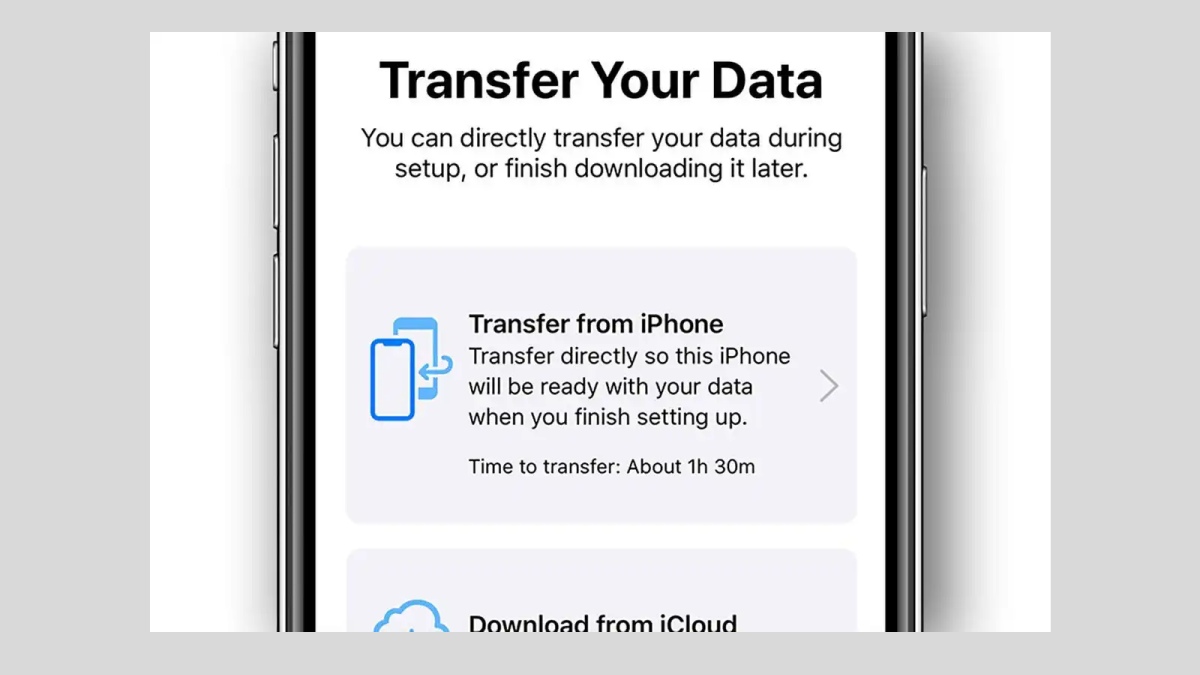
Khi chuyển dữ liệu từ iPhone cũ sang iPhone mới, việc sao chép đúng cách giúp bạn giữ lại hình ảnh, danh bạ, tin nhắn, ứng dụng và các thiết lập quan trọng từ thiết bị cũ. Bạn có thể chọn giữa chuyển trực tiếp bằng cáp USB-C hoặc thông qua iCloud, tuỳ điều kiện mạng và thời gian.
- Chuẩn bị iPhone mới: Vào Cài đặt > Cài đặt chung > Giới thiệu để kiểm tra phiên bản iOS và cập nhật lên bản mới nhất.
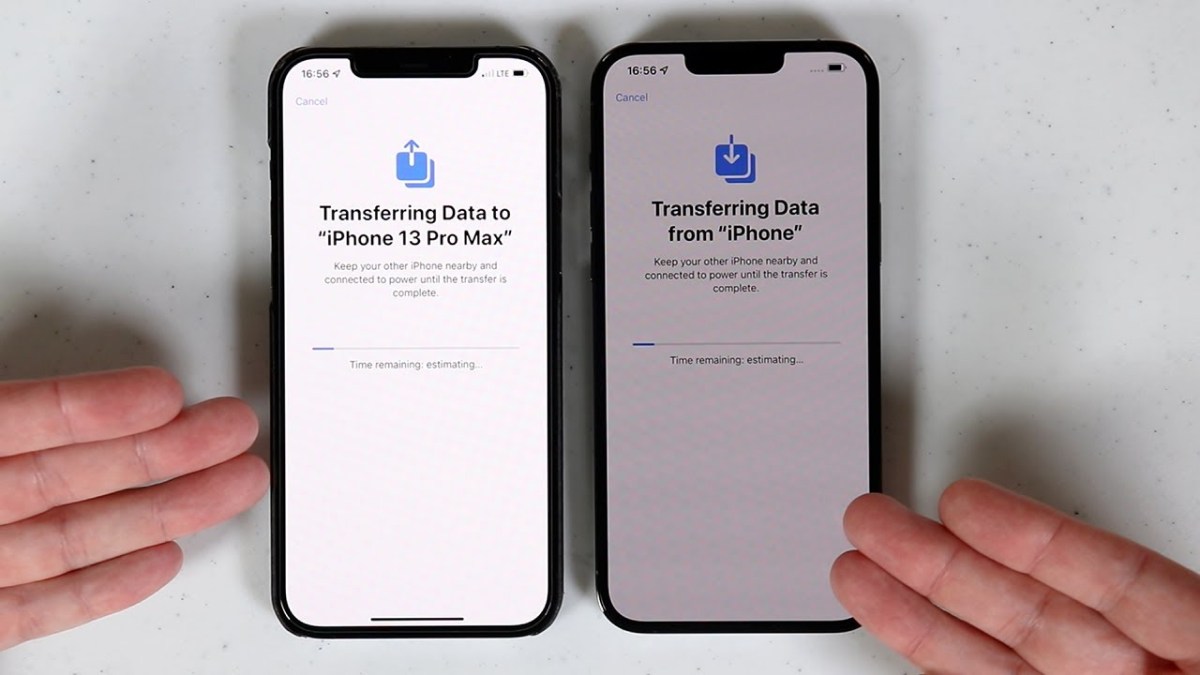
- Kết nối hai iPhone: Dùng cáp USB-C to USB-C để nối trực tiếp iPhone cũ với iPhone mới.
- Xác nhận trên iPhone cũ: Khi hiện thông báo thiết lập iPhone mới, chọn Tiếp tục và xác thực bằng Face ID hoặc mật mã.
- Thiết lập trên iPhone mới: Thực hiện quét hình ảnh theo hướng dẫn và chọn Thiết lập cho chính tôi để tiếp tục.
- Bắt đầu chuyển dữ liệu: Nhập mật mã iPhone cũ trên iPhone mới, chọn Chuyển dữ liệu từ iPhone và giữ nguyên kết nối cho đến khi thanh tiến trình hoàn tất.
Kết quả sau cùng là iPhone mới gần như giống hệt iPhone cũ về dữ liệu và cài đặt: từ tài khoản, ứng dụng đến ảnh và video đều được giữ lại. Nếu không muốn dùng cáp hoặc máy tính, bạn có thể sao lưu iPhone cũ lên iCloud và khôi phục trên iPhone mới, miễn là mạng đủ ổn định. Cả hai cách đều giúp quá trình nâng cấp thiết bị trở nên nhanh chóng và thuận tiện hơn rất nhiều.
Khi nào nên dùng USB-C, khi nào nên dùng iCloud và kết luận
Trong thực tế, bạn sẽ luân phiên dùng cả ổ cứng ngoài iPhone lẫn iCloud tuỳ tình huống. Cổng USB-C iPhone phù hợp khi bạn cần truyền dữ liệu iPhone dung lượng lớn, muốn kiểm soát dữ liệu trên thiết bị vật lý, hoặc khi mạng yếu. Trong khi đó, iCloud tiện hơn nếu bạn có Internet ổn định, cần sao lưu tự động mà không phải cắm cáp.
Nếu bạn đang nâng cấp iPhone, có thể kết hợp: dùng cáp USB-C để chuyển nhanh toàn bộ dữ liệu từ iPhone cũ sang iPhone mới, sau đó dùng ổ lưu trữ ngoài hoặc USB-C flash drive để dời bớt video, file nặng ra ngoài, giữ cho máy mới luôn nhẹ nhàng. Theo mô tả từ nguồn, việc di chuyển các file dung lượng lớn sang ổ riêng giúp bạn dễ dàng giải phóng bộ nhớ cục bộ trên iPhone.
Tóm lại, cổng USB-C không chỉ là cổng sạc: nó là “cửa ngõ” để iPhone kết nối thiết bị ngoại vi, mở rộng lưu trữ và truyền dữ liệu linh hoạt hơn nhiều so với trước đây. Khi đã quen với thói quen cắm ổ cứng, USB hoặc nối hai iPhone qua USB-C, bạn sẽ thấy việc quản lý dữ liệu không còn là gánh nặng mà trở thành một thao tác quen thuộc và đáng tin cậy.