
Trợ lý liên lạc trên iOS 27 là gì và vì sao bạn nên quan tâm?
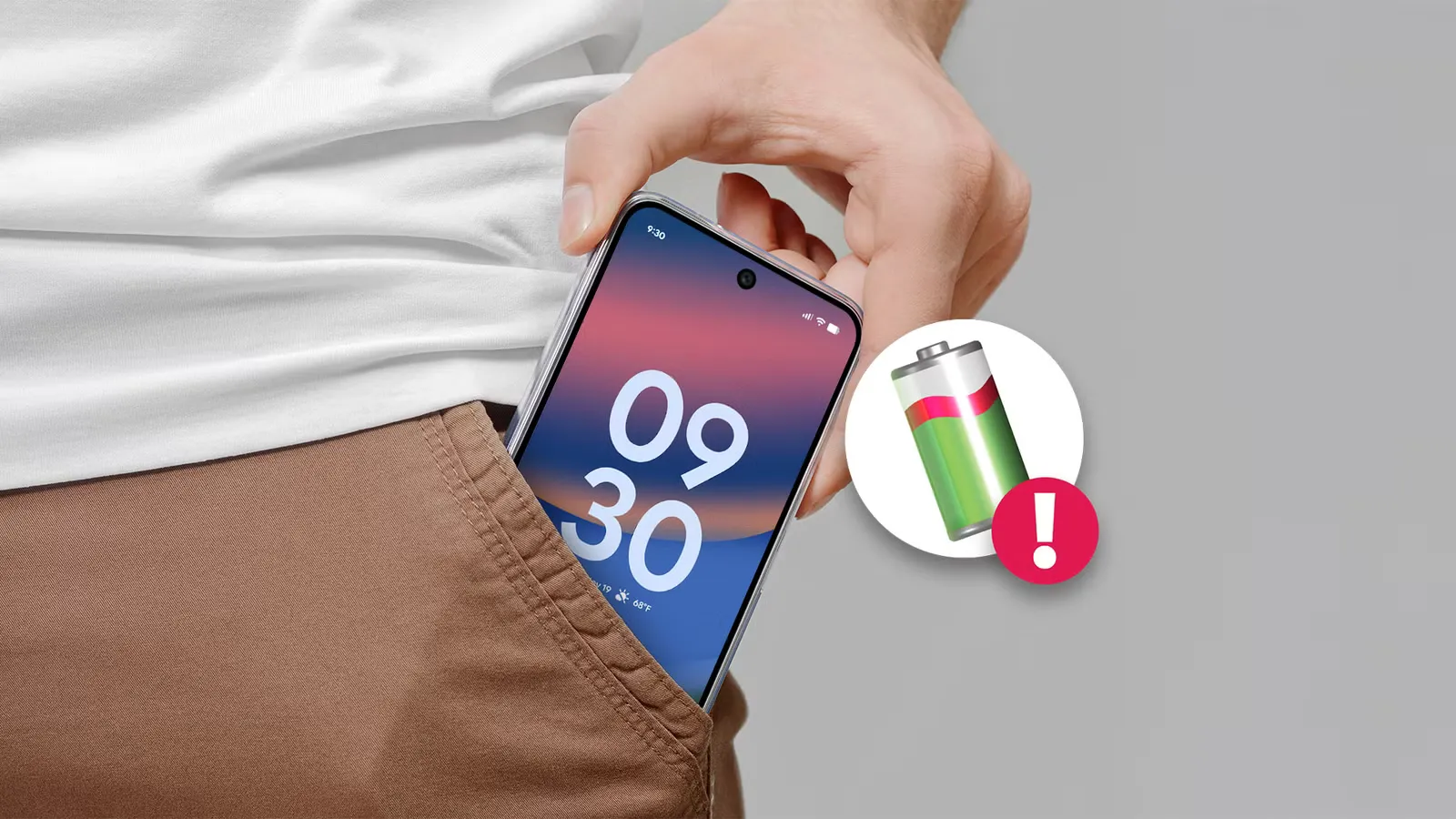
Trợ lý liên lạc (Connectivity Assist) trên iOS 27 là một tính năng ẩn, chạy ngầm để tự động dùng dữ liệu di động bổ sung khi Wi‑Fi yếu, giúp duy trì kết nối ổn định nhưng đồng thời có thể khiến iOS 27 xả pin mạnh, làm pin iPhone chết nhanh và tiêu tốn thêm dung lượng dữ liệu mà người dùng không hề hay biết. Nếu gần đây bạn thấy iPhone tụt pin nhanh hơn hẳn sau khi cập nhật iOS 27, dù thói quen sử dụng không thay đổi, rất có thể Trợ lý liên lạc là thủ phạm. Nhiều người dùng cho biết sau vài tuần, phần trăm pin vẫn lao dốc dù Apple khẳng định việc hao pin ban đầu là tạm thời. Tính năng này được bật mặc định nếu trước đó bạn từng bật Wi‑Fi Assist, nên nó âm thầm hoạt động dù bạn chưa từng mở cài đặt mới. Bài viết này sẽ giải thích vì sao Trợ lý liên lạc có thể gây hao pin và dữ liệu, rồi hướng dẫn chi tiết cách tắt Trợ lý liên lạc để tiết kiệm pin iPhone mà không làm mất đi chức năng quan trọng nào của máy.
Vì sao Trợ lý liên lạc khiến pin iPhone chết nhanh và dữ liệu bốc hơi?
Về ý tưởng, Trợ lý liên lạc khá hợp lý: khi mạng Wi‑Fi chập chờn, iPhone sẽ tự động chuyển sang dữ liệu di động để các trang web, ứng dụng vẫn tải mượt, rồi chuyển lại Wi‑Fi khi tín hiệu ổn định. Trên iOS cũ, Wi‑Fi Assist chủ yếu là "đổi mạng" khi Wi‑Fi quá yếu. Còn trên iOS 27, Trợ lý liên lạc có thể dùng song song cả Wi‑Fi lẫn dữ liệu di động, khiến modem di động phải hoạt động liên tục cùng với chip Wi‑Fi. Việc giữ cả hai kết nối luôn bật làm máy phải duy trì công suất cao hơn, đặc biệt ở khu vực sóng yếu, nên điện năng tiêu thụ tăng rõ rệt. Một người dùng cho biết iPhone 15 Pro Max với sức khỏe pin 89% chỉ trụ được 3–4 giờ sau khi lên iOS 27, nhưng thời gian sử dụng đã tăng lên khoảng 7 giờ sau khi tắt Connectivity Assist. Đó là một sự khác biệt rất lớn. Không dừng ở pin, dữ liệu di động cũng bị "ăn" mạnh. Có trường hợp tính năng này dùng hơn 800 MB dữ liệu chỉ trong hai ngày, dù máy luôn kết nối Wi‑Fi ở nhà. Tệ hơn, các gói dữ liệu ngầm này có thể bỏ qua ứng dụng chặn quảng cáo trên nền DNS và một số kết nối VPN, khiến quảng cáo, nội dung bị chặn vẫn lọt qua.
Chuẩn bị trước khi tắt Trợ lý liên lạc: kiểm tra thói quen dùng mạng
Trước khi làm theo hướng dẫn cách tắt Trợ lý liên lạc, bạn nên tự soi lại thói quen sử dụng mạng để quyết định tắt toàn bộ hay chỉ tắt theo từng Wi‑Fi. Nếu bạn chủ yếu dùng iPhone ở nhà hoặc văn phòng với mạng Wi‑Fi ổn định, gói dữ liệu di động giới hạn và hay cài VPN, chặn quảng cáo, thì việc tắt hẳn Trợ lý liên lạc sẽ giúp tiết kiệm pin iPhone rõ rệt và hạn chế tiêu dữ liệu ngoài ý muốn. Ngược lại, nếu thường xuyên di chuyển qua khu vực Wi‑Fi yếu, quán cà phê đông người, sân bay, hoặc bạn dùng gói data không giới hạn, lợi ích giữ kết nối ổn định có thể đáng giá hơn thời lượng pin giảm một chút. Khi đó, lựa chọn tắt theo từng mạng Wi‑Fi sẽ hợp lý hơn: tối ưu tiết kiệm pin ở nơi bạn tin tưởng mạng ổn, nhưng vẫn có trợ lực dữ liệu di động ở chỗ mạng chập chờn. Cũng nên biết rằng, nhiều trường hợp phải tắt Trợ lý liên lạc cả ở phần hệ thống và riêng từng mạng mới xử lý hết được tình trạng iOS 27 xả pin, nên đừng ngạc nhiên nếu bạn phải kiểm tra kỹ lại từng mạng quen dùng.
Các bước tắt Trợ lý liên lạc để ngừng iOS 27 xả pin
Phần này là “xương sống” của bài: từng bước, bạn sẽ đi từ việc mở Cài đặt đến tắt Trợ lý liên lạc hoàn toàn hoặc theo từng mạng. Cứ coi như đang cùng một người bạn rà lại máy vậy: chậm rãi, đúng thứ tự, tránh nhầm lẫn. Nhớ rằng thay đổi nào liên quan đến mạng cũng chỉ cần vài thao tác, nhưng nếu bỏ sót một mạng hay một công tắc, iOS 27 vẫn có thể âm thầm xả pin qua nền dữ liệu di động.
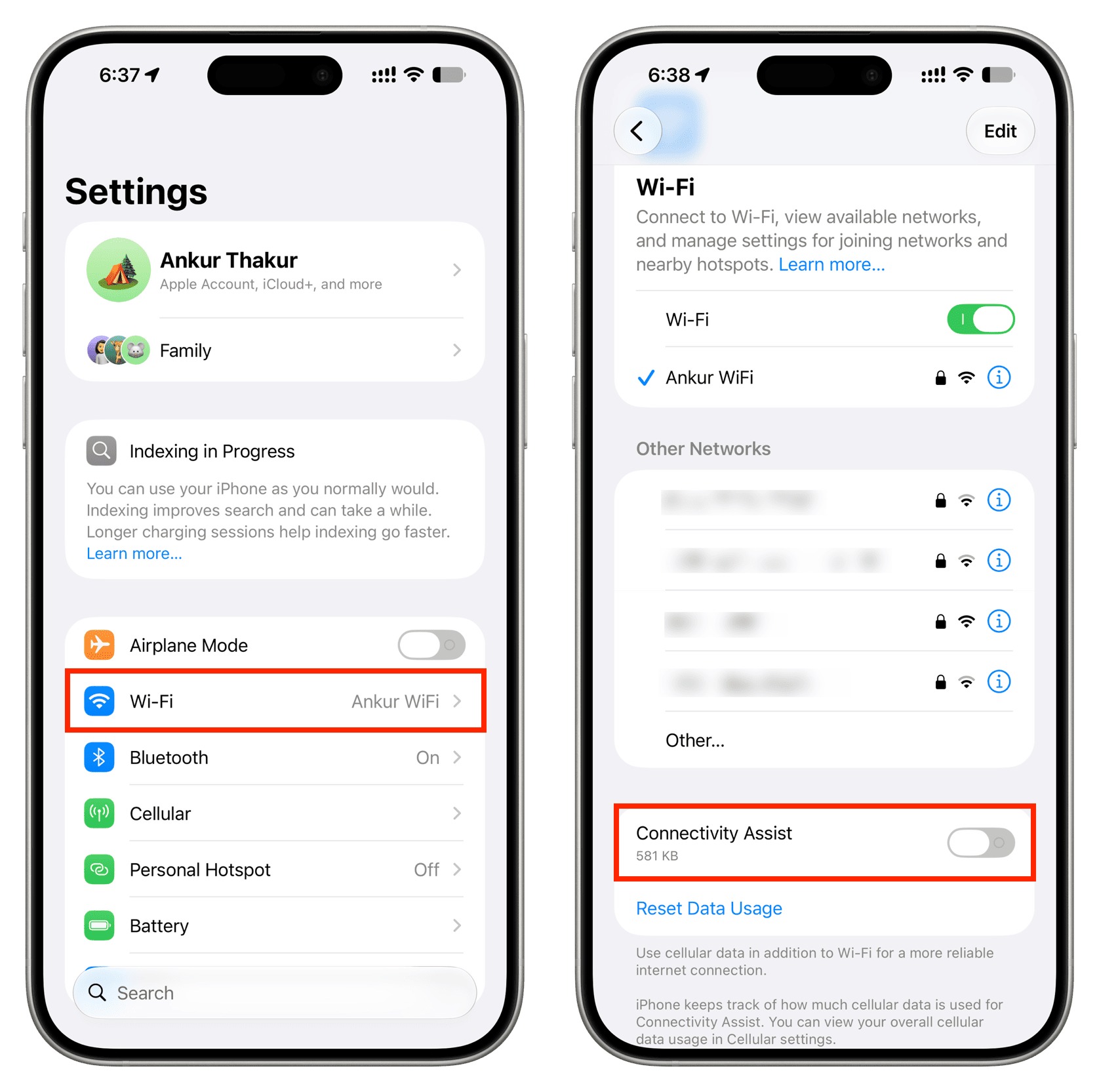
- Mở ứng dụng Cài đặt trên iPhone, đảm bảo Wi‑Fi đang bật để có thể thấy các mạng khả dụng và tùy chọn liên quan.
- Chọn mục Wi‑Fi, nhìn danh sách mạng đang dùng và kéo xuống cuối màn hình cài đặt Wi‑Fi để tìm tùy chọn Trợ lý liên lạc hoặc Connectivity Assist.
- Để tắt Trợ lý liên lạc trên toàn hệ thống, gạt nút bên cạnh Connectivity Assist về trạng thái tắt; ở đây bạn sẽ thấy tổng dung lượng dữ liệu di động mà tính năng đã dùng, giúp hình dung nó đã ngốn gói cước và pin của bạn như thế nào.
- Nếu muốn tắt theo từng mạng Wi‑Fi, quay lại danh sách mạng, nhấn vào biểu tượng chữ (i) cạnh tên mạng bạn muốn chỉnh.
- Trong màn hình chi tiết mạng đó, cuộn xuống và tắt công tắc “Sử dụng tính năng Hỗ trợ Kết nối” hoặc “Use Connectivity Assist” cho riêng mạng này; lặp lại bước này cho các mạng gia đình, văn phòng mà bạn tin là ổn định.
- Sau khi tắt xong, dùng iPhone như bình thường trong vài ngày, để ý mục Pin trong Cài đặt và thời gian onscreen; nhiều người báo cáo thời lượng sử dụng tăng rõ rệt ngay sau khi vô hiệu hóa Connectivity Assist.
Hai lỗi phổ biến bạn dễ mắc là: nghĩ rằng tắt công tắc chung ở cuối trang Wi‑Fi là đủ nhưng vẫn để bật trên từng mạng cụ thể, hoặc chỉ tắt trên mạng gia đình mà quên mạng khách/hotspot, khiến thiết bị vẫn chạy song song Wi‑Fi và dữ liệu, tiếp tục hao pin. Nếu thấy máy vẫn nóng, pin tụt nhanh sau khi tắt, hãy quay lại Cài đặt Wi‑Fi, kiểm tra từng mạng với biểu tượng (i) để đảm bảo không còn mục “Sử dụng Hỗ trợ Kết nối” nào còn bật.

Có nên tắt hoàn toàn Trợ lý liên lạc? Kết luận sau vài ngày sử dụng
Sau khi tắt Trợ lý liên lạc, phần lớn người dùng báo lại rằng thời lượng pin cải thiện rõ rệt và tức thì, vượt trội hơn bất cứ mẹo tiết kiệm pin iPhone nào họ từng thử trước đó. Đó là dấu hiệu cho thấy Connectivity Assist đúng là một trong những nguyên nhân chính làm iOS 27 xả pin trong nền, nhất là với những ai luôn ở trong vùng phủ Wi‑Fi ổn định. Quyết định giữ hay tắt hẳn chức năng này phụ thuộc vào gói dữ liệu và thói quen di chuyển của bạn. Nếu bạn cần kết nối tuyệt đối ổn định ở nơi Wi‑Fi chập chờn, có thể giữ Trợ lý liên lạc ở vài mạng công cộng. Nhưng nếu bạn đang đau đầu vì pin iPhone chết nhanh, dữ liệu di động bay vèo dù hầu như luôn ở nhà, thì gần như không có lý do gì để tiếp tục bật nó. Tốt nhất, hãy thử tắt Connectivity Assist hoàn toàn trong vài ngày, theo dõi thời lượng sử dụng và mục dữ liệu di động. Nếu thấy iPhone mát hơn, pin lâu hơn, dung lượng data không còn tụt bất thường, bạn đã tìm được một "công tắc vàng" để kiểm soát iOS 27 xả pin mà không đánh đổi trải nghiệm.