
Vì sao nâng cấp iPhone cần một danh sách kiểm tra nghiêm túc?
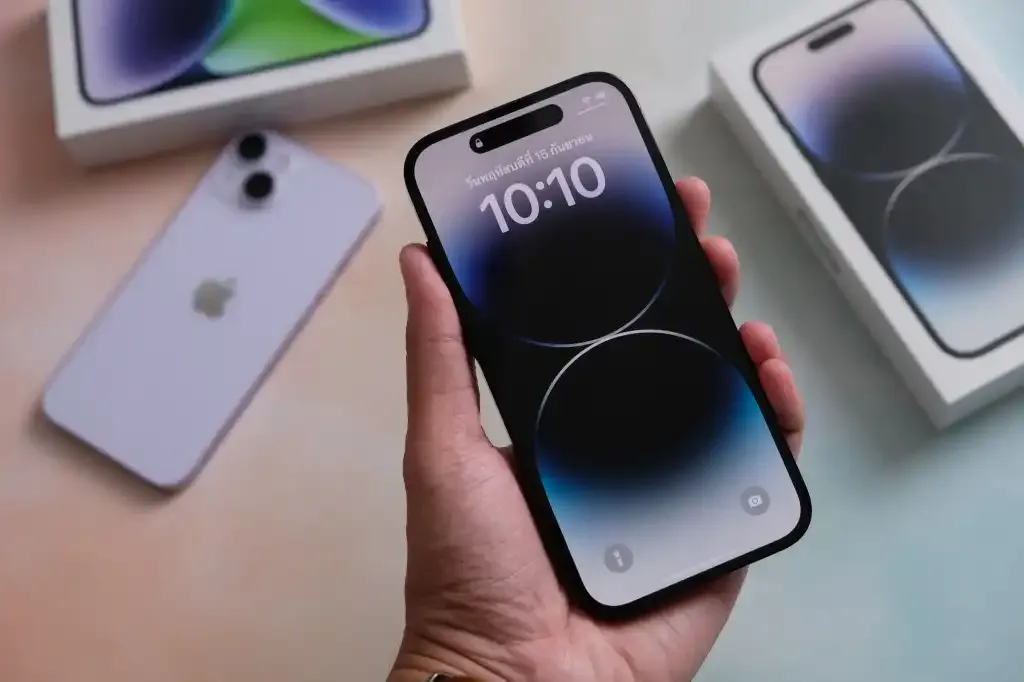
Danh sách kiểm tra trước khi nâng cấp iPhone là tập hợp các bước sao lưu, chuyển dữ liệu, xử lý SIM/eSIM, Apple Watch, tài khoản iCloud, tắt Find My và xóa máy cũ, nhằm đảm bảo bạn không mất ảnh, danh bạ, tin nhắn hay thông tin cá nhân khi đổi sang iPhone mới và bàn giao thiết bị cũ cho người khác một cách an toàn. Quan điểm thẳng thắn: nâng cấp iPhone không nên là hành động bốc đồng. Nếu bạn bỏ qua checklist, nguy cơ mất dữ liệu và bị khóa tài khoản trên thiết bị cũ là rất cao. Trước khi hào hứng bóc hộp máy mới, hãy ưu tiên các bước “vô hình” nhưng quan trọng: sao lưu dữ liệu, kiểm tra liên kết tài khoản và bảo mật thiết bị. Chỉ khi hoàn tất những việc này, trải nghiệm cài đặt iPhone mới mới thực sự mượt mà, không bị gián đoạn bởi lỗi kích hoạt, thiếu dữ liệu hoặc rắc rối với người mua máy cũ.
Bước 1–2: Sao lưu dữ liệu và chuyển sang iPhone mới
Nếu bạn coi dữ liệu là tài sản số, thì sao lưu phải là bước đầu tiên trước mọi lần nâng cấp iPhone. Việc này tạo “phao cứu sinh” khi quá trình chuyển dữ liệu gặp lỗi hoặc bạn nhận ra còn thiếu ảnh, danh bạ, tin nhắn quan trọng. Bạn nên ưu tiên sao lưu iCloud bằng cách vào Cài đặt > [tên của bạn] > iCloud > Sao lưu iCloud > Sao lưu bây giờ và giữ máy kết nối Wi‑Fi tới khi hoàn tất. Nếu dữ liệu nhiều hoặc muốn thêm bản dự phòng, hãy sao lưu mã hóa vào Mac hoặc PC để bảo vệ thông tin Sức khỏe, mật khẩu đã lưu và dữ liệu cá nhân khác. Sau khi sao lưu, bước tiếp theo là chuyển dữ liệu iPhone bằng Bắt đầu nhanh (Quick Start). Đặt hai máy gần nhau, bật Wi‑Fi và Bluetooth, làm theo hướng dẫn trên màn hình, chọn chuyển trực tiếp từ iPhone cũ hoặc khôi phục từ bản sao lưu iCloud; nếu đã có backup trên Mac/PC, bạn cũng có thể dùng để cài đặt iPhone mới. Quan trọng: không vội xóa máy cũ ngay; hãy mở iPhone mới và kiểm tra lại ảnh, danh bạ, tin nhắn, ghi chú, tệp và ứng dụng chính trước khi đi tiếp.
- Tiến hành sao lưu dữ liệu iPhone cũ lên iCloud, sau đó kiểm tra lại các nội dung như ảnh, video, danh bạ, tin nhắn, ghi chú và tệp công việc.
- Dùng Bắt đầu nhanh hoặc bản sao lưu iCloud/Mac/PC để chuyển dữ liệu iPhone, rồi xác nhận mọi ứng dụng và tệp cần thiết đã xuất hiện đầy đủ trên iPhone mới trước khi xóa máy cũ.
Bước 3–4: Xử lý Apple Watch, SIM và eSIM trước khi bàn giao máy
Rất nhiều người nâng cấp iPhone nhưng quên rằng Apple Watch và SIM/eSIM vẫn đang gắn chặt với thiết bị cũ, dẫn tới các lỗi kích hoạt và mất liên lạc. Bạn nên hủy ghép đôi Apple Watch với iPhone cũ trong ứng dụng Apple Watch bằng cách vào Tất cả đồng hồ, chọn biểu tượng thông tin bên cạnh đồng hồ đang dùng rồi chọn Hủy ghép đôi Apple Watch. Quá trình này không chỉ tạo một bản sao lưu Apple Watch để khôi phục trên iPhone mới mà còn xử lý các liên kết với Tài khoản Apple, giúp hạn chế tình trạng Khóa kích hoạt còn tồn tại trên đồng hồ. Với SIM vật lý, hãy tháo SIM khỏi iPhone cũ và lắp sang iPhone mới nếu thiết bị mới vẫn hỗ trợ loại SIM đó. Với eSIM, bạn nên ưu tiên sử dụng tính năng Chuyển nhanh eSIM khi có, hoặc liên hệ nhà mạng để được hướng dẫn kích hoạt lại nếu không thể chuyển trực tiếp. Sau khi chuyển, hãy kiểm tra khả năng gọi, nhận cuộc gọi, gửi/nhận SMS, dữ liệu di động và xem số điện thoại hiển thị trên iPhone mới có đúng không. Đừng xóa iPhone cũ trước khi hoàn tất các kiểm tra này, nếu không bạn có thể phải xử lý lại eSIM từ đầu.
Bước 5–7: Kiểm tra tài khoản iCloud, tắt Find My và đăng xuất
Một chiếc iPhone cũ vẫn liên kết với Tài khoản Apple của bạn là rủi ro bảo mật không nên coi nhẹ. Trước khi xóa máy, hãy đảm bảo bạn nhớ Apple ID, mật khẩu và số điện thoại tin cậy dùng xác thực hai yếu tố. Đồng thời, kiểm tra các ứng dụng ngân hàng, ví điện tử, email công việc, ứng dụng xác thực hai yếu tố và những dịch vụ thường dùng vì chúng có thể yêu cầu đăng nhập lại trên iPhone mới. Khi mọi thứ đã hoạt động ổn định trên thiết bị mới, bạn hãy vào Cài đặt > [tên của bạn], kéo xuống dưới và chọn Đăng xuất để ngắt liên kết iPhone cũ khỏi iCloud và các dịch vụ của Apple. Tiếp đó, tắt Find My để tránh Khóa kích hoạt giữ máy trong trạng thái không ai dùng được. Hãy vào Cài đặt > [tên của bạn] > Tìm > Tìm iPhone, tắt tính năng này và xác nhận theo yêu cầu trên màn hình; khi Find My bị tắt, Activation Lock cũng được gỡ. Theo hướng dẫn, một số phiên bản iOS có thể xử lý đồng thời việc tắt Find My khi bạn đăng xuất hoặc xóa thiết bị, nhưng điều cốt lõi là iPhone cũ phải không còn bị khóa bởi tài khoản Apple của bạn trước khi bàn giao.
Bước 8 và những sai lầm phổ biến: Xóa máy cũ thế nào để không mất dữ liệu?
Xóa toàn bộ nội dung và cài đặt trên iPhone cũ phải luôn là bước cuối cùng, chỉ thực hiện khi bạn đã chắc chắn mọi dữ liệu quan trọng đã được sao lưu hoặc chuyển sang iPhone mới. Hãy vào Cài đặt > Cài đặt chung > Chuyển hoặc đặt lại iPhone > Xóa tất cả nội dung và cài đặt, sau đó làm theo hướng dẫn để xóa ảnh, ứng dụng, tài khoản và mọi dữ liệu cá nhân khỏi thiết bị. Nếu iPhone dùng eSIM và bạn sắp bán hoặc bàn giao máy, hệ thống có thể cho phép xóa cả cấu hình eSIM; tuy nhiên bạn phải chắc chắn số điện thoại đã hoạt động ổn định trên máy mới trước khi đồng ý. Hai sai lầm phổ biến nhất khi nâng cấp iPhone là: tự xóa từng ảnh hoặc danh bạ trên iPhone cũ trong khi dữ liệu vẫn đồng bộ iCloud, khiến nội dung trên iCloud và các thiết bị khác bị xóa theo; và xóa máy cũ trước khi kiểm tra dữ liệu trên iPhone mới. Để tránh hậu quả này, hãy dành vài phút kiểm tra kỹ ảnh và video (nhất là nội dung mới chụp), vài liên hệ trong danh bạ, các cuộc trò chuyện và tệp đính kèm quan trọng trong tin nhắn, ghi chú công việc, tệp trong ứng dụng Tệp và iCloud Drive, cùng khả năng đăng nhập các ứng dụng ngân hàng và ví điện tử trên iPhone mới. Kết quả mong đợi là khi hoàn thành toàn bộ checklist, bạn có thể tự tin xóa máy cũ mà vẫn giữ nguyên phần lớn ảnh, danh bạ, tin nhắn và dữ liệu quan trọng trên iPhone mới.