
Tối ưu pin Samsung: vấn đề không nằm ở viên pin mà ở cài đặt
Tối ưu pin Samsung là việc điều chỉnh các cài đặt tiết kiệm pin và tắt tính năng Samsung không cần thiết để giảm tiêu thụ năng lượng ngầm, từ đó kéo dài thời lượng pin hàng ngày mà vẫn giữ đầy đủ chức năng quan trọng như gọi điện, kết nối mạng và chụp ảnh. Khi làm đúng, nhiều người dùng có thể tăng thêm 1,5 đến 2 giờ sáng màn hình mỗi ngày mà không cần thay máy hay thay pin mới. Thẳng thắn mà nói, đa số người dùng không hề dùng hết những thứ Samsung bật sẵn cho họ. Máy mạnh, pin lớn nhưng lại bị bào mòn bởi các tính năng “trang trí” và thu thập dữ liệu chạy ngầm. Một chuyên gia công nghệ đã chỉ ra rằng một số thiết lập mặc định của Samsung vừa làm giảm hiệu năng, vừa ảnh hưởng đến quyền riêng tư nếu không được kiểm soát. Nếu bạn cảm thấy máy hết pin quá nhanh dù ít chơi game, rất có thể vấn đề nằm ở chính các tùy chọn này.
Tắt 3 tính năng hiển thị gây tốn pin: Always-On, nhận diện cảnh, thanh cạnh
Nhóm tính năng liên quan đến hiển thị là thủ phạm rõ ràng trong câu chuyện kéo dài thời lượng pin trên các máy Galaxy. Một IT-blogger khuyên người dùng nên vô hiệu hóa tự động nhận diện cảnh của camera, Always-On-Display và các Thanh cạnh (Side Panels) nếu muốn pin đỡ bị rút liên tục. Đây là những cài đặt tiết kiệm pin dễ thực hiện, không làm bạn mất đi các chức năng chính nhưng giảm đáng kể hoạt động nền vô ích. Cách tắt tự động nhận diện cảnh trong ứng dụng Camera: Mở Camera > vào phần Cài đặt > tìm mục Tối ưu hình ảnh/Photo optimization > tắt tùy chọn nhận diện cảnh tự động. Việc này giúp màu sắc và tương phản ảnh ổn định hơn giữa các lần chụp, đồng thời giảm xử lý AI liên tục. Cách tắt Always-On-Display: Vào Cài đặt > Màn hình khóa > Always-On-Display > chuyển sang trạng thái Tắt. Theo chuyên gia, khi tắt Always-On-Display, thời lượng sử dụng máy được kéo dài rõ rệt vì màn hình không còn “rỉ” pin suốt ngày.
Cách tắt Thanh cạnh (Side Panels): Vào Cài đặt > Màn hình > tìm mục Bảng cạnh/Side Panels > tắt hoàn toàn. Với điều khiển bằng cử chỉ hiện đại, các thanh cạnh này hay mở nhầm trong quá trình vuốt, vừa khó chịu vừa dư thừa vì bạn đã có phím tắt và thanh điều hướng nhanh. Điểm quan trọng: tắt ba thứ này không lấy đi khả năng chụp ảnh, xem giờ hay đa nhiệm của bạn. Bạn vẫn xem giờ bằng nút nguồn, vẫn mở đa nhiệm từ thanh cử chỉ. Đổi lại, máy ít phải duy trì trạng thái hiển thị và xử lý đồ họa liên tục, giảm gánh cho pin mỗi ngày.
Siết quyền vị trí: cách nhanh nhất để cộng thêm 1,5–2 giờ pin mỗi ngày
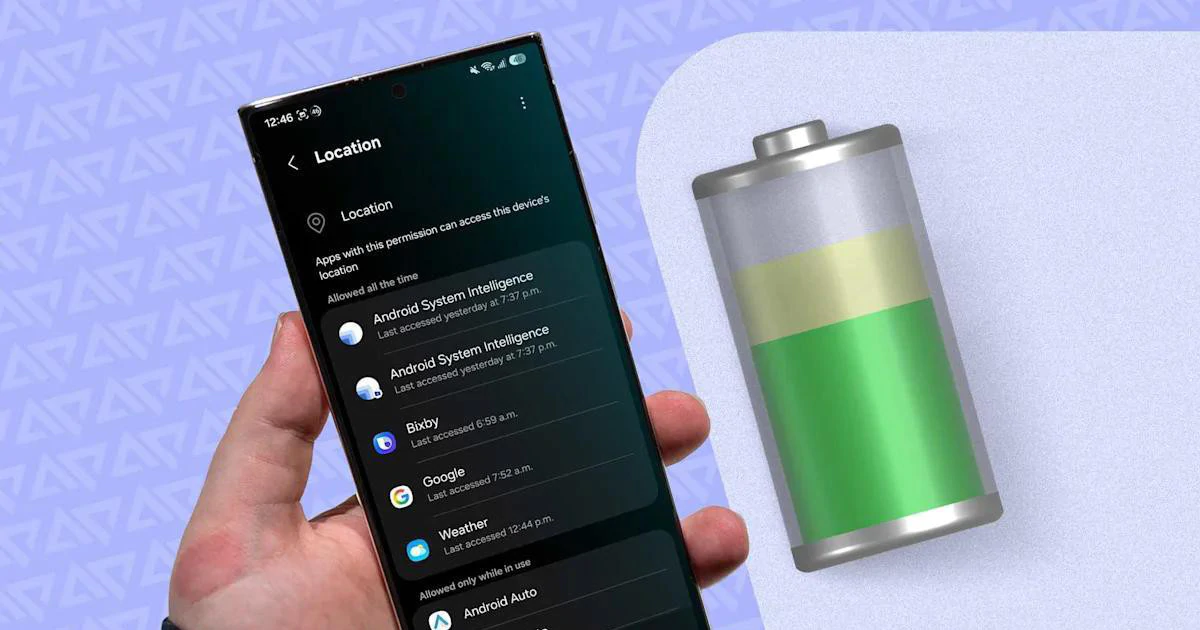
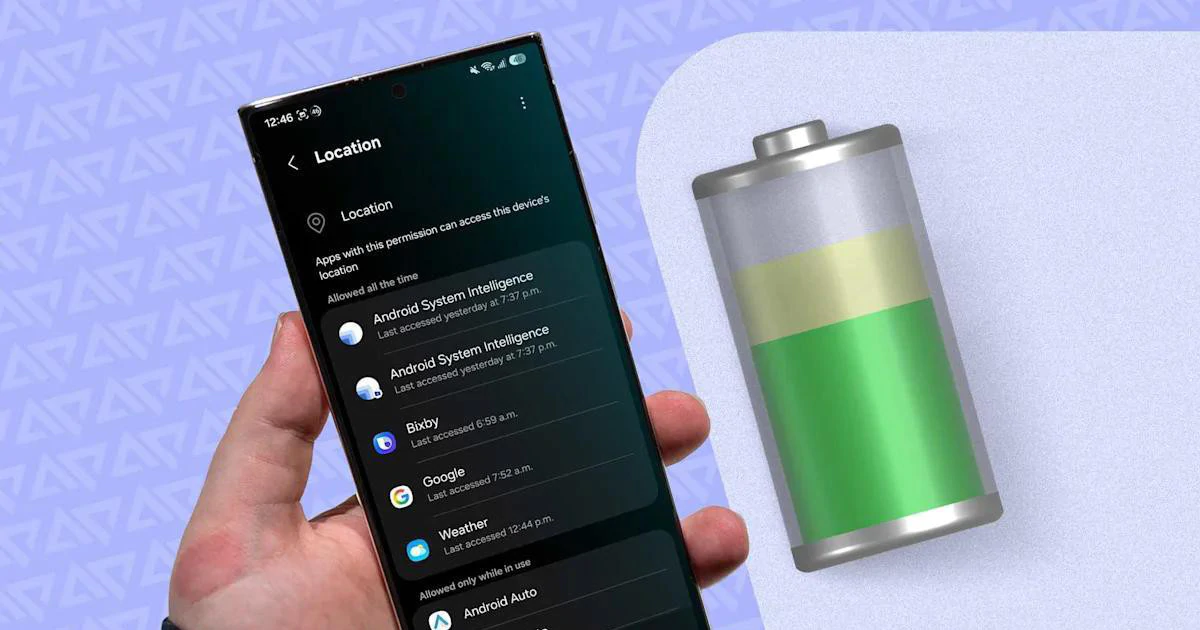
Nếu phải chọn một cài đặt để tối ưu pin Samsung trước tiên, quyền truy cập vị trí (Location) chính là thứ đáng xử lý nhất. GPS, Wi-Fi và Bluetooth phối hợp để định vị chính xác, và mỗi lần ứng dụng yêu cầu cập nhật tọa độ, CPU bị ép “thức dậy” khỏi trạng thái tiết kiệm điện, tạo nên hiện tượng wake lock ngốn năng lượng. Không chỉ vậy, nhiều app mạng xã hội, mua sắm còn dùng vị trí để xây dựng hồ sơ quảng cáo, đồng bộ dữ liệu về máy chủ liên tục. Điểm nhiều người lầm tưởng là bật Chế độ máy bay không hề tắt chip GPS; dịch vụ vị trí vẫn có thể hoạt động âm thầm. Vì thế, nếu bạn chỉ dựa vào việc tắt mạng di động hay Wi-Fi mà không quản lý quyền vị trí, pin vẫn sụt nhanh một cách khó hiểu. Giải pháp bền vững là siết chặt quyền vị trí ở cấp hệ thống thông qua Trình quản lý quyền, thay vì tin rằng một nút Chế độ máy bay sẽ “cứu” viên pin.
- Mở Cài đặt > chọn Bảo mật và quyền riêng tư.
- Vào Cài đặt quyền riêng tư khác > chọn Trình quản lý quyền.
- Chọn mục Vị trí để xem toàn bộ ứng dụng đang dùng quyền này.
- Rà soát các ứng dụng không thiết yếu như game, mạng xã hội, chỉnh ảnh, mua sắm.
- Đổi từ “Luôn cho phép” sang “Chỉ cho phép khi dùng ứng dụng” hoặc “Từ chối” với các ứng dụng đó.
Theo phân tích, với đa số người dùng, việc dọn dẹp các ứng dụng “ký sinh” quyền vị trí có thể mang lại thêm từ 1,5 đến 2 giờ sáng màn hình mỗi ngày. Đây là mức cải thiện mà khó có thủ thuật nào khác sánh được nếu bạn không chơi game nặng. Tất nhiên, sau khi thu hồi quyền chạy ngầm, một số app sẽ tìm địa điểm quanh bạn chậm hơn hoặc kém chính xác khi mới mở lại. Nếu thấy trải nghiệm bị ảnh hưởng quá nhiều, bạn có thể cấp lại quyền riêng cho ứng dụng đó ngay trong phần Thông tin ứng dụng – việc bật lại là hoàn toàn linh hoạt.
Chặn dịch vụ cá nhân hóa và quảng cáo Galaxy Store để giảm hoạt động nền
Không ít người phàn nàn về việc máy nóng lên, pin tụt thấy rõ chỉ vì thông báo ứng dụng và quảng cáo dồn dập suốt ngày. Trên các máy Galaxy, một phần của chuyện này nằm ở “dịch vụ cá nhân hóa” và thông báo quảng cáo từ kho ứng dụng, vốn đều chạy nền và thu thập dữ liệu sử dụng, vị trí, lịch sử duyệt web của bạn. Một chuyên gia công nghệ khuyến nghị nên tắt dịch vụ cá nhân hóa trong cài đặt quyền riêng tư của tài khoản và hạn chế quảng cáo từ kho ứng dụng để vừa giảm tải cho pin, vừa bảo vệ dữ liệu nhạy cảm. Dịch vụ cá nhân hóa có thể xuất hiện dưới nhiều tên như Personalized services, Customization service… nhưng điểm chung là dùng dữ liệu cá nhân để đưa đề xuất. Với người dùng bình thường, tắt nó đi hiếm khi ảnh hưởng đến các chức năng cốt lõi, trong khi thiết bị bớt phải gửi – nhận dữ liệu ngầm cả ngày. Đây là ví dụ điển hình cho việc tắt tính năng Samsung không cần thiết nhưng vẫn giữ nguyên trải nghiệm gọi, nhắn, lướt web.
Cách tắt dịch vụ cá nhân hóa: Vào Cài đặt > Bảo mật và quyền riêng tư > tìm mục liên quan đến Dịch vụ cá nhân hóa trong tài khoản Samsung > chuyển sang Tắt. Nhờ vậy, nhà sản xuất không còn tự động thu thập các thông tin như vị trí và lịch sử duyệt web cho dịch vụ riêng của họ. Với quảng cáo từ kho ứng dụng, hãy vào Cài đặt > Thông báo > tìm kho ứng dụng Galaxy > mở rộng các danh mục thông báo và tắt những mục liên quan đến quảng cáo game hay khuyến nghị nội dung. Sau khi thiết lập, bạn sẽ nhận ít thông báo hơn, máy không phải đánh thức CPU cho từng thông điệp quảng cáo, góp phần kéo dài thời lượng pin đáng kể theo thời gian.
Cách bật lại khi cần và những thói quen dài hạn để giữ pin khỏe
Một số tính năng Samsung thực sự hữu ích trong vài tình huống, nên điều quan trọng là biết cách bật lại khi cần. Chẳng hạn, một kiểu màn hình riêng tư mới trên dòng Galaxy cao cấp có thể hạn chế góc nhìn từ bên cạnh, giúp nội dung an toàn hơn nơi công cộng; tính năng này được thiết kế để bạn có thể bật hoặc tắt bất cứ lúc nào thông qua Quick Panel. Tương tự, quyền vị trí của từng ứng dụng có thể được cấp lại rất nhanh trong phần cài đặt ứng dụng nếu bạn thấy kết quả tìm kiếm quanh vị trí quá chậm hoặc không chính xác. Điểm mấu chốt là bạn làm chủ thiết bị: bật tính năng lên khi có lý do rõ ràng, và tắt đi khi xong việc. Không nên để mặc cho các dịch vụ chạy ngầm cả ngày chỉ vì “máy tự vậy”. Sự chủ động này vừa bảo vệ quyền riêng tư, vừa giữ pin ở trạng thái khỏe hơn về lâu dài.
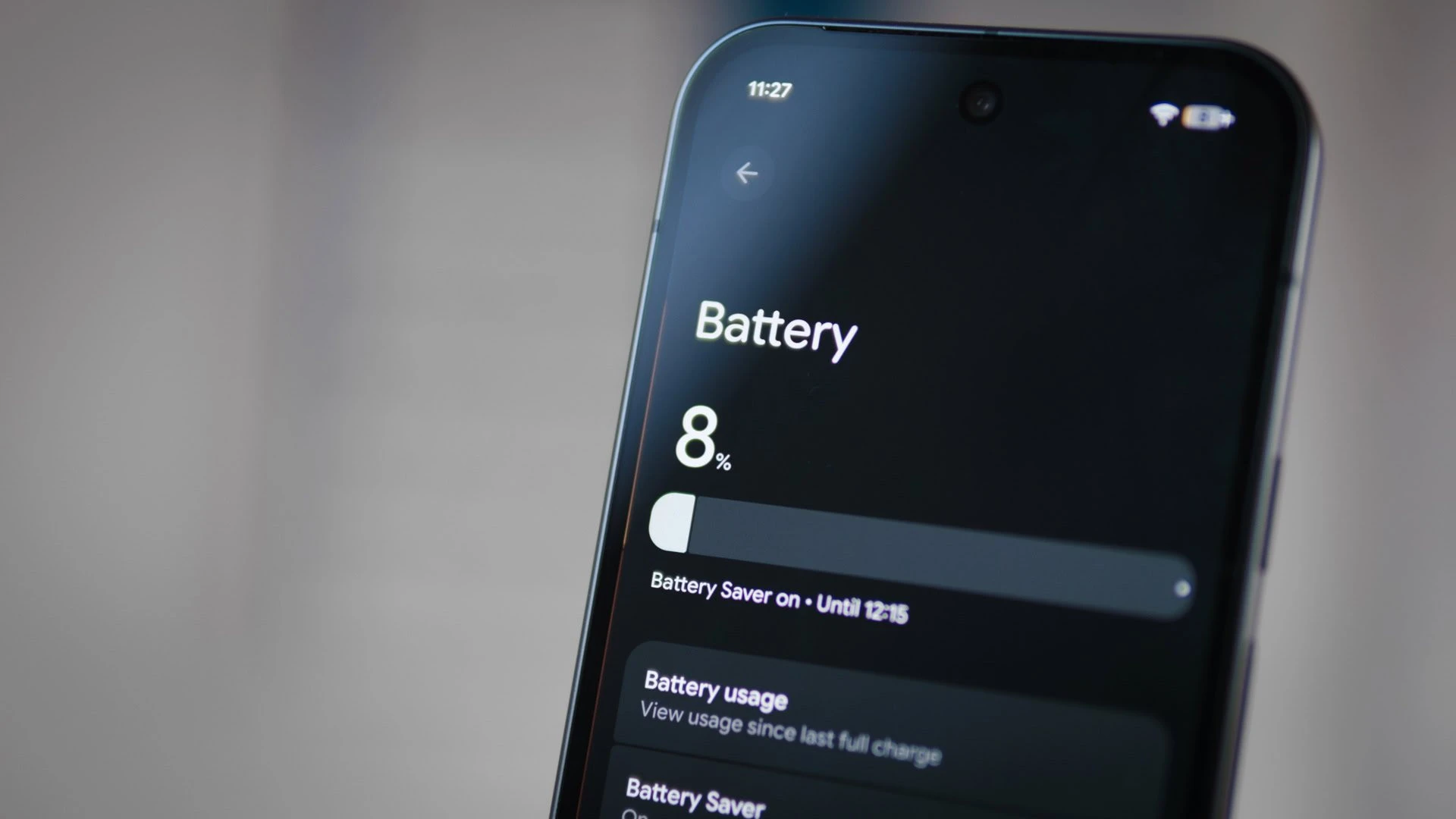
Về thói quen dài hạn, sau khi bạn thay đổi nhiều thiết lập liên quan đến quyền và tính năng, hệ điều hành Android hiện đại sẽ cần vài ngày đến một tuần để học lại thói quen sử dụng mới thông qua tính năng Pin thích ứng. Trong thời gian này, đừng vội đánh giá rằng tối ưu pin Samsung “không có tác dụng”; hãy theo dõi biểu đồ tiêu thụ pin trong Cài đặt trong vài ngày để thấy rõ mức cải thiện. Khi siết quyền vị trí và các dịch vụ không cần thiết, hệ thống sẽ chặn lời gọi đến phần cứng ngay từ tầng phần mềm, giữ cho các bộ thu phát sóng ở trạng thái nghỉ và không làm gián đoạn chu kỳ ngủ của CPU. Đây mới là cách cài đặt tiết kiệm pin hiệu quả: giảm hoạt động vô nghĩa, dành tài nguyên cho những thứ bạn thực sự dùng. Kết luận đơn giản: nếu bạn chịu khó chỉnh 5 cài đặt trên, chiếc Samsung hiện tại có thể cho bạn thêm vài giờ sử dụng mỗi ngày trước khi nghĩ đến chuyện nâng cấp máy.