
Tối ưu hóa pin smartwatch trên Apple Watch: thực tế khác xa mẹo vặt
Tối ưu hóa pin smartwatch trên Apple Watch là việc tinh chỉnh một số thiết lập và tắt vài cảm biến nền để kéo dài thời lượng dùng trong ngày, nhưng chỉ một vài thay đổi có tác động rõ rệt trong khi phần lớn mẹo tiết kiệm pin phổ biến gần như không tạo khác biệt đáng kể trong thực tế sử dụng hàng ngày.
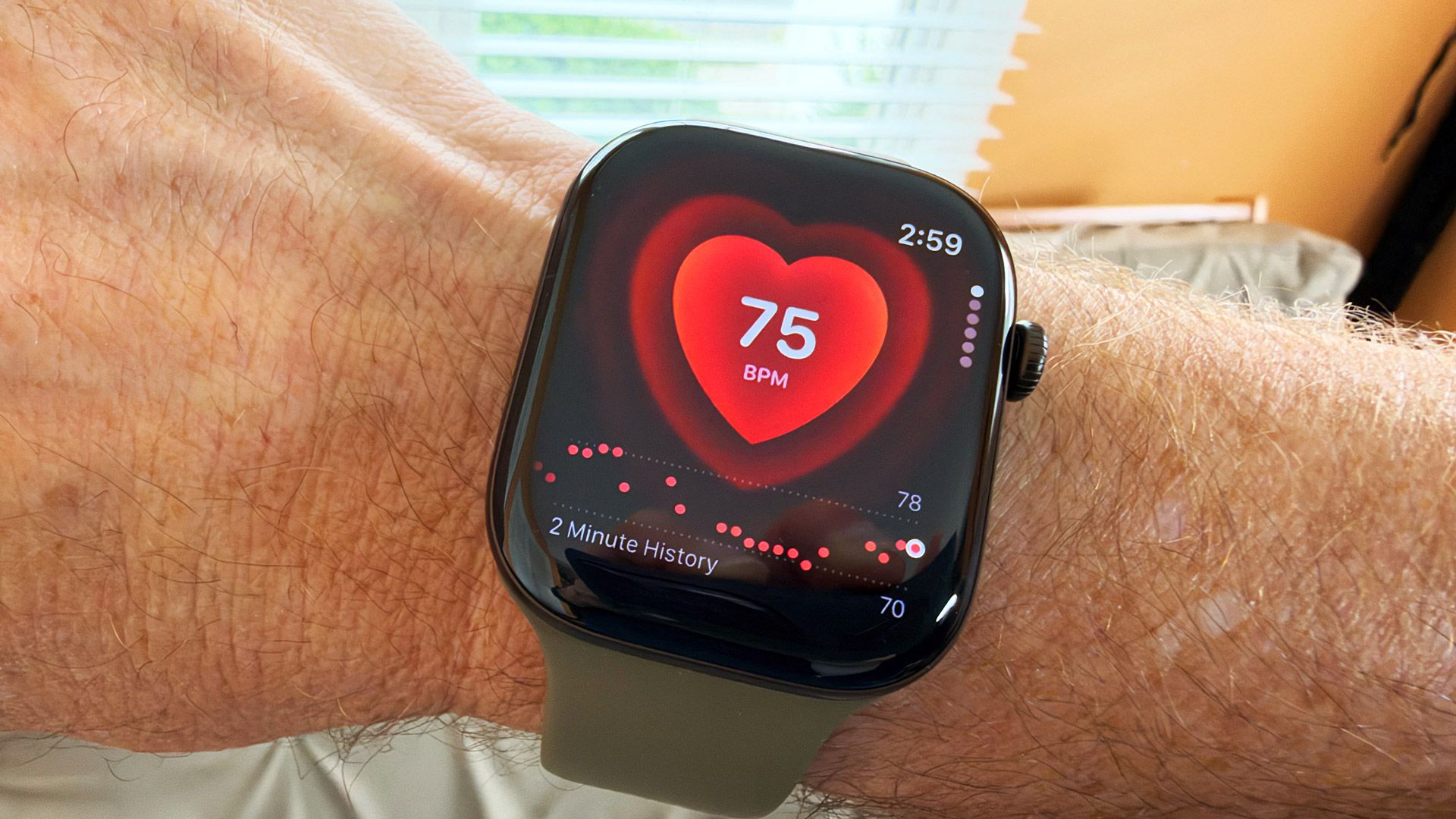
Nếu bạn đeo Apple Watch cả ngày lẫn đêm để theo dõi sức khỏe, luyện tập, ngủ và thông báo, sạc hai lần mỗi ngày là điều rất khó chịu. Nhiều mẹo “tắt hết cảm biến” nghe có vẻ hay nhưng dễ đánh đổi nhầm những tính năng an toàn quan trọng. Bài viết này dựa trên một thử nghiệm ba ngày: lần lượt tắt sáu tính năng chạy nền như đo tiếng ồn, đo SpO2, theo dõi giấc ngủ, Walkie‑Talkie và hai loại thông báo nhịp tim, rồi tách riêng Always‑On Display để xem thay đổi nào thực sự kéo dài pin. Kết quả cho thấy đa số tinh chỉnh chỉ mang tính tâm lý, trong khi màn hình luôn sáng mới là thủ phạm lớn. Mục tiêu là giúp bạn tắt tính năng Apple Watch một cách chọn lọc, không làm mất đi các theo dõi sức khỏe cốt lõi.
Ba ngày thử: tắt lần lượt từng tính năng thì pin thay đổi ra sao?
Để xem Apple Watch pin thực tế thay đổi thế nào khi tắt từng phần, cách làm hợp lý nhất là chia thành các chu kỳ sạc–xả rõ ràng. Ở chu kỳ đầu, đồng hồ được sạc lên 100% khoảng đầu giờ chiều, dùng liên tục đến sáng hôm sau thì tắt hẳn sau khoảng 19 giờ 26 phút. Đó là mốc tham chiếu với mọi cảm biến và tính năng hoạt động bình thường. Ở chu kỳ tiếp theo, sáu tính năng nền được tắt rồi dùng lại từ 100% đến khi hết pin, thời gian đạt khoảng 18 giờ 52 phút, tức gần như không khác biệt thực tế so với ban đầu. Một câu nói có thể trích dẫn ở đây là: "Các cảm biến nền nhìn có vẻ ngốn pin, nhưng kết quả đo được cho thấy thay đổi này mang lại rất ít lợi ích về thời lượng sử dụng". Điều này cho thấy đa số mẹo tắt lặt vặt không phải đòn bẩy chính cho tối ưu hóa pin smartwatch.
Quy trình từng bước: tắt những gì mà không hi sinh sức khỏe
Phần quan trọng là làm sao tắt tính năng Apple Watch đúng chỗ: giữ lại cảm biến quan trọng, loại bỏ thứ ít giá trị với bạn, và đừng quên bước kiểm tra sức khỏe viên pin trước khi đổ lỗi cho thiết lập.
- Trên Apple Watch, vào Cài đặt > Pin > Tình trạng pin để kiểm tra thông báo và dung lượng còn lại; nếu hệ thống gợi ý cần dịch vụ, các mẹo tinh chỉnh khác sẽ không thể biến viên pin cũ thành mới.
- Bật và giữ Optimized Battery Charging trong Cài đặt > Pin (nếu máy bạn cho phép), vì tính năng này học thói quen sạc và trì hoãn sạc đầy 100% để làm chậm quá trình lão hóa pin.
- Tắt Always‑On Display bằng cách vào Cài đặt > Màn hình & Độ sáng > Always On rồi chuyển sang Tắt; đây là thay đổi duy nhất cho thấy thời lượng tăng thêm khoảng 4–5 giờ so với ban đầu trong thử nghiệm.
- Nếu không dùng đo tiếng ồn môi trường, trên iPhone mở ứng dụng Watch > Noise > Environmental Sound Measurements rồi tắt đi để loại bỏ một tiến trình nền đo âm thanh liên tục.
- Cân nhắc tắt đo SpO2 nền trong Cài đặt > Blood Oxygen > Blood Oxygen Measurements nếu bạn hiếm khi xem số liệu này, đặc biệt khi ngủ, để giảm bớt một cảm biến chạy âm thầm cả ngày.
- Nếu bạn dùng app theo dõi giấc ngủ chuyên dụng khác, có thể tắt Sleep Tracking mặc định tại Cài đặt > Sleep > Sleep Tracking > Off để giảm phần nào hoạt động theo dõi qua đêm.
- Vào Cài đặt > Heart và chỉ tắt Irregular Rhythm Notifications, High Heart Rate Notifications và Low Heart Rate Notifications nếu bạn không có tiền sử bệnh tim và đã cân nhắc kỹ rủi ro bỏ lỡ cảnh báo quan trọng.
- Mở ứng dụng Walkie‑Talkie trên đồng hồ và tắt trạng thái sẵn sàng, hoặc tắt nhanh trong Trung tâm điều khiển nếu bạn gần như không dùng tính năng này.
Điều dễ mắc sai lầm nhất là lao vào tắt hàng loạt cảm biến sức khỏe với hi vọng kéo pin thêm vài tiếng, trong khi kết quả thử nghiệm cho thấy thời lượng dùng gần như không đổi khi tắt sáu tính năng nền này. Sai lầm phổ biến thứ hai là phớt lờ cảnh báo “Service recommended” trong mục Tình trạng pin; nếu viên pin đã xuống cấp, không có tổ hợp thiết lập nào có thể khiến Apple Watch cảm giác như mới mua lại. Điểm mấu chốt là Always‑On Display: trong một chu kỳ, khi tắt tính năng này, đồng hồ dùng được khoảng 23 giờ so với chưa đến 19,5 giờ trước đó, tức tăng khoảng 4–5 giờ.
Always‑On Display: thủ phạm ngốn pin lớn nhất
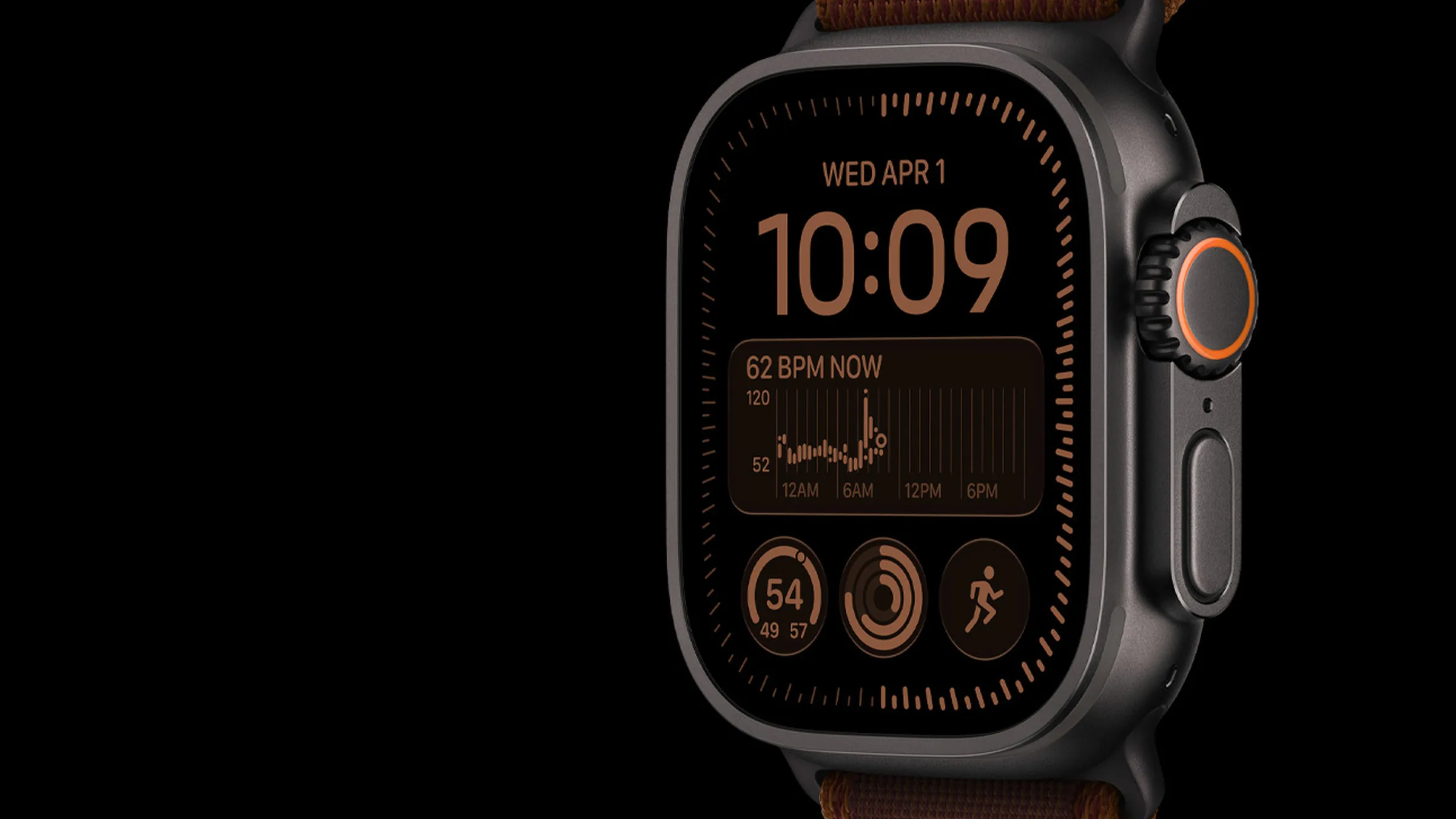
Khi tách riêng Always‑On Display để kiểm tra, kết quả khá rõ ràng. Trong một lần đo, với Always‑On Display bật, đồng hồ chạy từ 100% lúc khoảng 2 giờ 30 chiều và tắt vào khoảng 9 giờ 15 sáng hôm sau, tổng thời gian 19 giờ 26 phút. Lần tiếp theo, sau khi tắt Always‑On Display trong phần Màn hình & Độ sáng, đồng hồ sạc đầy lúc tương tự rồi hoạt động đến khoảng 1 giờ 45 chiều hôm sau, đạt xấp xỉ 23 giờ sử dụng. Từ đây có thể trích một câu gói gọn: "Việc tắt Always‑On Display mang lại thêm khoảng bốn đến năm giờ sử dụng, nhiều hơn bất kỳ tổ hợp tắt cảm biến nền nào khác". Vì vậy nếu bạn ưu tiên pin hơn việc liếc xem giờ trên mặt đồng hồ luôn sáng, đây là nút gạt đáng cân nhắc nhất trong toàn bộ quá trình tối ưu hóa pin smartwatch.
Kết lại: đáng làm tới đâu và cần lưu ý gì
Sau ba ngày thử và đối chiếu số liệu, có thể tóm gọn thế này: tắt Always‑On Display là biện pháp hiệu quả nhất, tắt thêm vài tính năng nền chỉ nên làm nếu bạn thật sự không dùng đến chúng, và mọi tinh chỉnh đều vô nghĩa nếu viên pin đã được hệ thống khuyên nên thay. Thay vì chạy theo mọi mẹo tiết kiệm pin nghe được, hãy tập trung vào vài điểm có tác động lớn, đồng thời giữ lại các theo dõi sức khỏe quan trọng như nhịp tim và cảnh báo bất thường nếu bạn có nguy cơ bệnh lý. Việc tối ưu hóa pin smartwatch là để Apple Watch trụ được trọn ngày bạn cần, không phải biến nó thành đồng hồ “câm điếc”. Cân bằng giữa pin và tính năng mới là tối ưu đúng nghĩa.