

Ứng dụng văn phòng miễn phí trên tablet là gì – và vì sao chúng đáng để bạn đầu tư thời gian?
“Ứng dụng văn phòng miễn phí trên tablet” là tập hợp các công cụ xử lý văn bản, bảng tính, thuyết trình, chỉnh sửa PDF và ghi chú mà bạn có thể dùng trên iPad hoặc tablet Android mà không phải trả phí thuê bao, miễn là bạn hiểu rõ giới hạn kích thước màn hình, phân biệt giữa app và trình duyệt, và tận dụng đúng các ứng dụng mặc định có sẵn trên thiết bị. Điều này không chỉ tiết kiệm tiền mà còn giúp tablet thực sự trở thành công cụ productivity chính trong học tập và công việc hàng ngày. Trong bài viết này, tôi cố ý đứng về phía người dùng muốn tiết kiệm, phân tích rõ những giới hạn khó chịu, rồi chỉ ra từng lối đi miễn phí cụ thể để bạn không bị ép mua gói trả phí một cách vô lý.
Trọng tâm của câu chuyện là: bạn có thể làm rất nhiều việc văn phòng trên tablet mà vẫn miễn phí, nhưng điều đó không diễn ra “tự khắc” nếu bạn cứ cài app và bấm bừa. Microsoft đặt ra một ranh giới 10,1 inch cho các thiết bị di động: nếu màn hình từ 10,1 inch trở xuống, bạn được phép tạo và chỉnh sửa tài liệu Word, Excel, PowerPoint bằng tài khoản Microsoft miễn phí; nếu lớn hơn, bạn chỉ được xem và in, còn chỉnh sửa cần thuê bao Microsoft 365. Đây là chính sách khiến đa số iPad đời mới bỗng biến thành “thiết bị phải trả tiền” trong khi người dùng vẫn nghĩ mình đang dùng app miễn phí.

Word và Excel miễn phí trên iPad: thực tế phũ phàng và hai lối thoát thông minh
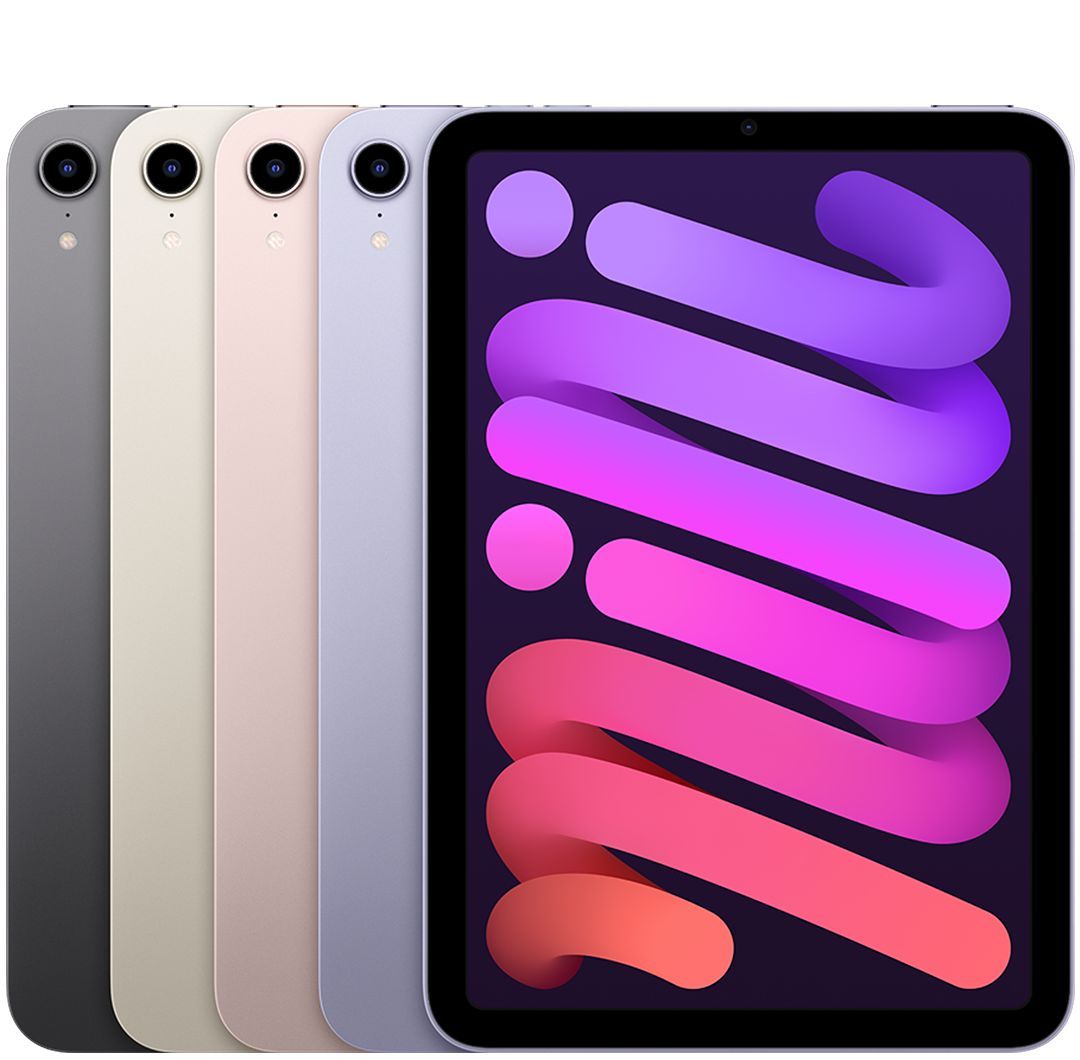
Nếu bạn đang hy vọng biến mọi iPad thành máy Word–Excel miễn phí, đã đến lúc điều chỉnh kỳ vọng. Chính sách 10,1 inch nghĩa là: chỉ iPad có màn hình 10,1 inch trở xuống mới chỉnh sửa miễn phí trong app; còn lại phải trả tiền. Thực tế, ngay cả mẫu iPad rẻ nhất hiện nay cũng đã 10,2 inch, tức là chỉ hơn ngưỡng một chút nhưng vẫn bị xem là “thay laptop” và buộc dùng gói trả phí để chỉnh sửa tài liệu. iPad Air, iPad thường đời mới và iPad Pro đều từ 10,9 inch trở lên, nên không nằm trong vùng miễn phí; chỉ iPad mini 8,3 inch và iPhone mới cho phép chỉnh sửa Word/Excel miễn phí bằng tài khoản Microsoft.
Nhưng câu chuyện không dừng ở đó, vì bạn vẫn có hai lối thoát thật sự miễn phí. Lối thứ nhất là bỏ qua app và dùng Office trên trình duyệt: mở Safari, vào trang office.com, đăng nhập bằng tài khoản Microsoft miễn phí và bạn có thể tạo, chỉnh sửa tài liệu Word, Excel, PowerPoint trên bất kỳ kích thước màn hình nào; chính sách 10,1 inch chỉ áp dụng với app, không áp dụng với trình duyệt. Tài liệu được lưu trên OneDrive với 5 GB dung lượng miễn phí, đủ cho thư từ, bảng tính cơ bản và file thuyết trình nhẹ. Lối thứ hai là tận dụng bộ ứng dụng productivity tablet mà Apple đã cho sẵn: Pages cho văn bản, Numbers cho bảng tính, Keynote cho thuyết trình; chúng luôn miễn phí, không giới hạn và không cần thuê bao.
Một câu nói đáng trích cho mọi người dùng iPad là: “Một tài liệu Word trên iPad có thể được chỉnh sửa miễn phí theo hai cách: dùng Word trong trình duyệt tại office.com với tài khoản Microsoft miễn phí, hoặc mở file đó bằng Pages của Apple, vốn đọc và xuất được định dạng Word”. Chính vì thế, nếu iPad của bạn vượt ngưỡng 10,1 inch, giải pháp hợp lý không phải là vội vã đăng ký thuê bao, mà là xây dựng thói quen: file Word quan trọng thì mở trên Safari hoặc Pages; file Excel thì dùng trình duyệt hoặc Numbers. Đúng, bạn sẽ mất vài tính năng nâng cao của Office app, nhưng đối với phần lớn nhu cầu học tập và công việc cá nhân, đây là sự đánh đổi hoàn toàn chấp nhận được.
Chỉnh sửa PDF trên tablet: miễn phí cho 90% tình huống, không cần app bổ sung
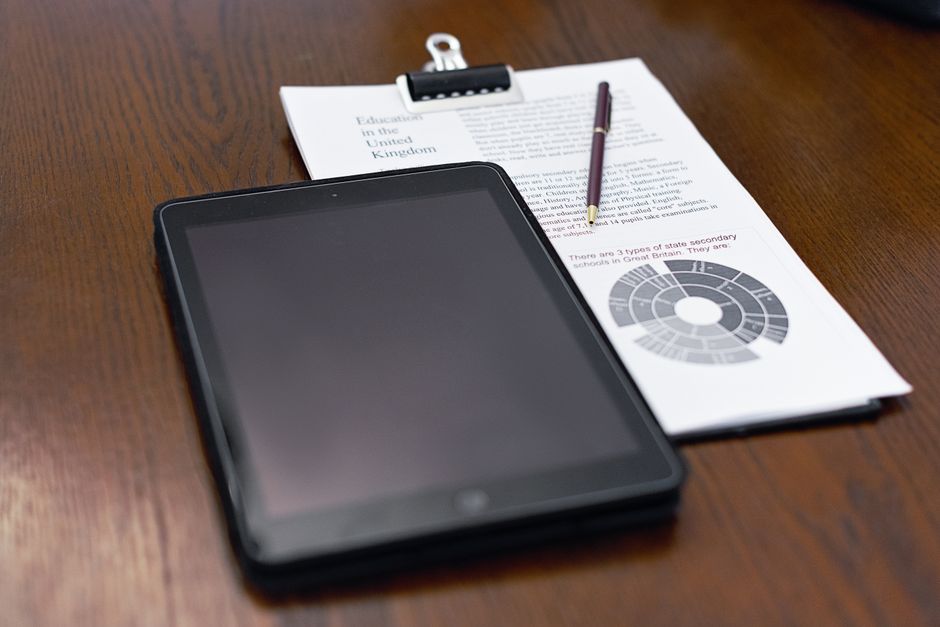
Người dùng hay bị ám ảnh bởi cụm từ “chỉnh sửa PDF tablet” như thể muốn làm gì với PDF cũng phải mua gói premium. Thực tế gần như ngược lại: chín trên mười lần bạn tìm cách chỉnh sửa PDF là để làm các việc đơn giản như điền mẫu, ký hợp đồng, thêm vài ghi chú vào báo giá; những thao tác này hoàn toàn nằm trong tầng miễn phí trên tablet. Các công cụ miễn phí gần như đều vạch ra cùng một ranh giới: miễn phí cho việc điền biểu mẫu, ký điện tử, tô sáng, gạch bỏ, thêm bình luận hoặc hộp văn bản, và vẽ hoặc viết tay lên PDF; phải trả phí nếu bạn muốn thay đổi đoạn chữ nguyên gốc, chỉnh sửa ảnh trong tài liệu, ghép nhiều PDF hoặc sắp xếp lại trang, hay chuyển PDF sang Word.
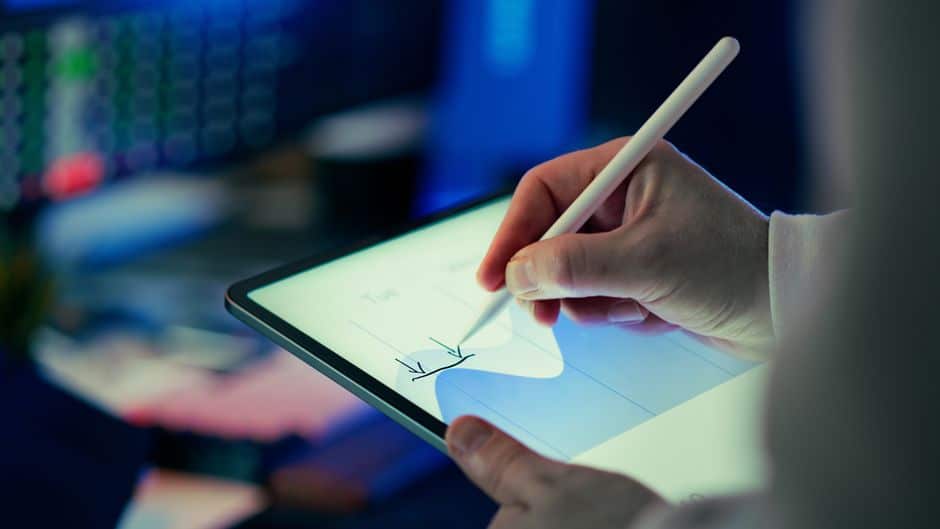
Trên iPad, điểm mạnh đến mức tôi luôn khuyên người dùng: đừng vội cài thêm app PDF. Hệ thống đã tích hợp sẵn công cụ Markeringen (Đánh dấu) cho PDF. Cách dùng rất cụ thể: mở PDF bằng ứng dụng Tệp (Bestanden) hoặc xem nhanh trong Mail, chạm vào biểu tượng cây bút, sau đó bạn có thể viết, tô màu, thêm hộp văn bản và chèn chữ ký ngay trên tài liệu. Bạn chỉ cần tạo chữ ký một lần, hệ thống sẽ lưu lại cho các tài liệu sau. Với các biểu mẫu PDF có trường nhập liệu chuẩn, iPad còn tự nhận diện: bạn chạm vào ô cần điền và gõ văn bản như một form web. Điều này biến iPad thành thiết bị ký và điền biểu mẫu PDF miễn phí, không app bổ sung, đủ dùng cho gần như mọi tình huống đời thường.
Nếu bạn là người hay ghi chú song song với PDF, ứng dụng ghi chú mặc định của iPad còn cho phép nhập và chú thích PDF bên trong ghi chú, để bạn giữ tài liệu cùng với các ý tưởng liên quan. Trên tablet Android, thiếu một công cụ hệ thống “đa năng” như iPad, lựa chọn hợp lý nhất là cài ứng dụng Adobe Acrobat Reader miễn phí; nó cho phép bạn mở PDF, điền form, ký, tô sáng, gạch bỏ, gắn ghi chú dạng post-it và thêm văn bản mới lên trên tài liệu. Ứng dụng sẽ cố gắng lôi kéo bạn lên gói premium, nhưng hãy nhớ: bạn chỉ cần trả phí nếu muốn sửa chữ gốc, xuất sang Word, ghép hoặc sắp trang PDF. Trong đa số trường hợp công việc, tầng miễn phí là quá đủ – việc bạn thiếu không phải là tính năng, mà là thói quen tận dụng những gì đã có.
Năm ứng dụng ghi chú tốt nhất trên tablet: chọn theo hệ sinh thái và cách bạn ghi chép
Khi bàn về “ứng dụng ghi chú tốt nhất”, người dùng thường rơi vào bẫy xếp hạng chung chung rồi cài một app nổi tiếng nhưng không hợp với cách mình làm việc. Câu hỏi đúng phải là: bạn thích gõ hay viết tay, và các thiết bị khác của bạn thuộc hệ sinh thái nào. Dựa trên câu hỏi đó, có năm ứng dụng productivity tablet đáng để xem xét: Google Keep, Apple Ghi chú (Notities), Samsung Notes, Microsoft OneNote và GoodNotes. Bốn trong số năm ứng dụng này hoàn toàn miễn phí; chỉ GoodNotes đi theo mô hình freemium, nhắm vào người dùng nghiêm túc với ghi chú viết tay.
Nếu bạn cần tốc độ và sự đơn giản trên mọi nền tảng, Google Keep là “cục giấy nhớ số” tuyệt vời: ghi nhanh, danh sách checkbox, nhãn, đồng bộ giữa Android, iOS và web. Đổi lại, nó thiếu cấu trúc chiều sâu, không phù hợp cho hàng trăm ghi chú phức tạp. Người dùng iPad, iPhone và Mac nên nhìn lại ứng dụng Ghi chú của Apple: nó âm thầm trở thành một ứng dụng ghi chú đa năng với thư mục, thẻ, nhận diện và tìm kiếm chữ viết tay bằng Apple Pencil, scan tài liệu, chỉnh sửa PDF và cộng tác trên ghi chú chia sẻ. Ưu điểm lớn nhất: mọi thứ đã có sẵn, không cần tạo tài khoản mới hay trả bất kỳ khoản thuê bao nào, đồng bộ iCloud tự chạy ở phía sau. Nhược điểm: thế giới bên ngoài Apple gần như bị bỏ lại.
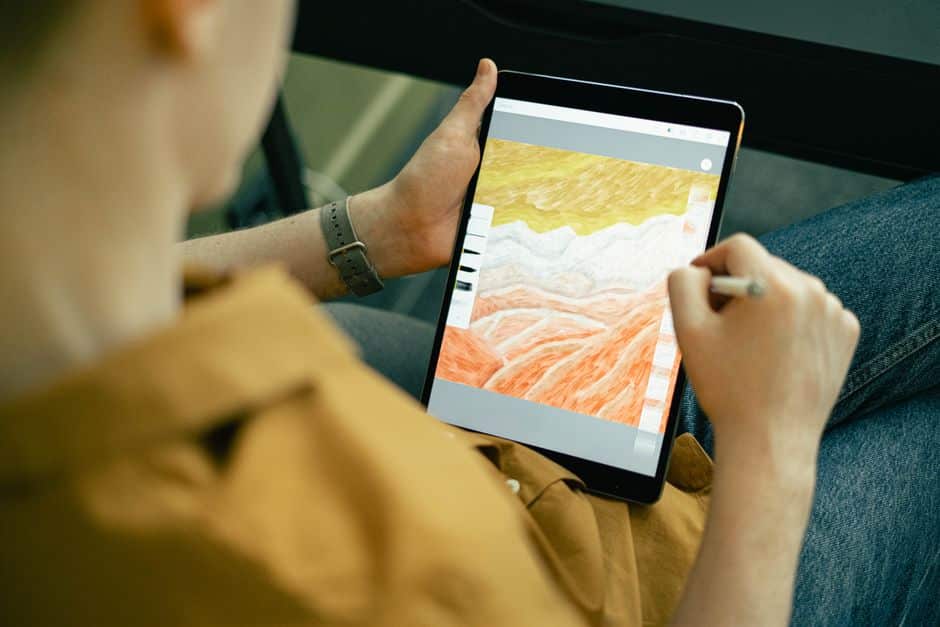
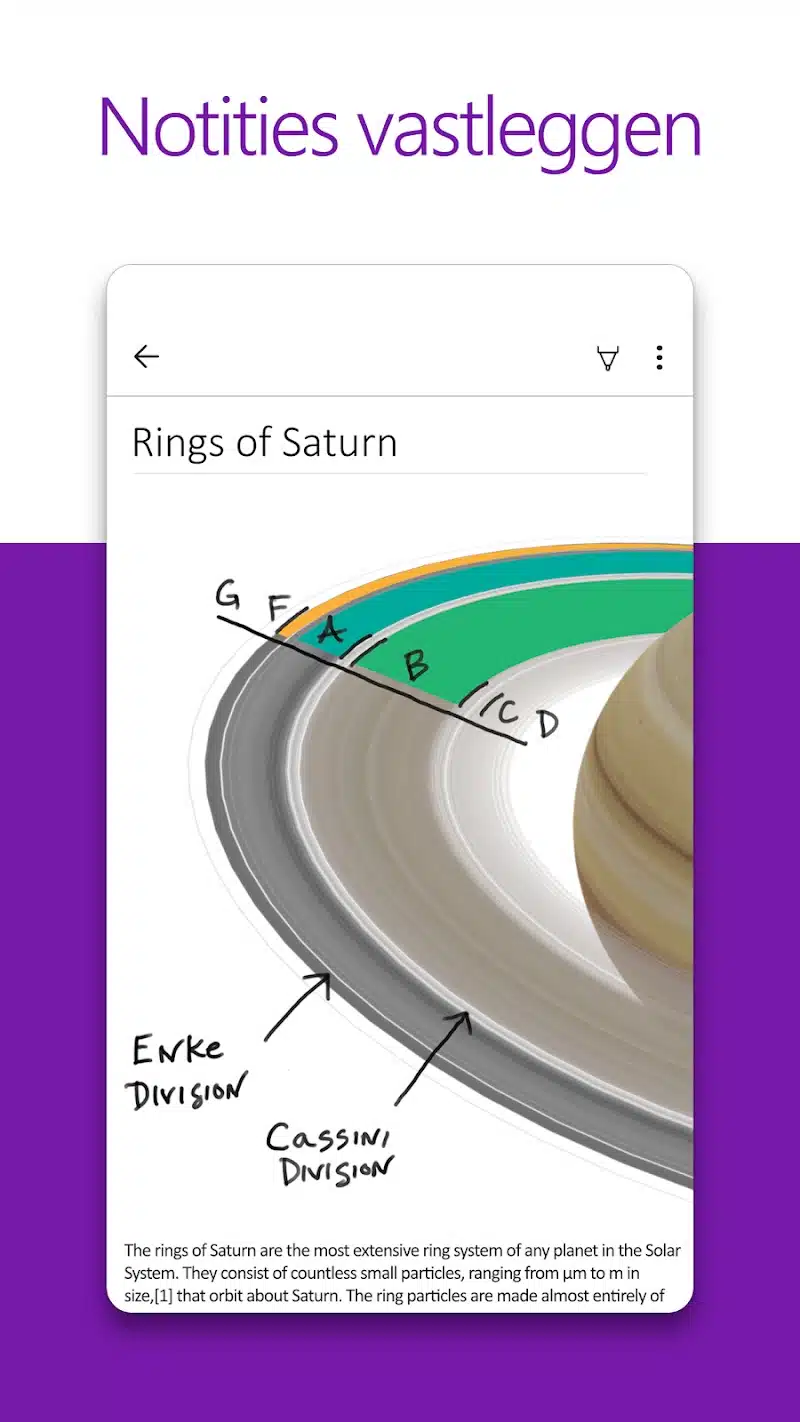
Trên tablet Samsung, ứng dụng Samsung Notes là lựa chọn hợp lý cho người thích viết bằng bút, với hỗ trợ S Pen, chống chạm tay, chuyển chữ viết tay thành văn bản, nhập và chú thích PDF. Nhưng nó bị giới hạn trong hệ sinh thái Samsung. Người cần một hệ thống ghi chú lớn, bền vững cho học tập và công việc, lại muốn chạy trên mọi thiết bị, nên chọn Microsoft OneNote. Đây là ứng dụng productivity tablet miễn phí hiếm hoi không giới hạn số lượng tài liệu và không khóa bạn vào hệ sinh thái nào: sổ tay với phần, trang, chữ gõ, chữ viết tay, âm thanh, file nhúng, chạy trên iPad, Android, Windows, Mac và web. Với người mê viết tay nghiêm túc, GoodNotes là chuyên gia: chữ viết tay có thể tìm kiếm, nhiều loại giấy, chú thích PDF và thẻ flashcard từ chính ghi chú của bạn. Câu trả lời đáng trích là: “Ứng dụng ghi chú miễn phí tốt nhất cho tablet là OneNote nếu bạn cần cấu trúc và đa nền tảng, Google Keep cho ghi chú nhanh, và app mặc định (Apple Ghi chú hoặc Samsung Notes) nếu bạn sống trọn trong một hệ sinh thái”.
Biến tablet thành công cụ productivity miễn phí: ghép Word, Excel, PDF và ghi chú vào một quy trình
Điểm mấu chốt sau tất cả những phân tích trên là: tablet có thể trở thành “máy làm việc chính” với chi phí bằng không, nếu bạn chấp nhận vài giới hạn và xây dựng một quy trình thông minh. Với iPad có màn hình vượt ngưỡng 10,1 inch, hãy mặc định rằng app Word/Excel chỉ dùng để xem và in; mọi chỉnh sửa Word/Excel nghiêm túc sẽ đi qua trình duyệt tại office.com hoặc bộ Pages/Numbers của Apple. Đối với PDF, hãy coi tầng miễn phí là tiêu chuẩn: nếu nhu cầu là điền mẫu, ký điện tử, tô sáng và chú thích, iPad với Markeringen và Android với Acrobat Reader miễn phí đã cung cấp gần như đầy đủ. Trong trường hợp bạn bắt đầu làm việc nhiều với PDF, hãy cân nhắc nhập chúng vào OneNote hoặc GoodNotes để biến thành một phần thư viện ghi chú của bạn; những ứng dụng này cho phép nhập PDF, ghi đầy đủ lên đó và tìm kiếm lại sau này.
Về ghi chú và quản lý công việc, đừng để mình bị mắc kẹt bởi thói quen cài ứng dụng “hot”. Nếu bạn sống trong hệ Apple, Ghi chú của Apple kết hợp với Pages/Numbers/Keynote tạo thành bộ ứng dụng văn phòng miễn phí tablet rất ổn định: không cần đăng ký thêm, không lo giới hạn hay thiết bị không tương thích. Nếu bạn dùng nhiều nền tảng khác nhau, OneNote và Google Keep là cặp bài trùng: Keep xử lý các ghi chú tức thời, còn OneNote chứa cấu trúc lớn cho dự án, môn học và công việc. Còn nếu trọng tâm của bạn là viết tay với bút trên màn hình, hãy mạnh dạn đầu tư thời gian vào GoodNotes hoặc Samsung Notes, vì chúng biến tablet thành sổ tay số thực thụ. Sau cùng, thuê bao trả phí chỉ trở nên hấp dẫn khi bạn đụng vào các nhu cầu đặc biệt như chỉnh sửa chữ gốc trong PDF, làm việc offline nâng cao trong Office hoặc cần dung lượng đám mây rất lớn; còn với người dùng phổ thông, sự hiểu biết và thói quen mới là “gói premium” quan trọng nhất.