
Samsung pin nhanh hết: không phải do viên pin, mà do cài đặt ẩn
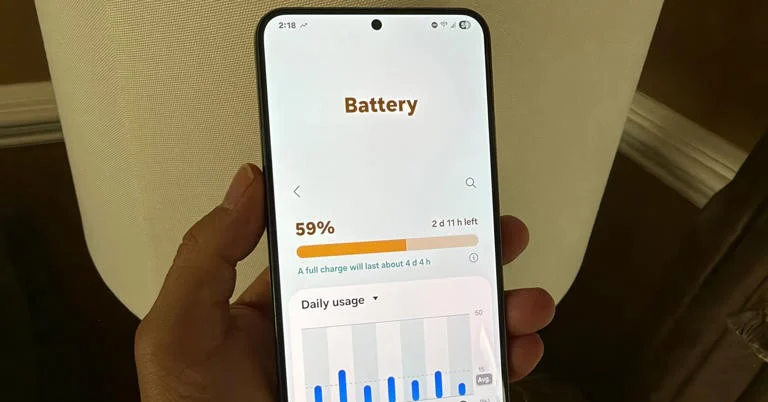
Hiện tượng Samsung pin nhanh hết là tình trạng thời lượng sử dụng giảm đáng kể do nhiều tính năng thông minh luôn hoạt động ở chế độ nền, tiêu thụ năng lượng liên tục dù người dùng không chạm vào điện thoại, khiến thiết bị phải gồng mình duy trì vô số cảm biến, kết nối và thống kê dữ liệu ngay cả khi đang khóa màn hình hoặc không dùng tới lần nào trong ngày. Một số người lầm tưởng viên pin đã xuống cấp, nhưng thực tế, chính những cài đặt mặc định ít được để ý mới là thủ phạm. Một trang công nghệ cho thấy, chỉ cần tắt vài tính năng ít dùng trên Galaxy S22+ đã giúp máy trụ thêm khoảng 15–20% pin vào cuối ngày. Nếu bạn cần thời lượng pin hơn là hiệu ứng đẹp mắt, đã đến lúc rà soát lại các tính năng hao pin Samsung.
Always On Display: đẹp mắt nhưng ngốn 10–15% pin mỗi ngày
Nếu phải chọn một tính năng hao pin Samsung đứng đầu danh sách, Always On Display (AOD) gần như chắc chắn là ứng viên số một. AOD cho phép màn hình luôn hiển thị đồng hồ, thông báo dù máy đang khóa, nghe thì tiện nhưng cái giá phải trả không hề nhỏ. Dù màn hình OLED đã giảm tần số quét để tiết kiệm điện, việc duy trì trạng thái "luôn sáng" mỗi ngày vẫn khiến thiết bị mất khoảng 10–15% pin. Đây là con số quá lớn đối với người thường xuyên di chuyển hoặc không phải lúc nào cũng có ổ cắm bên cạnh. Thẳng thắn mà nói, nếu bạn không cần nhìn đồng hồ mọi lúc, hãy tắt AOD và dùng thao tác chạm hai lần để bật màn hình. Cách tiết kiệm pin Galaxy ở đây rất đơn giản: vào Cài đặt > Màn hình khóa > Always On Display và chuyển sang Tắt; sau đó kích hoạt "Chạm hai lần để bật màn hình" trong Cài đặt > Tính năng nâng cao > Chuyển động và thao tác để vẫn xem giờ, xem thông báo nhưng ít hao pin hơn.
Digital Wellbeing: tiện thống kê, bất tiện cho thời lượng pin
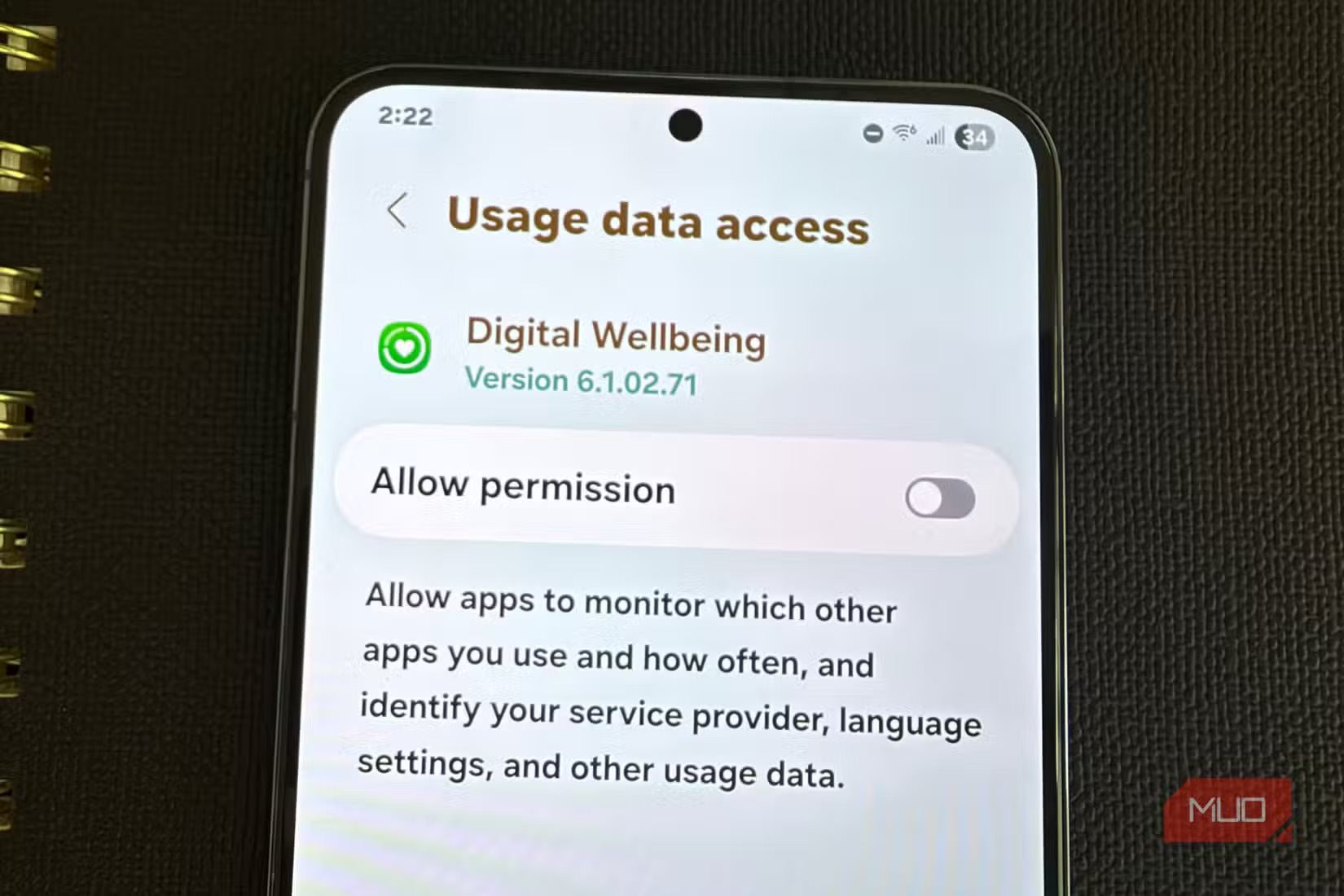
Digital Wellbeing được giới thiệu như một công cụ giúp bạn kiểm soát thời gian dùng điện thoại, nhưng ít ai nghĩ nó cũng có thể góp phần khiến Samsung pin nhanh hết. Để tạo các báo cáo đẹp mắt, hệ thống phải liên tục ghi nhận thời lượng sử dụng ứng dụng, số lần mở khóa, thời gian bật màn hình, lượng thông báo… tất cả đều là những tác vụ nền tiêu tốn năng lượng. Nếu bạn thực sự quan tâm đến sức khỏe số, đánh đổi thêm vài phần trăm pin mỗi ngày có thể chấp nhận được. Nhưng với phần đông người dùng, những biểu đồ tuần chỉ được xem vài lần rồi bỏ qua. Khi đó, để tối ưu cài đặt pin điện thoại, việc tắt quyền truy cập dữ liệu của Digital Wellbeing là quyết định hợp lý: vào Cài đặt > Sức khỏe kỹ thuật số và kiểm soát của phụ huynh > Cài đặt > Quyền truy cập dữ liệu sử dụng rồi chuyển sang vô hiệu hóa. Bạn sẽ không mất đi chức năng cốt lõi của máy, chỉ loại bỏ một hệ thống thống kê đang âm thầm ngốn pin.
Quét thiết bị lân cận và Nhấc để đánh thức: cảm biến, Bluetooth không bao giờ ngủ
Hai tiện ích nghe có vẻ nhỏ nhưng cộng lại lại là gánh nặng với pin: Quét thiết bị lân cận (Nearby Device Scanning) và Nhấc để đánh thức (Lift to Wake). Tính năng quét thiết bị lân cận buộc Bluetooth luôn hoạt động, liên tục tìm kiếm Galaxy Buds, Galaxy Watch hay SmartTag xung quanh để sẵn sàng kết nối nhanh hơn. Vấn đề là phần lớn thời gian, bạn không ghép nối phụ kiện nào, trong khi Bluetooth vẫn phải làm việc. Tương tự, Nhấc để đánh thức yêu cầu cảm biến gia tốc và con quay hồi chuyển luôn trong trạng thái sẵn sàng để nhận biết chuyển động nhấc máy, khiến các cảm biến không bao giờ được "ngủ" đúng nghĩa. Đây là cách tiết kiệm pin Galaxy dễ bị bỏ qua: nếu ít dùng tai nghe, đồng hồ hay không cần màn hình tự sáng khi cầm máy, hãy vào Cài đặt > Kết nối > Cài đặt kết nối khác > Quét thiết bị lân cận để tắt đi; rồi vào Cài đặt > Tính năng nâng cao > Chuyển động và thao tác > Nhấc để đánh thức và chuyển sang Tắt. Kết quả cộng dồn từ những thay đổi nhỏ này mới tạo khác biệt rõ rệt cho pin.
Tổng kết: pin ít hao hơn khi bạn chủ động hy sinh một chút tiện nghi
Điểm chung của tất cả các tính năng hao pin Samsung kể trên là: chúng được bật mặc định để tăng cảm giác "thông minh", nhưng lại hiếm khi thực sự quan trọng với mọi người dùng. Theo đánh giá thực tế, việc tắt nhóm tính năng như Always On Display, Digital Wellbeing, Quét thiết bị lân cận và Nhấc để đánh thức có thể giúp một chiếc Galaxy S22+ kéo dài thêm khoảng 15–20% pin sau một ngày sử dụng. Đây là mức cải thiện mà nhiều người cố đạt được bằng sạc dự phòng, trong khi bản chất nằm ở cài đặt pin điện thoại. Nếu bạn ưu tiên thời lượng pin hơn vài hiệu ứng nhìn cho "đã mắt", hãy dành vài phút truy cập phần Cài đặt và xem lại những tiện ích đang chạy nền. Quy tắc đơn giản: tính năng nào không dùng thường xuyên, hãy tắt. Samsung pin nhanh hết không phải số phận cố định; đó là lựa chọn giữa tiện nghi dư thừa và năng lượng đủ dùng cả ngày.