
Vì sao nên giới hạn công suất trước khi undervolting GPU gaming
Giới hạn công suất GPU và undervolting GPU gaming là hai cách tinh chỉnh điện năng bằng phần mềm nhằm giảm nhiệt độ GPU, giảm tiếng quạt GPU ồn và cắt bớt điện năng tiêu thụ mà vẫn giữ gần như nguyên vẹn hiệu suất chơi game. Khi hiểu rõ hai kỹ thuật này, bạn có thể làm máy mát hơn, yên tĩnh hơn mà không cần thay tản hay nâng cấp linh kiện.
Về bản chất, GPU là cục máy sưởi thu nhỏ: điện năng đi vào càng nhiều thì nhiệt và tiếng ồn càng tăng. Undervolting nghĩa là hạ điện áp GPU đến khi không còn ổn định rồi tăng lên một chút cho đủ bền vững, từ đó giảm tổng công suất và nhiệt sinh ra. Tổng công suất là tích của điện áp và dòng điện, nên giảm điện áp có thể mang lại ít nhiệt hơn mà không mất hiệu năng. Tuy vậy, undervolting đòi hỏi nhiều thời gian thử nghiệm, stress test và xử lý lỗi vặt. Trong khi đó, giới hạn công suất GPU (power limit) là cách nhẹ nhàng hơn, phù hợp với hầu hết PC builder desktop vì thiết lập nhanh, ít rủi ro và thường không ảnh hưởng đáng kể tới FPS.
Điểm thú vị là với cùng mức FPS, GPU hiện đại vốn đã tự động điều chỉnh xung và điện áp. Khi bạn đặt giới hạn công suất GPU, bạn chỉ nói với card rằng “đây là mức tối đa được phép dùng”, và phần còn lại nó tự xử lý. Nhiều trường hợp, hạ giới hạn xuống khoảng 80–90% không làm FPS tụt mà nhiệt, tiếng quạt và điện năng lại giảm rõ rệt. Nếu bạn ngán quạt GPU ồn mỗi khi chơi game, đây là điểm khởi đầu hợp lý trước khi nghĩ tới undervolting sâu hơn.
Lợi ích thực tế: từ phần mềm đến mod tản nhiệt “khủng”
Khi giảm nhiệt độ GPU, bạn được hai lợi ích rõ ràng: bớt throttling và bớt tiếng ồn. Với tổng công suất thấp hơn, GPU chạy mát hơn, nên có thể giữ xung cao ổn định lâu hơn. Đó là lý do đôi khi undervolting hoặc giới hạn công suất không làm FPS giảm mà còn giúp khung hình ổn định hơn. Một câu bạn có thể trích dẫn: “Khi tổng công suất giảm, GPU sẽ chạy mát hơn, và nếu mát hơn nó có thể đẩy xung cao hơn trong cùng giới hạn nhiệt độ”.
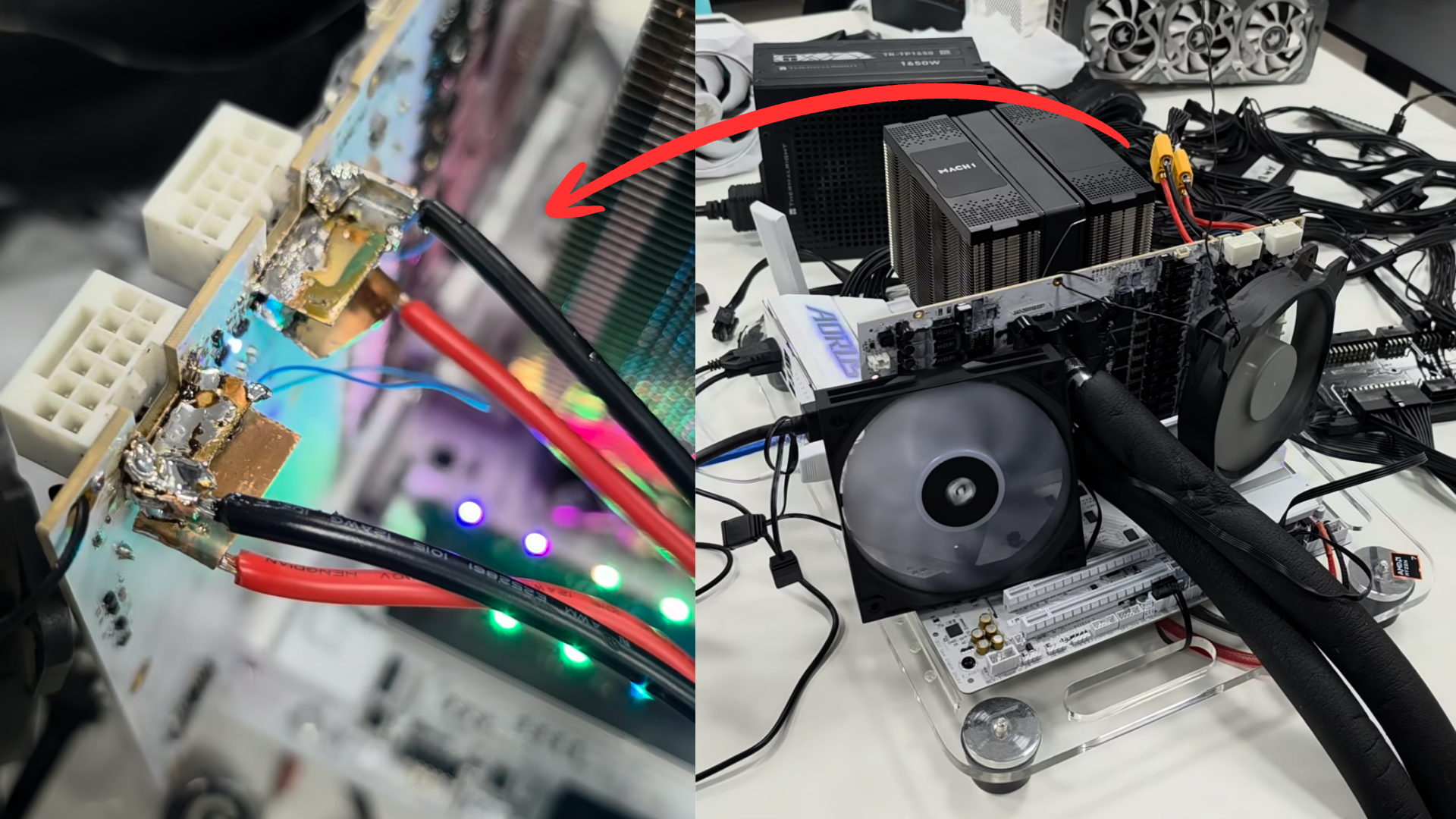
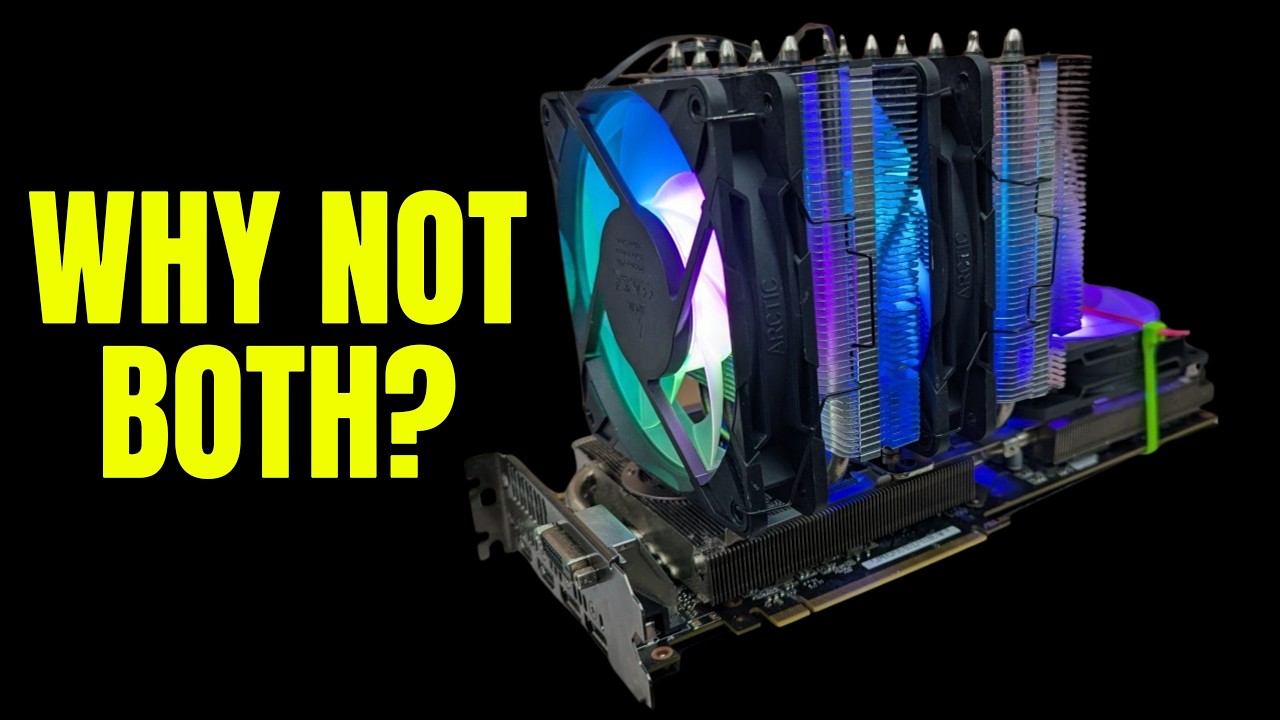
Ở “chiều cực đoan” hơn, có người còn mod tản nhiệt vật lý để tối ưu hoàn toàn. Một modder đã gắn hẳn tản CPU dạng dual-tower lên GPU, kết quả là nhiệt độ giảm tới 30°C so với tản 1060 gắn trên 1080 Ti trong bài test hotspot, đồng thời đạt cùng mức xung nhưng tiết kiệm khoảng 30W điện năng, tương đương giảm khoảng 12% công suất. Trong các thử nghiệm khác, việc mod tản còn giúp tăng FPS và xung nhịp so với tản stock, đồng thời nhiệt độ thấp hơn đáng kể. Điều này cho thấy: khi kiểm soát điện năng và nhiệt độ tốt, bạn có thể vừa mạnh hơn vừa mát hơn.
Tuy nhiên, đa số người dùng không cần cắt gọt tản hay khoan bắt tản CPU lên GPU. Các PC builder bình thường vẫn có thể giảm nhiệt độ, cắt tiếng quạt GPU ồn và tiết kiệm điện chỉ bằng việc giới hạn công suất GPU và tối ưu hóa điện áp GPU trong phần mềm. Mod tản là ví dụ thú vị để thấy “trần” hiệu quả của việc làm mát, chứ không phải hướng đi bắt buộc.
Các bước giới hạn công suất GPU để giảm nhiệt và tiếng ồn
Phần dưới đây tập trung vào quy trình giới hạn công suất GPU – cách dễ nhất để giảm nhiệt độ GPU và tiếng quạt mà vẫn giữ trải nghiệm game ổn. Undervolting chi tiết hơn sẽ cần đồ thị điện áp – xung, nhiều lần test dài, nên hợp với người thích vọc. Với bạn bè mới tinh chỉnh lần đầu, xuất phát bằng power limit là an toàn và ít mệt hơn rất nhiều.
- Mở công cụ tinh chỉnh GPU (phần mềm đi kèm hãng GPU hoặc phần mềm overclock phổ biến) và tìm thanh điều chỉnh giới hạn công suất (Power Limit).
- Giảm giới hạn công suất xuống khoảng 90% so với mặc định, áp dụng cấu hình và theo dõi nhiệt độ, xung, FPS trong một tựa game bạn chơi thường xuyên.
- Nếu FPS gần như không đổi nhưng GPU vẫn nóng hoặc quạt còn ồn, tiếp tục hạ xuống 85–80% và kiểm tra lại độ mượt, nhiệt độ, tiếng ồn.
- Khi thấy FPS bắt đầu tụt đáng kể hoặc game không còn mượt, tăng lại Power Limit thêm vài phần trăm để tìm điểm “ngọt” cân bằng giữa nhiệt độ và hiệu năng.
- Lưu profile này trong phần mềm để mỗi lần vào game có thể kích hoạt nhanh, và theo dõi thêm vài ngày để chắc chắn không phát sinh lỗi treo hay crash.
Điều cần nhớ: GPU hiện đại tự điều chỉnh điện áp và xung dựa trên giới hạn công suất bạn đặt. Nghĩa là bạn không phải tự tay chỉnh từng mV ngay từ đầu, card sẽ tự tối ưu trong khung bạn cho phép. Đây là lý do với một số cấu hình, đặt power limit khoảng 80% mà hiệu năng giảm không đáng kể so với undervolting phức tạp hơn. Gotcha lớn nhất là đừng hạ quá sâu một lúc; hãy đi từng nấc nhỏ, test game lâu và chú ý các dấu hiệu thiếu ổn định như giật khung, driver crash.
Khi nào nên thêm undervolting và tối ưu hóa điện áp GPU
Sau khi đã ổn với giới hạn công suất GPU, nếu bạn muốn giảm thêm vài độ C hoặc tối ưu hóa điện áp GPU sâu hơn, undervolting là bước tiếp theo. Undervolting là quá trình hạ điện áp GPU tới mức nó không còn hoạt động chuẩn, sau đó tăng nhẹ lên đến khi hệ thống ổn định lâu dài. Vì công suất là tích điện áp và dòng điện, giảm điện áp sẽ giảm đáng kể tổng công suất, đồng nghĩa nhiệt thấp hơn mà vẫn giữ hiệu năng. Ở một số GPU “trúng số silicon”, undervolting còn cho phép boost xung cao hơn vì GPU không chạm giới hạn nhiệt quá sớm.
Tuy nhiên, khác với giới hạn công suất, undervolting đi sâu vào đường cong điện áp – xung, có thể gây mất ổn định nếu bạn hạ quá tay. Bạn phải lặp lại nhiều vòng chỉnh – test – chỉnh, chạy game hoặc stress test dài để chắc chắn không lỗi vặt. Undervolting phát huy tác dụng mạnh trong môi trường bị giới hạn tản như laptop gaming, nơi mỗi watt tiết kiệm được đều giúp máy mát và êm hơn. Trên desktop, nơi điện từ ổ cắm thoải mái, một lựa chọn dễ chịu hơn cho đa số vẫn là đặt power limit hợp lý để giảm nhiệt độ GPU và quạt GPU ồn trước, sau đó mới tính tới undervolting tinh chỉnh.
Tổng kết: Đáng công hay không và cần lưu ý gì
Nếu bạn là PC builder đã chán cảnh quạt GPU ồn ào và nhiệt độ chạm ngưỡng đỏ mỗi khi chơi game, thì giới hạn công suất là bước tinh chỉnh đầu tiên nên làm. Nó dễ hơn undervolting, giảm nhiệt nhanh, thường không ảnh hưởng nhiều tới FPS và giúp tiếng quạt dịu đi rõ rệt. Thêm vào đó, việc cắt bớt công suất cũng giúp giảm điện năng tiêu thụ tổng thể, tốt hơn cho cả hoá đơn và tuổi thọ linh kiện.
Undervolting và tối ưu hóa điện áp GPU là “level tiếp theo” cho ai đủ kiên nhẫn test và xử lý lỗi. Còn mod tản nhiệt tùy chỉnh kiểu gắn tản CPU dual-tower lên GPU cho thấy tiềm năng cực lớn: nhiệt độ hotspot giảm tới khoảng 30°C và công suất thấp hơn khoảng 30W ở cùng mức xung. Nhưng với đa số người dùng, bạn không cần đụng vào tuốc nơ vít. Chỉ với phần mềm, vài lượt tinh chỉnh power limit và có thể thêm chút undervolting nhẹ, bạn đã có một dàn máy mát hơn, êm hơn mà vẫn giữ được trải nghiệm chơi game mượt mà.