
Điều chỉnh ánh sáng hậu kỳ là gì và khi nào nên dùng?
Điều chỉnh ánh sáng hậu kỳ là quá trình dùng công cụ phần mềm để định lại vị trí, độ mạnh và màu sắc ánh sáng trong ảnh sau khi chụp, nhằm khôi phục độ sâu, tương phản và cảm xúc cho những bức ảnh bị phẳng, thiếu sáng hoặc ánh sáng không đẹp ngay từ hiện trường. Lightroom với masking và kỹ thuật dodging burning, cùng tính năng Photoshop Relight, cho phép bạn kiểm soát ánh sáng như trong phòng chụp nhưng trên file đã hoàn thiện, giúp biến cảnh vật nhạt nhòa thành ảnh có chiều sâu và chân dung, nội thất trở nên sống động hơn.
Nếu bạn thường chụp phong cảnh, chân dung trong nhà, hoặc không phải lúc nào cũng chủ động được giờ vàng hay set ánh sáng, thì chỉnh sửa ánh sáng Lightroom và Photoshop Relight tính năng là bộ đôi đáng bỏ thời gian để học. Lightroom tập trung vào masking công cụ Lightroom để bạn "điêu khắc" lại nơi ánh sáng rơi trên khung cảnh, còn Relight cho phép di chuyển và thay đổi chất lượng ánh sáng trên chân dung, nội thất bằng vài thanh trượt. Một lưu ý quan trọng: bạn vẫn cần một file đủ thông tin (không cháy sáng hoàn toàn, không đen đặc), hai công cụ này không thể cứu một ảnh đã mất dữ liệu.
Dùng dodging & burning trong Lightroom để tạo chiều sâu cho ảnh phong cảnh
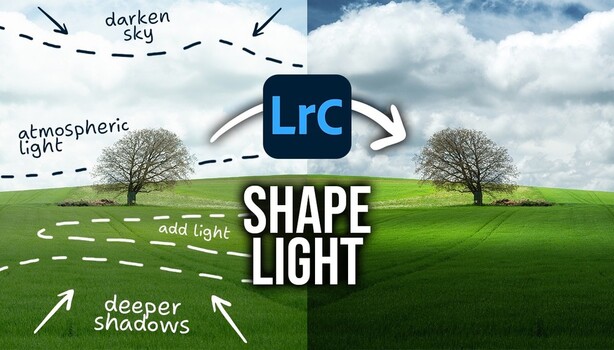
Trong Lightroom, điểm mạnh nhất để điều chỉnh ánh sáng hậu kỳ là bảng Masking cùng kỹ thuật dodging burning – sáng chỗ cần sáng, tối chỗ cần tối – giống cách người làm buồng tối đã làm với bản in phim trước đây. Thay vì để ảnh phong cảnh phẳng và đều sáng, bạn có thể dùng radial gradient, linear gradient và các mask đối tượng để xây lại tương phản, dẫn mắt người xem chính xác đến vùng bạn muốn.
- Mở ảnh phong cảnh cần cứu, xử lý cơ bản ở Basic: giảm nhẹ Exposure, kéo Highlights xuống để giữ chi tiết mây, nâng nhẹ Shadows/Blacks để không mất chi tiết vùng tối và cân lại màu ám nếu có (ví dụ đẩy Tint về phía magenta).
- Vào bảng Masking công cụ Lightroom và quan sát xem ánh sáng thật đang rơi ở đâu: những đốm nắng trên ruộng, sườn đồi, các vùng bóng tối tự nhiên. Hãy "squint" hoặc giảm Saturation tạm thời để vùng sáng tối nổi rõ hơn, dùng đó làm bản đồ trước khi đặt mask.
- Tạo radial gradient trùm lên vùng nắng có sẵn trên cánh đồng hoặc đồi, tăng nhẹ Exposure bên trong để ánh sáng bật lên, đồng thời feather đủ lớn để viền mềm như ánh sáng thật.
- Tạo linear gradient cho vùng bóng tối ở chân khung hình, giảm Exposure để bóng tối dày hơn; nếu thấy gắt, kéo dài gradient để chuyển tiếp mượt hơn, tránh vệt tối gắt trông giả.
- Dùng các mask nâng cao như Landscape/Vegetation để bắt trúng phần đồi, rồi subtract bằng linear gradient hoặc brush không feather để loại bỏ chi tiết không mong muốn (ví dụ cây lẻ loi), sau đó tăng sáng và Whites cho vùng được chọn.
- Tạo mask bầu trời: dùng Color Range chọn vùng xanh, giảm Exposure mạnh hơn, thêm gradient riêng để tăng Contrast, Clarity cho mây. Nếu filter để lại ám xanh lạ, sửa trong Color Mixer hoặc Calibration.
Điều quan trọng của chỉnh sửa ánh sáng Lightroom là không "vẽ" ánh sáng vào nơi mà trong thực tế ánh sáng không thể chạm tới; nếu bạn làm vậy, người xem sẽ thấy có gì đó sai dù không chỉ ra được. Mỗi lần bạn dodging một vùng sáng, bạn đang quyết định ánh mắt người xem sẽ nhìn đâu đầu tiên. Đừng lạm dụng, hãy giữ số lượng mask vừa phải và luôn bật/tắt toàn bộ mask để xem lại trước–sau, tránh ảnh bị quá "nặng tay".
Điều chỉnh ánh sáng chân dung và nội thất bằng Photoshop Relight
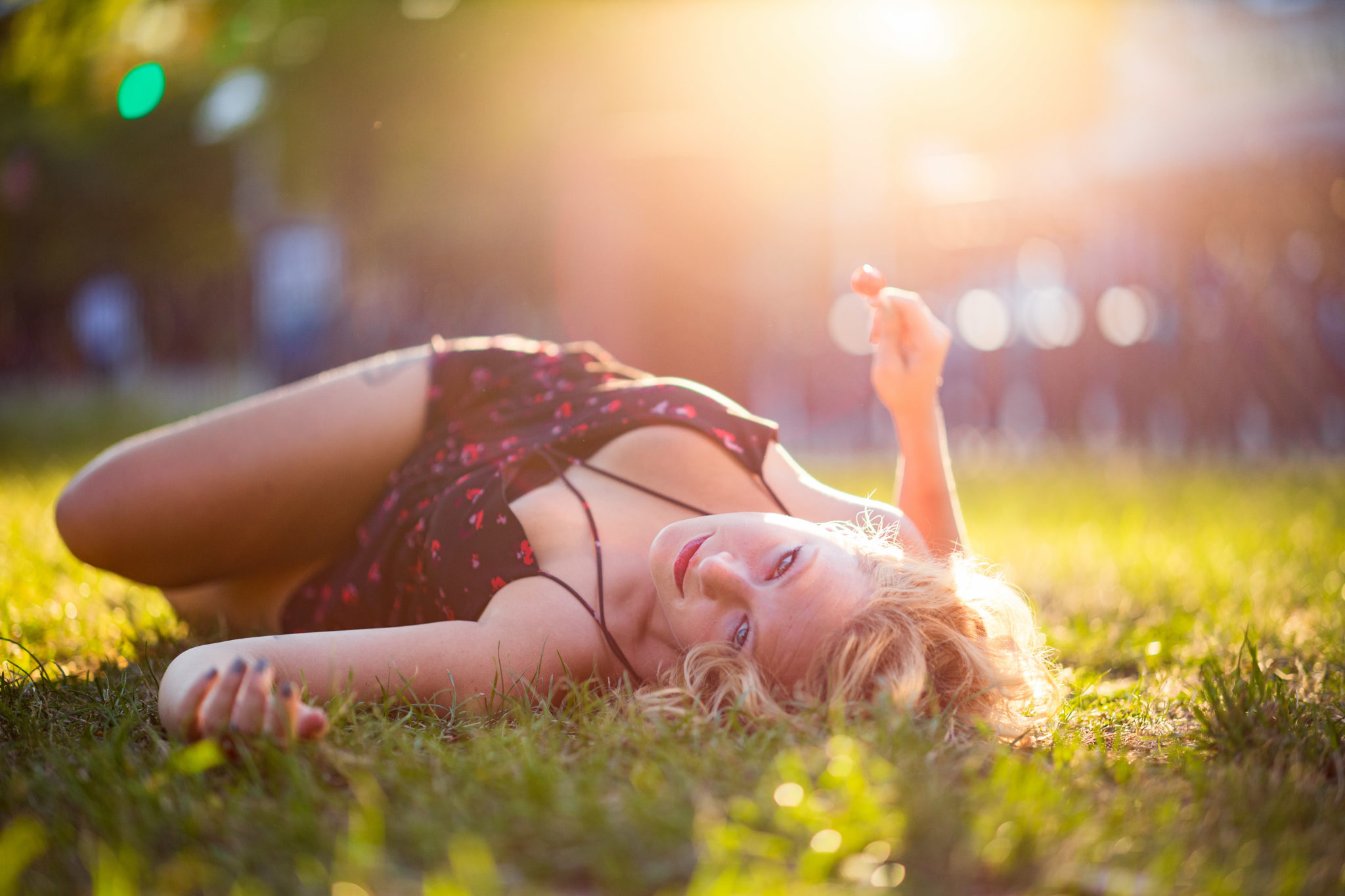
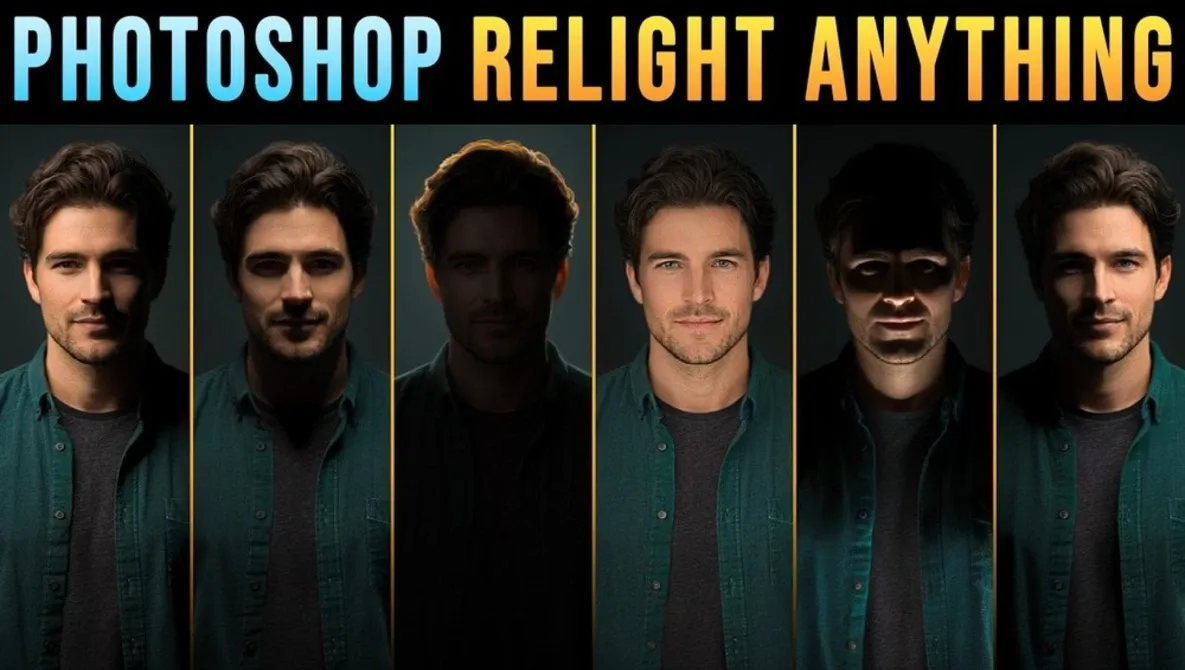
Khi ảnh đã sang Photoshop, đặc biệt với chân dung và nội thất, Photoshop Relight tính năng là một cấp độ khác của điều chỉnh ánh sáng hậu kỳ. Relight tạo một lớp mới từ nội dung ảnh và cho phép bạn thay đổi hướng, độ mạnh, độ mềm và màu của ánh sáng trên ảnh hoàn chỉnh bằng vài thanh trượt. Theo Jesús Ramirez, bạn có thể kéo thanh Original lighting về 0% để bỏ hoàn toàn ánh sáng gốc và chỉ dùng ánh sáng ảo mà Relight tạo ra.
- Trong Photoshop, tạo Relight layer từ menu Layers hoặc Layer; phần mềm sẽ ẩn ảnh gốc và xây một layer mới dựa trên nội dung hình.
- Kéo thanh Original lighting về mức mong muốn; để xem hiệu ứng thuần của Relight, thử kéo về 0% để ánh sáng gốc biến mất.
- Dùng thanh Intensity để quyết định độ sáng của nguồn, Diffusion để chỉnh kích thước nguồn sáng – Diffusion lớn cho ánh sáng mềm, ôm mặt, Diffusion nhỏ cho bóng đổ cứng hơn, tương tự nguyên lý softbox trong studio.
- Kéo biểu tượng nguồn sáng trên canvas để di chuyển highlight và shadow trên mặt, cơ thể hoặc đồ nội thất, sao cho trông giống như bạn đang đổi vị trí đèn chiếu ngoài đời.
- Điều chỉnh slider Close/Far để đặt nguồn sáng gần phía máy ảnh hoặc sau chủ thể, từ đó tạo các hiệu ứng như ánh sáng viền (rim light) ở cạnh tóc hoặc vai.
- Nếu cần đổi màu ánh sáng, điều chỉnh nhiệt độ quanh mốc mặc định 5.500 K – vùng gần daylight và hầu hết đèn flash – để ánh sáng lạnh hơn hoặc ấm hơn tùy tâm ảnh.
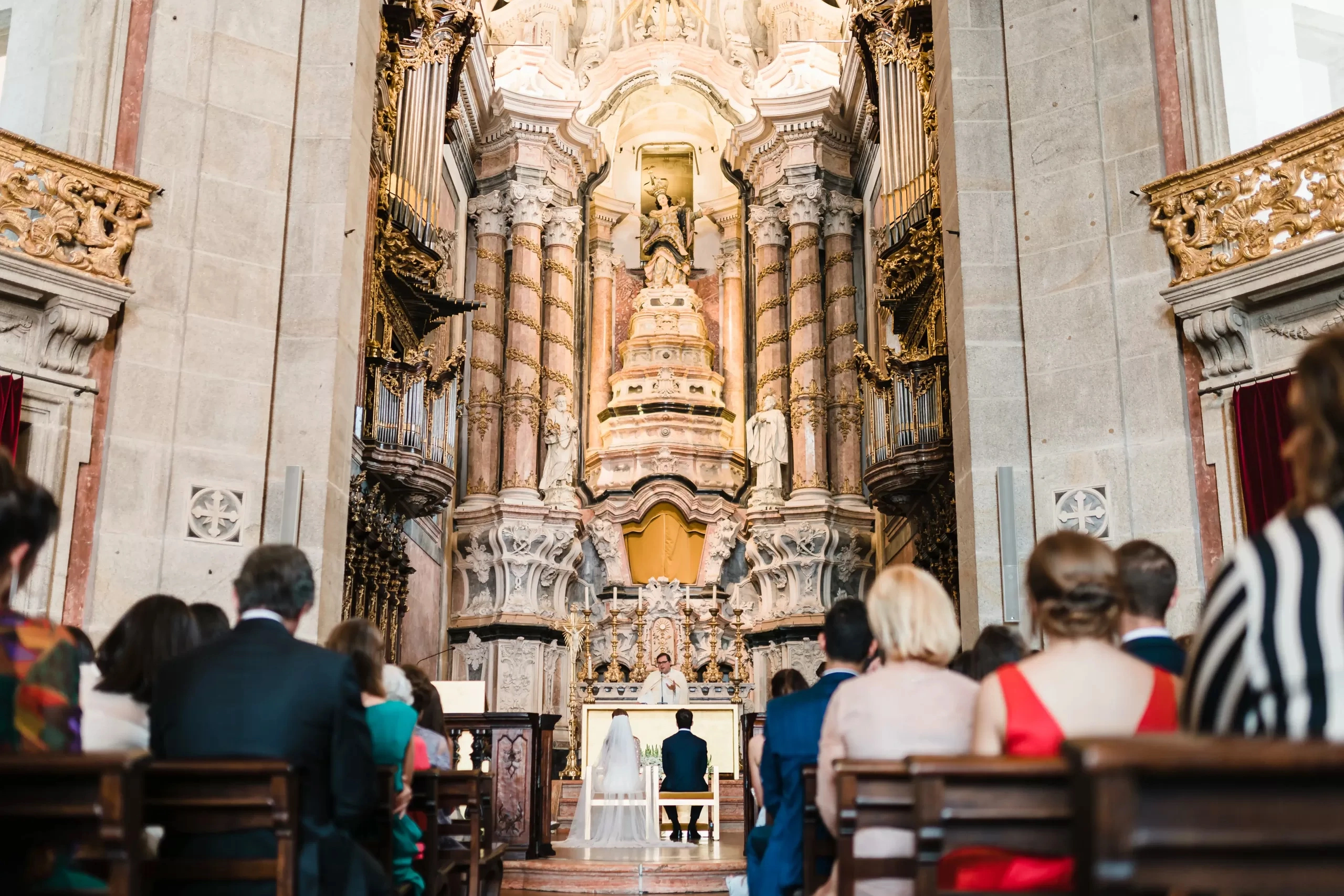
Relight hoạt động tốt nhất khi ảnh có chủ thể rõ ràng – như người hoặc phòng – và có nguồn sáng nhìn thấy như cửa sổ; khi bạn để Original lighting và Intensity về 0% trong phòng không cửa sổ, phòng sẽ tối; trong phòng có cửa sổ, Relight vẫn giữ phần "ambient light" còn lại từ nguồn sáng hiện hữu. Một lưu ý quan trọng: bản preview khi chỉnh với Relight là low-res và miễn phí, bản render cuối sau khi bấm Done có thể khác preview, vì vậy hãy chỉ quyết định chốt sau khi xem xong bản render.
Những lỗi thường gặp và cách kết hợp hai công cụ cho ảnh ánh sáng yếu
Khi điều chỉnh ánh sáng hậu kỳ, hai lỗi phổ biến nhất là: vẽ ánh sáng vào nơi không hợp lý về mặt vật lý và tin hoàn toàn vào preview nhanh. Nếu bạn tô sáng vùng hoàn toàn nằm trong bóng đổ, không có nguồn sáng nào chạm tới, ảnh sẽ trông giả và người xem sẽ cảm nhận điều đó. Tương tự, trong Photoshop Relight, bản preview bị giảm độ phân giải để chỉnh nhanh; bản final render sau khi bấm Done đôi khi khác đáng kể, nên bạn chỉ nên đánh giá kết quả sau khi render xong.
Về chiến lược, nhiều người dùng thích chỉnh sửa ánh sáng Lightroom trước để dựng lại tương phản tổng thể, dùng masking công cụ Lightroom trên phong cảnh: brightening vùng nắng thật bằng radial gradients, deepening bóng tối bằng linear gradients, tinh chỉnh riêng bầu trời và vùng cây cối bằng các mask đối tượng. Sau đó, sang Photoshop, dùng Relight cho phần chân dung hoặc nội thất trong cùng project, di chuyển nguồn sáng, làm mềm, đổi màu để match cảm xúc chung. Tuy không thể thay thế hoàn toàn việc set ánh sáng đúng ngay từ hiện trường, bộ đôi dodging burning trong Lightroom và Relight trong Photoshop đủ mạnh để cứu vãn nhiều bức ảnh ánh sáng yếu khỏi bị bỏ quên trên ổ cứng.
Tổng kết lại, việc học kỹ năng masking để cô lập vùng cần chỉnh và kỹ thuật dodging burning sẽ quyết định bạn kiểm soát ánh sáng ảnh tốt đến đâu; khi kết hợp với Photoshop Relight tính năng cho chân dung và nội thất, bạn gần như có một phòng chụp ảo ngay trên máy. Đáng công luyện tập, chỉ cần luôn nhớ tôn trọng ánh sáng thật trong khung cảnh và kiểm tra kỹ bản render cuối trước khi chốt.