
One UI 9 và 4 tính năng Galaxy AI mới: bạn cần gì trước khi bắt đầu?
One UI 9 tính năng Galaxy AI mới trên Galaxy S25, Z Fold 7 và Z Flip 7 gồm Call Brief, My FanCam, Now Nudge và Custom Cards trong Now Brief, giúp gọi điện thông minh hơn, xử lý video dễ dàng hơn và nhận thông tin ngữ cảnh ngay trên màn hình mà không phải chuyển ứng dụng. Đây là bản nâng cấp dành cho người dùng thích tối ưu công việc, nội dung và thói quen mỗi ngày, với điều kiện máy đang chạy One UI 9 Beta 2 trở lên.
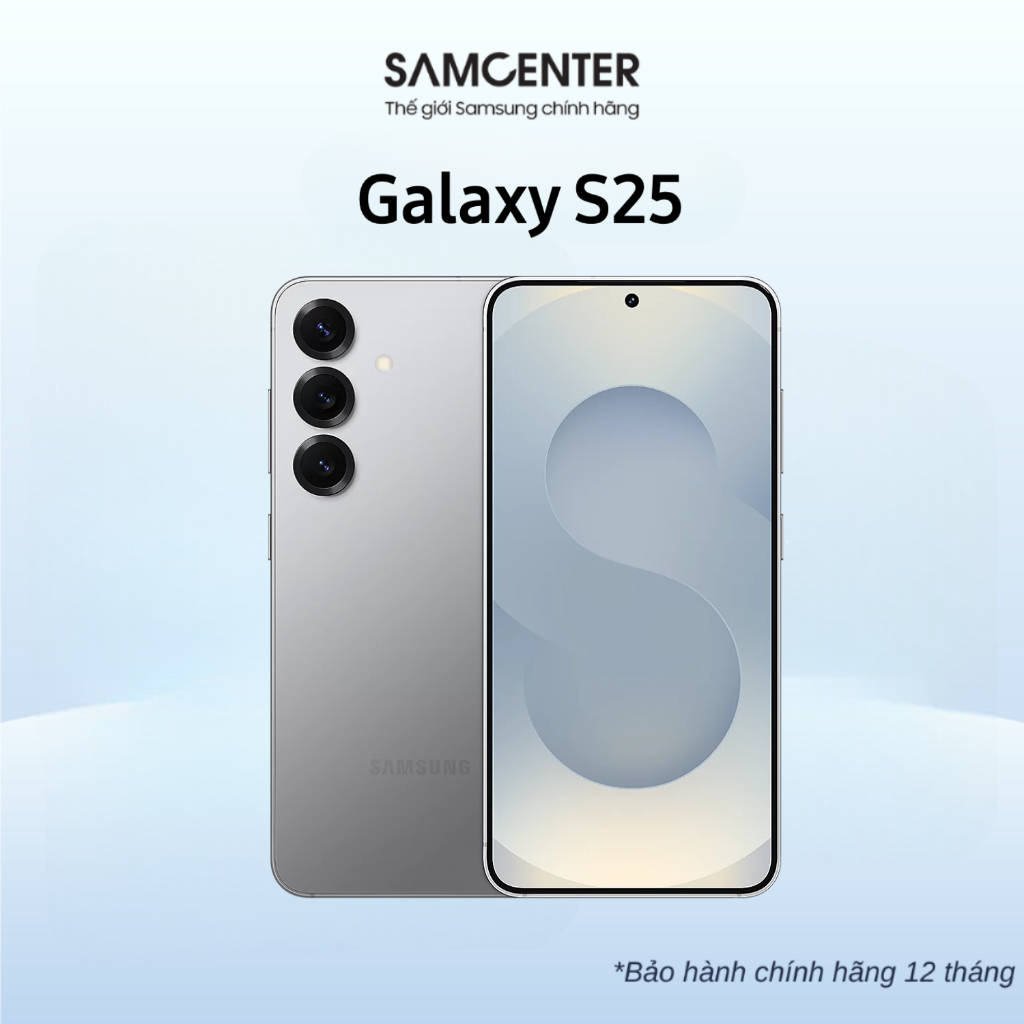
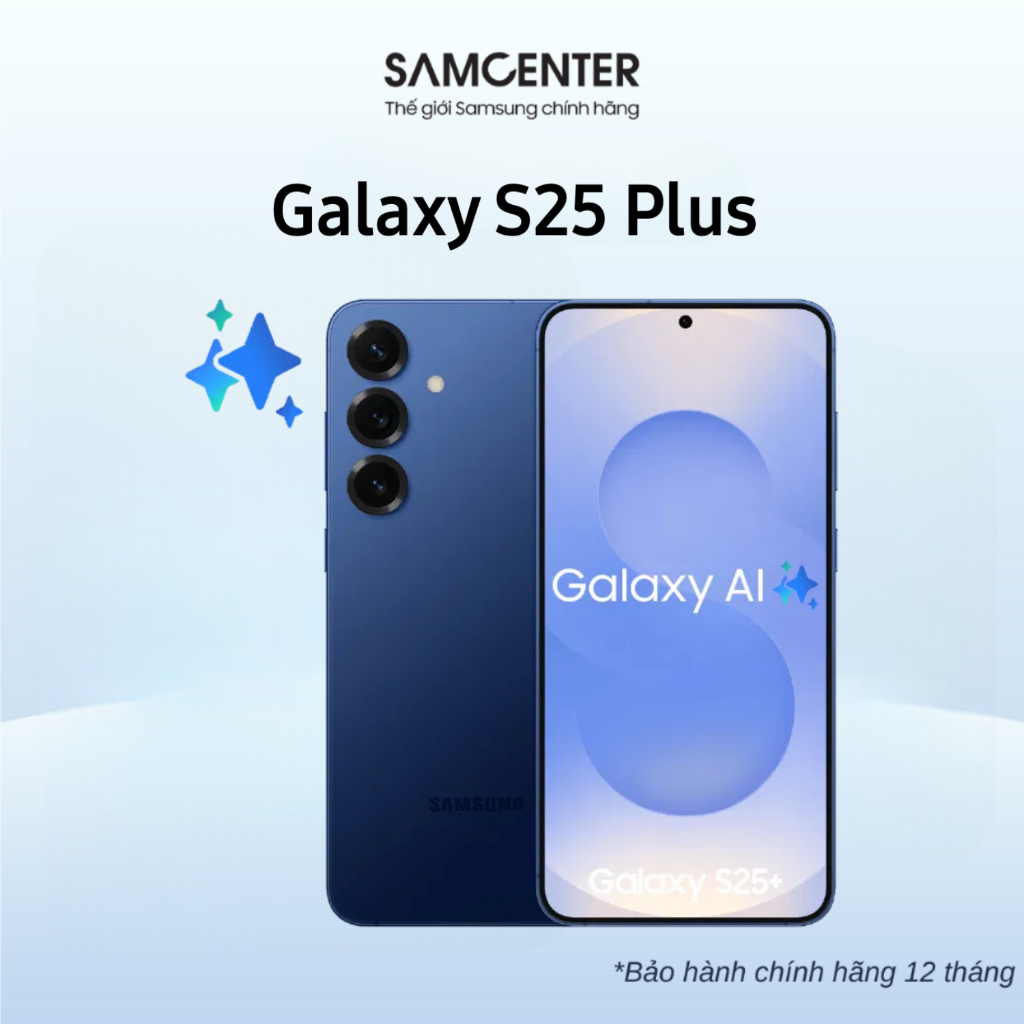
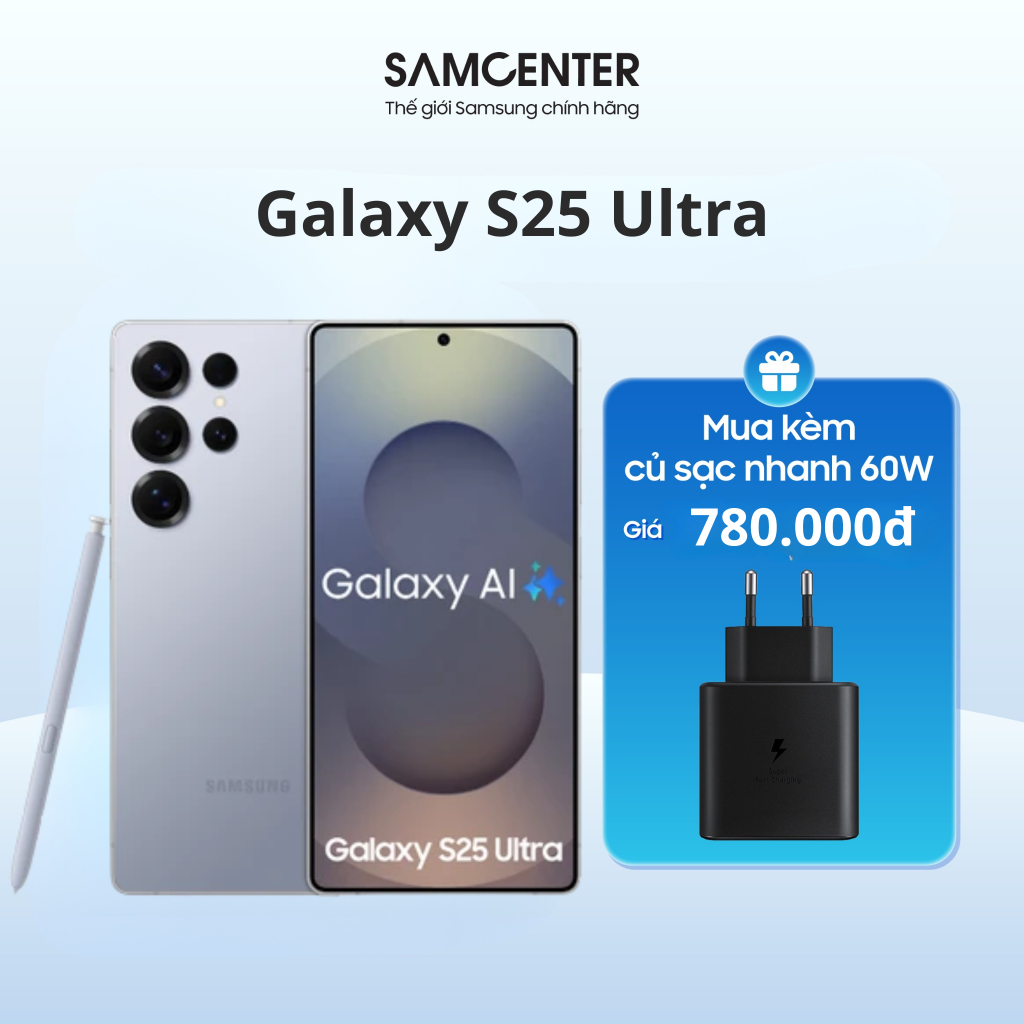
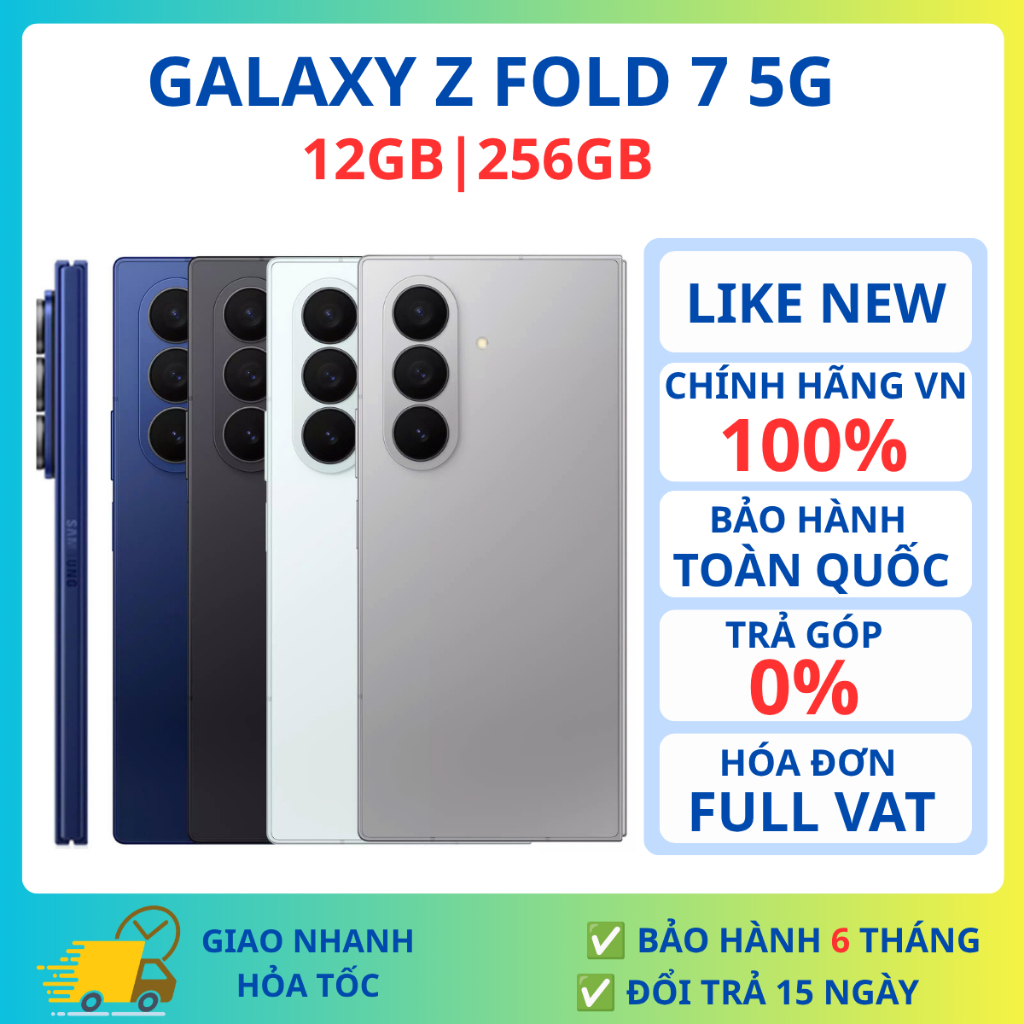
Nếu bạn đang dùng Galaxy S25, S25 Plus hoặc S25 Ultra, One UI 9 Beta 2 đã bắt đầu được Samsung phát hành với dung lượng khoảng 643MB cùng bản firmware S93xNKSUCZZI4. Galaxy S25 cập nhật này không chỉ mang Galaxy AI mới mà còn xử lý lỗi dịch Bixby Vision, crash Danh bạ và mất Wi-Fi. Người dùng Z Fold 7 và Z Flip 7 khi lên One UI 9 cũng được dùng cùng bộ tính năng Galaxy AI mới.
Trước khi thử, hãy xác định bạn thuộc nhóm nào: người hay gọi điện công việc (cần Call Brief Samsung), người thích quay concert/trận đấu (cần My FanCam Galaxy), người theo dõi sức khỏe, thời tiết, nội dung YouTube (cần Custom Cards), hay người muốn trả lời tin nhắn, hẹn lịch nhanh hơn (cần Now Nudge). Mỗi tính năng Galaxy AI mới giải quyết một kiểu vấn đề riêng, nên càng rõ nhu cầu, bạn càng ít bối rối khi thiết lập.
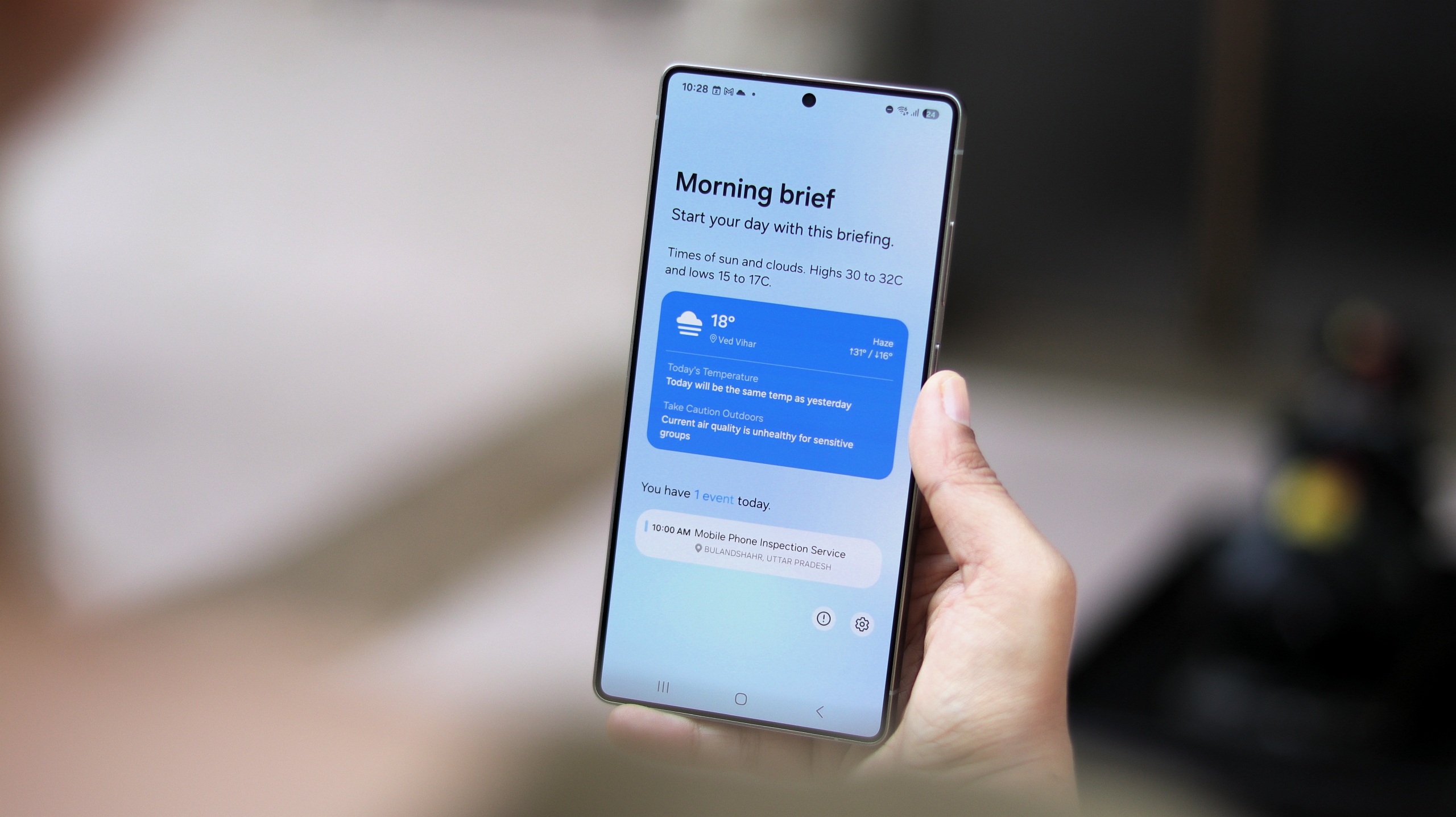
Call Brief: giữ thông tin quan trọng ngay trên màn hình cuộc gọi
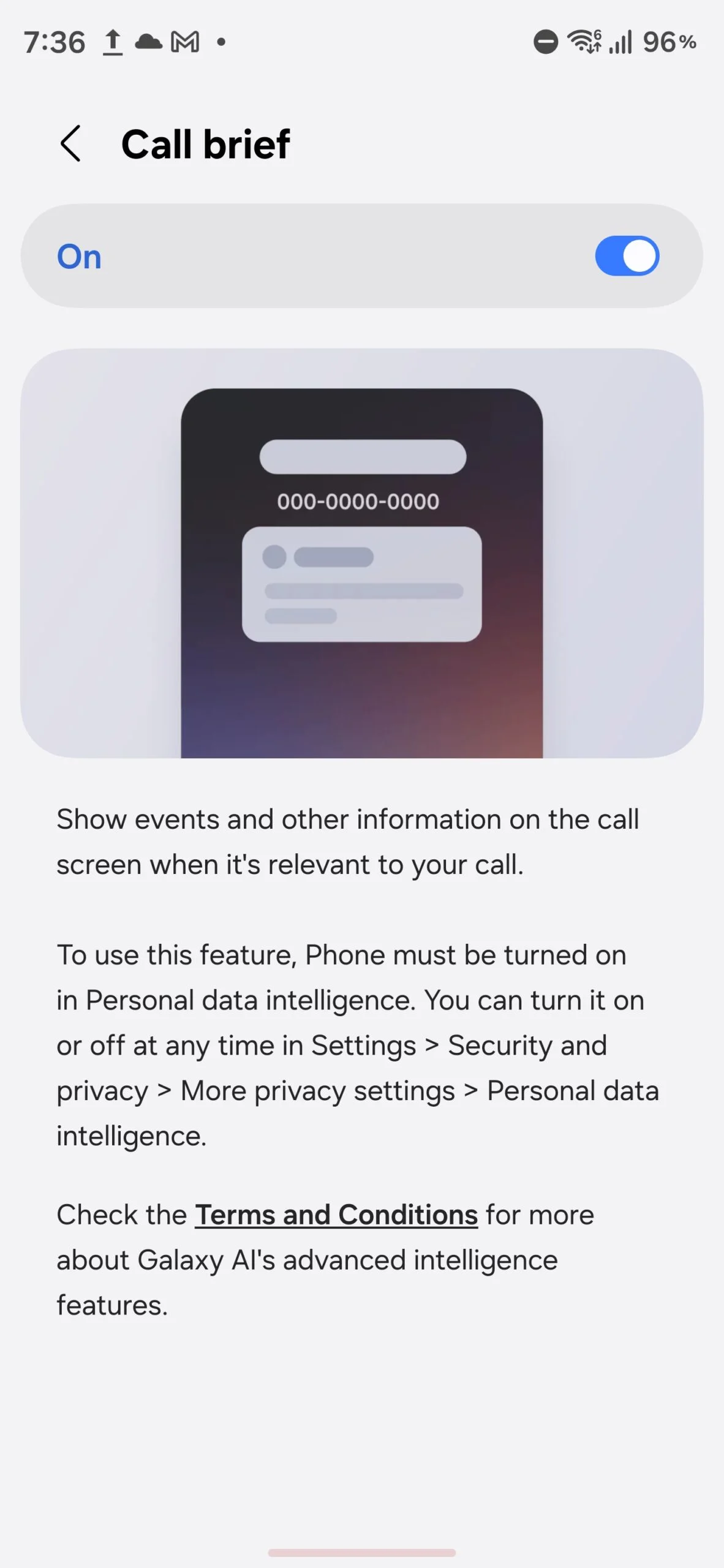
Call Brief Samsung là một phần trong bộ Call Assist của Galaxy AI, hiển thị sự kiện và thông tin ngữ cảnh liên quan ngay trên màn hình cuộc gọi khi phát hiện nội dung phù hợp với người bạn đang liên hệ. Thay vì phải nhớ lịch họp, giờ địa phương hay chi tiết đã lưu trước đó, máy sẽ đưa ra một thẻ thông tin để bạn nhìn nhanh. Khi gọi số quốc tế, Call Brief có thể hiển thị vị trí và giờ địa phương của người ở đầu dây bên kia, giúp bạn tránh gọi lệch múi giờ.
Theo một nguồn tin, “Call Brief có thể tìm sự kiện lưu trong ứng dụng Lịch và hiển thị như một sự kiện dùng chung trên màn hình cuộc gọi”. Tính năng này mặc định bị tắt, bạn cần chủ động bật trong phần Cài đặt của One UI 9. Khi hoạt động, mỗi lần gọi cho đối tác, bạn sẽ ít phải thoát khỏi ứng dụng Điện thoại để mở Lịch hoặc kiểm tra múi giờ, nhất là khi đang dùng Galaxy S25 hay Z Fold 7 làm máy chính.
Một điểm cần lưu ý: Call Brief không xuất hiện trong mọi cuộc gọi, và nội dung hiển thị không phải là bản tóm tắt cuộc trò chuyện mà là thẻ thông tin theo ngữ cảnh. Vì vậy, đừng kỳ vọng nó sẽ tự ghi chú hay tổng hợp toàn bộ nội dung trao đổi. Hãy xem Call Brief như một “post-it” thông minh dán ngay lên màn hình, giúp bạn không quên lịch hẹn, chi tiết dự án hoặc giờ địa phương khi đang trao đổi công việc.
My FanCam: biến một người thành “ngôi sao” trong video của bạn
My FanCam Galaxy là One UI 9 tính năng chuyên về video, cho phép bạn chọn một người trong đoạn quay có nhiều người và tạo bản video mới được crop sao cho camera luôn bám theo người đó. Galaxy AI sẽ tự điều chỉnh khung hình, giữ nhân vật chính ở giữa và loại bớt phần còn lại. Đây là kiểu tính năng rất hợp với concert, bóng đá, sự kiện ngoài trời – khi nhân vật bạn quan tâm không đứng yên một chỗ, nhưng bạn vẫn muốn có bản video “fan cam” riêng cho họ.
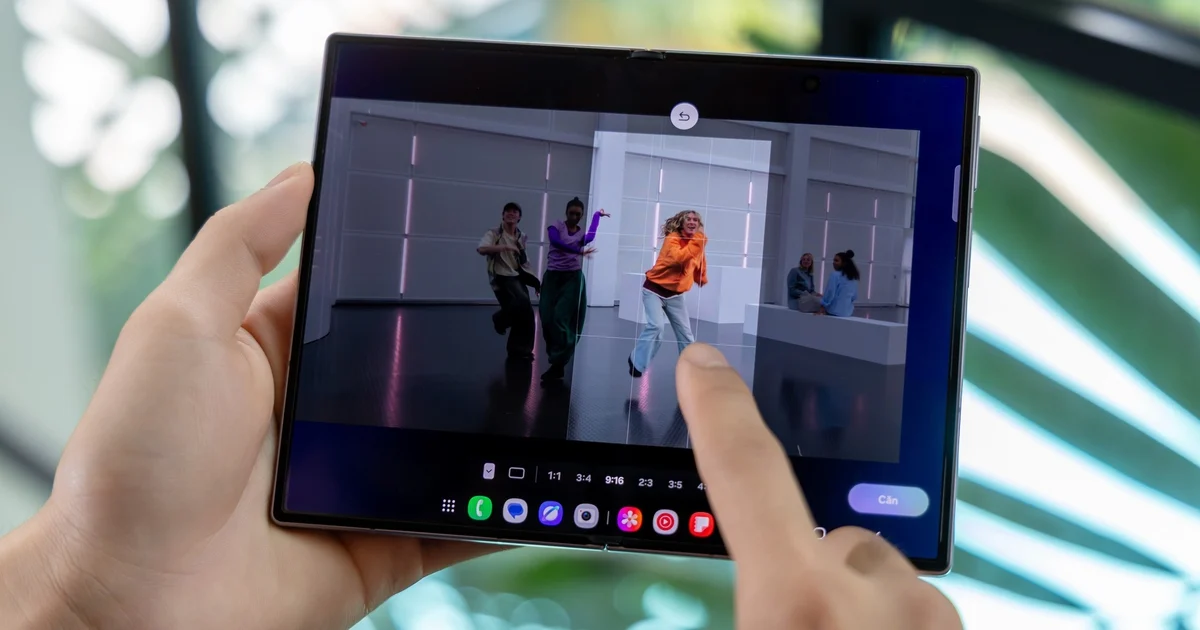
Điểm hay là My FanCam hoạt động với mọi video đã lưu trên máy, kể cả bạn quay từ trước khi cập nhật. Quy trình dùng trên Galaxy S25, Z Fold 7 hay Z Flip 7 giống nhau: mở video trong ứng dụng Thư viện, chạm biểu tượng Galaxy AI, chọn My FanCam; máy sẽ quét và đánh dấu những người nó nhận diện được. Sau đó bạn chọn nhân vật muốn theo, lựa định dạng dọc/ngang, tỉ lệ khung hình, rồi chạm Follow để máy xử lý và tạo bản video mới.
Một “gotcha” nhỏ: đôi khi My FanCam không nhận diện được ai trong khung hiện tại. Khi đó, hãy kéo thanh thời lượng đến đoạn khác trong video nơi người trong hình rõ nét hơn rồi thử lại. Với các máy gập như Z Fold 7 và Z Flip 7, bạn có thể tận dụng màn hình lớn để tinh chỉnh khung hình trước khi xuất bản video lên mạng xã hội hay gửi cho bạn bè. Tóm lại, My FanCam giúp bạn tiết kiệm nhiều thời gian hậu kỳ nếu thường xuyên quay sự kiện đông người.
Custom Cards và Now Nudge: thông tin, gợi ý đúng lúc trên mọi màn hình
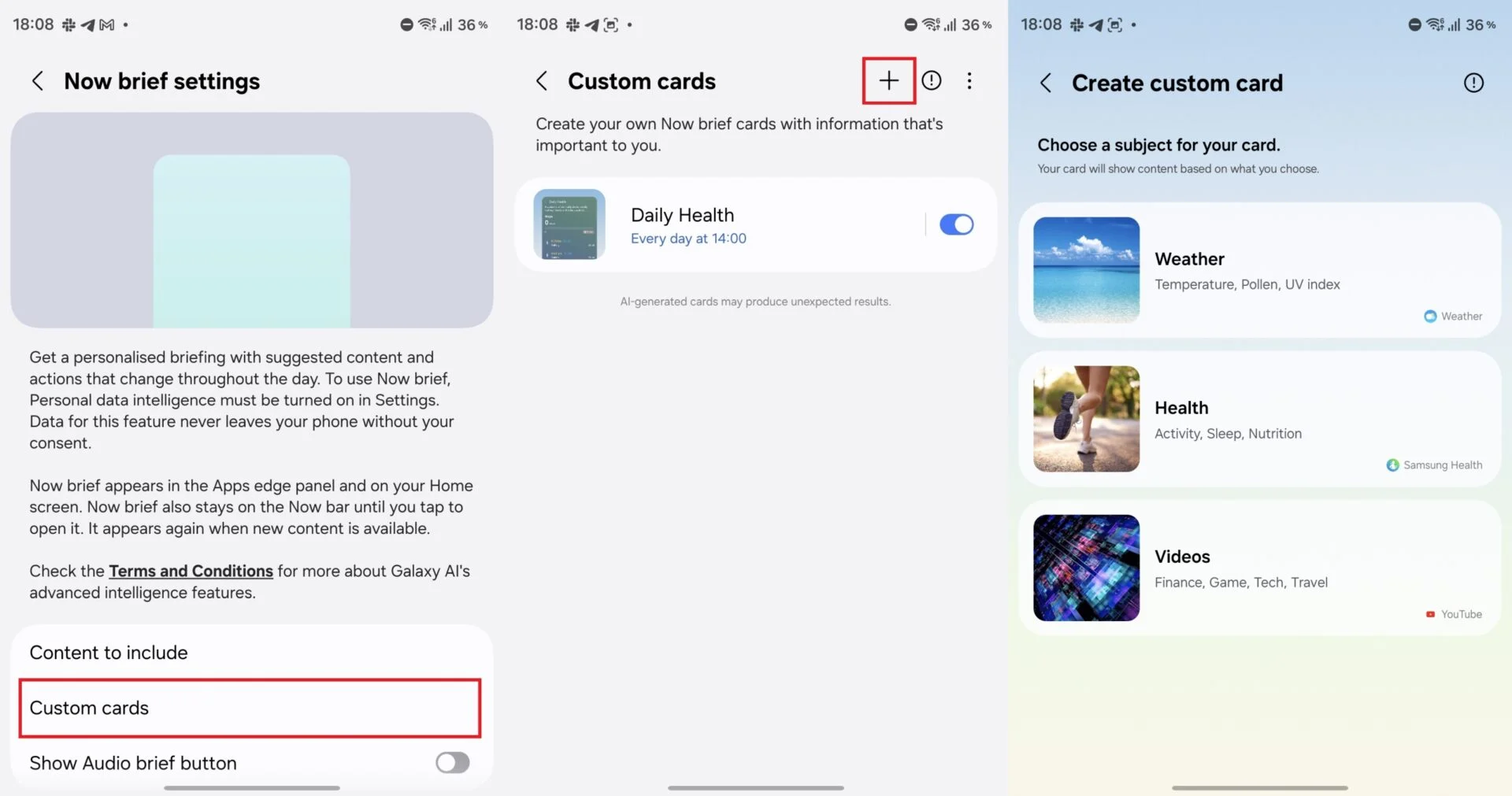
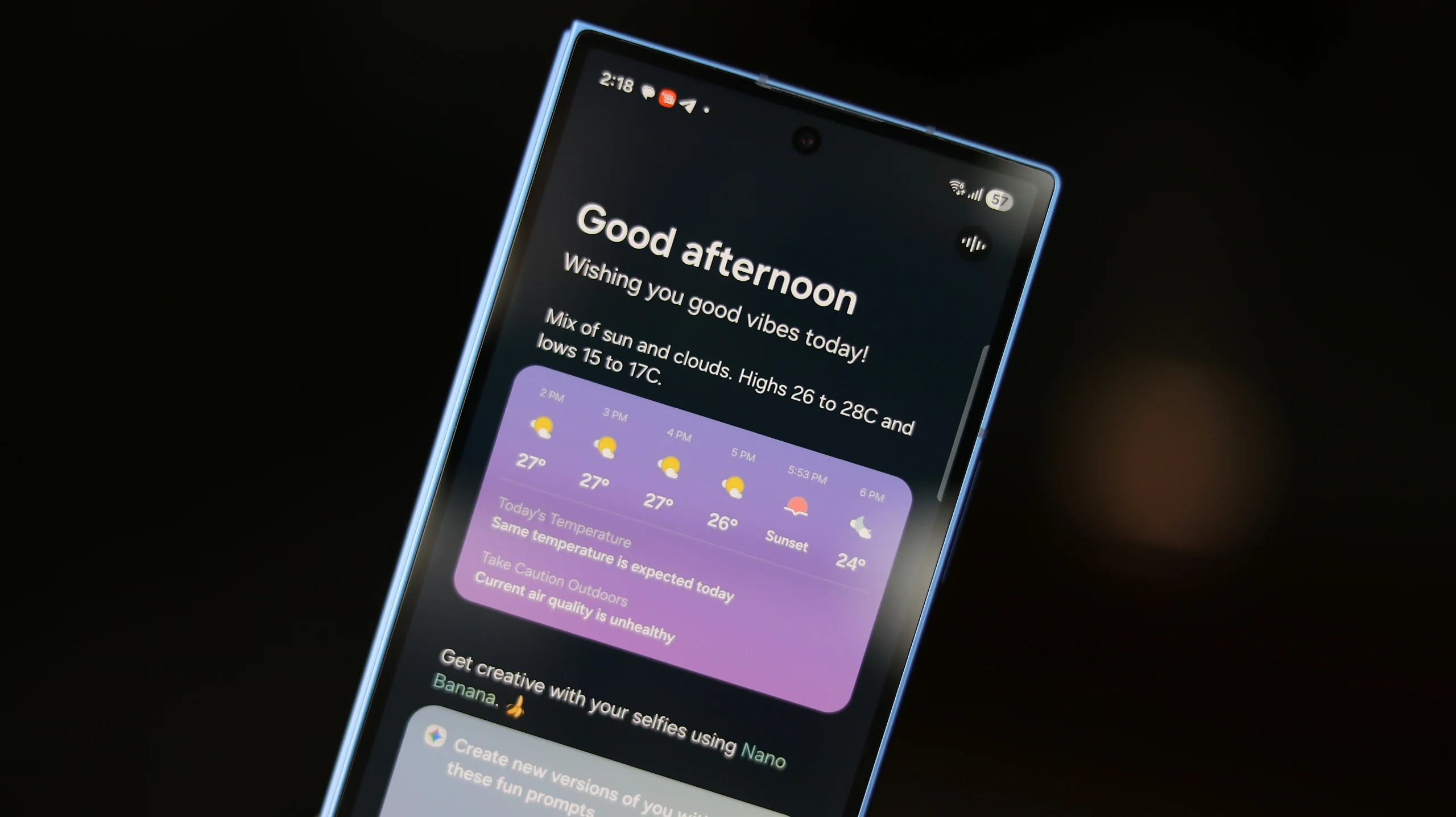
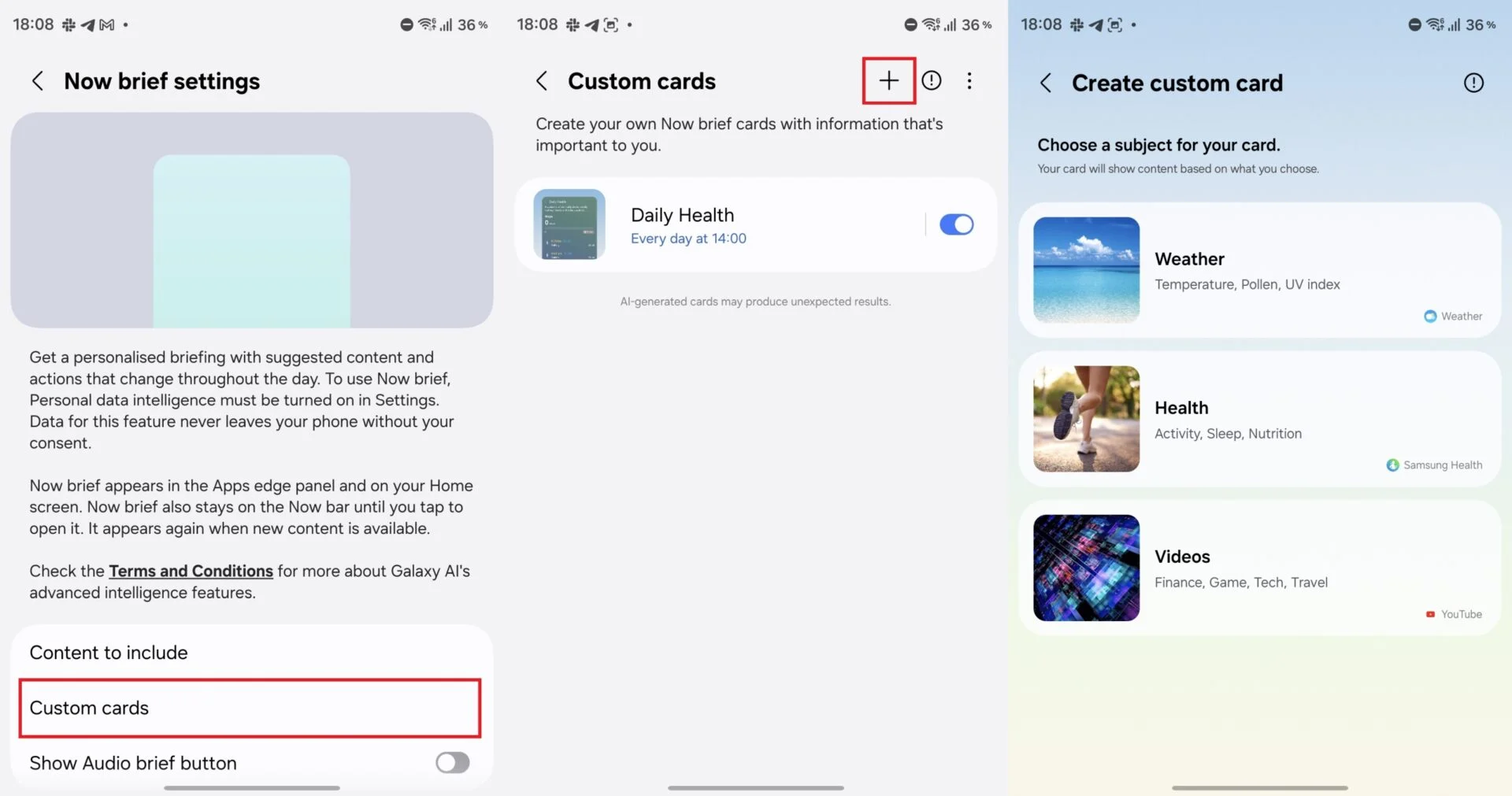
Trong One UI 9 tính năng Now Brief được nâng cấp bằng Custom Cards, cho phép bạn tự tạo tới ba thẻ thông tin cá nhân hóa dựa trên dữ liệu thời tiết, sức khỏe và video. Bạn có thể dùng gợi ý sẵn, hoặc viết mô tả kiểu “thẻ sức khỏe hiển thị điểm Energy Score, số bước và hoạt động chạy trong tuần”. Sau đó chọn ngày giờ xuất hiện để Now Brief hiển thị chúng trên màn hình theo lịch bạn muốn, giống như một bảng tóm tắt nhỏ về cơ thể và môi trường xung quanh mỗi sáng.
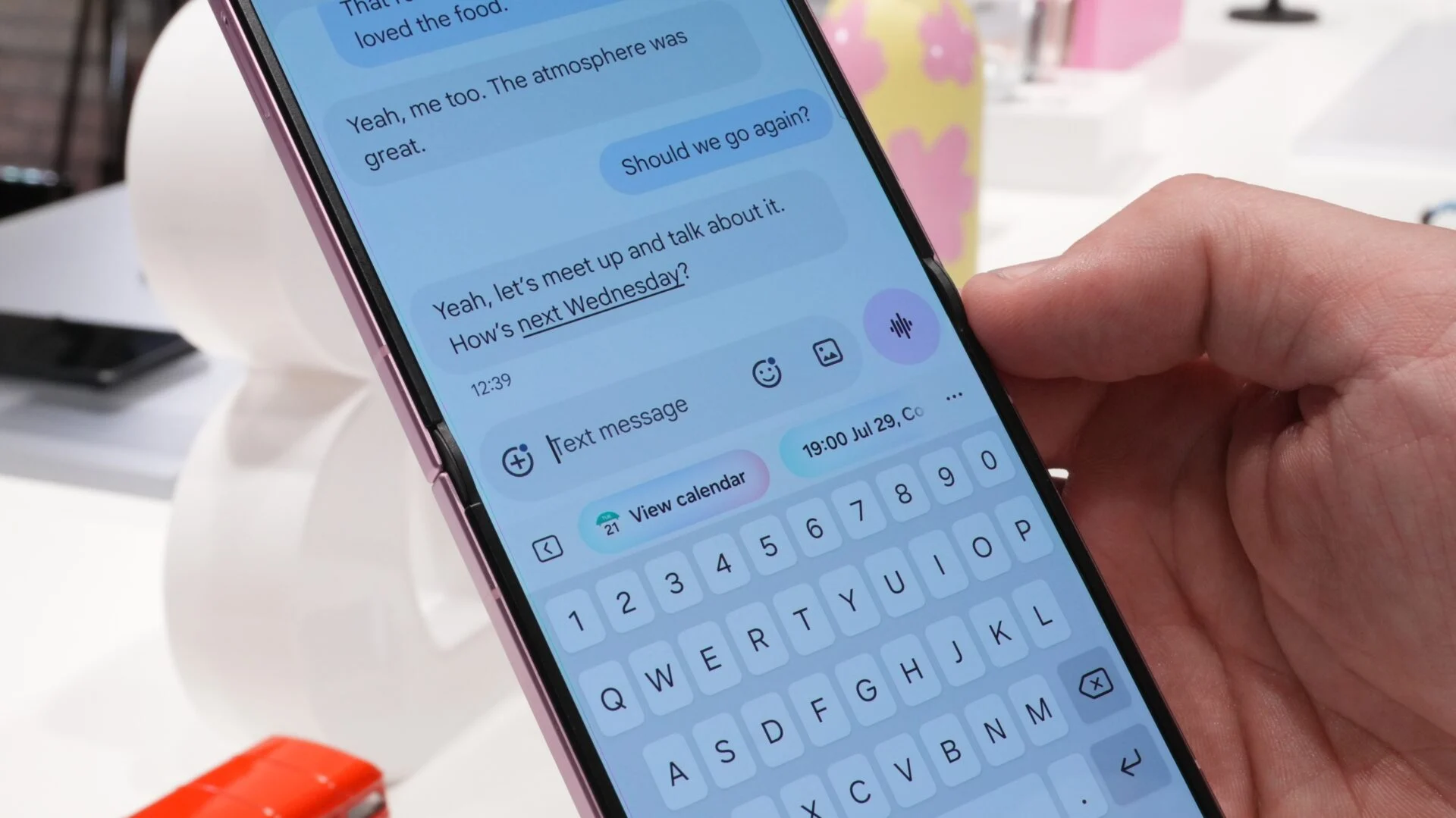
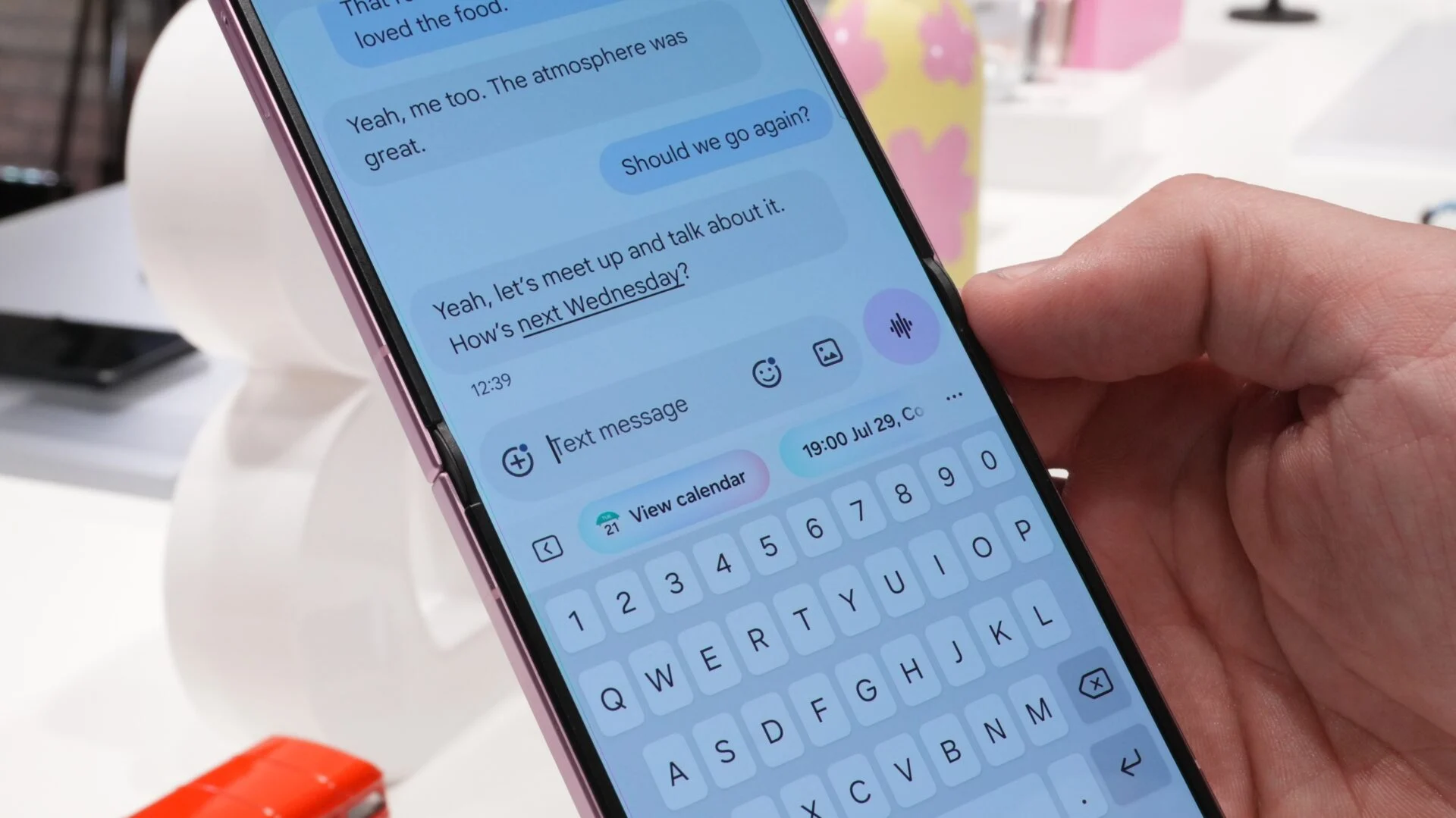
Now Nudge là Galaxy AI mới hoạt động thông qua bàn phím Samsung, đọc nội dung trên màn hình theo thời gian thực và gợi ý hành động tiếp theo mà có thể phù hợp với ngữ cảnh. Nếu ai đó nhắn hỏi ảnh chuyến đi gần đây, Now Nudge có thể đề xuất chính các ảnh liên quan từ Thư viện; nếu tin nhắn nói về cuộc họp, nó có thể kiểm tra lịch và giúp bạn phát hiện xung đột. Ý tưởng là giảm số bước cần làm: thay vì thoát ứng dụng, mở Lịch hoặc Thư viện, bạn được hỗ trợ bằng một lối tắt ngay trong giao diện nhập liệu.
Samsung giới hạn số lần tạo hoặc chỉnh sửa Custom Cards mỗi ngày, nên nếu bạn test quá nhiều ý tưởng, có thể phải chờ sang ngày hôm sau để thay đổi tiếp. Còn với Now Nudge, hãy nhớ đây chỉ là gợi ý, không tự động thực hiện tác vụ, nên bạn luôn kiểm soát việc gửi ảnh, đặt lịch hay mở liên kết. Trên Z Fold 7, các thẻ Custom Cards trông đặc biệt hữu ích như một bảng điều khiển nhỏ khi bạn dùng chế độ đa cửa sổ; còn trên Z Flip 7, Now Nudge giúp bạn trả lời nhanh khi gập màn hình và chỉ dùng phần hiển thị nhỏ.
Lộ trình áp dụng: từng bước tận dụng Galaxy AI trên One UI 9
Để không bị choáng bởi quá nhiều Galaxy AI mới, bạn có thể áp dụng theo từng bước: từ cập nhật hệ điều hành, bật tính năng, đến thử trong những tình huống đời thường như cuộc gọi công việc, tạo fan cam hay trả lời tin nhắn. Các bước dưới đây áp dụng chung cho Galaxy S25 cập nhật One UI 9 Beta 2, cũng như Z Fold 7 và Z Flip 7 đã lên One UI 9.
- Cập nhật máy lên One UI 9 (hoặc One UI 9 Beta 2 trên Galaxy S25, S25 Plus, S25 Ultra) qua mục Cập nhật phần mềm trong Cài đặt, đảm bảo máy đủ pin và Wi-Fi ổn định để tránh gián đoạn.
- Vào Cài đặt, tìm phần Galaxy AI và Call Assist rồi bật Call Brief; thực hiện một cuộc gọi thử (ví dụ với người thân ở nước ngoài) để xem thẻ hiển thị giờ địa phương, sự kiện chung trên màn hình.
- Mở ứng dụng Thư viện, chọn một video có nhiều người, chạm biểu tượng Galaxy AI, chọn My FanCam, chọn nhân vật chính, định dạng ngang/dọc, tỉ lệ khung hình, rồi nhấn Follow để tạo bản fan cam mới.
- Mở Now Brief, thêm Custom Cards bằng cách chọn dữ liệu từ Samsung Health, Samsung Weather, YouTube hoặc viết mô tả thẻ mong muốn; đặt lịch ngày giờ hiển thị, lưu, sau đó theo dõi thẻ trong ngày để xem thông tin có hữu ích.
- Khi nhắn tin hoặc trò chuyện trong ứng dụng, để ý gợi ý từ Now Nudge trên bàn phím Samsung: thử chấp nhận gợi ý ảnh, sự kiện lịch hoặc liên kết được đề xuất trong các tình huống như hẹn lịch họp, gửi ảnh chuyến đi.
Khi đã quen, bạn sẽ thấy mỗi tính năng Galaxy AI mới tiết kiệm cho mình vài thao tác: Call Brief giảm việc nhảy giữa ứng dụng Điện thoại và Lịch, My FanCam giảm khâu chỉnh sửa video, Custom Cards giảm công tìm dữ liệu rải rác, còn Now Nudge giảm bước chuyển app khi trả lời tin nhắn. Tổng lại, đây là nâng cấp đáng dùng nếu bạn chấp nhận beta và theo dõi phản hồi để tránh lỗi lặt vặt trong quá trình sử dụng.