
Vì sao nên dùng ứng dụng đa chức năng để tối ưu hóa Android?
Ứng dụng Android thay thế là những ứng dụng đa chức năng có thể gộp nhiều công cụ đơn lẻ vào một nơi, giúp giải phóng bộ nhớ điện thoại, giảm rối giao diện và tối ưu hóa Android cho các tác vụ thường ngày mà không cần cài hàng loạt ứng dụng nhỏ lẻ. Nếu bạn thường xuyên chỉnh sửa ảnh, làm việc với PDF, điều khiển TV hay nghe bằng tai nghe, những ứng dụng này có thể biến điện thoại của bạn thành một bộ dao đa năng gọn nhẹ. Điều kiện duy nhất: bạn phải chấp nhận học lại vài thao tác mới để đổi lấy một chiếc máy sạch sẽ, ít ứng dụng thừa và pin bền hơn.
Từng bước cài thêm từng ứng dụng nhỏ cho từng nhu cầu nghe thì có vẻ tiện, nhưng về lâu dài nó làm máy nặng, tốn pin và mất thời gian cập nhật. Khi bạn đổi điện thoại, việc tải lại cả đống ứng dụng phụ là một cực hình. Cách một số người dùng kinh nghiệm chọn là chuyển sang các ứng dụng Android đa chức năng: một ứng dụng xử lý nhiều việc cùng lúc, từ chỉnh ảnh, quản lý PDF đến điều khiển thiết bị giải trí trong nhà, nhờ đó giảm số ứng dụng phải cài và cập nhật. Quan trọng hơn, bạn bớt bị phân tâm bởi hàng tá icon trên màn hình chính.
Biến điện thoại thành "dao đa năng" với Image Toolbox
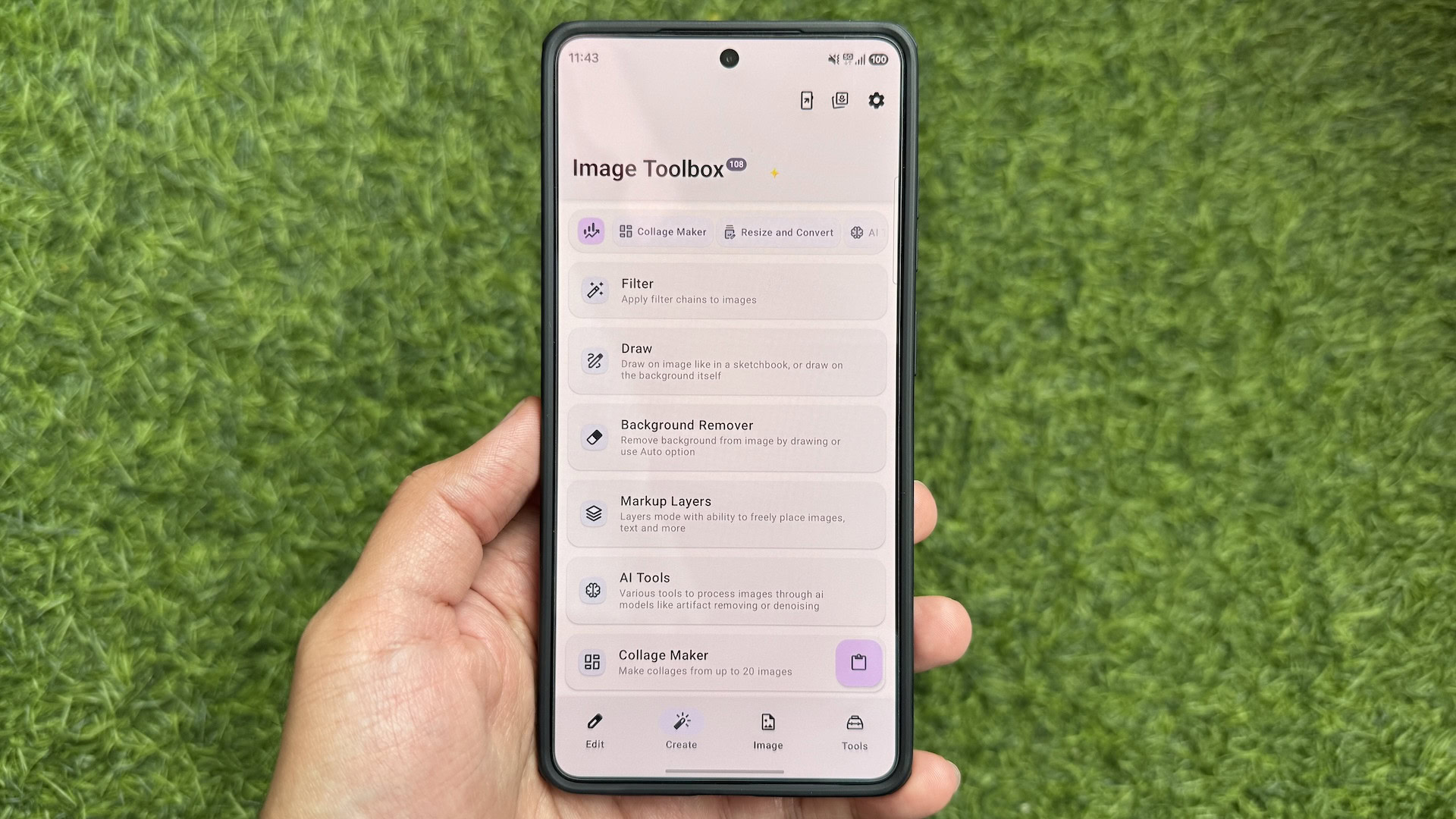
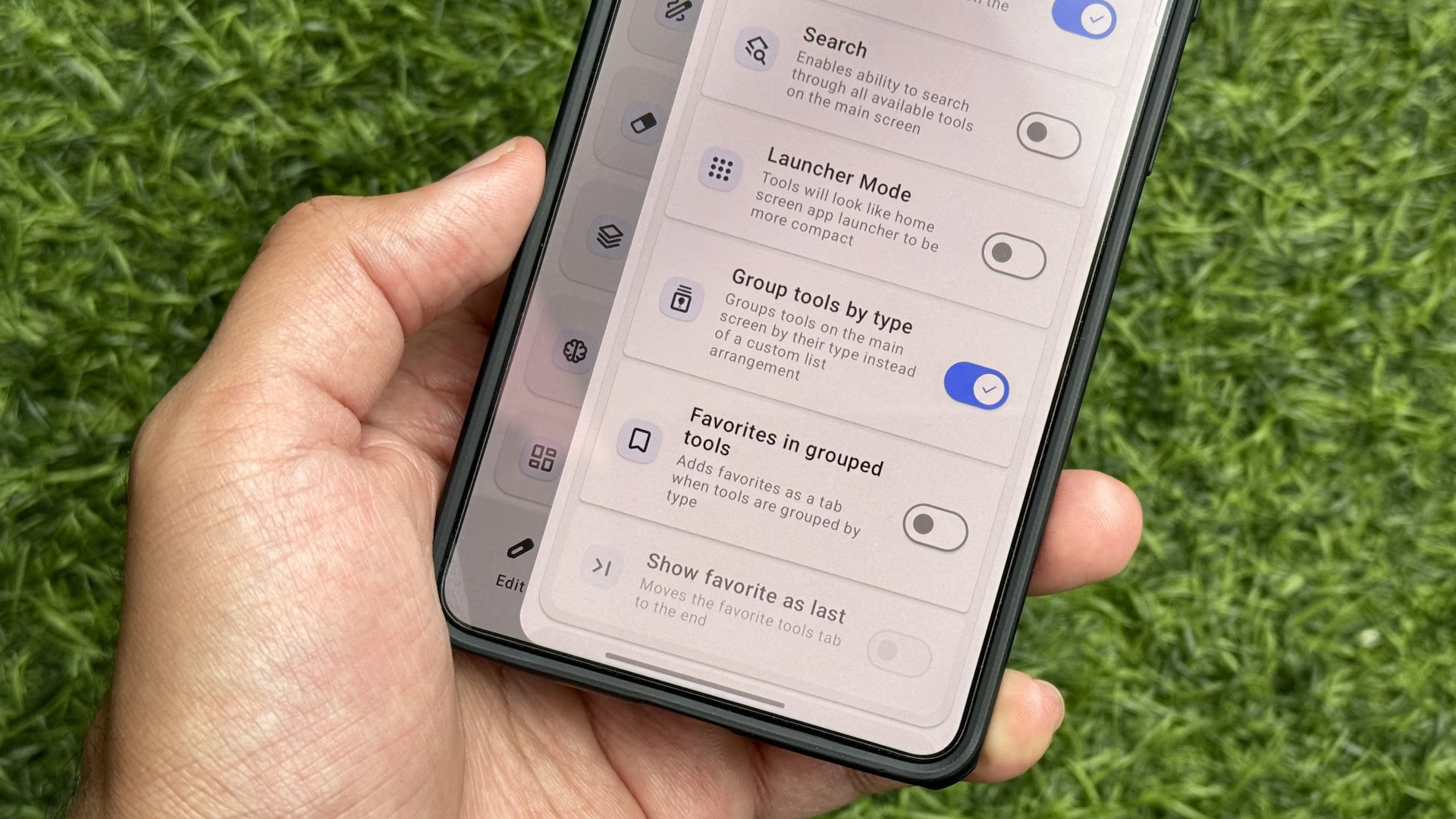
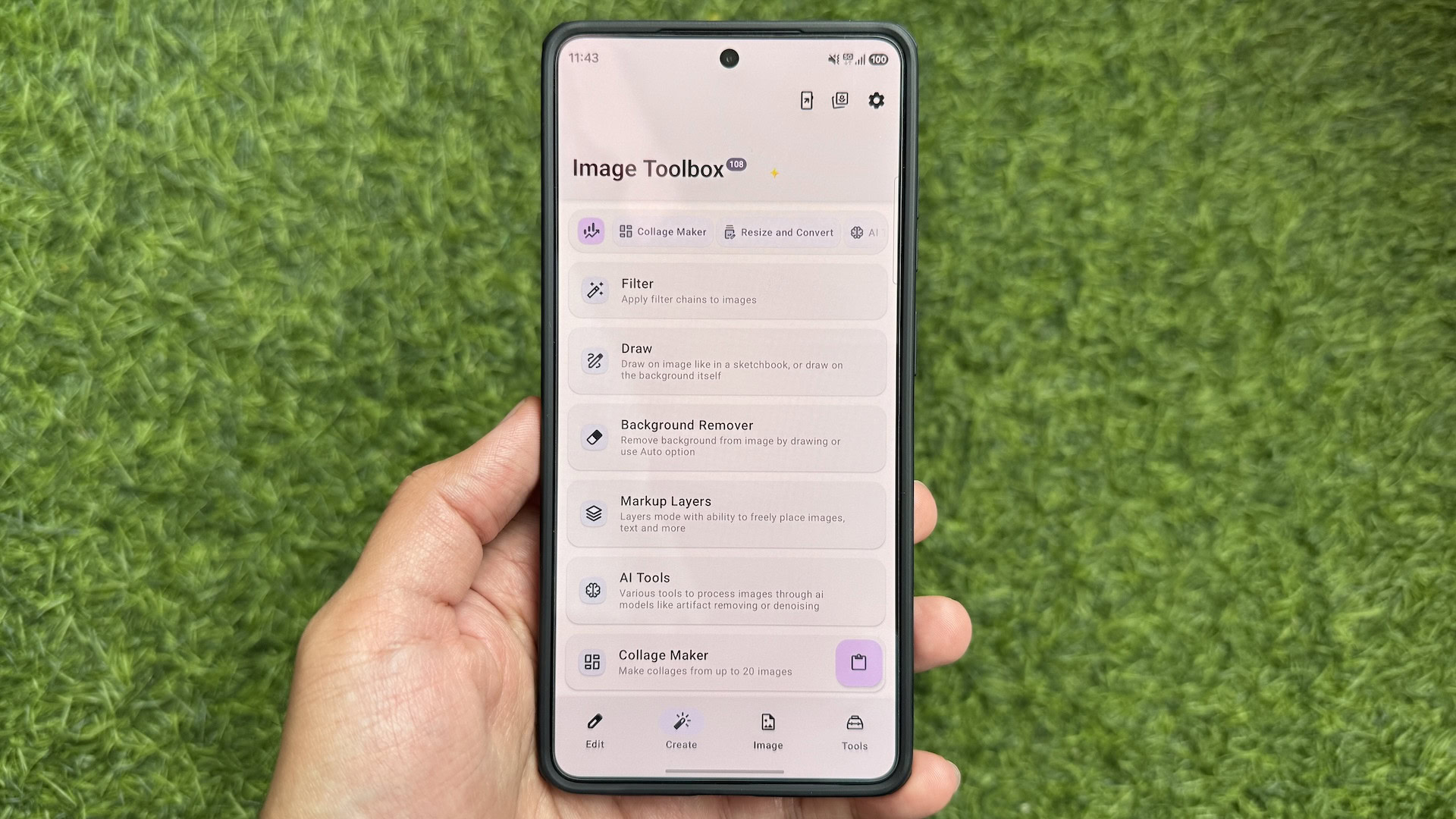
Nếu bạn hay xử lý ảnh, PDF, GIF hay mã QR trên Android, Image Toolbox là ứng dụng đa chức năng đáng thử nhất. Đây là một ứng dụng mã nguồn mở, miễn phí, tổng hợp hàng chục công cụ media vào chung một giao diện. Bạn không phải đi tìm từng ứng dụng riêng lẻ cho resize ảnh, xóa EXIF, ghép ảnh hay chỉnh sửa PDF nữa; tất cả đều xuất hiện theo nhóm rõ ràng trên bốn tab Edit, Create, Image và Tools, nên sau vài ngày dùng là bạn nhớ vị trí công cụ cần thiết.
Để tận dụng Image Toolbox như một ứng dụng Android thay thế cho nhiều ứng dụng nhỏ, bạn có thể làm theo trình tự sau:
- Cài Image Toolbox từ kho ứng dụng và mở lên. Trong lần dùng đầu, dành vài phút nhìn qua bốn tab Edit, Create, Image, Tools để nhận diện nhóm công cụ mình quan tâm.
- Vào tab Edit để thay thế ứng dụng resize, chuyển đổi định dạng ảnh: dùng công cụ Resize and Convert để nhập chiều rộng, chiều cao mong muốn và chọn định dạng, đồng thời xem trước dung lượng file sau khi chuyển đổi trước khi lưu.
- Sử dụng công cụ Format Conversion khi cần chuyển đổi hàng loạt ảnh, giúp bạn loại bỏ thêm một ứng dụng batch converter riêng.
- Vào phần Delete EXIF nếu bạn muốn xóa thông tin EXIF khỏi ảnh trước khi chia sẻ; bạn có thể xóa toàn bộ hoặc chọn từng loại thẻ thông tin, và áp dụng cho nhiều ảnh cùng lúc.
- Khi cần tách nền ảnh, mở Background Remover và chọn chế độ tự động hoặc thủ công; trong tự động, thử các mô hình như RMBG, InSPyReNet hoặc BiRefNet để xem cái nào hợp với ảnh của bạn, còn chế độ thủ công thì dùng khi cần chỉnh lại đường biên chi tiết.
- Để thay thế ứng dụng ghép ảnh, mở Image Stitching rồi chọn ghép ngang hoặc dọc, rất hữu ích nếu bạn hay chụp screenshot dài và muốn ghép lại.
- Chuyển sang nhóm PDF Tools để xử lý mọi việc liên quan PDF: tạo PDF từ ảnh, ghép nhiều file PDF, xóa hoặc sắp xếp lại trang, đặt mật khẩu bảo vệ, mở khóa hoặc nén PDF để giảm dung lượng.
Điểm hay là nhiều bộ công cụ được gom theo nhóm, chẳng hạn GIF Tools bao gồm chuyển ảnh thành GIF, tách GIF thành ảnh, đổi GIF sang JXL hay WEBP, nên giao diện không bị lộn xộn. Càng dùng lâu bạn càng thấy mình không cần cài thêm ứng dụng đơn năng nữa, góp phần giải phóng bộ nhớ điện thoại và giảm số tác vụ chạy nền, từ đó có thể giúp máy đỡ nặng và pin ổn định hơn. Theo một bài chia sẻ trải nghiệm, người dùng đã thay thế 8 ứng dụng đơn lẻ trên Android bằng Image Toolbox mà vẫn đáp ứng đủ nhu cầu hàng ngày.
Dùng ứng dụng Roku để thay thế remote, tai nghe TV và bàn phím màn hình
Nếu nhà bạn có thiết bị Roku gắn vào TV, ứng dụng Roku trên Android là một ví dụ điển hình của ứng dụng Android đa chức năng: nó thay thế remote vật lý, cổng tai nghe trên remote đời cũ và cả bàn phím trên màn hình TV. Khi remote thất lạc, nhiều người mở ứng dụng này lên để chống cháy, nhưng rồi nhận ra đây là giải pháp tốt hơn cả khi remote đã tìm thấy, vì thao tác nhanh và ít ma sát.
Để dùng điện thoại Android thay thế remote Roku, tai nghe và bàn phím TV, bạn đi theo trình tự sau:
- Cài ứng dụng Roku trên điện thoại, đảm bảo điện thoại và thiết bị Roku cùng kết nối một mạng Wi-Fi. Mở ứng dụng, thiết bị sẽ tự được nhận diện, không cần nhập mã ghép đôi hay thiết lập Bluetooth, giúp giảm các bước cấu hình.
- Trên màn hình remote trong ứng dụng, dùng bàn phím điều hướng, nút mute, nút tăng giảm âm lượng và nút nguồn được bố trí tương đối giống remote vật lý, nên bạn có thể dựa vào thói quen cũ để điều khiển mà không phải học lại từ đầu.
- Khi muốn xem TV bằng tai nghe mà không làm ồn, chạm vào icon tai nghe trên màn hình remote; âm thanh TV sẽ chuyển sang phát qua thiết bị đang kết nối với điện thoại, có thể là tai nghe dây hoặc Bluetooth, trong khi TV im tiếng.
- Khi TV hiện bàn phím trên màn hình (ví dụ lúc nhập mật khẩu Wi-Fi hay tìm nội dung), ứng dụng sẽ nhận ra và tự chuyển sang giao diện bàn phím QWERTY đầy đủ trên điện thoại, kèm cả chức năng tự sửa lỗi gõ chữ. Bạn chỉ việc gõ trên màn hình cảm ứng thay vì di chuyển từng ô trên bàn phím TV.
Kết quả là, dù remote vật lý đã được tìm thấy, người dùng vẫn ưu tiên mở ứng dụng trước mỗi lần xem TV, vì thao tác trên điện thoại tiện hơn và ít hạn chế hơn. Trong trải nghiệm thực tế, chế độ nghe riêng (Private Listening) trở thành mặc định cho các buổi xem muộn trong nhà, vì chỉ cần chạm icon tai nghe là mọi âm thanh TV chuyển vào tai nghe qua điện thoại. Đây là cách thông minh để tận dụng một ứng dụng Android thay thế nhiều thiết bị vật lý, đồng thời tránh phải mua thêm phụ kiện như adapter tai nghe cho TV.
Những lợi ích thực tế khi chuyển sang ứng dụng Android thay thế
Khi bạn chuyển từ nhiều ứng dụng đơn chức năng sang vài ứng dụng đa chức năng như Image Toolbox và Roku, lợi ích rõ nhất là giải phóng bộ nhớ điện thoại và giảm độ rối trong hệ thống ứng dụng. Thay vì phải tải lại cả chục ứng dụng mỗi lần đổi máy, bạn chỉ cần cài vài cái là đủ. Ít ứng dụng hơn cũng đồng nghĩa ít tiến trình nền hơn, giúp máy đỡ gánh nặng và có thể mang lại thời lượng pin dễ chịu hơn trong ngày.
Về mặt trải nghiệm, workflow hằng ngày được rút gọn: bạn học sâu một giao diện thay vì nhớ nhiều giao diện khác nhau. Image Toolbox giúp bạn xử lý mọi việc liên quan đến ảnh, GIF, PDF, mã QR trong cùng một ứng dụng, miễn phí, không quảng cáo và mã nguồn mở nên tạo cảm giác tin cậy. Ứng dụng Roku thì gộp điều khiển TV, nghe tai nghe và nhập liệu vào chung một nơi, khiến remote vật lý trở nên phụ. Đây cũng là những lựa chọn nhẹ hơn so với hệ sinh thái ứng dụng nặng nề và bloatware sẵn có trên nhiều dòng điện thoại, nơi bạn bị buộc dùng nhiều ứng dụng cài sẵn khó gỡ bỏ.
Kết luận: Có đáng để "dọn nhà" ứng dụng trên Android?
Nếu bạn đang nhìn vào điện thoại và thấy hàng loạt ứng dụng nhỏ lẻ cho từng việc, đó là lúc nghĩ đến các ứng dụng Android thay thế. Một vài ứng dụng đa chức năng như Image Toolbox cho media và Roku cho giải trí gia đình đủ sức bao phủ nhiều nhu cầu thông thường, giúp bạn tối ưu hóa Android mà không phải cài quá nhiều công cụ rời rạc. Khi làm theo các bước trong bài, hãy chú ý hai điểm: đảm bảo thiết bị nằm cùng mạng Wi-Fi khi dùng Roku, và dành chút thời gian để khám phá hết nhóm công cụ trong Image Toolbox để không bỏ sót thứ mình cần. Nếu chấp nhận đầu tư vài buổi làm quen, bạn sẽ có một chiếc máy gọn gàng hơn, dễ dùng hơn và ít bị phân tán bởi đống icon lộn xộn trên màn hình.