
Lỗi ghi nền có thể âm thầm bào mòn SSD
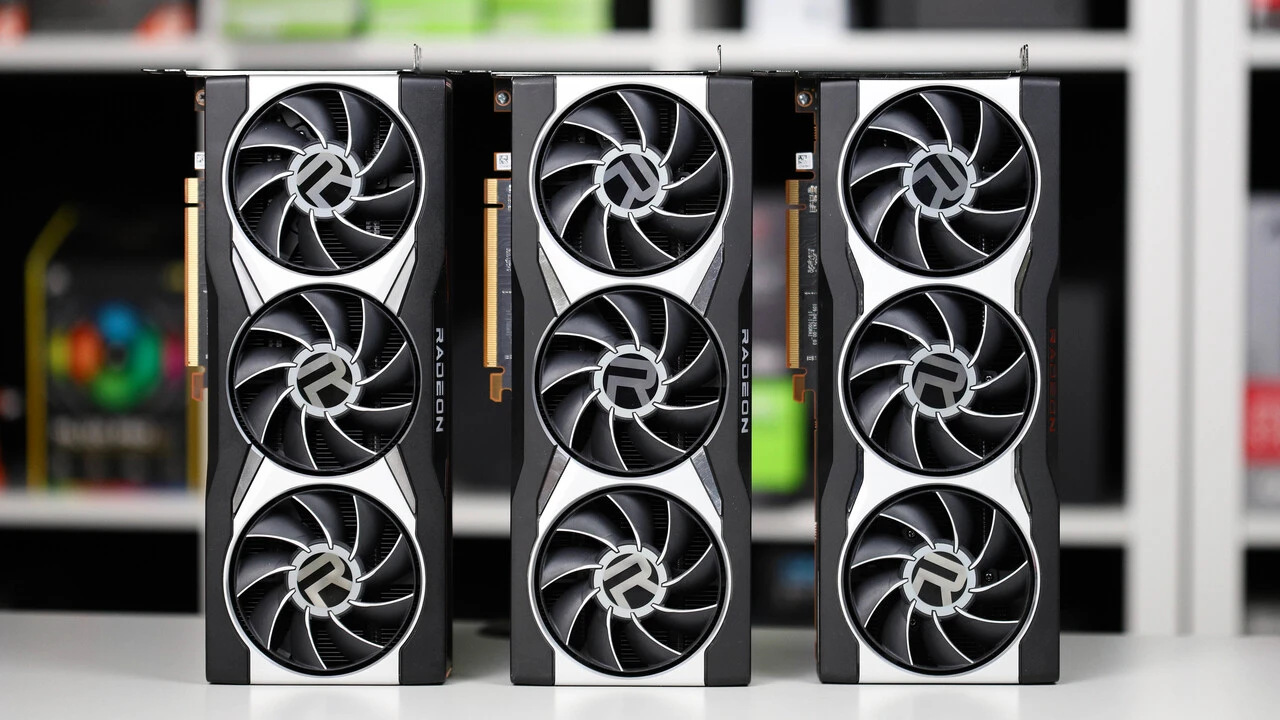
Lỗi driver Radeon ghi nền là tình trạng một dịch vụ đi kèm phần mềm đồ họa liên tục ghi dữ liệu lên ổ hệ thống, ngay cả khi máy tính đang nhàn rỗi. Đây không phải dấu hiệu card đồ họa hỏng, nhưng là hoạt động bất thường người dùng nên kiểm tra.
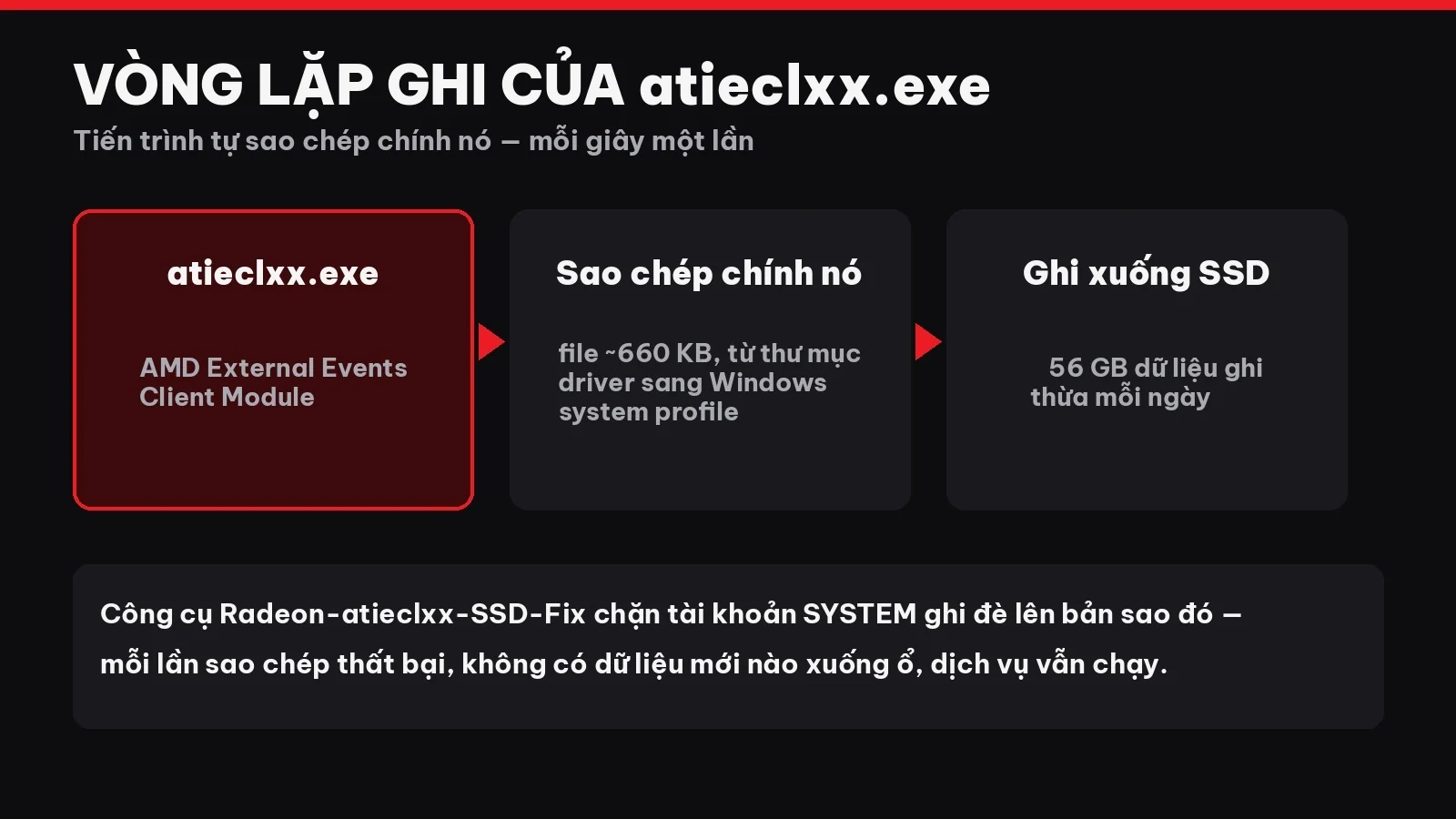
Nguyên nhân được cho là AMD External Events Utility tương tác lỗi với trình điều khiển lọc PCIe của Microsoft. Thành viên diễn đàn ComputerBase tên Necandi dùng Windows Event Tracing và phát hiện atieclxx.exe tự sao chép tệp khoảng 660 KB từ thư mục driver vào hồ sơ hệ thống Windows, gần như mỗi giây một lần. AMD xác nhận đang điều tra vấn đề từ ngày 21/10.
Các báo cáo tập trung vào Adrenalin 26.10.1 và 26.10.2, dù một số người nghi lỗi có thể xuất hiện ở phiên bản cũ hơn. Mức độ cũng khác nhau giữa các máy: có phản ánh SSD ghi khoảng 5 MB/s khi máy nghỉ, tương đương khoảng 430 GB mỗi ngày nếu chạy liên tục. Vì vậy, không nên mặc định mọi máy Radeon đều bị lỗi, nhưng cũng không nên bỏ qua hiện tượng ghi kéo dài.
Cách kiểm tra hoạt động ghi bất thường
Người dùng Radeon trên Windows, nhất là máy dùng SSD dung lượng nhỏ hoặc có chỉ số TBW thấp, nên kiểm tra trước khi tìm cách can thiệp. Đây là bước sàng lọc nhanh; hoạt động ghi chớp nhoáng có thể bình thường, còn tiến trình ghi đều đặn khi máy không làm gì mới đáng chú ý.
- Nhấn Win + R, nhập resmon rồi nhấn Enter để mở Resource Monitor.
- Chọn thẻ Disk và sắp xếp danh sách theo lượng dữ liệu ghi.
- Để ý atieclxx.exe hoặc atiesrxx.exe. Nếu một trong hai tiến trình liên tục ghi dữ liệu khi máy nhàn rỗi, nhiều khả năng máy đang gặp lỗi.
Có thể mở Trình quản lý tác vụ, sắp xếp theo mức sử dụng ổ đĩa để quan sát sơ bộ, nhưng Resource Monitor hiển thị hoạt động ghi cụ thể hơn. Để kiểm tra sức khỏe SSD, hãy xem chỉ số sức khỏe và tổng dữ liệu đã ghi bằng công cụ theo dõi ổ đĩa mà bạn đang dùng; nếu xác nhận tiến trình Radeon ghi liên tục, ưu tiên cập nhật driver thay vì chỉ theo dõi con số sức khỏe.
Adrenalin 26.11.1 là hướng khắc phục chính thức
AMD khuyến nghị người gặp lỗi cài AMD Software: Adrenalin Edition 26.11.1. Đây là bản Optional, không nhất thiết xuất hiện nếu trình quản lý cập nhật chỉ tìm nhánh Recommended. Vì thế, nếu phần mềm báo driver hiện tại đã mới nhất nhưng máy vẫn có dấu hiệu SSD ghi liên tục, hãy kiểm tra tùy chọn cập nhật và chọn nhánh Recommended + Optional để tìm bản sửa.
- Mở AMD Software: Adrenalin Edition hoặc AMD Install Manager.
- Chọn nhánh Recommended + Optional nếu công cụ đang chỉ hiển thị driver Recommended.
- Tải và cài Adrenalin 26.11.1 theo hướng dẫn trên màn hình, sau đó khởi động lại máy.
- Mở lại Resource Monitor, kiểm tra xem atieclxx.exe hoặc atiesrxx.exe còn ghi liên tục khi máy nhàn rỗi hay không.
Sau khi cập nhật trên Windows 10, hãy kiểm tra Smart Access Memory vì AMD ghi nhận tính năng này có thể bị tắt. Nếu cần quay lại driver cũ, AMD khuyên dùng AMD Cleanup Utility. Bản sửa chính thức nên là lựa chọn đầu tiên: nó xử lý lỗi ở driver thay vì buộc người dùng duy trì một biện pháp chặn.
Biện pháp chặn tạm thời có đánh đổi
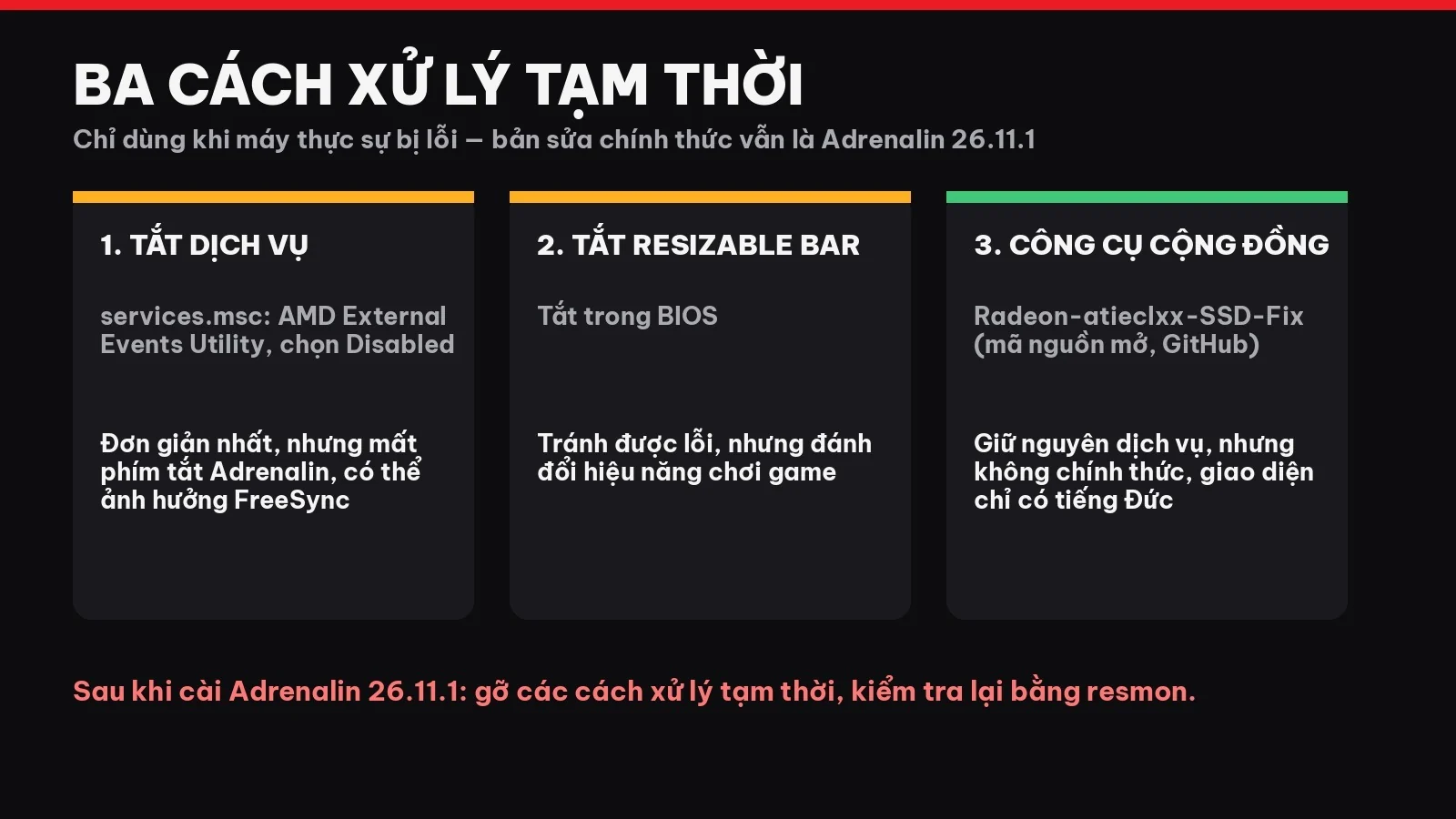
Nếu đã xác nhận lỗi nhưng chưa thể cập nhật ngay, có ba hướng xử lý tạm thời được đề cập; không cách nào là hướng dẫn chính thức của AMD hoặc bảo đảm hiệu quả trên mọi máy. Dừng dịch vụ AMD External Events Utility trong services.msc là cách đơn giản, nhưng phím tắt Adrenalin có thể ngừng hoạt động và FreeSync cũng có thể bị ảnh hưởng.
Một lựa chọn khác là tắt Resizable BAR trong BIOS, nhưng có thể phải đánh đổi hiệu năng chơi game. Cách thứ ba là dùng công cụ cộng đồng để chặn quyền ghi lên tệp liên quan mà vẫn giữ dịch vụ chạy. Tuy nhiên, công cụ này không chính thức, giao diện hiện chỉ có tiếng Đức, cần quyền quản trị và thay đổi quyền trên tệp hệ thống; hiệu quả cũng chưa được kiểm chứng độc lập.
Đừng xem các cách trên là bản sửa thay thế. Chỉ cân nhắc chúng khi đã xác nhận máy có lỗi và chấp nhận những bất tiện hoặc rủi ro tương ứng. Sau khi cài 26.11.1, nếu trước đó đã dừng dịch vụ, hãy đặt lại về Automatic và khởi động lại máy; cuối cùng kiểm tra lại Resource Monitor. Kết luận: xác minh hoạt động ghi, cập nhật driver chính thức và chỉ dùng biện pháp chặn như giải pháp cầu nối.