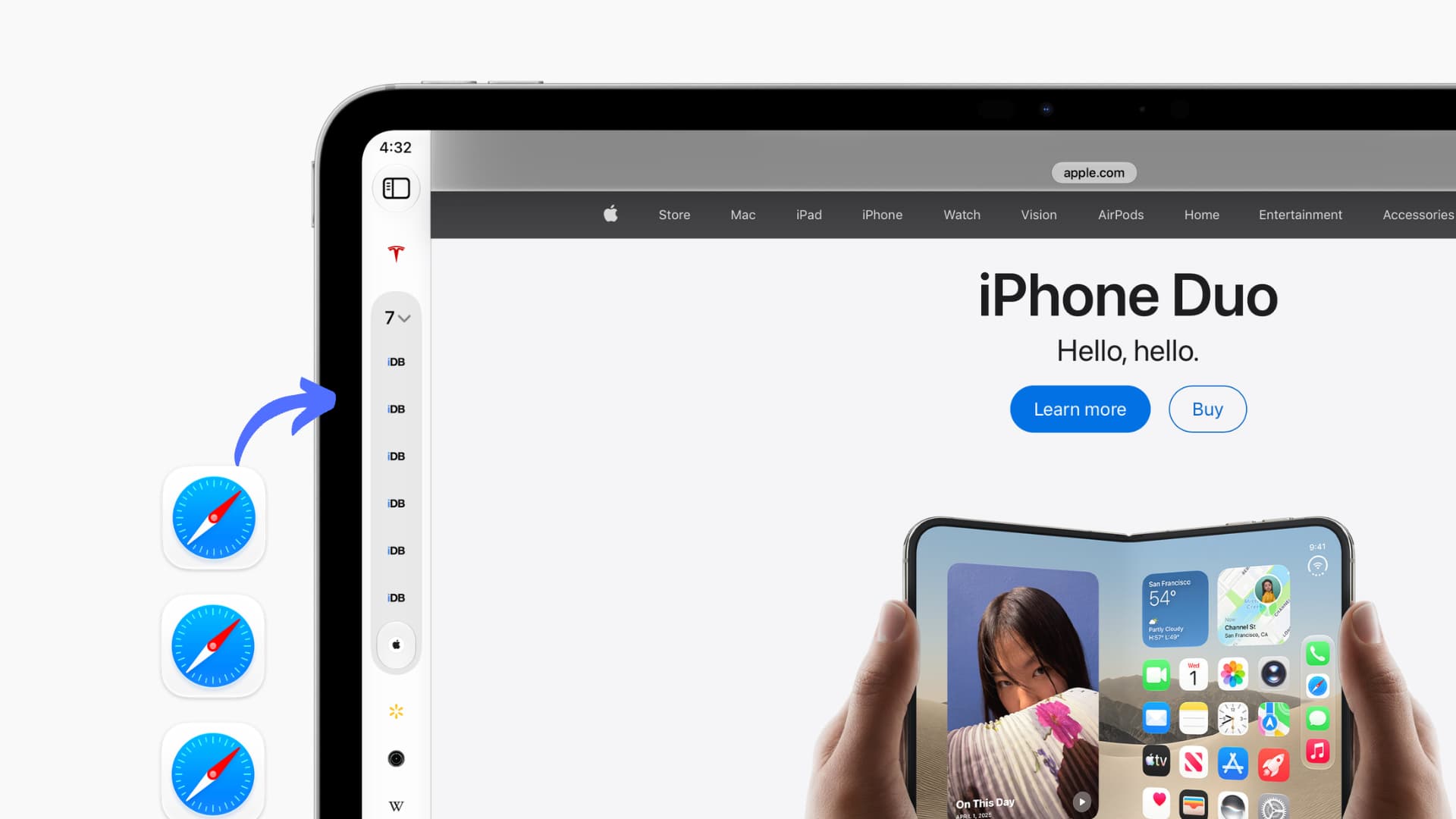

Hai thay đổi giúp làm việc trên iPad thuận tiện hơn
Đa nhiệm iPadOS là cách sắp xếp và dùng nhiều ứng dụng trên cùng màn hình iPad, còn tab dọc Safari chuyển danh sách trang đang mở từ cạnh trên sang thanh bên trái. Những thay đổi này phù hợp với người thường vừa tra cứu vừa ghi chú, hoặc có nhiều trang web cần theo dõi.
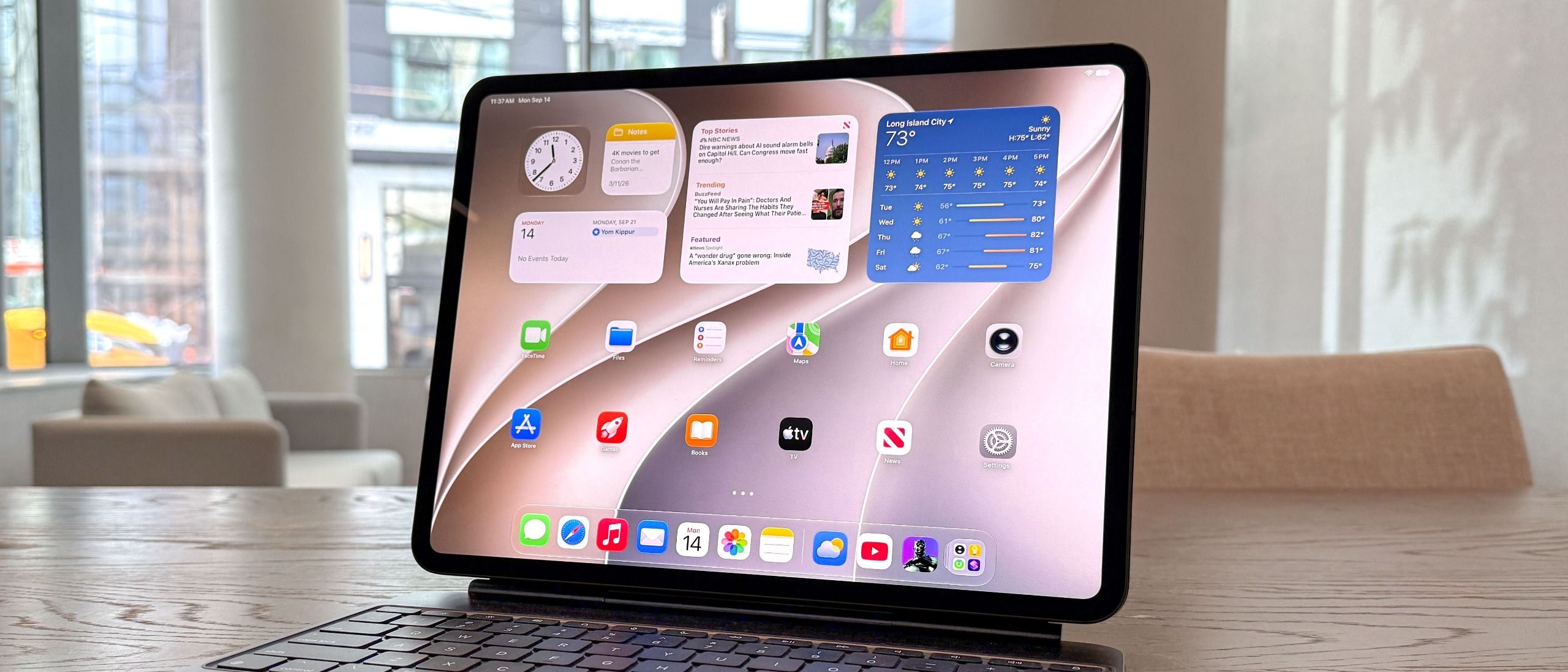
iPadOS 27.2 bổ sung cách thiết lập hai ứng dụng cạnh nhau thuận tiện hơn: khi xếp một cửa sổ sang trái hoặc phải bằng nút điều khiển cửa sổ hay thanh menu, bạn có thể chọn ứng dụng thứ hai ngay từ Màn hình chính. Thay vì phải tự mở và chỉnh kích thước từng ứng dụng, bạn có thể chạm để ghép cặp nhanh hơn.
Tab dọc Safari là thay đổi riêng trong Safari trên iPadOS 27. Để bật tính năng này trên iPad, thiết bị cần chạy iPadOS 27.3 trở lên; đây là yêu cầu phiên bản khác với cập nhật đa nhiệm ở iPadOS 27.2.
Cách bật tab dọc Safari trên iPad
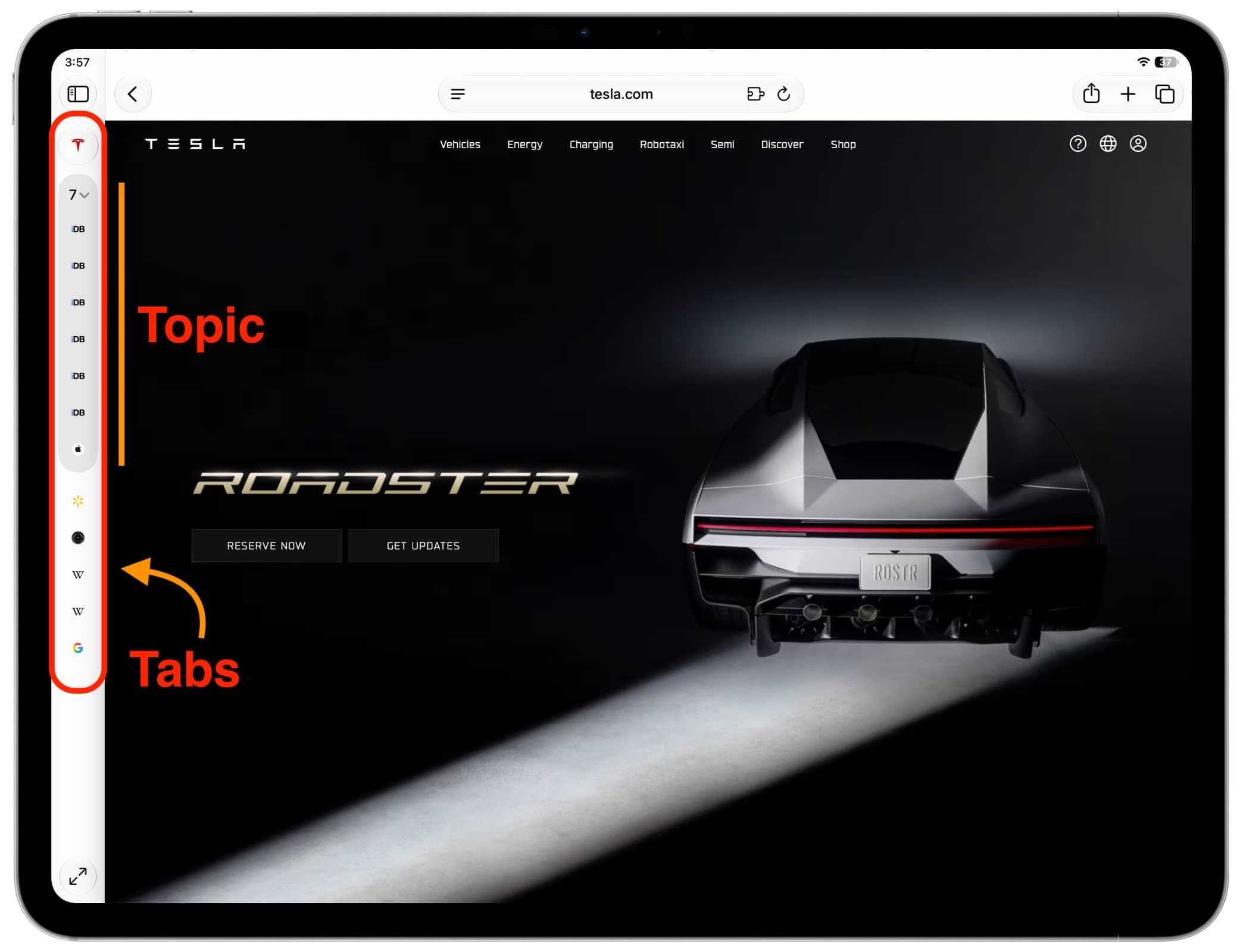
Bạn bật tab dọc trong ứng dụng Cài đặt, không phải từ trang web đang mở. Sau khi hoàn tất, thanh tab sẽ nằm ở mép trái màn hình và hiển thị các tab đang mở cùng nhóm chủ đề tab, nếu có.
- Cập nhật iPad lên iPadOS 27.3 trở lên.
- Mở ứng dụng Cài đặt.
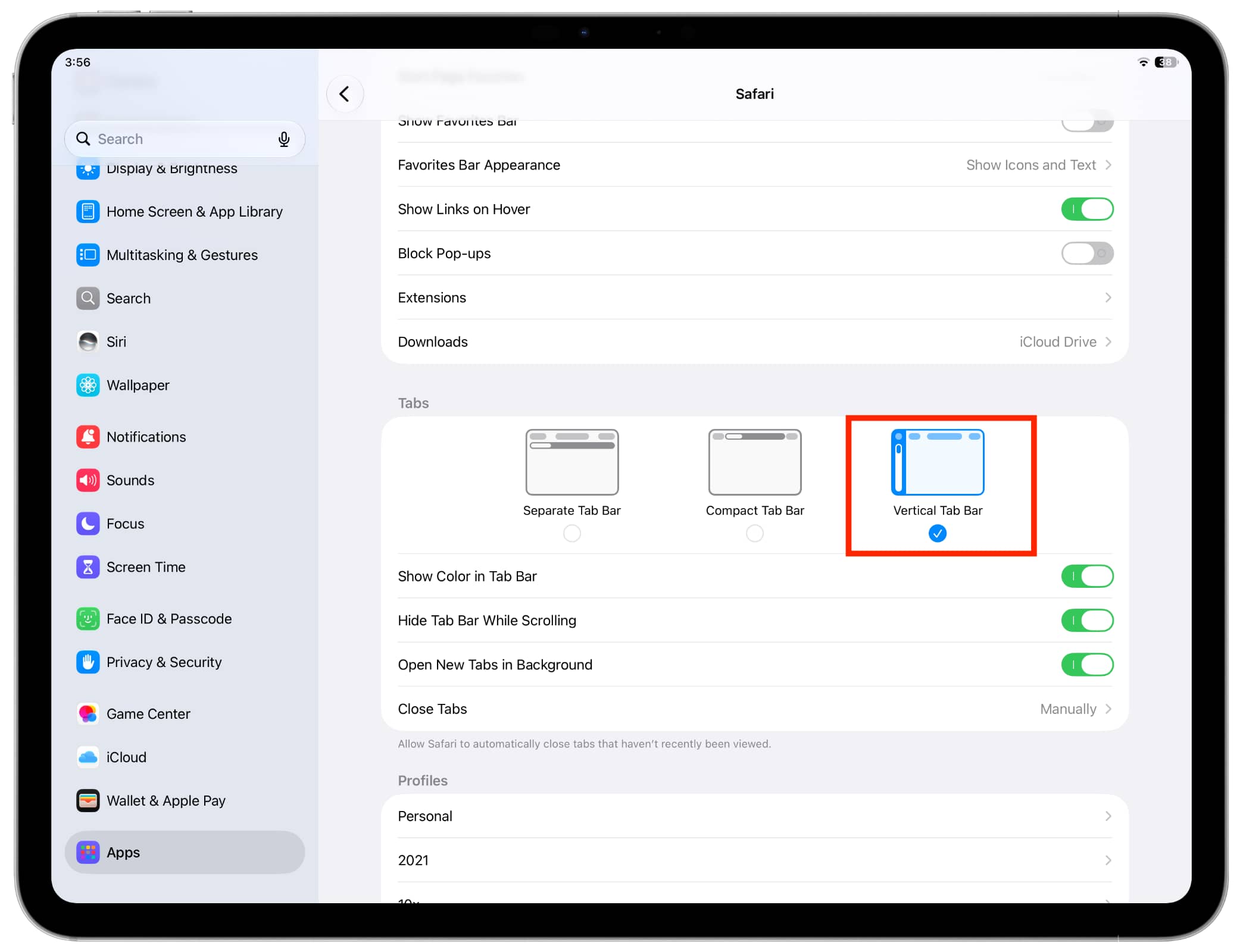
- Cuộn xuống rồi chạm vào Ứng dụng.
- Chọn Safari trong danh sách ứng dụng.
- Chọn Thanh tab dọc (Vertical Tab Bar).
- Mở Safari và truy cập một vài trang web để xem thanh tab xuất hiện ở cạnh trái.
Nếu không thấy tùy chọn, hãy kiểm tra phiên bản iPadOS trước. Tab dọc được hỗ trợ trên iPad ở cả hướng dọc lẫn ngang, nhưng tính năng này cần iPadOS 27.3 trở lên, không phải chỉ 27.2.
Quản lý nhiều trang và chỉnh thanh bên
Tab dọc đưa các tab riêng lẻ và nhóm chủ đề tab sang bên trái, nhờ đó bạn có thể xem danh sách đang mở trong một khu vực cố định thay vì dựa vào hàng tab ngang. Tab dọc Safari hiển thị biểu tượng trang web để tiết kiệm chỗ, còn tính năng nhóm chủ đề có thể gom các tab theo chủ đề bằng Apple Intelligence.
Chạm biểu tượng hai mũi tên ở cuối thanh bên để mở rộng danh sách, xem tên tab hoặc chuyển sang nhóm tab, cửa sổ riêng tư và hồ sơ trình duyệt khác. Bạn cũng có thể chạm biểu tượng đó rồi kéo thanh bên sang trái hoặc phải để đổi độ rộng. Đây là mẹo dùng iPad hữu ích khi cần thêm không gian để đọc tên trang.
Có một điểm cần cân nhắc: ở chế độ tab dọc, danh sách thường chỉ hiện biểu tượng trang. Nếu bạn mở nhiều trang từ cùng một website, các biểu tượng giống nhau có thể khiến việc tìm đúng tab chậm hơn; chế độ ngang có thể tiện hơn khi cần phân biệt các tên tab.
Khi nào nên dùng các tùy chọn mới
Nếu thường xuyên làm hai việc song song, hãy thử ghép ứng dụng bằng điều khiển cửa sổ: sau khi xếp ứng dụng đầu tiên sang trái hoặc phải, chọn ứng dụng thứ hai trên Màn hình chính. Khi đã quen, các phím tắt bàn phím tích hợp để xếp cửa sổ có thể giúp thao tác nhanh hơn.
Tab dọc phù hợp khi bạn muốn nhìn các trang và nhóm chủ đề trong một thanh bên; tab ngang có thể dễ quét hơn nếu bạn mở nhiều trang cùng tên miền và cần đọc một phần tên tab. Hãy thử cả hai cách để chọn bố cục hợp với thói quen của mình.