
iPadOS 27 là gì và vì sao nên cập nhật?
iPadOS 27 là phiên bản hệ điều hành mới nhất dành cho iPad, được phát triển dựa trên iOS nhưng tối ưu cho màn hình lớn, đa nhiệm và cách sử dụng đặc trưng của iPad, đồng thời bổ sung hệ thống tính năng bảo vệ trẻ em toàn diện để kiểm soát ứng dụng, duyệt web, liên lạc và thời gian sử dụng thiết bị.
Nếu bạn đang tìm cách cập nhật iOS iPad, cần hiểu rằng iPad dùng iPadOS chứ không phải iOS như iPhone. Nói đơn giản, mọi hướng dẫn cập nhật iOS trên iPad thực chất là hướng dẫn cập nhật iPadOS trên iPad. Việc nâng cấp lên iPadOS 27 giúp bạn dùng được các lớp bảo vệ trẻ em iOS 27 mới, đồng bộ trên iPhone, iPad và Mac trong gia đình. Apple ra mắt hệ thống bảo vệ trẻ em này để phụ huynh kiểm soát ứng dụng, duyệt web, danh bạ liên lạc và thời gian dùng máy, tạo môi trường số an toàn hơn cho con. Tuy nhiên, không phải mọi mẫu iPad đều tương thích, nên trước khi vội vàng bấm cập nhật, bạn cần kiểm tra model và cân nhắc xem thiết bị của mình có nằm trong danh sách hỗ trợ hay không.
Những tính năng bảo vệ trẻ em nổi bật trên iOS 27
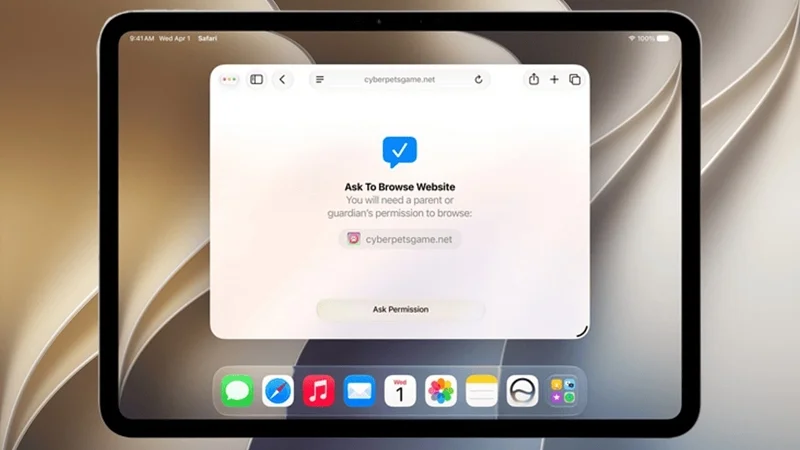
Điểm đáng giá nhất khi cập nhật iPadOS 27 là bộ tính năng bảo vệ trẻ em iOS 27 được Apple thiết kế theo mô hình quản lý đa lớp, thay vì vài giới hạn đơn lẻ như trước. Hệ thống này xoay quanh Tài khoản trẻ em, Ask to Browse, PermissionKit, Communication Safety nâng cấp, Hạn mức thời gian và màn hình Screen Time mới.
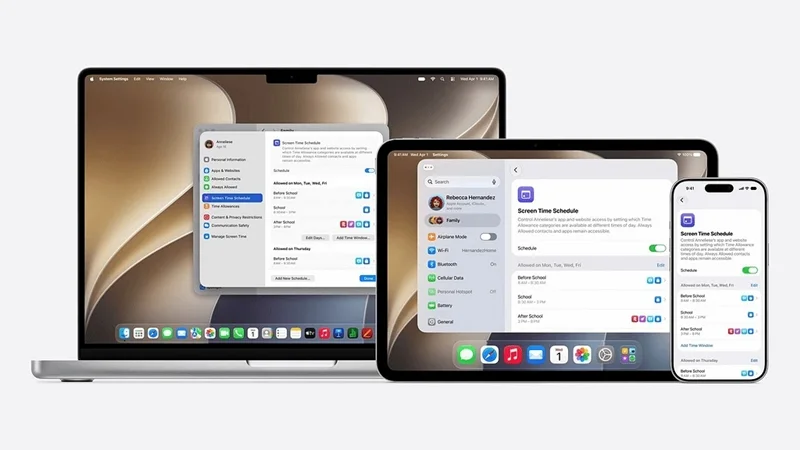
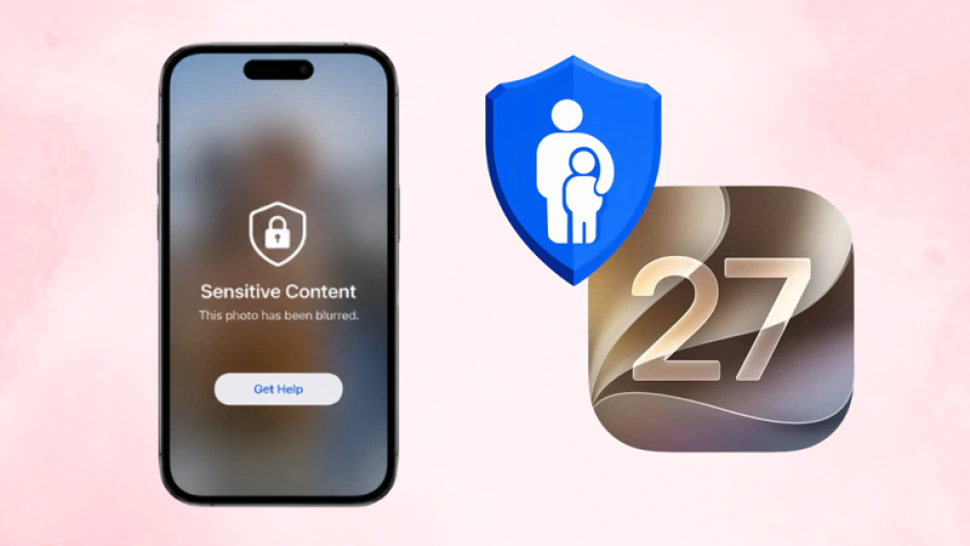
Khi thiết lập Tài khoản trẻ em qua Chia sẻ trong gia đình, iPad sẽ tự động hạn chế website người lớn, lọc nội dung trên App Store và chỉ mở khóa nội dung phù hợp độ tuổi. Tính năng Ask to Browse buộc trẻ phải gửi yêu cầu phê duyệt qua Tin nhắn mỗi khi muốn tải ứng dụng mới hoặc truy cập trang web chưa từng vào, giúp phụ huynh kiểm soát chặt việc cài app và duyệt web trên Safari. PermissionKit cho phép giới hạn người mà trẻ có thể nhắn tin, gọi điện hoặc kết bạn trong danh bạ và ứng dụng bên thứ ba có tích hợp bộ công cụ này. Communication Safety nâng cấp sẽ tự phân tích và làm mờ ảnh khỏa thân, máu me, bạo lực ngay trên thiết bị, đồng thời hiển thị hướng dẫn tìm trợ giúp cho trẻ. Cuối cùng, màn hình Screen Time mới cung cấp biểu đồ trực quan về thời gian dùng máy trung bình, cho phép tạm khóa thiết bị hoặc cấp thêm thời gian linh hoạt khi cần.
Kiểm tra tương thích và chuẩn bị trước khi cập nhật
Trước khi làm theo bất kỳ hướng dẫn cập nhật iPadOS nào, bạn nên dành vài phút kiểm tra xem iPad có hỗ trợ iPadOS 27 không và chuẩn bị điều kiện kỹ thuật cần thiết. Điều này giúp tránh lỗi giữa chừng, mất dữ liệu hoặc phải khôi phục máy không đáng có.
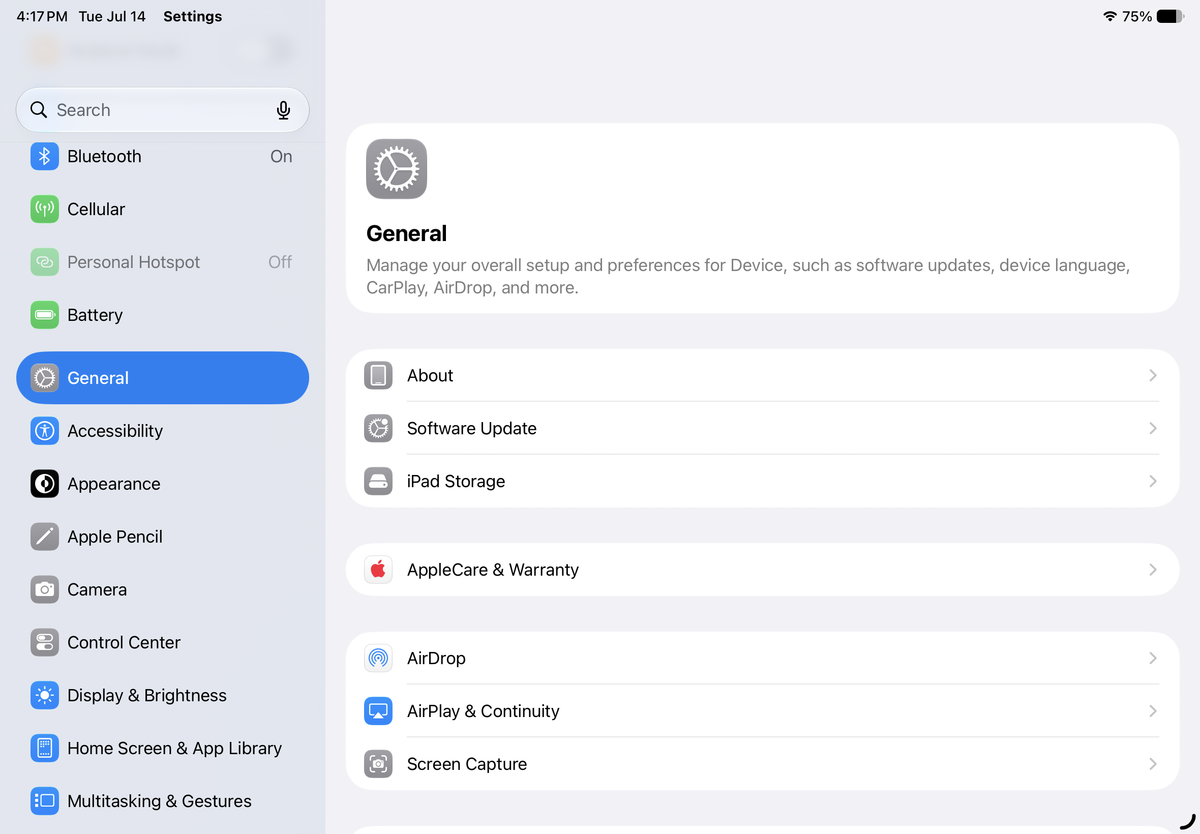
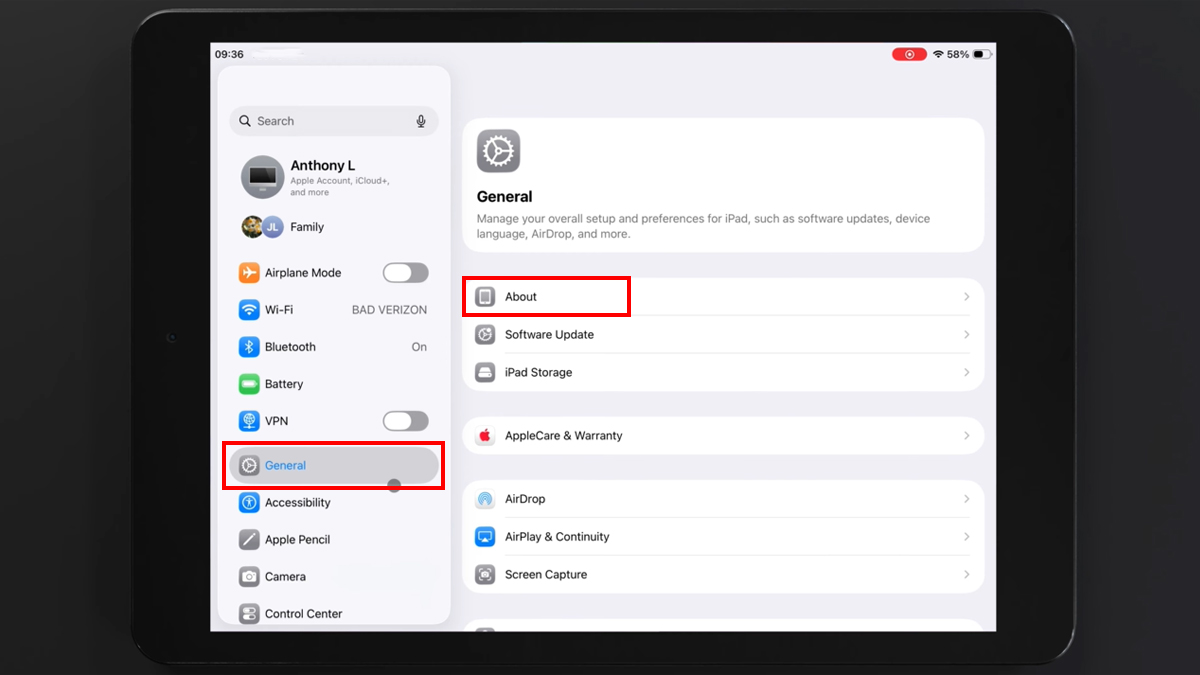
Khả năng cập nhật phụ thuộc vào model cụ thể chứ không chỉ tên dòng iPad. Tại thời điểm tháng 9/2026, iPadOS 27 hỗ trợ các nhóm thiết bị từ iPad Pro 11 inch thế hệ 2, iPad Pro 12.9 inch thế hệ 4, iPad Air thế hệ 4, iPad thế hệ 9 và iPad mini thế hệ 6 trở lên. Các mẫu đời cũ như iPad thế hệ 8, iPad Air thế hệ 3, iPad mini thế hệ 5, iPad Pro 11 inch thế hệ 1 và iPad Pro 12.9 inch thế hệ 3 không nằm trong danh sách tương thích. Theo hướng dẫn, bạn nên vào Cài đặt → Cài đặt chung → Giới thiệu để xác định model iPad, sau đó đối chiếu với danh sách thiết bị hỗ trợ. Trước khi bắt đầu, Apple khuyến nghị sao lưu iPad, kết nối thiết bị với nguồn điện và Wi-Fi ổn định, đồng thời kiểm tra dung lượng còn trống vì bản cập nhật cần bộ nhớ để tải về và cài đặt. Nếu bộ nhớ gần đầy, quá trình cập nhật có thể không thực hiện được.
Các bước cập nhật iPadOS 27 an toàn trên iPad
Dưới đây là quy trình tuần tự để cập nhật iPadOS 27 trực tiếp trên iPad qua Wi‑Fi, cách phổ biến nhất với người dùng gia đình. Trước khi bắt đầu, hãy sao lưu dữ liệu, cắm sạc và đảm bảo Wi‑Fi ổn định để tránh gián đoạn.
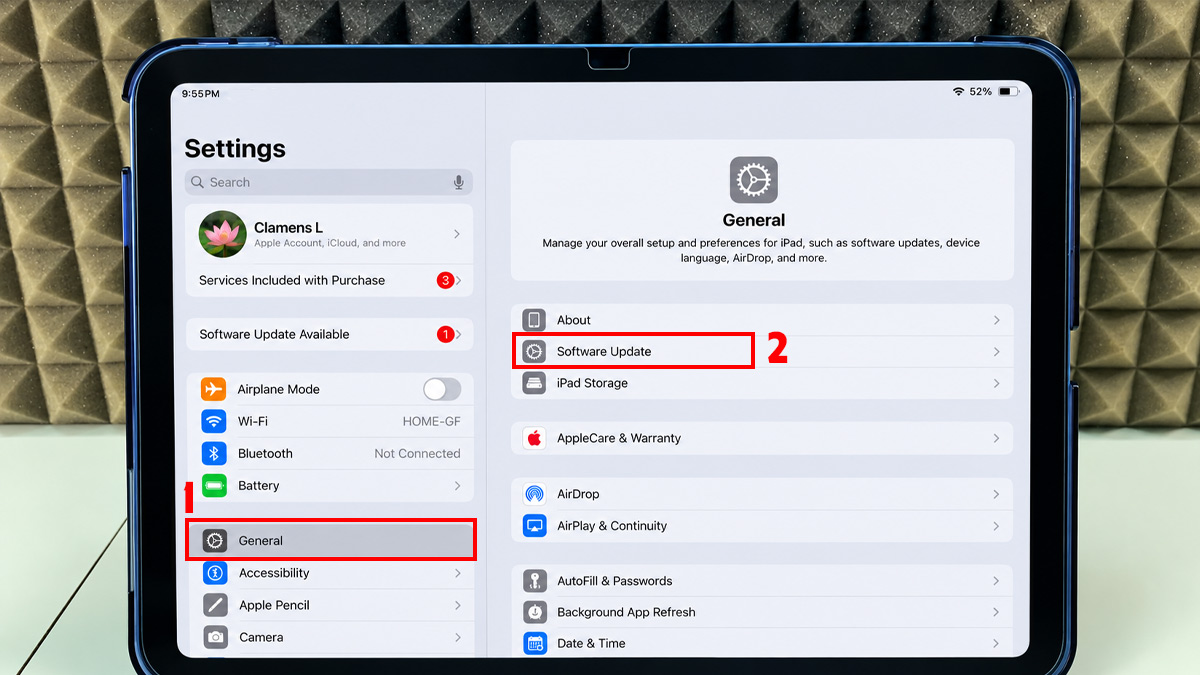
- Vào Cài đặt (Settings) → Cài đặt chung (General) → Cập nhật phần mềm (Software Update). Chờ iPad kiểm tra phiên bản iPadOS mới.
- Nếu thấy iPadOS 27 hoặc bản mới hơn tương thích, chọn Cập nhật ngay (Update Now) hoặc Cập nhật tối nay (Update Tonight) để lên lịch tự cài.
- Nhập mật mã iPad nếu được yêu cầu, giữ iPad cắm sạc và kết nối Wi‑Fi trong suốt quá trình tải và cài đặt.
- Sau khi cài xong, iPad sẽ tự khởi động lại, hiển thị màn hình chào mừng và hoàn tất việc nâng cấp hệ điều hành.
Nếu muốn để máy tự lo mọi thứ, bạn có thể bật cập nhật tự động: vào Cài đặt → Cài đặt chung → Cập nhật phần mềm → Cập nhật tự động, sau đó bật Cập nhật iPadOS và Phản hồi bảo mật và Tệp hệ thống. Cách này giúp iPad tự tải và cài bản cập nhật khi đáp ứng đủ điều kiện về pin, Wi‑Fi và dung lượng. Hai lỗi thường gặp là iPad không hiển thị bản cập nhật hoặc cập nhật thất bại. Khi đó, hãy kiểm tra lại khả năng tương thích, dung lượng và kết nối mạng, vì đây là những nguyên nhân Apple liệt kê khi iPhone hoặc iPad không thể cập nhật. Nếu máy báo không đủ dung lượng, vào Cài đặt → Cài đặt chung → Dung lượng iPad để xem ứng dụng hoặc dữ liệu nào đang chiếm nhiều bộ nhớ và dọn bớt trước khi thử lại.
Khi nào nên dùng máy tính để cập nhật và kết luận
Trong một số trường hợp, cập nhật iPadOS trực tiếp trên iPad không thành công vì thiếu dung lượng hoặc lỗi mạng. Lúc này, bạn có thể chuyển sang cách cập nhật bằng máy tính để kiểm soát tốt hơn quá trình tải và cài đặt.
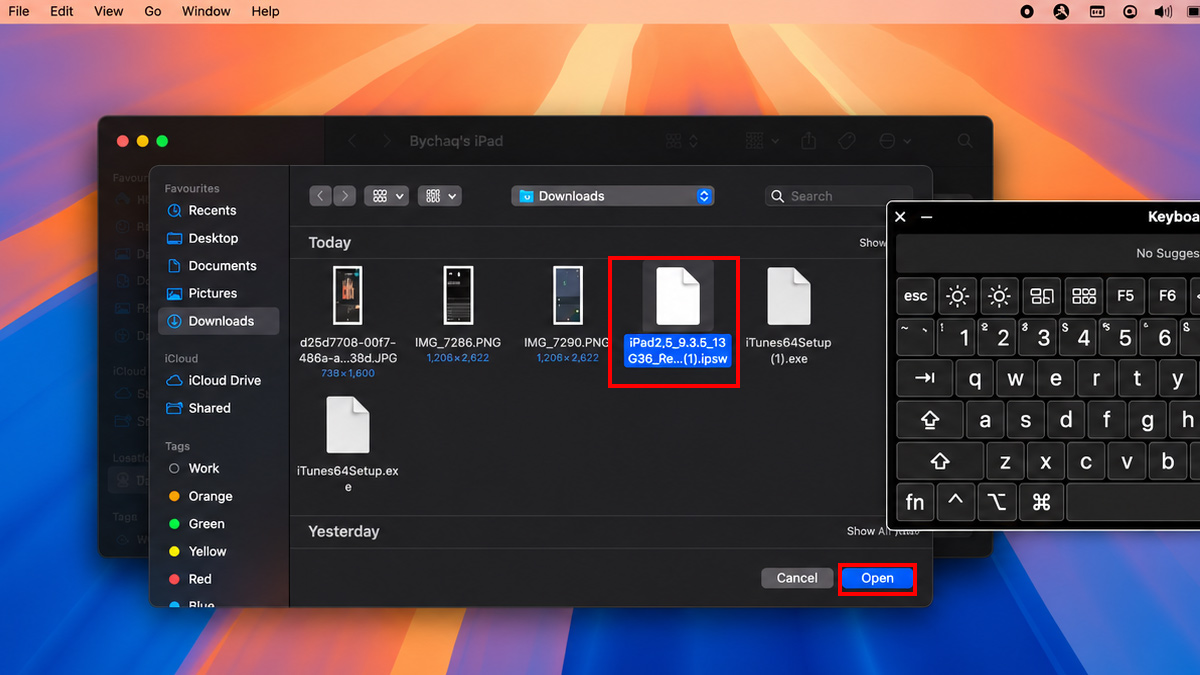
Trên Mac, bạn kết nối iPad với máy tính bằng cáp, chọn Tin cậy nếu được yêu cầu, mở Finder và chọn iPad ở thanh bên. Sau đó vào General hoặc Summary rồi nhấn Check for Update để kiểm tra bản cập nhật tương thích. Nếu muốn cập nhật thủ công, truy cập trang ipsw.me, chọn iPad, chọn đúng mẫu iPad đang dùng, chọn phiên bản iPadOS cần cài và nhấn Download để tải file IPSW về máy. Quay lại Finder, nhấn giữ phím Option (⌥) khi chọn Check for Update, rồi trỏ tới file IPSW vừa tải và nhấn Open để bắt đầu cập nhật. Khi dùng file IPSW, bạn bắt buộc phải chọn đúng phiên bản cho model iPad và nên sao lưu dữ liệu trước khi thực hiện để tránh mất thông tin nếu có sự cố. Nhìn chung, việc cập nhật iPadOS 27 rất đáng làm nếu gia đình bạn có trẻ nhỏ, vì bộ bảo vệ trẻ em iOS 27 giúp kiểm soát ứng dụng, web, liên lạc và thời gian dùng máy hiệu quả hơn. Hãy luôn kiểm tra tương thích, dung lượng và kết nối trước khi bấm nút cập nhật để mọi thứ diễn ra suôn sẻ.