
Mình đánh giá đây là một thiết lập nhỏ nhưng đáng làm trước khi cần đến nó: thêm người liên hệ khẩn cấp và vài thông tin y tế thiết yếu để người hỗ trợ có thể xem ngay cả khi điện thoại đang khóa. Mấu chốt là phải nhập dữ liệu và bật quyền hiển thị từ trước; chỉ nhớ một tổ hợp nút chưa đủ.
Thông tin khẩn cấp không mở khóa điện thoại

Trên iPhone, tính năng này có tên ID y tế (Medical ID); trên Android thường là Thông tin khẩn cấp hoặc Thông tin y tế. Nếu đã bật hiển thị trên màn hình khóa, người cầm máy có thể đọc đúng những mục bạn lưu mà không cần mật mã. Họ không vì thế mà mở được ảnh, tin nhắn hay ứng dụng bên trong máy.
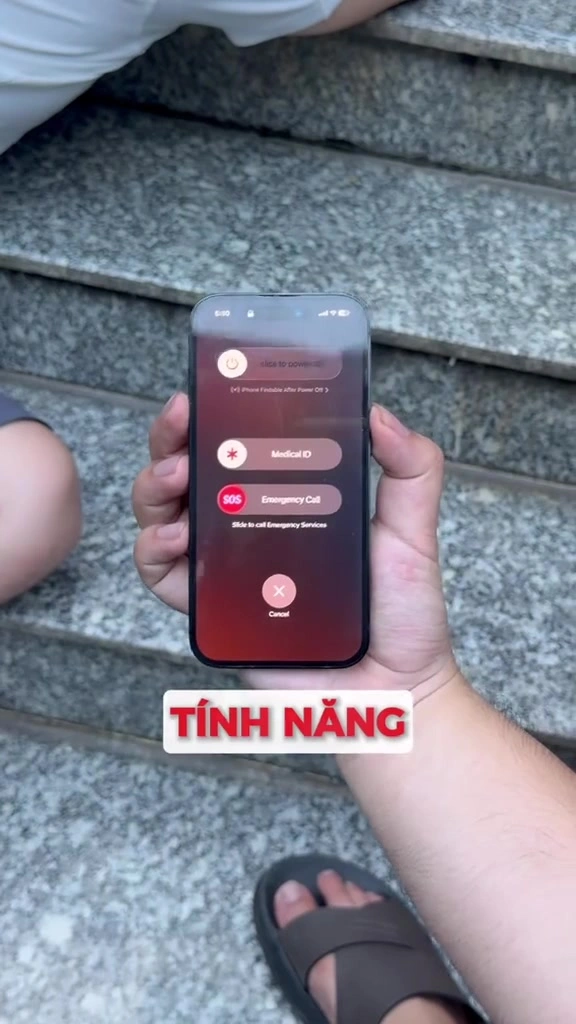
Đừng nhầm thẻ thông tin với SOS. SOS là luồng gọi trợ giúp; ID y tế là hồ sơ tóm tắt để người khác xem. Tính năng này không tự gọi cấp cứu và cũng không thay thế việc liên hệ dịch vụ khẩn cấp.
Cách bật ID y tế trên iPhone
- Mở ứng dụng Sức khỏe → Tóm tắt → ảnh hồ sơ → ID y tế → Sửa.
- Điền những thông tin cần thiết. Ở mục Danh bạ khẩn cấp, chọn thêm người liên hệ và quan hệ với bạn.
- Bật Hiển thị khi bị khóa, rồi chạm Xong để lưu.
Khi cần xem trên máy đang khóa, đánh thức màn hình, vuốt lên hoặc nhấn nút Home để đến màn hình nhập mật mã (tùy đời iPhone), chạm Khẩn cấp rồi chọn ID y tế. Đây là đường vào hồ sơ; đừng chọn nút gọi khẩn cấp nếu chỉ đang kiểm tra. Mình thích cách này hơn việc cố nhớ tổ hợp phím, vì nó cho thấy rõ mục nào được mở. Apple có hướng dẫn ID y tế và cách cho phép xem từ màn hình khóa.
Galaxy và Android: chức năng giống nhau, đường dẫn khác
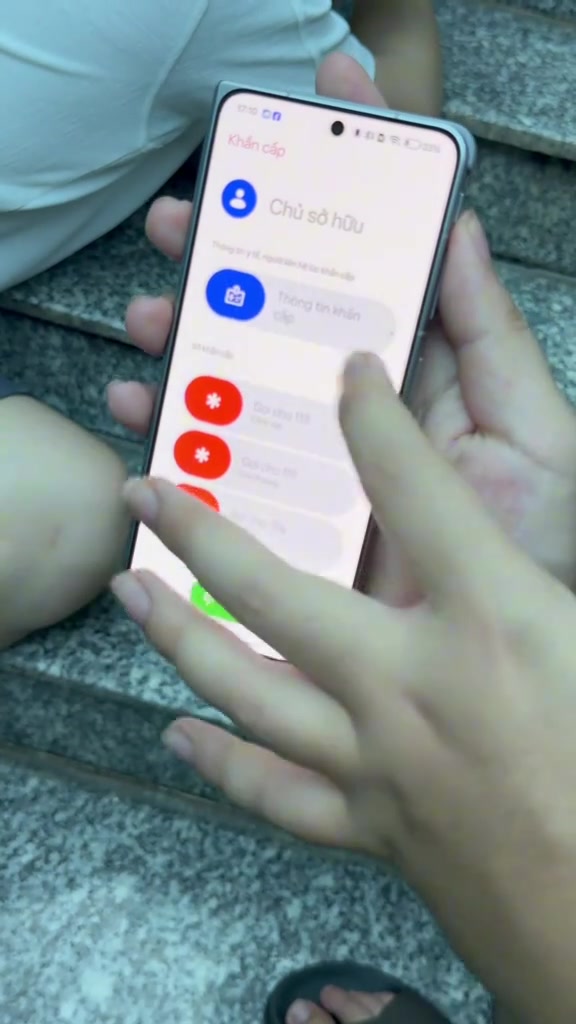
Với Galaxy, vào Cài đặt → An toàn và khẩn cấp → Danh bạ khẩn cấp, thêm người liên hệ rồi bật Hiển thị trên Màn hình khóa. Sau đó vào Cài đặt → An toàn và khẩn cấp → Thông tin y tế, điền dữ liệu, lưu và bật tùy chọn hiển thị trên màn hình khóa.
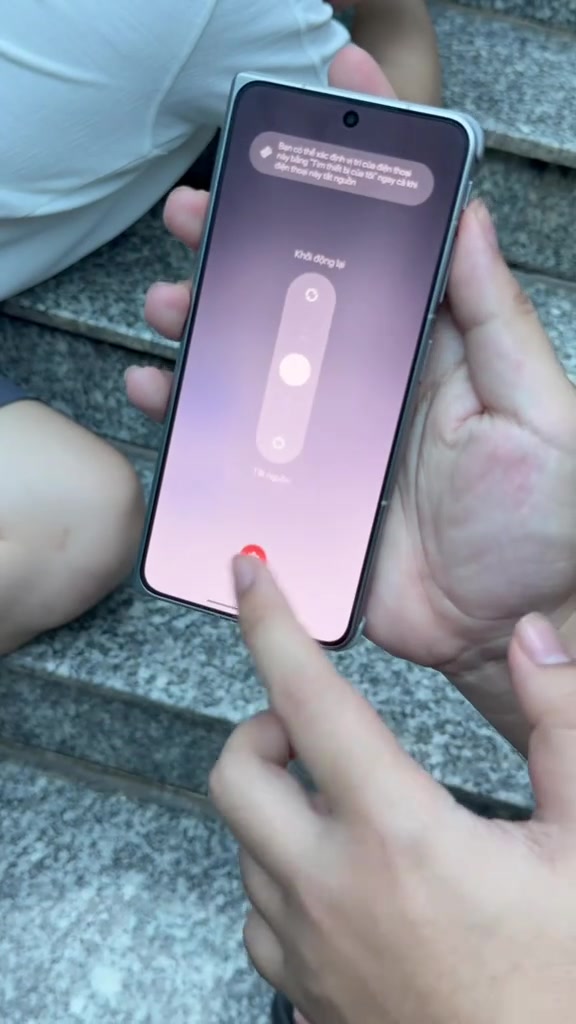
Khi máy Galaxy đang khóa, chạm Cuộc gọi khẩn cấp → Xem thông tin y tế để đọc hồ sơ. Danh bạ khẩn cấp có thể mở từ màn hình cuộc gọi khẩn cấp. Tên mục hoặc giao diện có thể khác theo thiết bị; hướng dẫn Samsung Việt Nam có đầy đủ đường dẫn cho Galaxy.
Trên máy có ứng dụng An toàn (Safety) của Google, mở ứng dụng → Thông tin của bạn (Your info) để thêm thông tin y tế và danh bạ khẩn cấp; vào Emergency info access → Show when locked để bật hiển thị. Từ màn hình khóa, vuốt lên → Khẩn cấp → Xem thông tin khẩn cấp. Ứng dụng này chỉ có trên một số thiết bị Android, nên mình không xem đây là lộ trình chung cho mọi máy. Nếu không thấy mục tương ứng, tìm “khẩn cấp” trong Cài đặt hoặc xem hướng dẫn của hãng. Trang trợ giúp Android của Google ghi rõ các bước và giới hạn hỗ trợ.
Chỉ công khai những gì bạn sẵn sàng chia sẻ
Bật Hiển thị khi bị khóa đồng nghĩa người đang cầm điện thoại có thể đọc các trường đã lưu; đây là đánh đổi cần cân nhắc, dù họ vẫn không mở được phần còn lại của máy. Mình sẽ ưu tiên một số liên hệ luôn nghe máy, dị ứng nghiêm trọng, thuốc đang dùng hoặc tình trạng y tế có thể ảnh hưởng đến sơ cứu. Không cần đưa địa chỉ nhà, số giấy tờ hay thông tin tài khoản vào thẻ này.
Sau khi lưu, khóa máy và tự kiểm tra đúng đường mở trên thiết bị của mình; đồng thời rà lại số điện thoại và cập nhật khi thuốc, dị ứng hay liên hệ thay đổi. Với mình, ID y tế đáng bật nếu thông tin được giữ gọn và chính xác: hữu ích khi người dùng không thể tự nói, nhưng không phải “nút cứu hộ” tự xử lý mọi việc.