
RAM Plus trên Samsung là gì và có nên quan tâm?
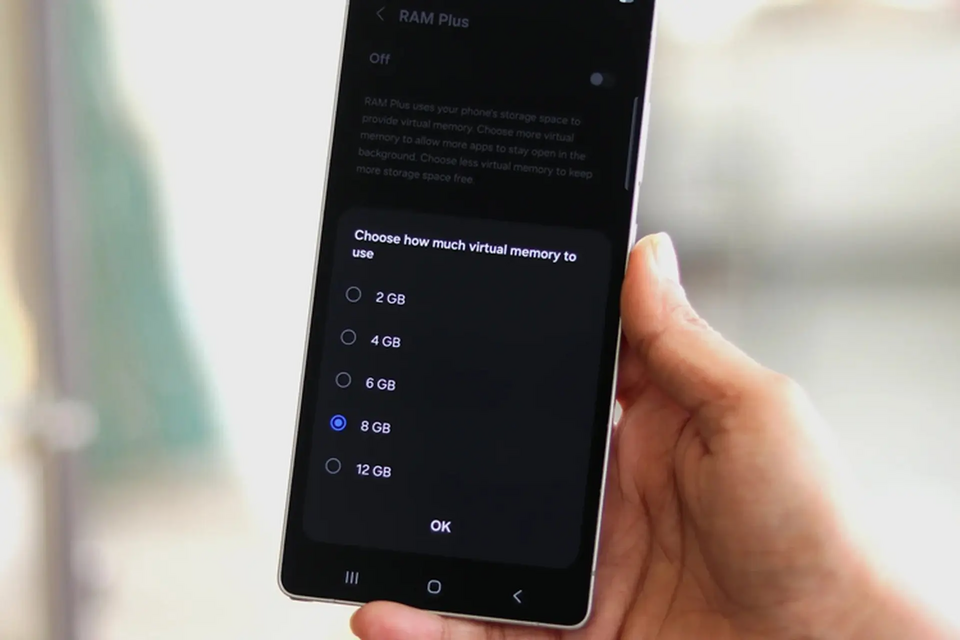
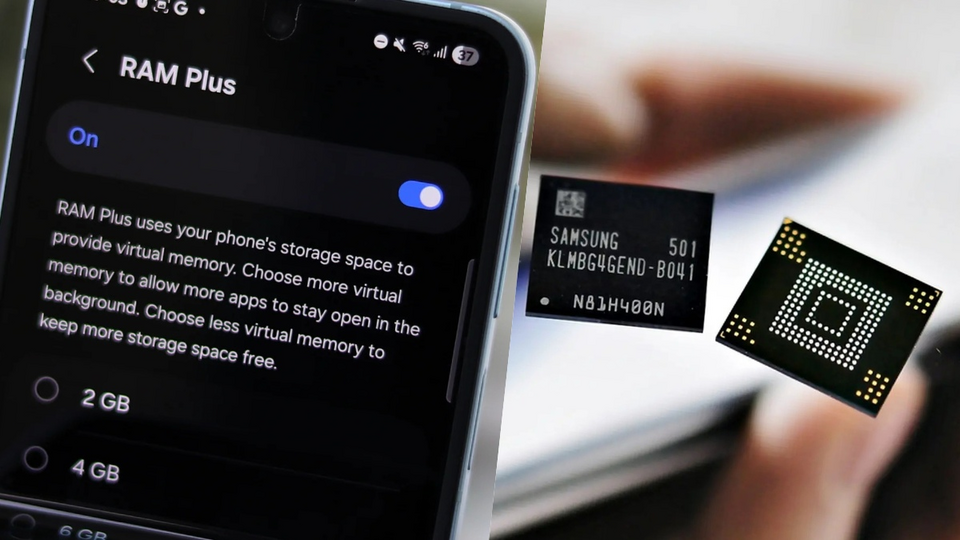
RAM Plus trên điện thoại Samsung là tính năng dùng một phần bộ nhớ trong làm RAM ảo để hỗ trợ đa nhiệm khi RAM vật lý gần đầy, nhưng trên các máy Galaxy có RAM lớn, việc kích hoạt tính năng này đôi khi làm tăng độ trễ và khiến phản hồi kém mượt so với khi chỉ dùng RAM vật lý.
Về lý thuyết, RAM Plus Samsung được thiết kế để cải thiện khả năng đa nhiệm, giúp giữ nhiều ứng dụng chạy nền hơn và giảm tình trạng tải lại ứng dụng. Đây là ý tưởng quen thuộc trên máy tính: khi RAM sắp đầy, hệ thống mượn thêm dung lượng từ bộ nhớ lưu trữ làm bộ nhớ tạm. Nghe khá hợp lý, nên nhiều người mặc định để nguyên mà không hỏi xem mình có thật sự cần hay không.
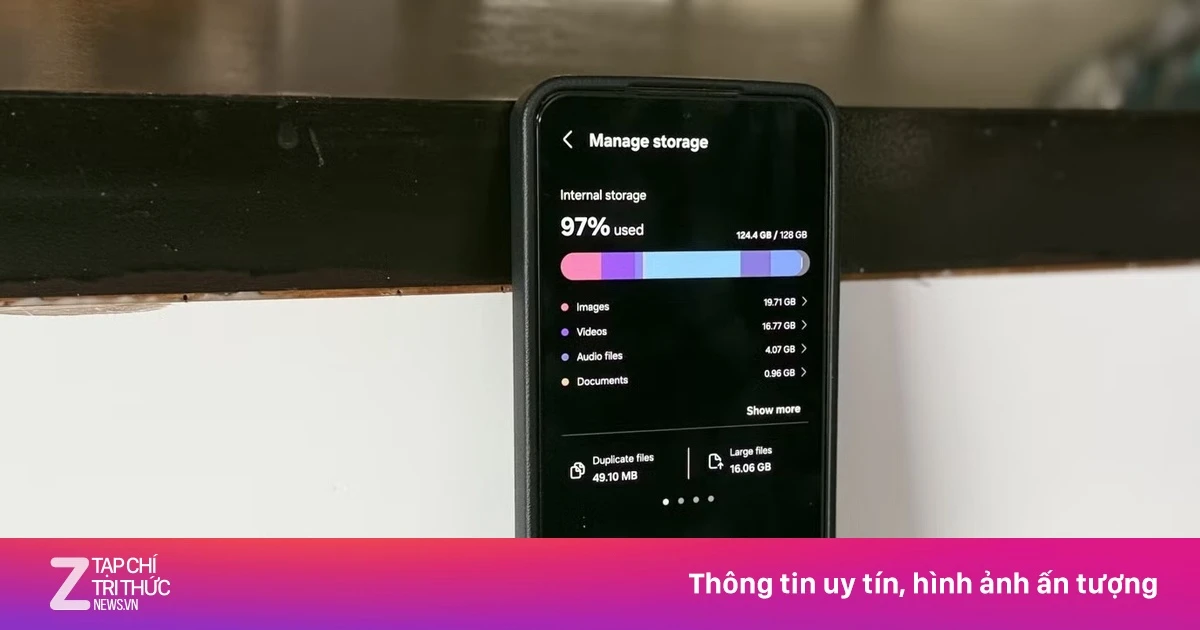
Vấn đề nằm ở chỗ: bộ nhớ trong kiểu UFS luôn chậm hơn đáng kể so với RAM LPDDR trên smartphone. Khi máy phải truy xuất qua "RAM ảo" này, một phần thao tác như vuốt, mở ứng dụng, chuyển tác vụ có thể chậm đi. Điều đó khiến một số người dùng cảm thấy điện thoại mượt hơn sau khi tắt RAM Plus và dựa hoàn toàn vào RAM vật lý.
Khi nào nên giữ, khi nào nên tắt RAM Plus để tối ưu hiệu năng Galaxy?
Để tối ưu hiệu năng Galaxy, không phải máy nào cũng nên tắt RAM Plus như nhau. RAM Plus vẫn hữu ích với các máy RAM thấp, đặc biệt là 4–6 GB, vì giúp giữ thêm ứng dụng chạy nền và hạn chế phải tải lại khi chuyển qua lại nhiều tác vụ hoặc chơi game nặng. Trong trường hợp này, đây là một cài đặt Samsung để tăng tốc theo hướng ưu tiên đa nhiệm hơn là độ "nhạy" từng thao tác.
Ngược lại, trên các máy có từ 8 GB RAM trở lên, lợi ích của RAM Plus không còn rõ rệt. RAM vật lý vốn đã đủ cho nhu cầu phổ biến như lướt web, mạng xã hội, xem video hay chơi game thông thường. Khi thêm lớp RAM ảo chậm hơn, hệ thống phải đọc ghi nhiều hơn vào bộ nhớ trong, dễ tạo ra độ trễ nhỏ mà bạn cảm nhận thành những cú giật nhẹ khi đa nhiệm.
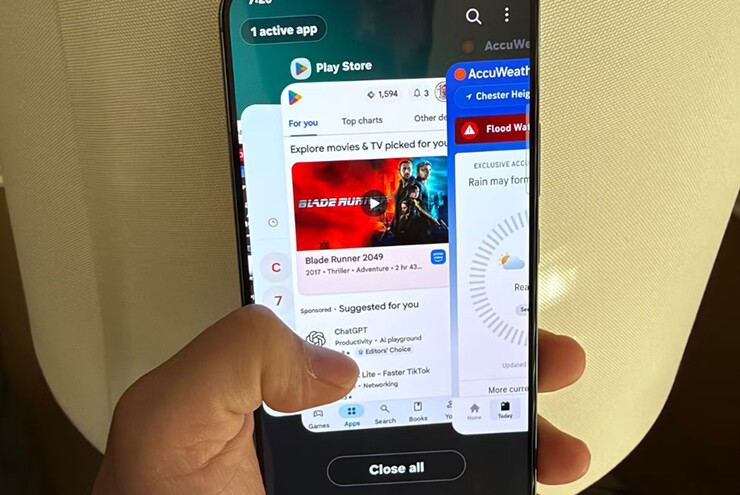
Các bài trải nghiệm cũng cho thấy sau khi tắt RAM Plus, thao tác vuốt, mở ứng dụng và chuyển đổi tác vụ phản hồi tốt hơn trên một số mẫu Galaxy. Một thay đổi nhỏ trong cài đặt điện thoại Samsung có thể giúp máy phản hồi nhanh hơn, đặc biệt với các mẫu Galaxy cao cấp. Vì vậy, nếu máy bạn có trên 8 GB RAM và hay thấy khựng nhẹ khi chuyển app, đã đến lúc thử tắt tính năng này để điện thoại Samsung mượt hơn.
Cách tắt RAM Plus trên điện thoại Samsung (nên thử nếu RAM ≥ 8 GB)
Phần nhiều người dùng không để ý rằng chỉ cần chỉnh một mục nhỏ là đã có thể tối ưu hiệu năng Galaxy theo đúng kiểu mình dùng. Trước khi làm, lưu ý: nếu điện thoại của bạn chỉ có 4–6 GB RAM và thường mở rất nhiều ứng dụng cùng lúc, nên giữ nguyên thiết lập mặc định; RAM Plus có thể vẫn là "phao cứu sinh" cho đa nhiệm của bạn.
- Mở Cài đặt trên điện thoại Samsung, kéo xuống chọn mục Chăm sóc pin và thiết bị (hoặc Chăm sóc thiết bị tùy máy).
- Chọn tiếp Bộ nhớ, chờ máy quét xong, sau đó tìm và chạm vào mục RAM Plus ở cuối danh sách.
- Trong RAM Plus, chọn tùy chọn tắt/vô hiệu hóa (nếu máy hỗ trợ), hoặc giảm dung lượng RAM Plus xuống mức thấp hơn để hạn chế dùng RAM ảo.
- Khởi động lại điện thoại để thay đổi có hiệu lực, rồi dùng máy bình thường vài ngày để cảm nhận sự khác biệt.
Mẹo nhỏ khi thử: sau khi tắt RAM Plus, hãy chú ý các thao tác vuốt về màn hình chính, mở app hay chuyển đổi giữa vài ứng dụng hay dùng nhất. Nhiều người ghi nhận máy vận hành mượt hơn, cảm giác "nhạy tay" tăng lên, đặc biệt trên các mẫu có 8 GB hoặc 12 GB RAM. Nếu bạn thấy đa nhiệm kém đi (app hay bị tải lại), chỉ cần vào lại cùng mục cài đặt để bật RAM Plus trở lại.
Lời khuyên cuối: chơi theo phong cách dùng máy của bạn
Điểm quan trọng là RAM Plus không phải tính năng khiến điện thoại luôn nhanh hơn hay luôn chậm đi; hiệu quả của nó phụ thuộc vào cấu hình và thói quen sử dụng hằng ngày. Nếu bạn dùng Galaxy cao cấp với từ 8 GB RAM trở lên và chủ yếu lướt mạng xã hội, web, xem video hoặc chơi game phổ thông, tắt RAM Plus thường mang lại cảm giác máy phản hồi nhanh hơn và thao tác mượt hơn.
Ngược lại, nếu bạn sở hữu máy RAM thấp 4–6 GB, hoặc thường xuyên giữ rất nhiều ứng dụng, game nặng, công cụ chỉnh sửa ảnh, video chạy nền, RAM Plus vẫn đáng giữ để tránh cảnh app liên tục tải lại. Đây là một cài đặt nhỏ, ít được chú ý, nhưng có thể giải quyết vấn đề giật nhẹ khi đa nhiệm mà không cần nâng cấp điện thoại.
Tóm lại, hãy dành vài phút thử tắt hoặc điều chỉnh RAM Plus Samsung rồi dùng máy trong vài ngày. Nếu thấy điện thoại Samsung mượt hơn, bạn đã tìm được cách tối ưu hiệu năng Galaxy phù hợp cho riêng mình; nếu không, chỉ cần bật lại, không mất mát gì ngoài chút thời gian thử nghiệm.