
Khi Windows/Mac bảo ổ cứng trống hoặc đầy: bản chất vấn đề
Khôi phục dữ liệu Windows và xử lý tình trạng ổ cứng đầy nhưng trống là quá trình dùng phần mềm chuyên dụng để tìm lại tệp đã biến mất khỏi hệ điều hành, đồng thời phân tích xem dữ liệu nào đang chiếm dung lượng nhiều nhất để người dùng có thể quyết định xóa, sao lưu hay dọn dẹp một cách an toàn. Mục tiêu là cứu được càng nhiều tệp quan trọng càng tốt, như ảnh gia đình hay tài liệu công việc, đồng thời làm rõ sự khác biệt giữa những gì Windows hoặc macOS hiển thị và dữ liệu thực sự còn nằm trên ổ cứng. Nếu một ngày Windows báo “Bạn cần format ổ trước khi dùng” hoặc macOS hiển thị System Data phình to cả trăm GB mà bạn không hiểu vì sao, bạn không cô đơn. Windows và macOS đôi khi hiển thị sai trạng thái dung lượng ổ cứng: ổ tưởng như trống nhưng bên trong vẫn còn dữ liệu, hoặc ổ nhìn như đầy nhưng phần lớn là cache và dữ liệu hệ thống có thể dọn. Với cách tiếp cận đúng, bạn có thể tự kiểm tra, chẩn đoán và bắt đầu khôi phục mà không cần hoang mang.
PhotoRec: cứu hơn 100.000 file khi Windows nói ổ trống rỗng
Trong nhiều trường hợp, Windows sẽ báo phân vùng là RAW, không nhận dạng được NTFS, khiến ổ nhìn như hoàn toàn trống dù bạn không hề xóa gì. Đó là lúc một công cụ khôi phục dữ liệu Windows miễn phí như PhotoRec phát huy tác dụng. Đây là phần mềm mã nguồn mở có thể khôi phục tệp từ ổ cứng, SSD, thẻ nhớ, USB ngay cả khi hệ thống file đã hỏng. Thay vì dựa vào cây thư mục, PhotoRec quét toàn bộ vùng lưu trữ để tìm “chữ ký” của định dạng tệp (JPEG, PNG, v.v.) rồi ghép lại thành file – kỹ thuật gọi là file carving. Khi một người dùng chạy PhotoRec trên ổ 512 GB bị Windows báo RAW, công cụ đã tìm lại được 104.754 tệp trong khoảng 90 phút, bao gồm vô số ảnh gia đình tưởng như đã mất hoàn toàn. Một phần ảnh bị vỡ hoặc chỉ còn thumbnail, nhưng rất nhiều file mở được ở kích thước đầy đủ. Câu chuyện này cho thấy: ổ cứng không “trống” chỉ vì Windows nói như vậy.
Tuy nhiên, vì PhotoRec đọc dữ liệu trực tiếp ở mức lưu trữ, nó không giữ lại tên tệp và cấu trúc thư mục gốc. File sẽ được đặt tên dạng f123456789.jpg, bạn phải tự xem và phân loại lại. Nếu là SSD, cơ chế TRIM có thể khiến một phần dữ liệu đã bị xóa khỏi chip nhớ, nên không có công cụ phần mềm nào khôi phục lại được. Điều quan trọng là càng sớm ngừng ghi thêm dữ liệu lên ổ và lưu file khôi phục sang ổ khác, bạn càng có cơ hội cứu được nhiều tệp quan trọng.
WizTree: nhìn rõ thứ gì đang “ăn” dung lượng Windows
Ngay cả khi không mất dữ liệu, nhiều người vẫn gặp tình trạng ổ C: đầy mà không biết gì đang chiếm chỗ. Windows có mục Storage trong Settings để xem tổng quan dung lượng, nhưng thông tin khá chung chung; bạn biết có nhiều Temporary files, nhưng không rõ chính xác thư mục hay tệp nào “phình” nhất. Lúc này, một tiện ích miễn phí như WizTree giúp soi chi tiết dung lượng. WizTree quét ổ cực nhanh nhờ đọc trực tiếp bảng Master File Table (MFT) của NTFS thay vì đi từng thư mục. Trong một thử nghiệm, ổ C: với khoảng 300.000 tệp được quét xong chỉ trong 1,42 giây, và chính chương trình hiển thị thời gian đó trên màn hình. Sau khi quét, WizTree hiển thị treemap: mỗi tệp, thư mục là một khối màu, kích thước khối tương ứng dung lượng mà nó chiếm. Các “ổ dung lượng” lớn trở nên không thể bỏ sót vì chúng xuất hiện như những khối khổng lồ trên màn hình. Khi bạn dùng WizTree để xác định những ứng dụng và tệp nào đang chiếm dung lượng lớn nhất, mục tiêu không phải xóa tất cả, mà là phân loại: game không chơi, phim xem xong, bộ cài cũ, thư mục tải về… Từ đó bạn tự quyết định thứ gì nên dọn, thứ gì nên di chuyển sang ổ ngoài.
System Data trên Mac: vì sao “phình” to và cần cảnh giác gì
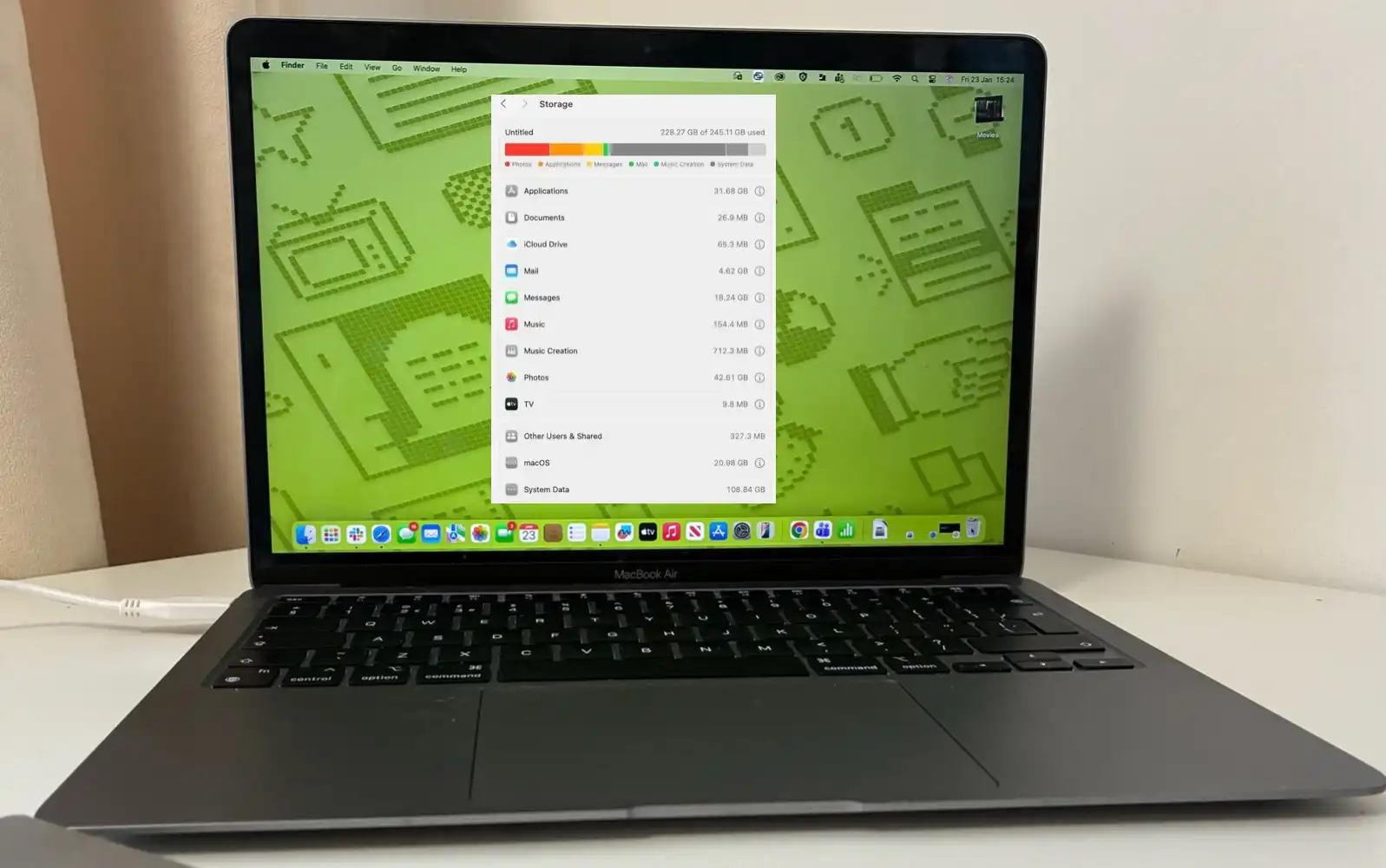
Trên Mac, nhiều người choáng khi mở phần quản lý dung lượng và thấy mục System Data chiếm hơn 100 GB, đặc biệt trên máy dùng SSD 256 GB – gần nửa ổ chỉ dành cho dữ liệu hệ thống. System Data đáng ra được macOS tự động quản lý, nhưng có lúc nó phình to bất thường. Một ví dụ điển hình là khi macOS lưu tạm file liên quan đến cập nhật hệ thống trong System Data, đồng thời reindex iCloud và Spotlight trước khi cài bản cập nhật mới. Ngoài cập nhật, System Data còn chứa cache stream nhạc, phim độ phân giải cao, cache trình duyệt, log, file tạm của ứng dụng, snapshot Time Machine, backup iOS trên máy và bộ cài macOS. Gần đây, các tính năng AI chạy cục bộ cũng đóng góp thêm: hệ điều hành, trình duyệt, ứng dụng tải về các mô hình AI dung lượng lớn để xử lý ngay trên thiết bị, và phần này thường nằm trong System Data. Điều cần nhớ là System Data không phải “rác” hoàn toàn; xóa bừa có thể khiến hệ thống hoạt động bất thường. Thay vào đó, hãy tập trung vào thói quen sử dụng: hạn chế stream chất lượng quá cao khi ổ gần đầy, dọn cache trình duyệt và ứng dụng theo hướng dẫn riêng, xóa backup iOS cũ hoặc giảm số snapshot Time Machine khi đã có bản sao lưu ngoài.

Quy trình từng bước: làm gì khi ổ bị báo sai và dung lượng cạn
Dưới đây là quy trình theo trình tự bạn có thể áp dụng khi Windows hoặc macOS báo ổ đầy, trống hoặc System Data “phình” mà không rõ nguyên nhân. Cách này kết hợp khôi phục dữ liệu, chẩn đoán dung lượng và thay đổi thói quen dùng máy để hạn chế tái diễn.
- Dừng ngay mọi hoạt động ghi dữ liệu lên ổ đáng ngờ: không cài thêm ứng dụng, không lưu file mới, không format ổ; mục tiêu là tránh ghi đè lên vùng lưu trữ chứa dữ liệu cần cứu, vì một khi đã bị ghi đè, phần mềm khôi phục không thể tái tạo lại.
- Nếu Windows báo ổ trống hoặc RAW, dùng công cụ khôi phục dữ liệu Windows miễn phí như PhotoRec và cấu hình để lưu file khôi phục sang ổ khác, tập trung vào định dạng tệp quan trọng (ví dụ JPEG cho ảnh) nhằm tăng tốc quét và giảm tình trạng dữ liệu không cần thiết lẫn vào.
- Khi ổ Windows liên tục báo đầy, dùng mục Storage trong Settings để xem tổng quan, sau đó quét ổ bằng WizTree để xem treemap và xác định thư mục, tệp chiếm dung lượng lớn nhất; ưu tiên xử lý phim, game, bộ cài, thư mục tải về và các file không dùng tới lâu ngày.
- Trên Mac, nếu System Data tăng bất thường, ghi lại thời điểm gần đây cài hoặc chuẩn bị cập nhật macOS, stream nhiều nội dung hay dùng tính năng AI mới; xem xét giảm stream chất lượng cao, dọn cache trình duyệt và ứng dụng theo hướng dẫn riêng, và kiểm tra các backup iOS, snapshot Time Machine để xóa bản thừa.
- Sau khi khôi phục và dọn dẹp, xây dựng thói quen kiểm tra dung lượng định kỳ trong Settings/Storage (Windows) hoặc phần quản lý dung lượng trên macOS, để khi hệ thống báo gần đầy, bạn có dữ liệu rõ ràng về thứ đang chiếm chỗ thay vì phải đoán.
Làm theo chuỗi bước này không đảm bảo cứu được toàn bộ dữ liệu – vẫn sẽ có tệp bị vỡ hoặc thất lạc – nhưng trên thực tế có người đã lấy lại hơn 104.000 tệp từ một ổ mà Windows nhận là trống hoàn toàn. Và ít nhất, khi Windows nói bạn sắp hết dung lượng, bạn không còn phải đoán xem thứ gì chịu trách nhiệm. Giá trị lớn nhất nằm ở chỗ bạn hiểu rõ hơn cách hệ điều hành nhìn vào ổ cứng và chủ động kiểm soát dữ liệu của mình.