
Tối ưu AMD Radeon là gì và phù hợp với ai?
Tối ưu hóa AMD Radeon là quá trình tinh chỉnh driver, thiết lập phần mềm và chế độ GPU trên Windows để cải thiện FPS, ổn định khung hình và độ mượt khi chơi game trên những card đồ họa đã cũ mà không cần nâng cấp phần cứng đắt tiền.
Nếu bạn đang dùng GPU AMD vài năm tuổi, ví dụ như RX 5600 XT, và thường xuyên gặp tụt FPS hay giật khung trong game online, những mẹo dưới đây là dành cho bạn. Ý tưởng chung là tận dụng các tính năng ẩn như Radeon Boost, chế độ MSI cho GPU trong Windows và công nghệ FSR Frame Generation để bù lại phần sức mạnh phần cứng đã lỗi thời.
Bạn cần lưu ý hai điều trước khi bắt đầu: thứ nhất, Radeon Boost không hỗ trợ mọi trò chơi nên phải kiểm tra danh sách game tương thích; thứ hai, mọi thao tác liên quan đến Registry Windows nên được sao lưu trước để tránh rủi ro phải cài lại hệ điều hành nếu thao tác nhầm.
Bật Radeon Boost để giảm tụt FPS trong game cạnh tranh
Radeon Boost là tính năng trong AMD Software: Adrenalin Edition cho phép giảm động độ phân giải khi camera di chuyển nhanh, rồi trả về độ phân giải gốc khi camera đứng yên. Cách làm này giúp GPU bớt gánh nặng vào đúng thời điểm dễ tụt FPS nhất, nên bạn ít thấy giật khung dù vẫn giữ chất lượng hình ảnh chấp nhận được.
Trong các tựa game cạnh tranh như Apex Legends hay GTA 5, người dùng đã ghi nhận khác biệt rất rõ: "Radeon Boost worked wonders for me" và giảm hẳn cảm giác tụt FPS khi lao từ trên trời xuống. Lợi thế lớn là mắt bạn gần như không nhận ra độ phân giải có thể giảm xuống đến 50%, vì mọi thứ diễn ra đúng lúc camera đang xoay nhanh.
- Mở AMD Software: Adrenalin Edition trên máy tính của bạn.
- Vào thẻ Gaming, chọn trò chơi bạn muốn tối ưu, ví dụ Apex Legends hoặc GTA 5 nếu đã cài đặt và nằm trong danh sách game hỗ trợ Radeon Boost.
- Trong mục Graphics, tìm và bật Radeon Boost, sau đó chọn chế độ Quality hoặc Performance: Quality giữ độ phân giải tối thiểu khoảng 83,3%, còn Performance có thể giảm xuống 50% để ưu tiên FPS.
Sai lầm thường gặp là bật Performance trên màn hình nhỏ hoặc game vốn đã nhẹ, dẫn tới hình hơi mờ dù FPS không tăng nhiều. Với phần lớn game, bạn nên thử Quality trước, vì chế độ này cân bằng tốt giữa độ nét và độ mượt, nhất là trên màn hình 1080p. Khi thiết lập chuẩn, bạn sẽ thấy khung hình ổn định hơn, ít tụt hoặc giật khi quay camera nhanh trong các khu vực rộng và đông người chơi.
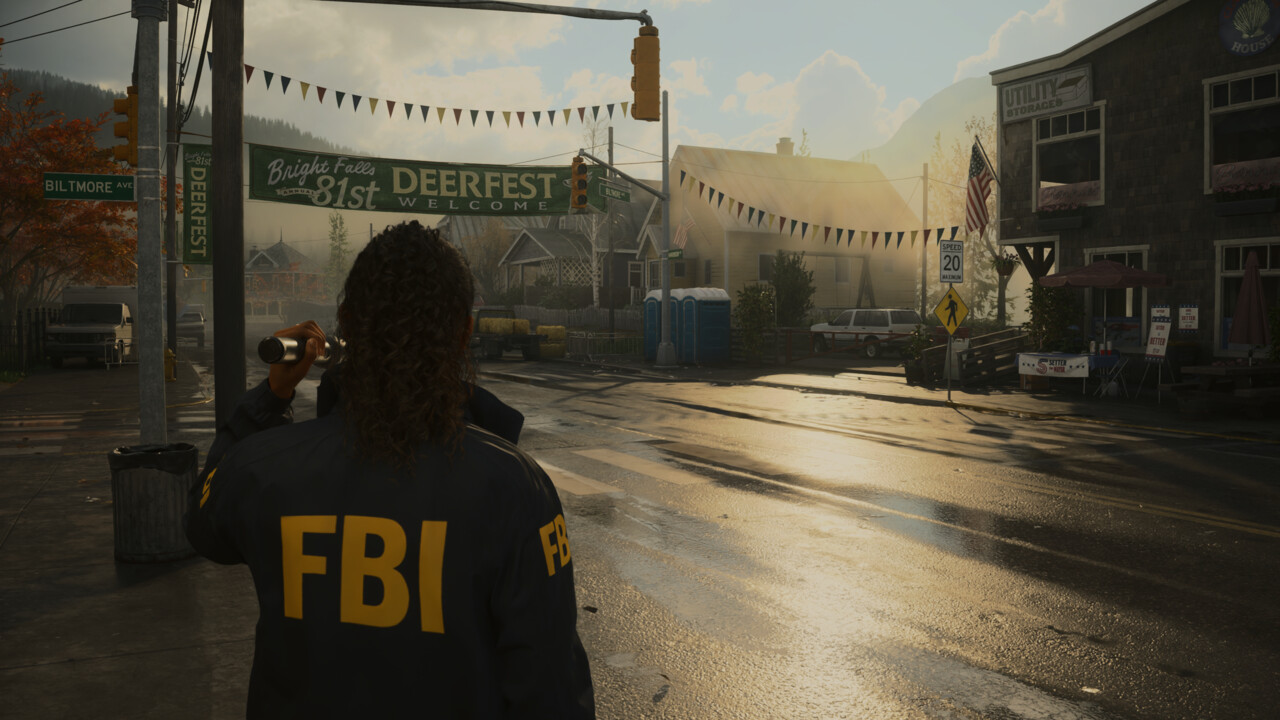
Kích hoạt FSR Frame Generation trong Alan Wake 2
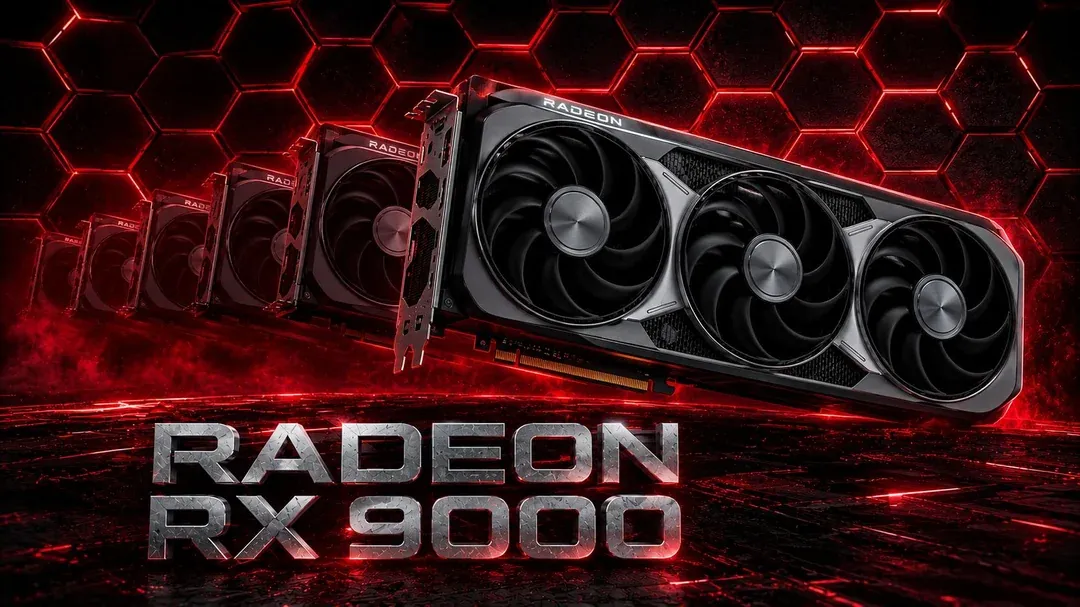
Trên các GPU đời mới hơn như Radeon RX 7000 và RX 9000, bạn có thêm một vũ khí mạnh: FSR 4 kèm FSR Frame Generation trong Alan Wake 2 sau bản cập nhật PC 1.2.10. FSR Super Resolution lo phần dựng hình ở độ phân giải thấp hơn rồi upscale, còn FSR Frame Generation chèn thêm khung hình nhân tạo để tăng độ mượt.
Theo ghi chú bản vá, FSR 4 sẽ tự động bật trên GPU được hỗ trợ khi bạn chọn FSR Super Resolution trong phần đồ họa. Cùng lúc, tùy chọn FSR Frame Generation xuất hiện trong menu Graphics, miễn là GPU tương thích. Đây là cách tốt để kéo thêm FPS ở các cảnh nặng mà không cần hạ thiết lập đồ họa xuống quá nhiều.
Khi bật FSR Frame Generation, điều quan trọng là bạn giữ FPS gốc đủ cao, vì khung hình nhân tạo vẫn dựa trên dữ liệu của khung hình thật. Sai lầm hay gặp là để đồ họa quá nặng, FPS thực quá thấp khiến việc chèn khung hình không cứu được cảm giác "lag". Hãy cân bằng: giảm vài thiết lập nặng như ray tracing, sau đó bật FSR Super Resolution và Frame Generation để game mượt mà hơn mà vẫn đẹp mắt.
Bật chế độ MSI ẩn trong Windows để cải thiện độ mượt
Trên Windows, ngoài driver AMD, bạn còn một bí kíp ít người biết: để GPU giao tiếp với CPU bằng MSI mode thay vì các đường IRQ truyền thống. MSI mode gán một địa chỉ nhớ đặc biệt cho thiết bị, cho phép GPU gửi ngắt trực tiếp tới CPU mà không phải đi qua quy trình xử lý ngắt dùng chung, nhờ đó giảm độ trễ và bớt gánh nặng cho CPU. "MSI mode doesn't magically increase your raw hardware power; it just improves response time".
Hầu hết GPU AMD đời mới được bật MSI mặc định, nhưng việc kiểm tra vẫn rất hữu ích, đặc biệt nếu bạn muốn chỉnh thêm ưu tiên ngắt (interrupt priority) để Windows phục vụ GPU trước các thiết bị khác. Người dùng ghi nhận rằng khi đặt ưu tiên MSI ngắt ở mức cao, FPS tăng lên và cải thiện rõ rệt ở frame time và 1% lows, tức các khung hình chậm nhất cũng ít bị giật hơn.
- Mở Device Manager, chọn Display Adapter rồi chọn đúng GPU của bạn, vào Properties và chuyển sang thẻ Details.
- Trong mục Property, chọn Device Instance Path và sao chép đường dẫn, sau đó mở Registry Editor và dán vào HKEY_LOCAL_MACHINE\SYSTEM\CurrentControlSet\Enum\PCI để tìm đến khóa tương ứng GPU.
- Trước khi chỉnh bất cứ giá trị nào trong Registry, hãy sao lưu toàn bộ hoặc ít nhất khóa liên quan, vì một lỗi nhỏ cũng có thể khiến bạn phải cài lại Windows.
Một lỗi phổ biến là chỉnh Registry mà không sao lưu, hoặc chỉnh nhầm thiết bị khác ngoài GPU, dễ gây lỗi hệ thống khó khôi phục. Ngoài kiểm tra MSI, bạn có thể dùng công cụ như MSI Utility v3 để nâng ưu tiên ngắt của GPU lên High, giúp Windows phục vụ tín hiệu của GPU trước các thiết bị khác, từ đó giảm stutter, đặc biệt trong game cạnh tranh như Apex Legends với nhiều yêu cầu khung hình nhanh.
Kết luận: Đáng làm không và cần chú ý gì?
Kết hợp Radeon Boost, FSR Frame Generation và chế độ MSI ẩn giúp bạn vắt thêm khá nhiều hiệu năng từ GPU cũ, đặc biệt trong những game nặng hay nhịp độ nhanh. Radeon Boost giảm đáng kể tụt FPS khi xoay camera, trong khi FSR Frame Generation ở Alan Wake 2 mở ra khả năng thêm khung hình nhân tạo trên GPU Radeon RX 7000 và RX 9000.
Điều đáng chú ý là mọi tinh chỉnh đều có hai mặt: thiết lập quá mạnh có thể làm hình hơi mờ hoặc gây lỗi nếu động vào Registry mà không sao lưu. Cách tốt nhất là đi từng bước, kiểm tra FPS và cảm giác điều khiển sau mỗi thay đổi. Nếu bạn kiên nhẫn khoảng 30 phút cho một lần tối ưu, phần thưởng là trải nghiệm mượt hơn rõ rệt mà không phải thay GPU ngay lập tức.