

Windows 11 thông báo: từ “làm phiền” đến công cụ tập trung
Windows 11 thông báo là tập hợp mọi cảnh báo, nhắc nhở, pop‑up và gợi ý hệ thống xuất hiện trên màn hình desktop, từ OneDrive, tìm kiếm, ứng dụng đến các nhắc việc do bạn tự tạo, và khi được kiểm soát đúng cách, chúng giúp bạn tập trung hơn thay vì liên tục làm gián đoạn công việc. Trong nhiều năm, Windows bị phàn nàn vì các kiểu giao diện “dark pattern” ép người dùng bật OneDrive hoặc chấp nhận các dịch vụ đám mây mà họ không quan tâm. Bạn bấm “Remind me later” và rồi… thông báo lại quay lại như chưa từng bị từ chối. Đó không phải là trợ giúp, mà là quấy rầy. Với Windows 11 25H2, cán cân cuối cùng cũng nghiêng về phía người dùng: bạn có thể tắt OneDrive prompt vĩnh viễn, loại bỏ gợi ý Bing và Store, đồng thời tự tùy chỉnh cảnh báo và nhắc việc phù hợp với nhịp làm việc của mình.

Tắt OneDrive prompt vĩnh viễn: bước nhỏ, ý nghĩa lớn cho quyền riêng tư
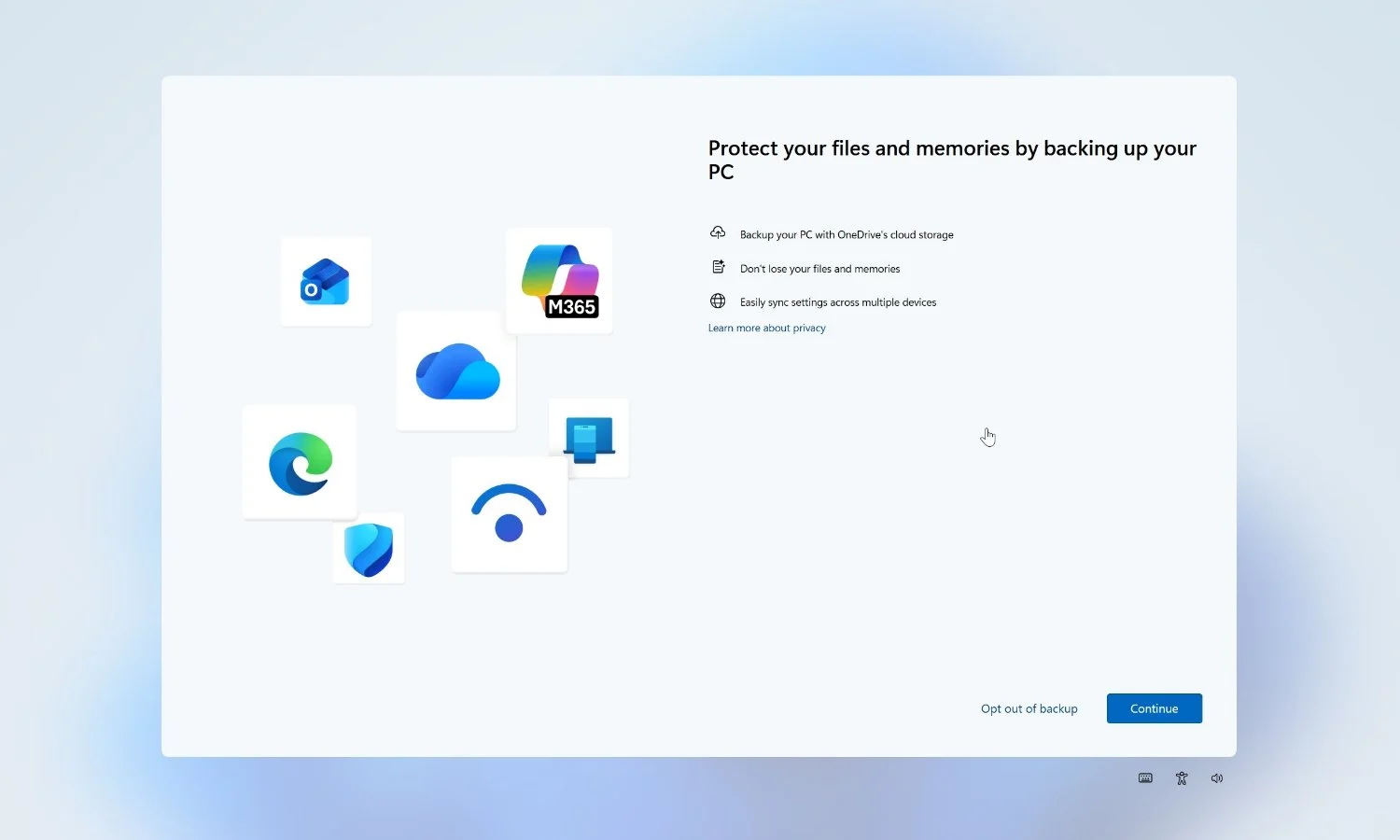
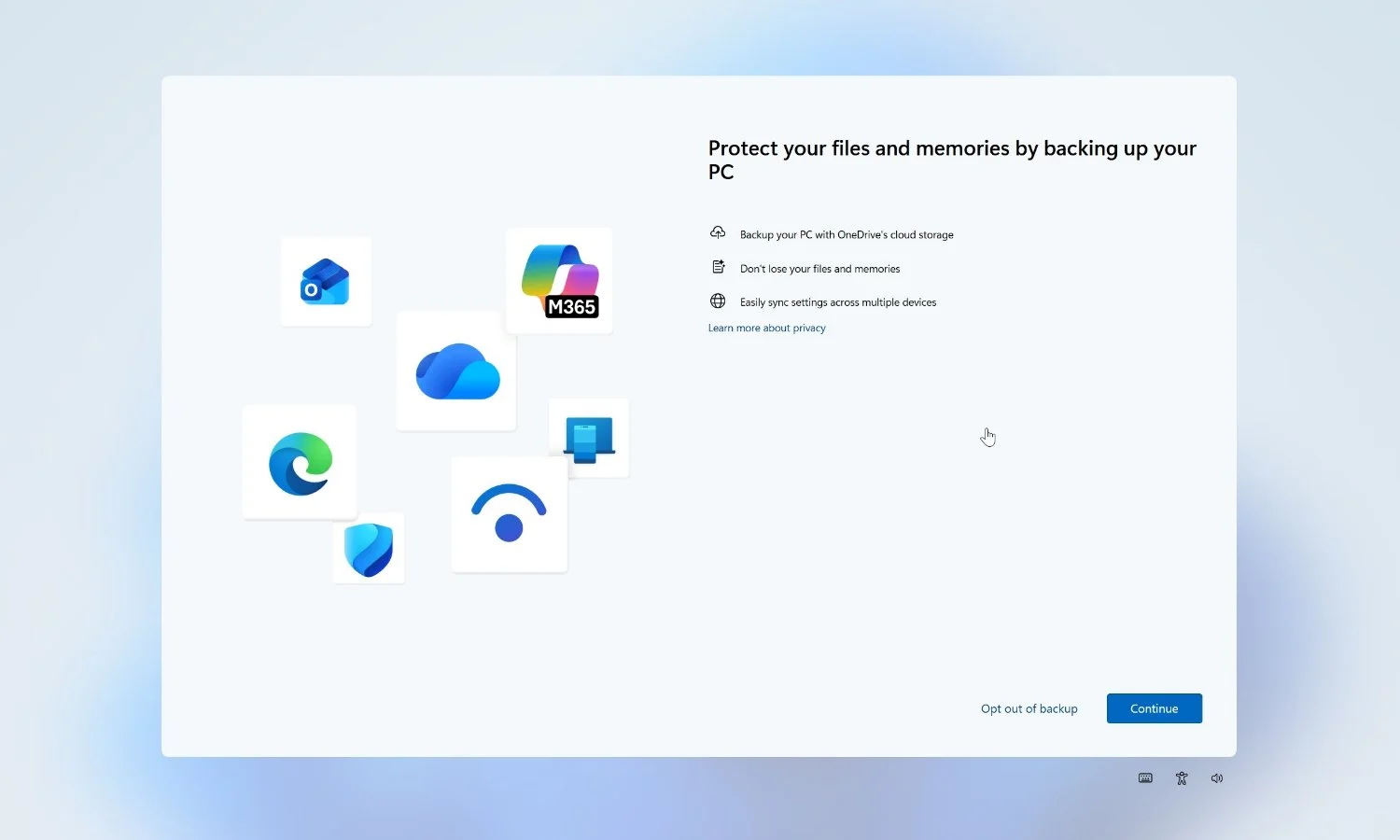
Nếu bạn không dùng OneDrive, không lý do gì phải chịu cảnh “bị xin backup” lặp đi lặp lại mỗi khi cài mới hoặc đăng nhập Windows 11. Bản 25H2 bổ sung nút Opt out of backup ngay trong màn hình nhắc “Protect your files”, cho phép bạn từ chối dứt khoát thay vì bị ép chọn “Remind me later” hoặc “Remind me in 3 days”. Khi bạn bấm vào Opt out of backup, thông báo này sẽ không còn xuất hiện nữa. Đây là thay đổi tưởng nhỏ nhưng thể hiện sự tôn trọng lựa chọn: nếu người dùng đã nói không, hệ thống phải ngừng lặp lại câu hỏi. Nó cũng giảm bớt cảm giác bị “ép dùng” dịch vụ đám mây, nhất là khi bạn đã có giải pháp sao lưu khác hoặc không muốn dữ liệu cá nhân chạy lên cloud. Việc kiểm soát thông báo kiểu này là bước tiến rõ rệt về quyền lựa chọn và sự tập trung.
Kiểm soát thông báo từ ô tìm kiếm: tắt gợi ý Bing và Store để tìm kiếm nhanh hơn
Ô Search trên Windows 11 lâu nay bị biến thành bảng quảng cáo cho Bing và ứng dụng Store: bạn gõ tên file nhưng kết quả lại đầy web result và gợi ý cài app. Một bản cập nhật tùy chọn mới cho phép bạn tắt hoàn toàn hai loại gợi ý này, biến Search thành công cụ tìm kiếm cục bộ đúng nghĩa. Theo ghi chú cập nhật, giờ đây có một tùy chọn trong Settings > Privacy & Security > Search để chọn có hay không hiển thị web và Microsoft Store suggestions bên cạnh kết quả local. Khi tắt chúng đi, thử nghiệm cho thấy thao tác tìm kiếm diễn ra nhanh hơn, trong khi giao diện Search home được đơn giản hóa để giảm “rác” thị giác và làm rõ nguồn gốc của từng kết quả. Nói cách khác, kiểm soát thông báo và gợi ý ở Search trực tiếp chuyển thành tốc độ cao hơn và ít xao nhãng hơn – hai thứ mà người làm việc nào cũng cần.

Tùy chỉnh cảnh báo và nhắc việc với Task Scheduler: biến Windows 11 thành trợ lý cá nhân
Thông báo không xấu; thông báo sai thời điểm mới xấu. Windows 11 cung cấp sẵn các công cụ để bạn tạo notification theo lịch, phục vụ đúng nhu cầu: nhắc uống nước, nghỉ mắt, tập trung vào một dự án, hay đón con đúng giờ. Để làm điều này mà không cần cài thêm app, bạn dùng Task Scheduler – tiện ích có sẵn trong hệ thống. Đây là cách cấu hình một nhắc việc cơ bản:
- Gõ “task scheduler” vào ô Search trên taskbar hoặc Start, mở Task Scheduler.
- Vào menu Action > Create Basic Task, đặt tên và mô tả để dễ nhận diện.
- Nhấn Next, chọn tần suất: Daily, Weekly, Monthly, One time, When the computer starts, When I log on hoặc When a specific event is logged.
- Nhấn Next lần nữa để chọn thời điểm lặp lại, ví dụ 4 giờ chiều mỗi ngày.
- Nhấn Next, chọn Start a program rồi Next.
- Ở Program/script nhập “msg”. Ở Add arguments (optional) nhập nội dung thông báo, ví dụ: "Reminder: get up and do some stretching".
- Nhấn Next để xem lại, rồi Finish để xác nhận. Thông báo sẽ bật lên đúng giờ đã đặt, kể cả khi Task Scheduler đang đóng.
Bạn cũng có thể tận dụng ứng dụng Clock được cài sẵn trong Windows để đặt alarm theo giờ nếu cần dạng nhắc việc đơn giản hơn. Kết hợp các công cụ này, Windows 11 thông báo chuyển từ “kẻ quấy rầy” thành trợ lý nhắc việc đúng lúc, giúp bạn chủ động kiểm soát thông báo thay vì bị chúng kiểm soát.

Kết luận: muốn tập trung hơn, hãy nghiêm túc kiểm soát thông báo
Bản chất vấn đề chưa từng nằm ở việc Windows 11 thông báo quá nhiều, mà ở chỗ người dùng không có quyền kiểm soát đầy đủ. Khi bạn có thể tắt OneDrive prompt vĩnh viễn, loại bỏ gợi ý Bing và Store khỏi Search để tìm kiếm nhanh hơn, đồng thời chủ động tùy chỉnh cảnh báo và nhắc việc theo lịch của riêng mình bằng Task Scheduler, hệ điều hành bắt đầu phục vụ bạn thay vì ngược lại. Một trong những câu trích đáng nhớ nhất từ các phân tích mới là: “Giữ thông báo hữu ích và kịp thời có thể giúp bạn làm được nhiều việc hơn trong ngày, chứ không phải ít hơn”. Việc kiểm soát thông báo không phải là tùy chọn “cho vui”; đó là kỹ năng bắt buộc nếu bạn muốn bảo vệ khả năng tập trung và năng suất trong môi trường số đầy nhiễu loạn.