
Cảm ứng trên MacBook khơi lại câu hỏi về iPad
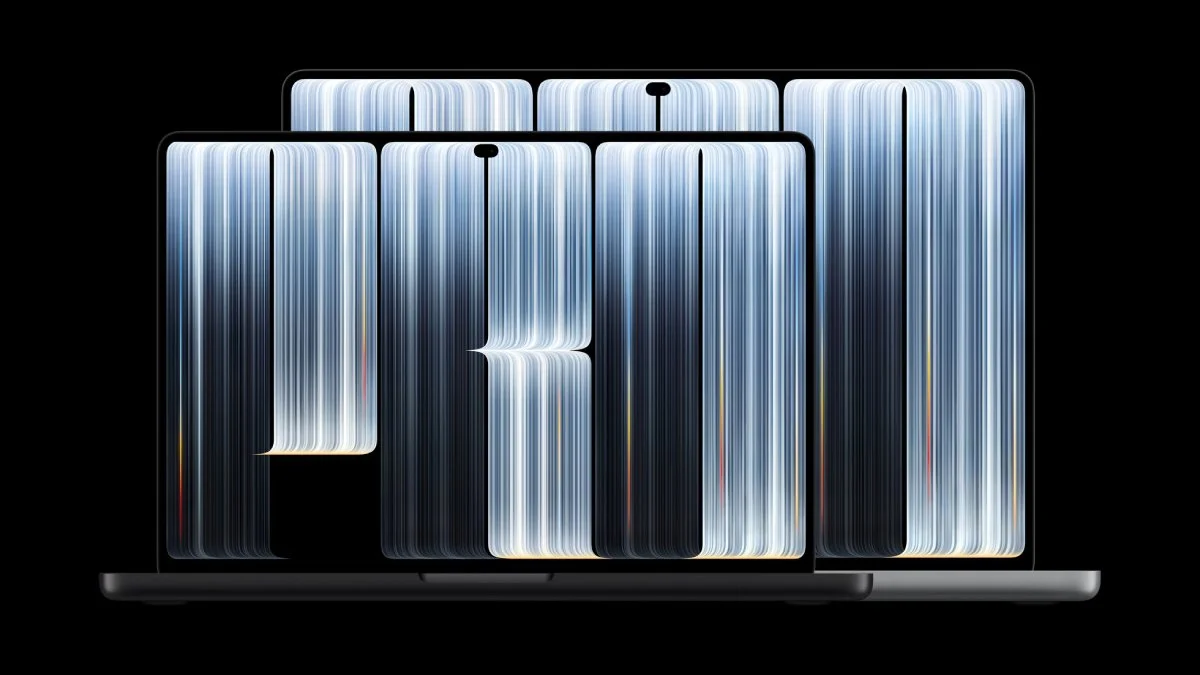
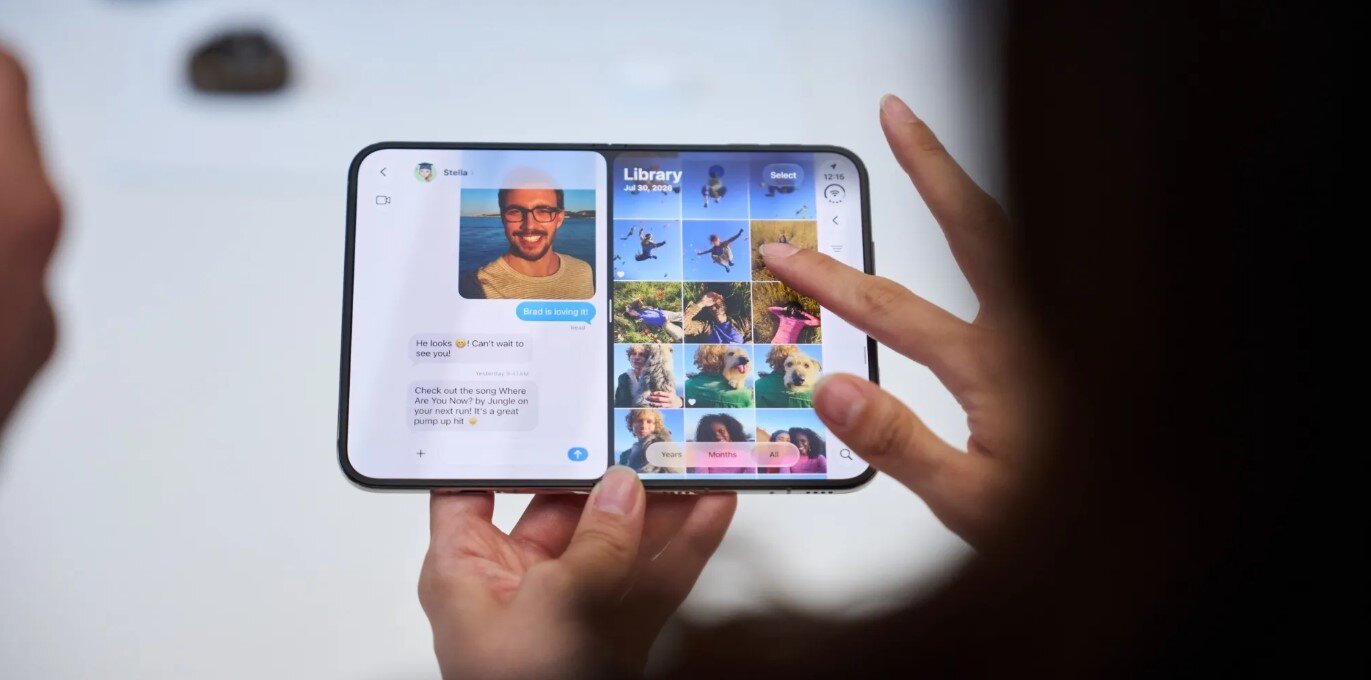
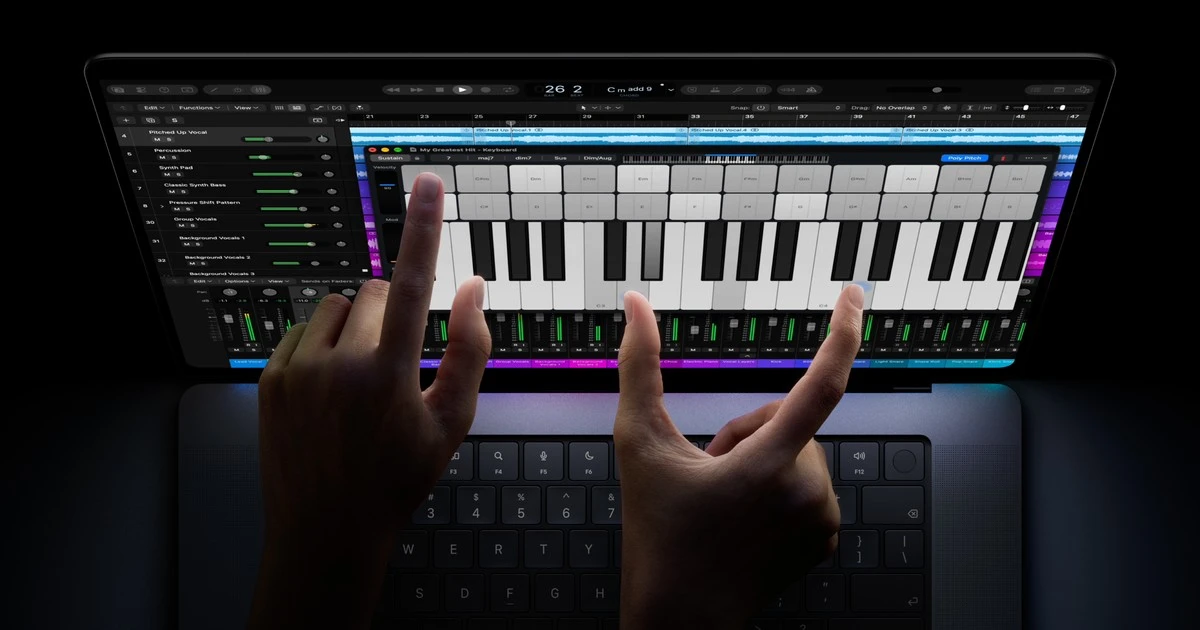
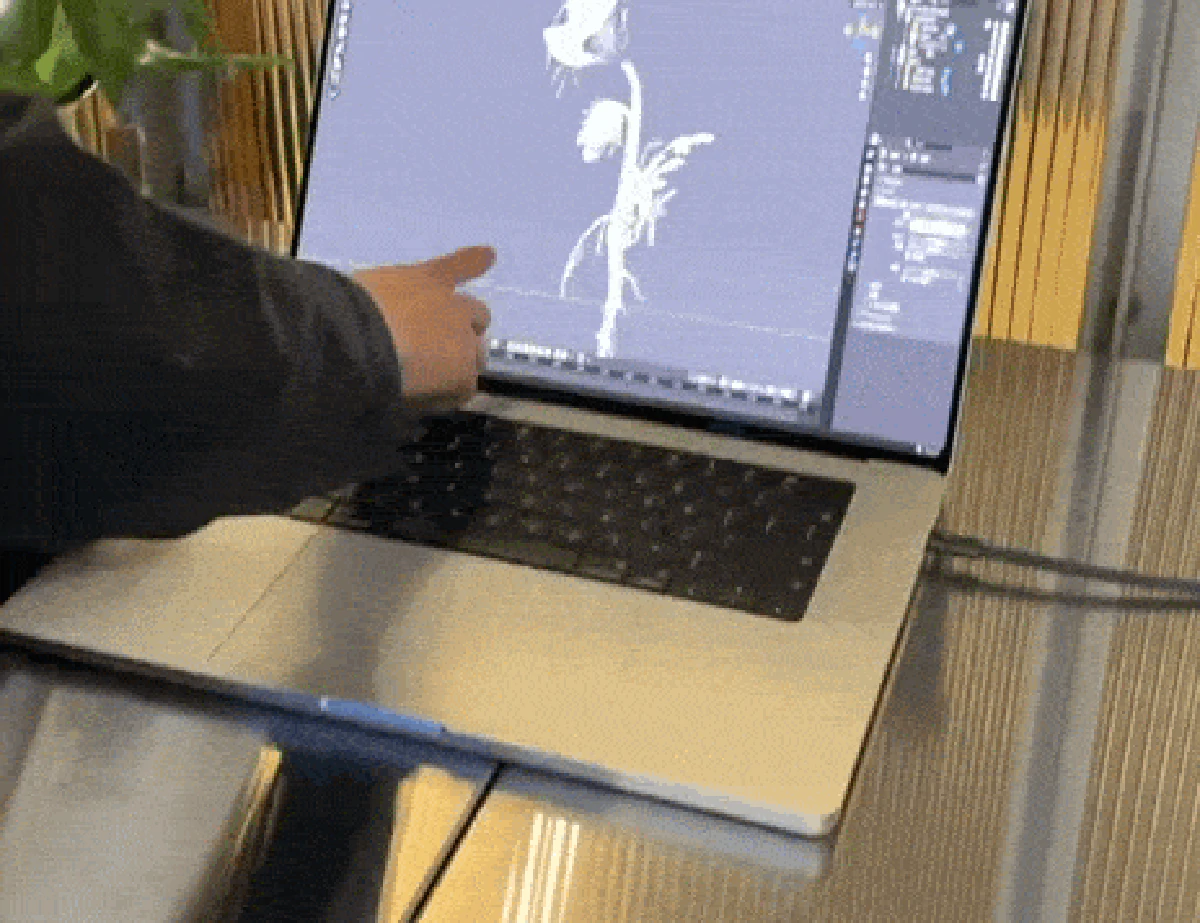
MacBook Pro cảm ứng là máy tính xách tay chuyên nghiệp của Apple cho phép người dùng chạm trực tiếp lên màn hình để tương tác với nội dung và ứng dụng. Đây là lần đầu MacBook Pro có màn hình cảm ứng, một thay đổi khiến câu hỏi cũ về sự chồng lấn giữa Mac và iPad trở nên cấp thiết hơn. Nếu có thể chạm ngay trên máy Mac, người dùng còn cần iPad đến đâu? Tom Boger, Phó chủ tịch phụ trách tiếp thị sản phẩm Mac và iPad, cho biết lo ngại hai dòng máy cạnh tranh đã xuất hiện từ khi iPad ra mắt. Tuy nhiên, ông nhìn nhận chúng như những thiết bị phục vụ công việc khác nhau, chứ không phải hai lựa chọn thay thế trực tiếp. Theo Boger, phần lớn khách hàng Mac cũng sở hữu iPad và dùng mỗi thiết bị vào những thời điểm khác nhau trong ngày.
Cách giải thích đó hợp lý, nhưng không xóa được điểm cần cân nhắc: cảm ứng chỉ thực sự hữu ích nếu cách chạm trên màn hình dọc của laptop phù hợp với thói quen làm việc. Bổ sung một kiểu tương tác không tự động biến MacBook và iPad thành cùng một sản phẩm, song nó khiến người mua phải tự hỏi đâu là thiết bị tiện hơn cho công việc cụ thể của mình.
iPad Sidecar đã có lời giải cho màn hình chạm
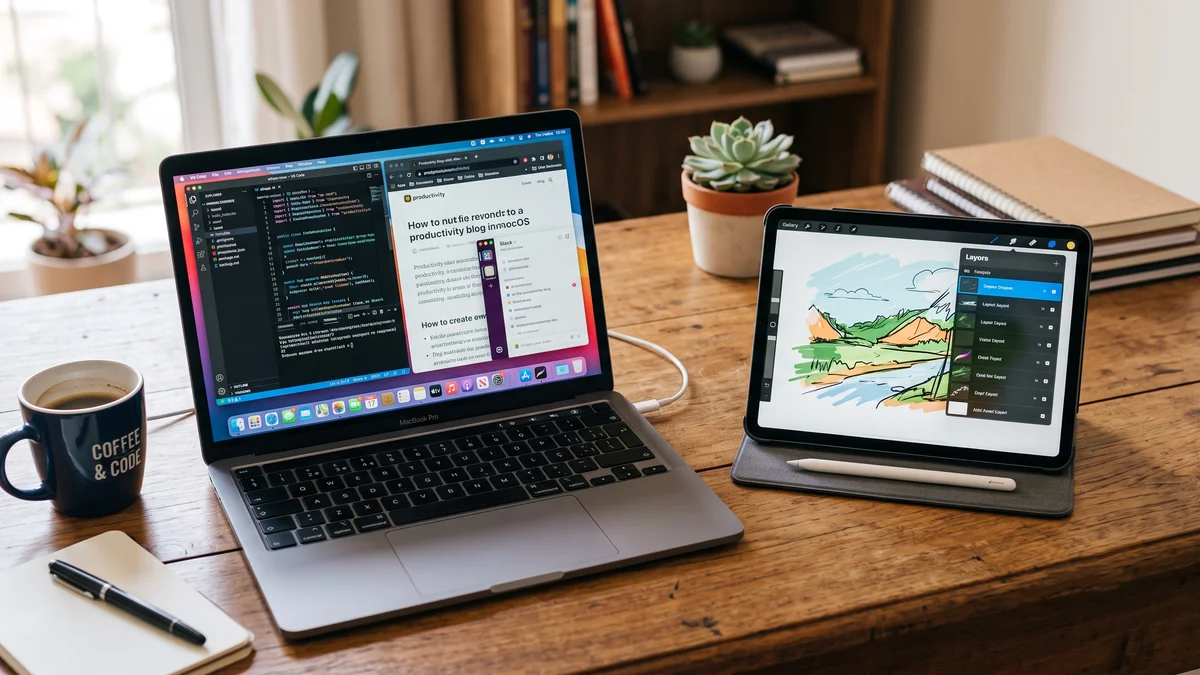
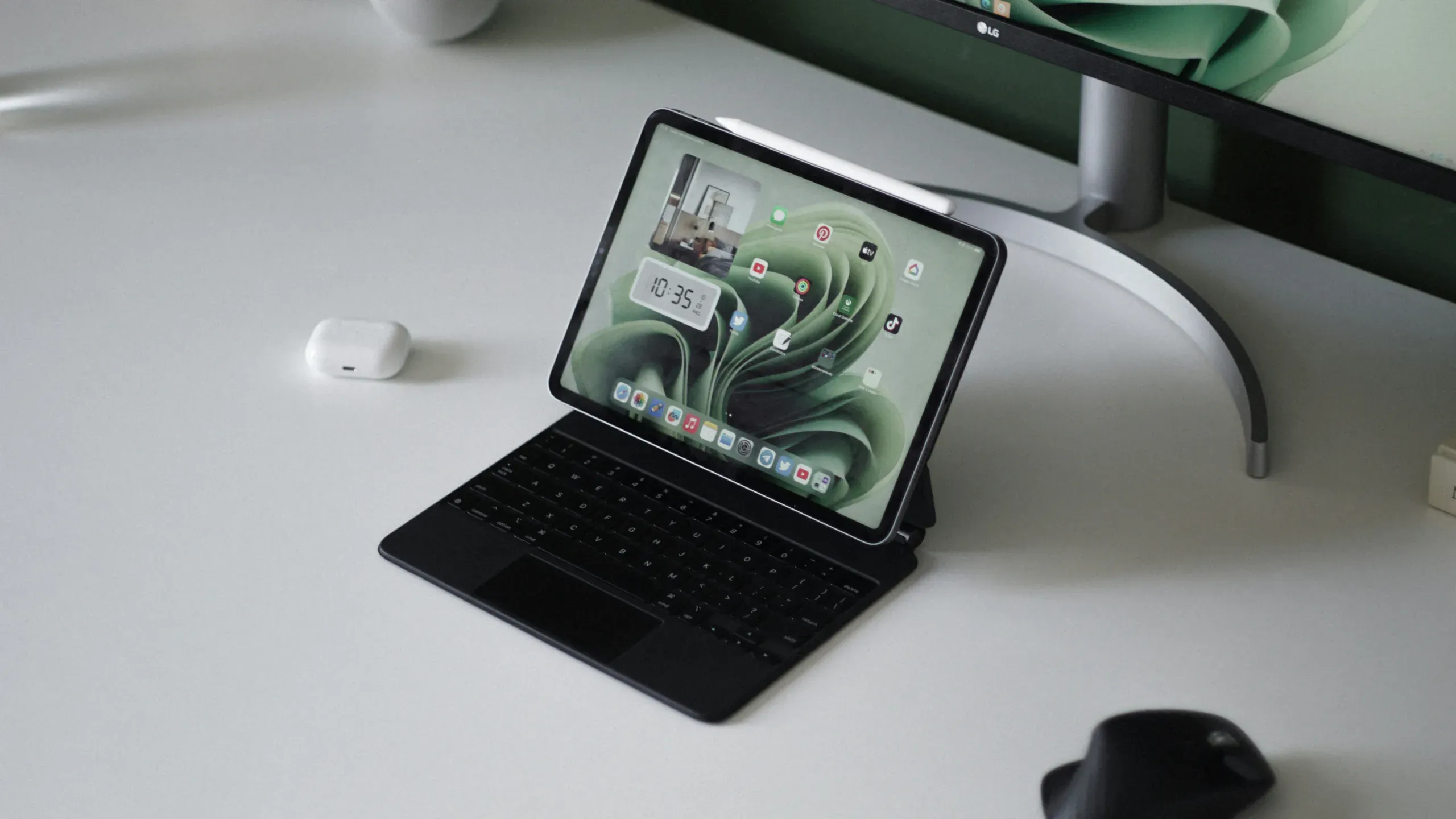
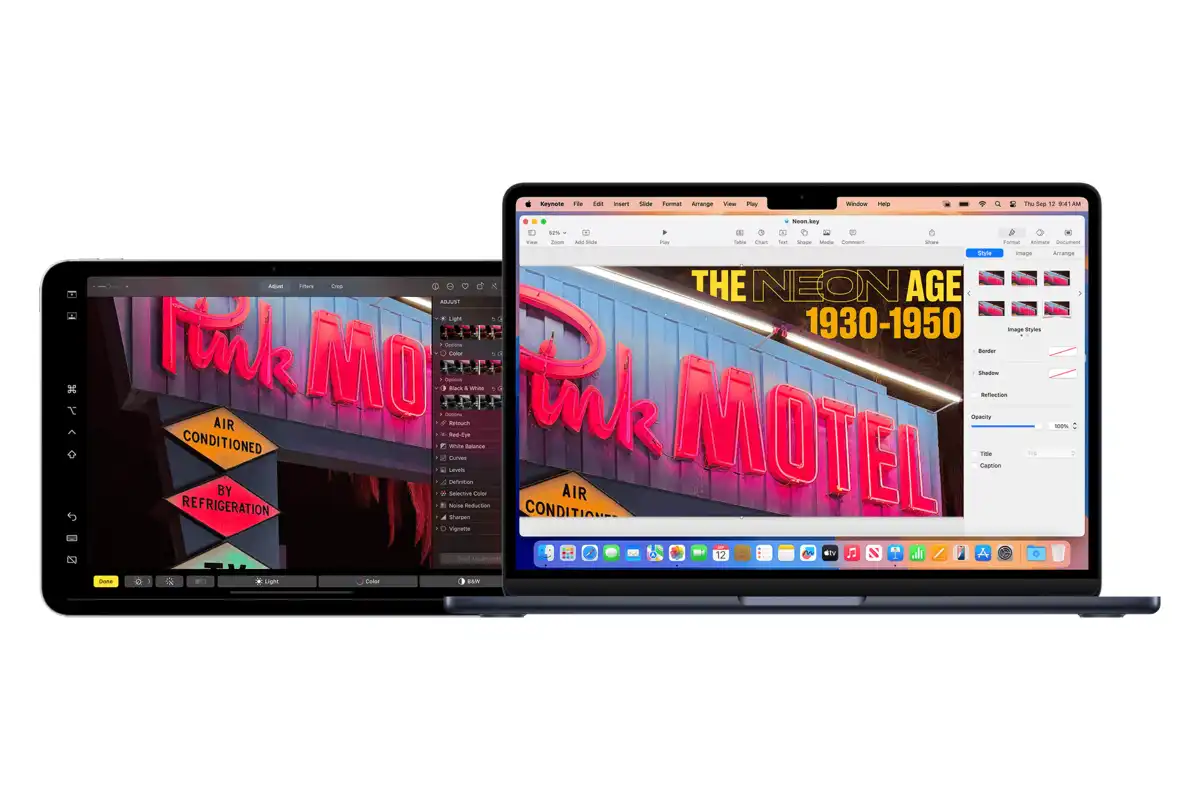
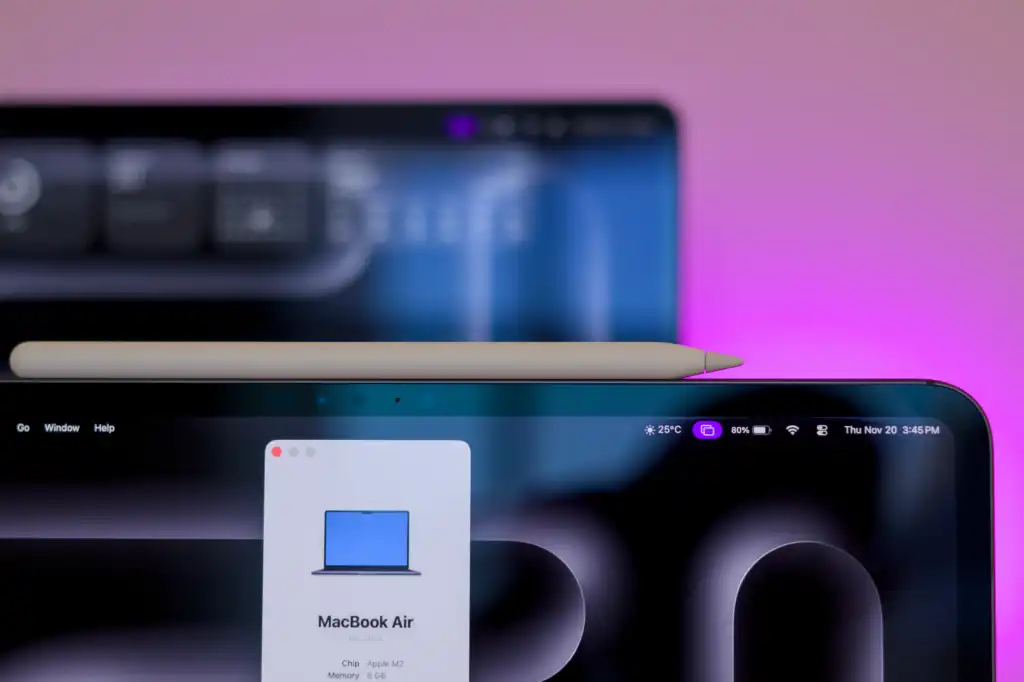
iPad Sidecar là tính năng biến iPad thành màn hình ngoài không dây cho Mac, giúp mở rộng không gian làm việc và đưa nội dung từ máy tính sang màn hình thứ hai. Tính năng này có từ macOS Catalina năm 2019; với macOS 27, người dùng có thể dùng ngón tay tương tác với nội dung trên iPad, thay vì phụ thuộc vào Apple Pencil hoặc chuột và bàn phím như trước. Vì vậy, nếu đã có iPad, Sidecar là lựa chọn đáng thử trước khi xem màn hình cảm ứng tích hợp là lý do cần đổi cách làm việc. Điểm mạnh không chỉ nằm ở việc có thêm diện tích hiển thị: người dùng có thể đặt iPad ở vị trí thuận tay và chạm lên màn hình nằm ngang, thay vì liên tục với tay lên màn hình laptop.
Đây là khác biệt về tư thế và sự linh hoạt, không chỉ là khác biệt về phần cứng. Một cây bút Apple Pencil cũng hỗ trợ thao tác chính xác hơn ngón tay, dù nguồn tin nhận định mẫu MacBook Pro cảm ứng không tương thích với phụ kiện này. Với người làm nội dung cần thao tác tinh, thiếu Pencil có thể khiến màn hình cảm ứng tích hợp kém hấp dẫn hơn vẻ ngoài ban đầu.
Chọn theo công việc và thiết bị sẵn có
Nếu công việc chủ yếu diễn ra trên MacBook và bạn thường muốn chạm nhanh vào nội dung ngay trước mặt, màn hình cảm ứng tích hợp có thể là cách trực tiếp hơn. Nhưng thao tác trên laptop buộc người dùng đưa tay lên màn hình; một bài đánh giá cho rằng bản lề chắc hơn hay thân máy nhẹ hơn cũng không giải quyết được cảm giác với tay kéo dài. Sidecar tránh được nhược điểm đó nhờ iPad tách khỏi bàn phím, cho phép đặt màn hình ở vị trí và góc thuận tiện hơn.
Với người đã sở hữu cả hai thiết bị, câu hỏi thực dụng không phải là MacBook cảm ứng có thay thế được iPad hay không, mà là lúc nào cần từng cách tương tác. MacBook Pro vẫn phù hợp làm máy chính cho công việc chuyên nghiệp; iPad làm màn hình phụ hữu ích khi cần thêm không gian, tương tác chạm ở tư thế thoải mái hoặc dùng thiết bị riêng cho những việc khác. Nếu chưa có iPad và thường xuyên cần chạm trực tiếp, màn hình tích hợp có thể hợp lý hơn. Đừng mua thêm thiết bị chỉ vì hai màn hình cùng hỗ trợ cảm ứng.
Sidecar thực dụng hơn với người đã có iPad
Màn hình cảm ứng trên MacBook Pro làm lựa chọn Mac phong phú hơn, nhưng không khiến iPad mất vai trò. Với người đã có iPad, Sidecar là phương án linh hoạt và thực dụng hơn để thêm cảm ứng cho quy trình Mac: màn hình phụ có thể đặt riêng, chạm ở tư thế thoải mái, đồng thời giữ nguyên cách dùng iPad độc lập. Còn nếu muốn mọi thao tác diễn ra trên một thiết bị, MacBook Pro cảm ứng có lợi thế tiện tay. Nhận định “Mac vẫn là Mac, iPad vẫn là iPad” của lãnh đạo Apple nhấn mạnh sự bổ trợ giữa hai dòng máy; lựa chọn hợp lý nhất vẫn tùy vào công việc hằng ngày và thiết bị người dùng đã có.