
Các nhóm ứng dụng cài sẵn trên OPPO
Ứng dụng cài sẵn trên điện thoại OPPO là các phần mềm đi kèm ColorOS, gồm công cụ do OPPO phát triển, dịch vụ Google và một số ứng dụng đối tác được nạp trước khi bán. Nếu mới mua máy, bạn không cần xóa hàng loạt: trước tiên hãy phân biệt chức năng của từng nhóm để tránh gỡ nhầm tiện ích phục vụ hệ thống.
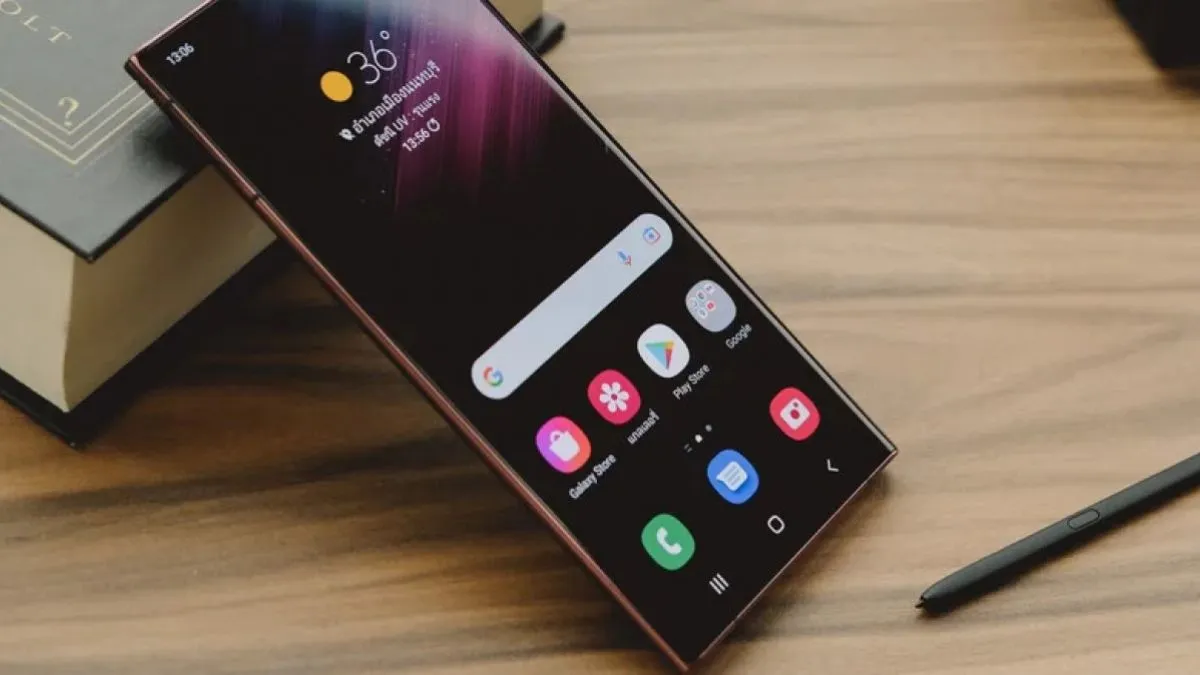
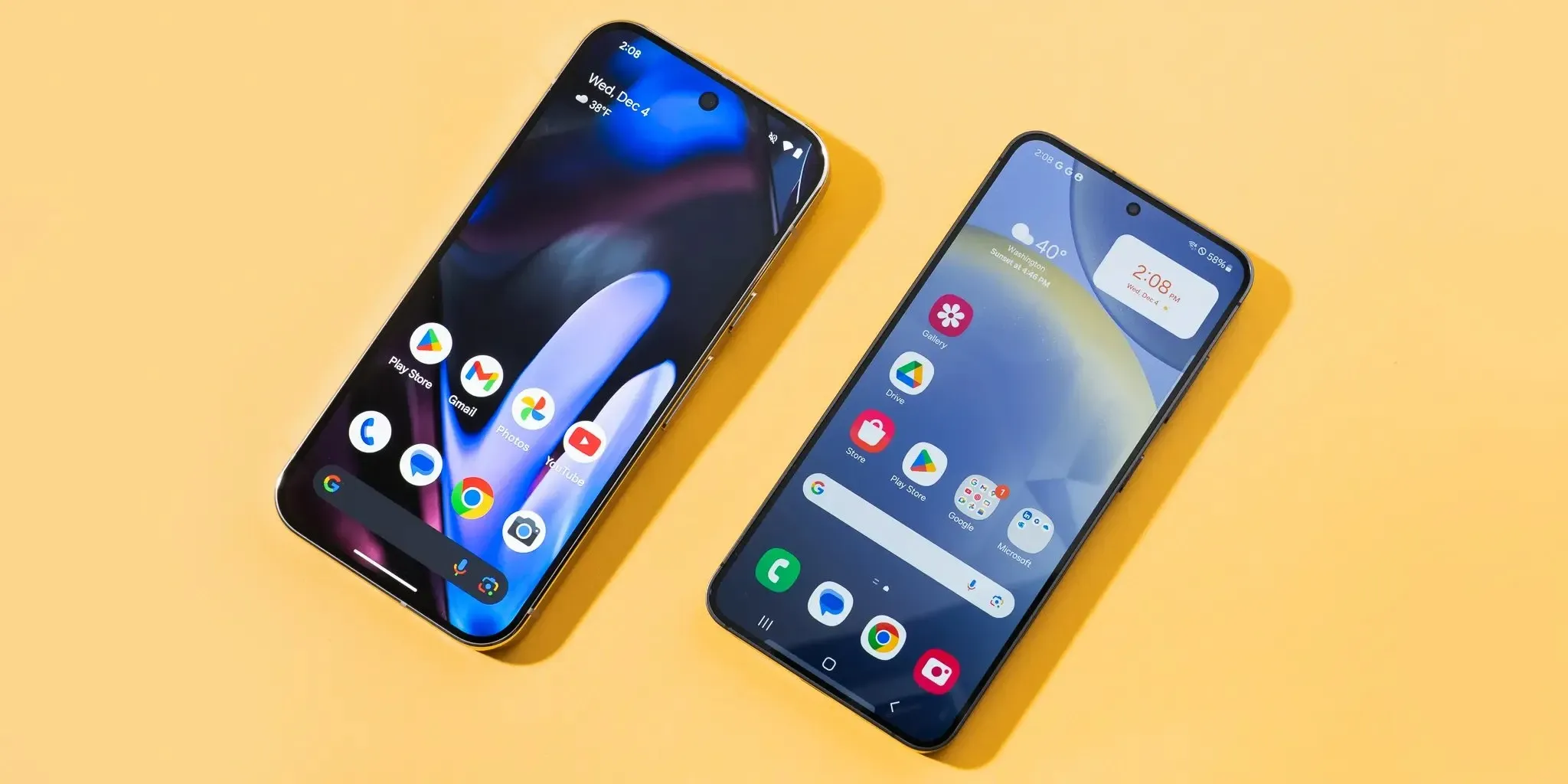
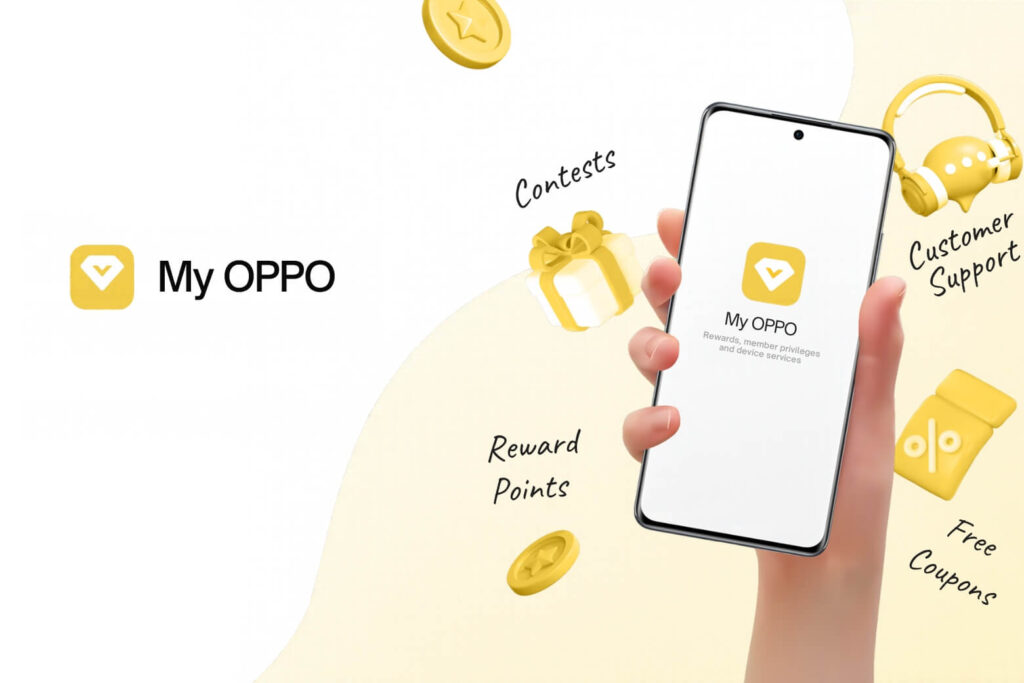
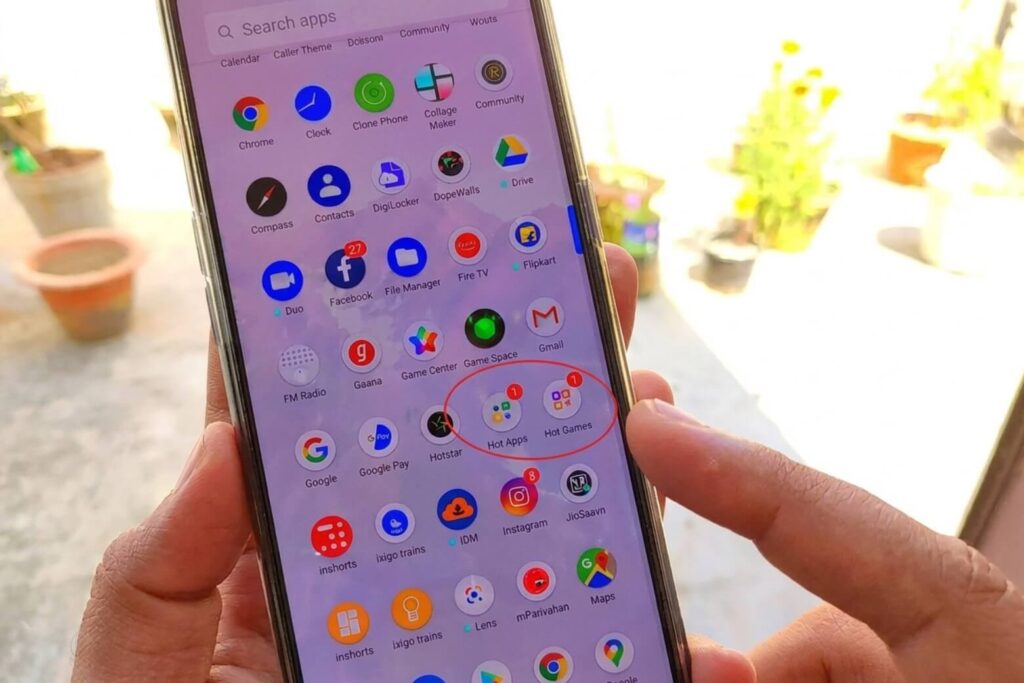
Nhóm ColorOS có Phone Manager để quét và dọn tệp tạm, Clone Phone để chuyển dữ liệu, cùng App Market, Cửa hàng chủ đề và Không gian trò chơi. My OPPO cũng là ứng dụng dịch vụ chính thức, hỗ trợ quản lý quyền lợi thành viên và chăm sóc thiết bị. Nhóm Google thường gồm CH Play, Chrome, Gmail, Google Maps, YouTube, Điện thoại và Tin nhắn. Cuối cùng là ứng dụng đối tác như Netflix, TikTok, mạng xã hội hoặc ứng dụng mua sắm; nhóm này thường dễ gỡ hơn.
Danh sách cụ thể thay đổi theo mẫu máy, phiên bản ColorOS và khu vực. Một biểu tượng lạ không đồng nghĩa với ứng dụng rác; hãy kiểm tra tên và chức năng trong Cài đặt trước khi quyết định.
Kiểm tra ứng dụng nào có thể gỡ hoặc tắt
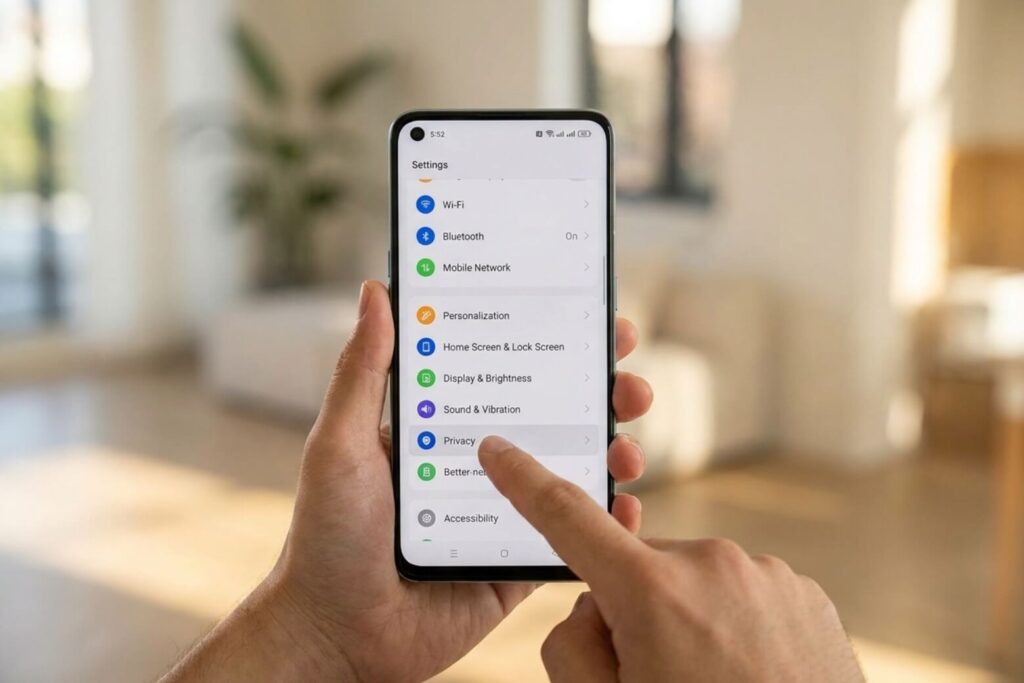
Vào Cài đặt > Ứng dụng hoặc Quản lý ứng dụng, chọn tên ứng dụng rồi xem những thao tác máy cho phép. Nếu thấy Gỡ cài đặt, bạn có thể xóa ứng dụng theo cách thông thường. Nếu chỉ có Tắt hoặc Vô hiệu hóa, hãy dùng tùy chọn đó khi không cần ứng dụng; nếu các lựa chọn bị làm mờ hoặc không xuất hiện, nên để nguyên.
| Nhóm hoặc ứng dụng | Chức năng | Cách xử lý thường gặp |
|---|---|---|
| Phone Manager | Bảo mật, dọn bộ nhớ tạm và quản lý quyền | Không gỡ; nên giữ |
| Clone Phone | Chuyển dữ liệu giữa các điện thoại | Có thể gỡ qua Cài đặt nếu không dùng |
| App Market / Cửa hàng chủ đề | Cài ứng dụng và giao diện | Thường không gỡ trực tiếp |
| CH Play / dịch vụ Google | Cài ứng dụng, đồng bộ tài khoản và liên lạc | Một số thành phần chỉ có thể tắt |
| Netflix, TikTok, mạng xã hội | Giải trí và dịch vụ đối tác | Thường có thể gỡ hoàn toàn |
Đây là hướng dẫn chung, không phải bảo đảm cho mọi mẫu máy. Đặc biệt, đừng dùng lệnh máy tính hay công cụ không rõ nguồn gốc để ép xóa gói hệ thống: xóa nhầm thư viện đồ họa hoặc dịch vụ tài khoản có thể khiến máy khởi động lỗi, treo hoặc mất dữ liệu.
Gỡ app OPPO an toàn theo từng bước
Trước khi thao tác, xác định rõ ứng dụng không cần thiết và ưu tiên gỡ những tiện ích đối tác bạn nhận ra, chẳng hạn ứng dụng giải trí hoặc mua sắm. Nếu chưa chắc một ứng dụng có liên quan đến hệ thống hay không, hãy chọn tắt thông báo thay vì xóa. Tên mục và vị trí nút có thể khác đôi chút tùy phiên bản ColorOS.
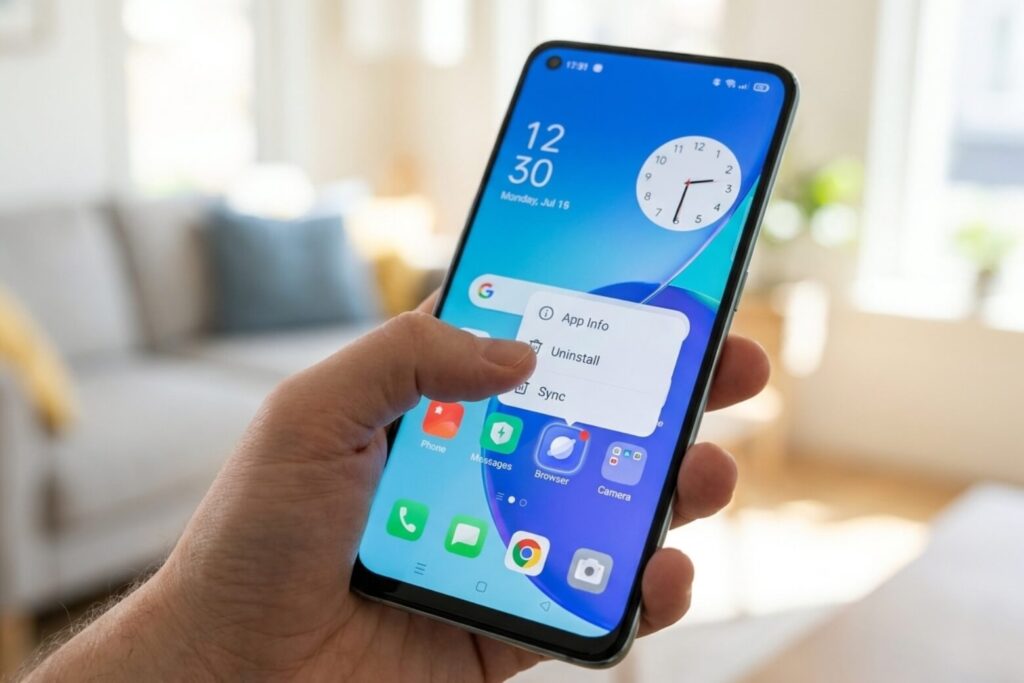
- Nhấn giữ biểu tượng ứng dụng muốn xóa trên màn hình chính khoảng một giây.
- Trong menu hiện ra, chọn Gỡ cài đặt (Uninstall). Nếu không có lựa chọn này, mở Cài đặt > Ứng dụng hoặc Quản lý ứng dụng, chọn ứng dụng rồi kiểm tra xem máy cho phép gỡ hay chỉ cho phép tắt.
- Đọc thông báo xác nhận và chọn đồng ý để hoàn tất. Nếu chỉ có Tắt hoặc Vô hiệu hóa, dùng tùy chọn đó thay vì tìm cách ép gỡ.
Sau khi gỡ, kiểm tra lại danh sách ứng dụng và dung lượng trống. ColorOS có thể cung cấp mục khôi phục ứng dụng hệ thống để lấy lại một tiện ích bị xóa nhầm, nhưng đừng dựa vào đó như phương án thay thế cho việc kiểm tra trước. Với ứng dụng đối tác không dùng, thao tác gỡ thông thường là cách an toàn và nhanh để giải phóng bộ nhớ.
Dọn thông báo và hạn chế quảng cáo rác
Không phải quảng cáo nào cũng đến từ ứng dụng cài sẵn: thông báo tiếp thị có thể do từng ứng dụng gửi, còn quảng cáo trên trang web xuất hiện trong trình duyệt. Vì vậy, hãy xử lý đúng nguồn thay vì xóa bừa công cụ hệ thống. Với ứng dụng không muốn nhận tin, vào Cài đặt > Thông báo, tìm ứng dụng đó và tắt thông báo không cần thiết; bạn cũng có thể mở phần thông tin ứng dụng để hạn chế quyền chạy nền nếu máy có tùy chọn.
Nếu thấy quảng cáo cá nhân hóa, tìm mục Quyền riêng tư hoặc Quảng cáo trong Cài đặt và tắt tùy chọn tương ứng nếu phiên bản ColorOS hỗ trợ. Private DNS cũng có thể giúp hạn chế một số biểu ngữ quảng cáo khi duyệt web hoặc dùng tiện ích miễn phí, nhưng không chặn được mọi quảng cáo và có thể làm một số trang hoặc dịch vụ không tải đúng. Nếu sau khi đổi DNS có lỗi kết nối, hãy chuyển về chế độ DNS tự động.
Cách dọn ít rủi ro nhất là gỡ ứng dụng đối tác không dùng, tắt thông báo gây phiền và giữ lại công cụ hệ thống lẫn các dịch vụ Google cần cho nhu cầu của bạn. Làm từng ứng dụng một sẽ dễ nhận ra nếu có vấn đề và giúp máy gọn hơn mà không phải đánh đổi sự ổn định.