
Chọn đúng mẫu bút trước khi bắt đầu
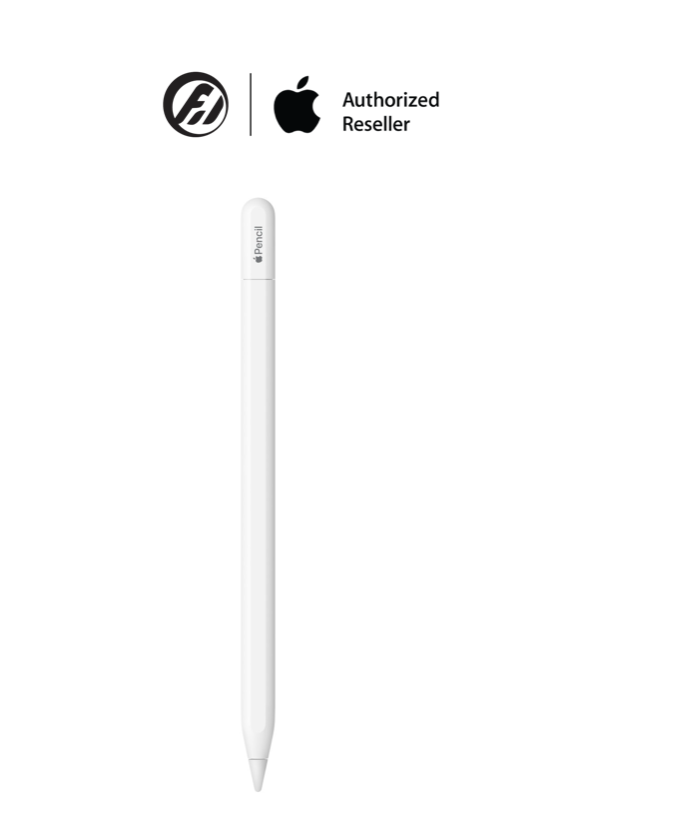
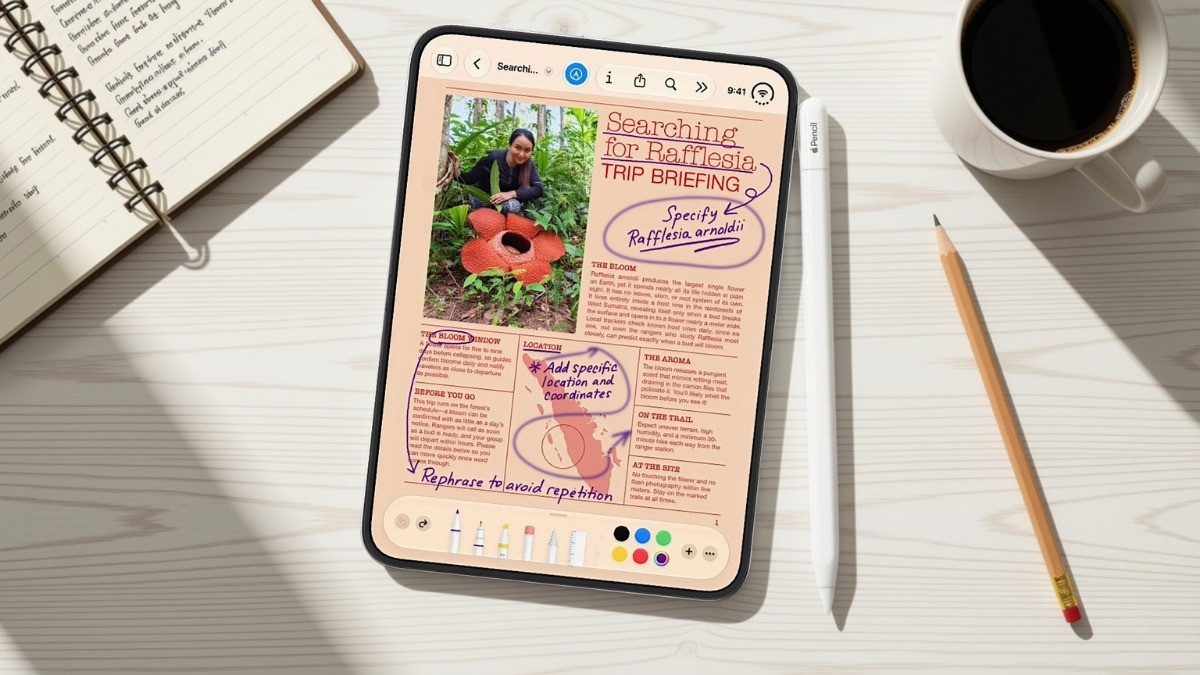
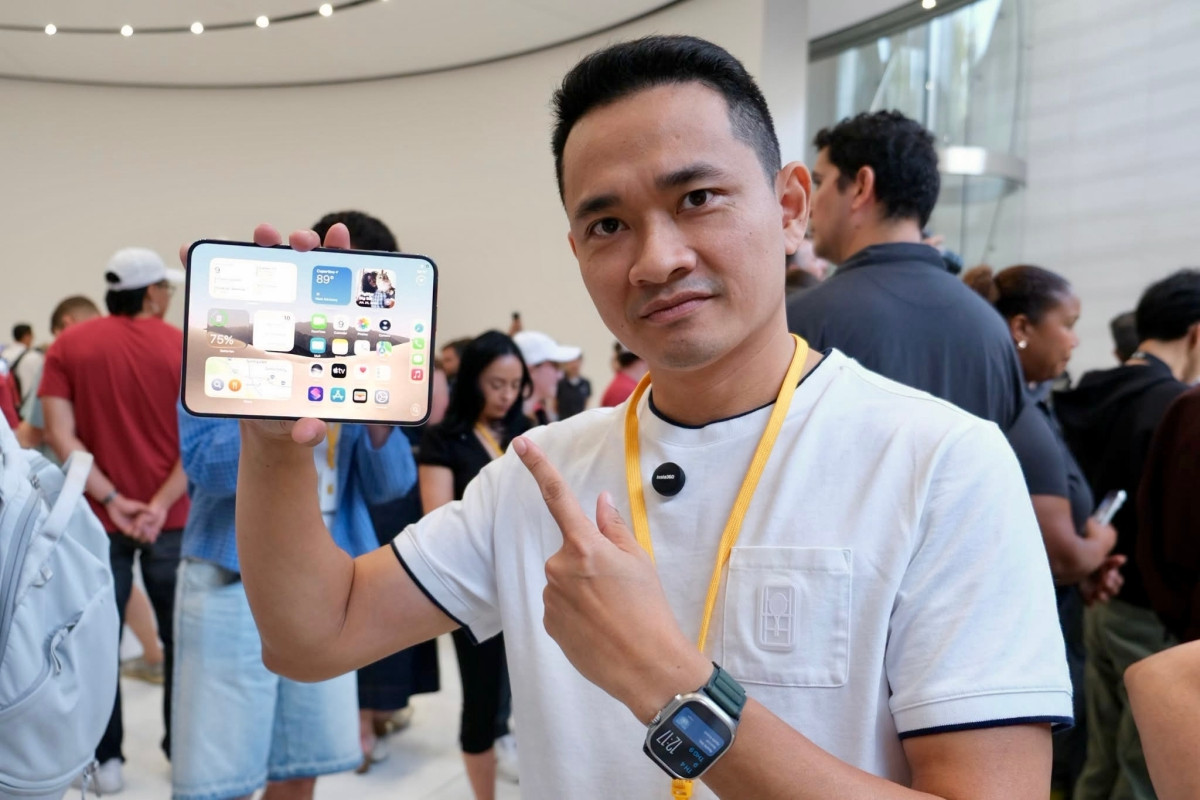
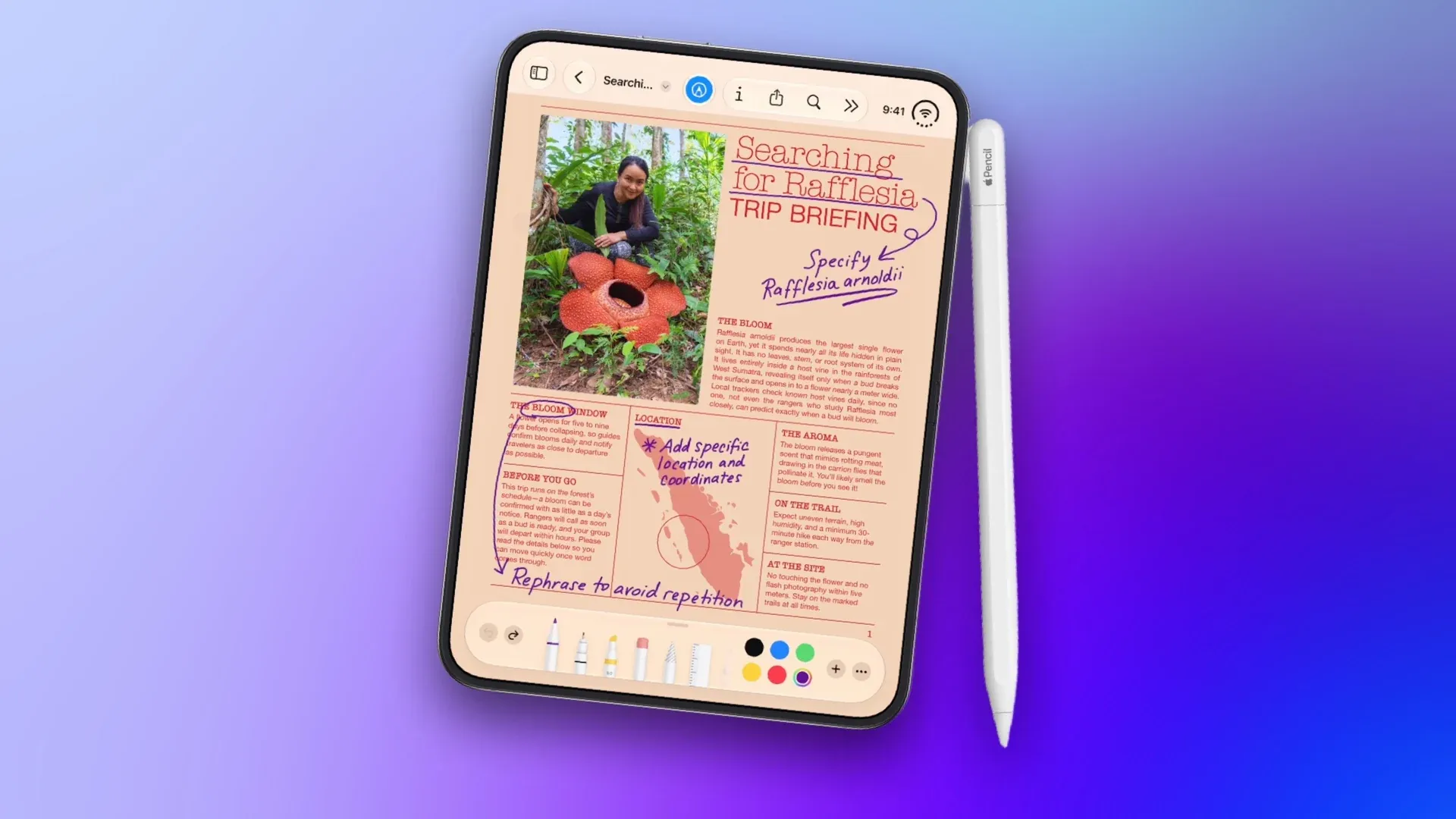
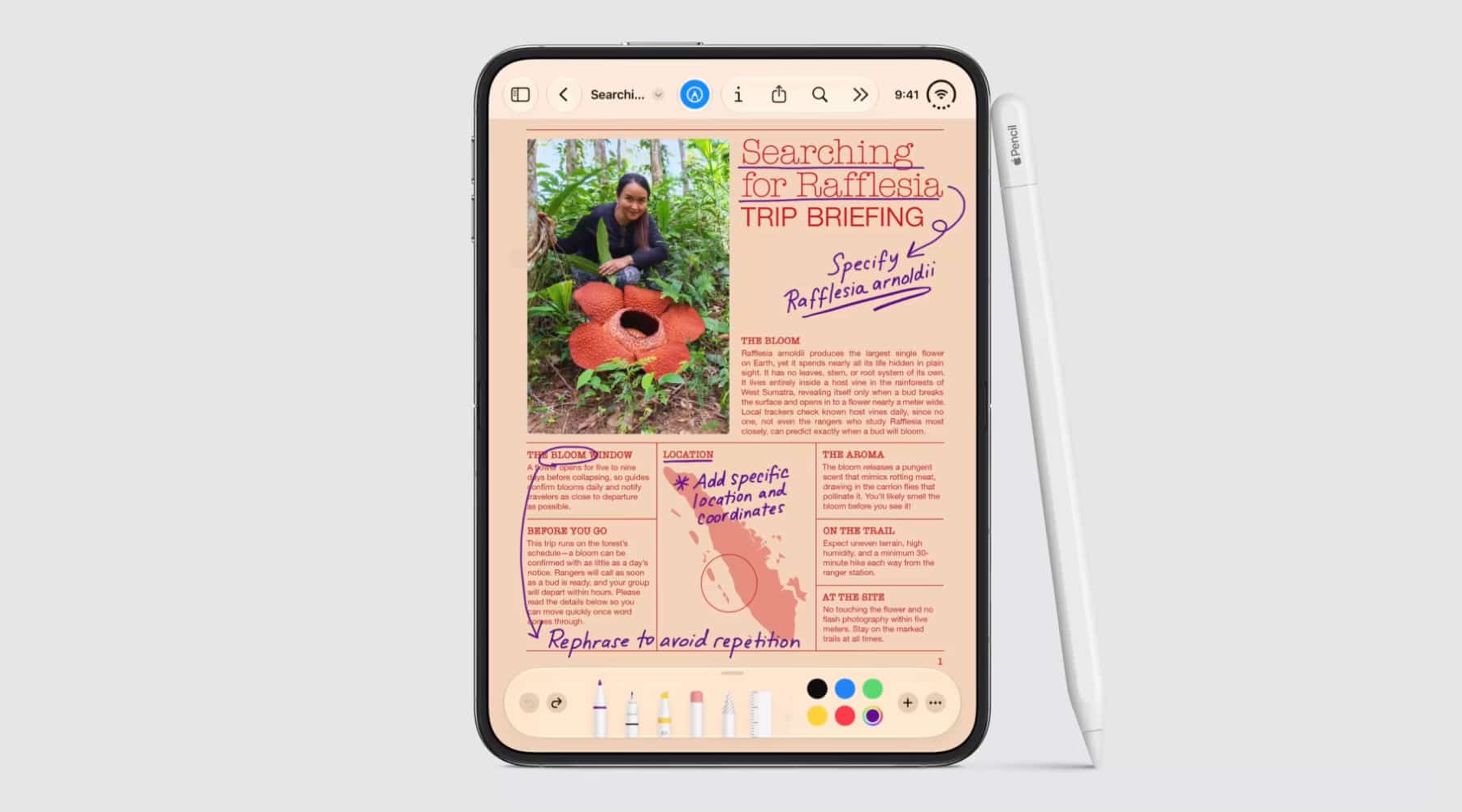
Apple Pencil USB-C là mẫu bút cảm ứng duy nhất có thể ghép nối với iPhone Duo để viết và vẽ trên cả màn hình ngoài lẫn màn hình trong, nhưng cần phiên bản iOS 27.2 có hỗ trợ bút. Tính năng này phù hợp với người muốn ghi chú nhanh hoặc phác thảo khi đang di chuyển; nếu cần màn hình rộng và bộ công cụ vẽ đầy đủ, iPad vẫn tiện hơn. Lưu ý thực tế là iOS 27.2 được mô tả là đang thử nghiệm, nên hãy kiểm tra phiên bản phần mềm trên máy trước khi mua bút hoặc bắt đầu ghép nối. Chọn đúng loại cũng rất quan trọng: Apple Pencil thế hệ 1, thế hệ 2 và Apple Pencil Pro không tương thích với iPhone Duo, kể cả khi bạn đang dùng một trong các mẫu đó với iPad.
Ghép nối và bắt đầu viết, vẽ
Khác với cách gắn và ghép nối bằng nam châm trên một số mẫu iPad, Apple Pencil USB-C cần kết nối với iPhone Duo bằng cáp USB-C. Sau khi ghép nối, bạn có thể dùng bút trên cả hai màn hình. Hãy bật tính năng chống chạm lòng bàn tay trong cài đặt nếu muốn đặt tay lên màn hình khi viết mà hạn chế máy nhận nhầm thao tác. Trình tự dưới đây giúp bạn kiểm tra những điều kiện thiết yếu trước khi sử dụng:
- Kiểm tra iPhone Duo đang chạy iOS 27.2 có hỗ trợ Apple Pencil; lưu ý phiên bản này được nêu là đang thử nghiệm.
- Chuẩn bị Apple Pencil USB-C. Các mẫu Apple Pencil thế hệ 1, thế hệ 2 và Apple Pencil Pro không dùng được với iPhone Duo.
- Kết nối bút với iPhone Duo bằng cáp USB-C để ghép nối.
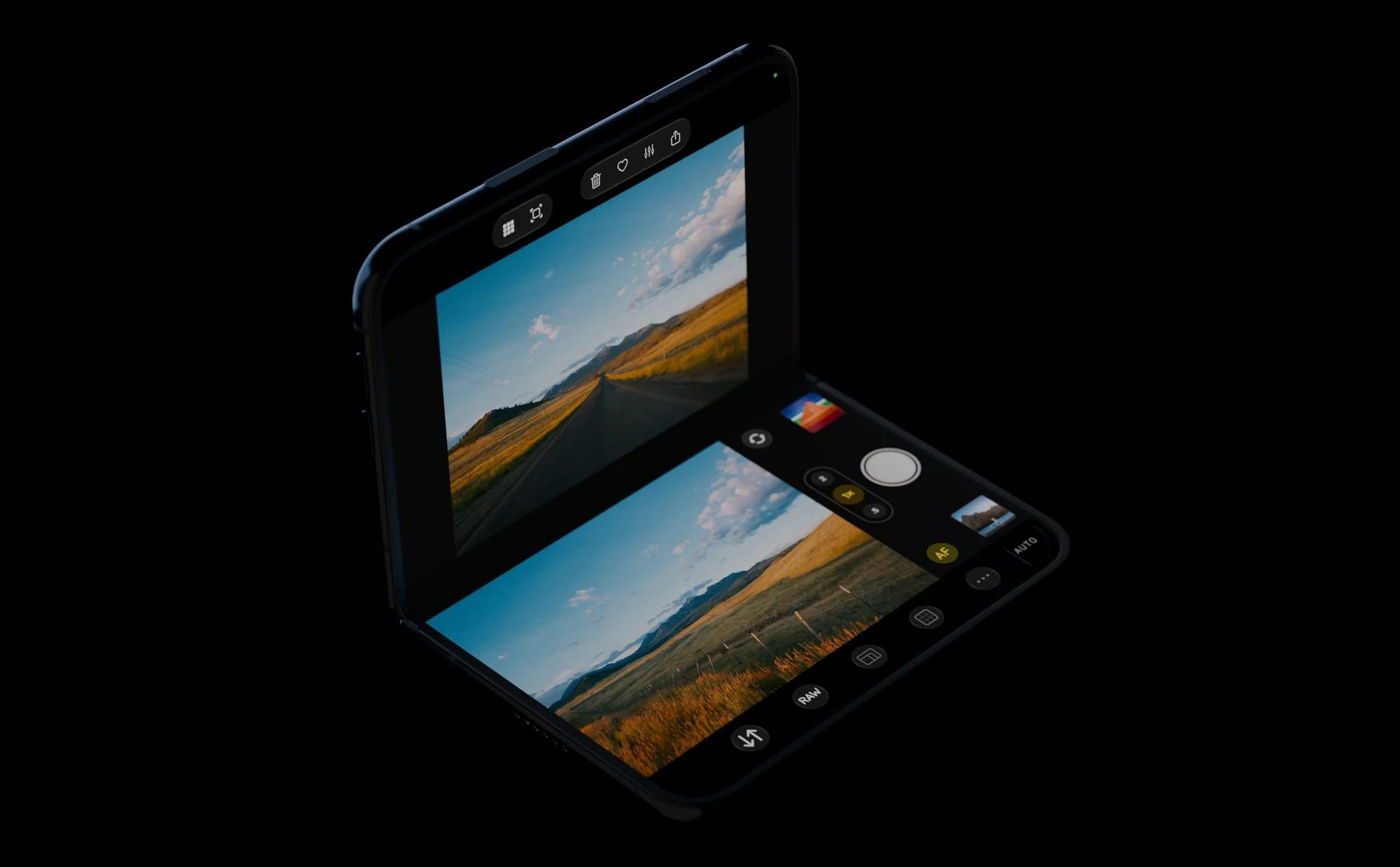
- Sau khi ghép nối, thử viết hoặc vẽ trên màn hình ngoài và màn hình trong; bật chống chạm lòng bàn tay nếu cần.
Hiểu giới hạn và giữ gìn màn hình
Apple Pencil USB-C đáp ứng các thao tác viết và vẽ cơ bản, nhưng không có nhận biết lực nhấn, chạm hai lần để đổi công cụ hay bóp thân bút để mở tùy chọn như Apple Pencil Pro. Vì vậy, đừng mong trải nghiệm vẽ nâng cao giống khi dùng bút Pro với iPad. Bút có thể gắn nam châm vào bản lề iPhone Duo để cất tạm, nhưng vị trí này không sạc bút; bạn vẫn cần tính đến việc sạc riêng. Đầu bút cũng có thể để lại vệt trên màn hình. Theo thử nghiệm được mô tả trong các nguồn, vệt có thể lau bằng khăn phù hợp hoặc khăn đánh bóng, còn hư hại lâu dài được xem là khó xảy ra. Trước khi viết, nên kiểm tra bề mặt màn hình và dùng khăn phù hợp để xử lý vệt thay vì chà mạnh.
Có đáng dùng trên iPhone Duo?
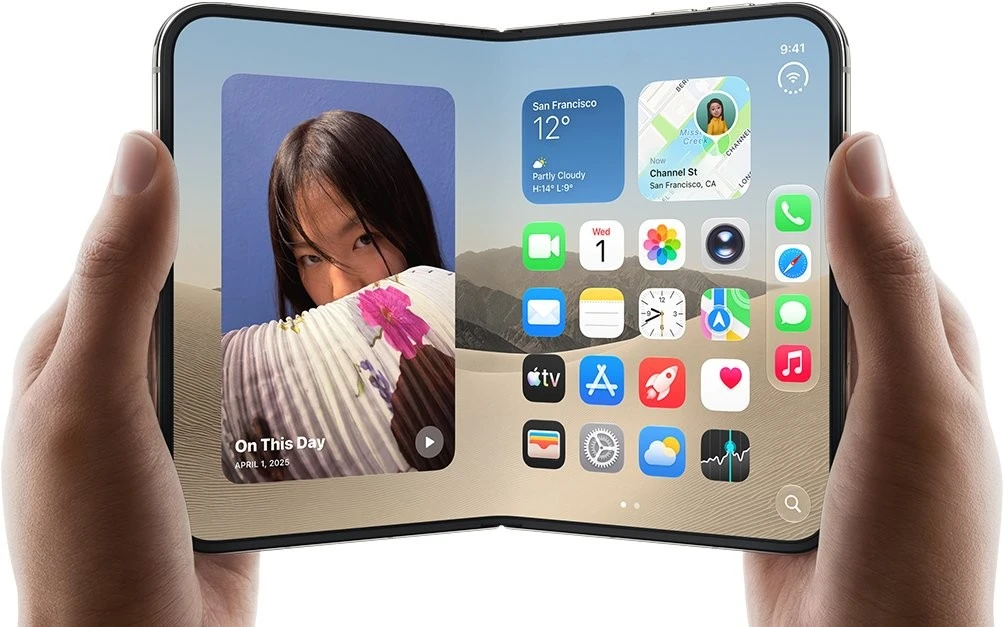
Nếu bạn thường ghi vài dòng, đánh dấu nội dung hoặc phác thảo nhanh, Apple Pencil USB-C có thể hữu ích và dùng được trên cả màn hình trong lẫn màn hình ngoài. Tuy nhiên, diện tích hiển thị nhỏ hơn iPad, thiếu các tính năng nâng cao của Pencil Pro và không có sạc nam châm trên bản lề. Trước khi mua, hãy xác nhận iPhone Duo đã có iOS 27.2 hỗ trợ bút và bạn đang chọn đúng phiên bản USB-C; sau đó cân nhắc xem nhu cầu của mình là ghi chú cơ bản hay vẽ thường xuyên. Tóm lại, đây là lựa chọn tiện cho thao tác ngắn trên điện thoại, không phải phương án thay thế iPad cho công việc sáng tạo đòi hỏi độ linh hoạt cao.