
Bắt đầu từ những quyền nhạy cảm
Quyền ứng dụng là các lựa chọn cho phép từng ứng dụng truy cập những phần cụ thể trên điện thoại, như vị trí, camera, micro hoặc danh bạ; rà soát chúng giúp bạn giữ lại những quyền cần dùng và tắt phần còn lại. Việc này phù hợp với bất kỳ ai cài nhiều ứng dụng hoặc không nhớ mình đã chấp thuận những gì. Bạn không cần công cụ bổ sung, nhưng nên dành thời gian xem xét từng ứng dụng và cân nhắc chức năng nào sẽ bị ảnh hưởng khi tắt quyền. Android và iOS đều cho phép quản lý quyền theo từng ứng dụng, dù tên mục và đường dẫn có thể khác theo phiên bản hệ điều hành hoặc nhà sản xuất. Trên Android, ứng dụng thường hỏi quyền khi bạn mở lần đầu; bạn có thể chấp thuận hoặc từ chối yêu cầu đó.
Hãy ưu tiên ứng dụng thường dùng vị trí, camera, micro và danh bạ. Với quyền truy cập Android như vị trí, một số thiết bị cho phép chọn giữa quyền luôn bật và chỉ cho phép khi đang sử dụng ứng dụng. Chọn mức phù hợp với cách bạn dùng ứng dụng, thay vì mặc định cấp quyền rộng nhất.
Kiểm tra và thu hồi quyền trên điện thoại
Làm lần lượt theo từng ứng dụng sẽ dễ nhận ra quyền nào không ăn khớp với chức năng của nó. Trên Android, có thể mở trang thông tin ứng dụng từ biểu tượng ứng dụng hoặc qua phần cài đặt; tên menu có thể thay đổi tùy thiết bị. Trên iPhone, tìm ứng dụng trong Cài đặt để xem các quyền được cấp. Nếu không thấy mục cần tìm, hãy dùng ô tìm kiếm trong Cài đặt.
- Chọn một ứng dụng cần rà soát, ưu tiên ứng dụng có thể truy cập vị trí, camera, micro hoặc danh bạ.
- Trên Android, nhấn giữ biểu tượng ứng dụng, chọn biểu tượng thông tin; hoặc vào Cài đặt > Ứng dụng > Xem tất cả ứng dụng rồi chọn ứng dụng đó. Trên iPhone, mở Cài đặt và chọn ứng dụng trong danh sách.
- Mở mục Quyền hoặc các lựa chọn quyền riêng tư của ứng dụng, rồi xem từng loại dữ liệu mà ứng dụng được phép truy cập.
- Tắt quyền không cần thiết. Với vị trí trên Android, nếu có lựa chọn, cân nhắc chỉ cho phép khi đang dùng ứng dụng thay vì cho phép mọi lúc.
- Mở các ứng dụng tiếp theo và lặp lại việc kiểm tra; sau đó xem bảng điều khiển quyền riêng tư trên Android để biết ứng dụng nào đã truy cập từng loại quyền trong 24 giờ qua.
Điểm dễ bỏ sót là tắt quyền có thể làm một chức năng phụ thuộc vào dữ liệu đó ngừng hoạt động. Nếu ứng dụng không còn dùng được như mong muốn, hãy cân nhắc cấp lại đúng quyền cần thiết thay vì bật tất cả.
Đừng nhầm quyền trên máy với quyền liên kết tài khoản
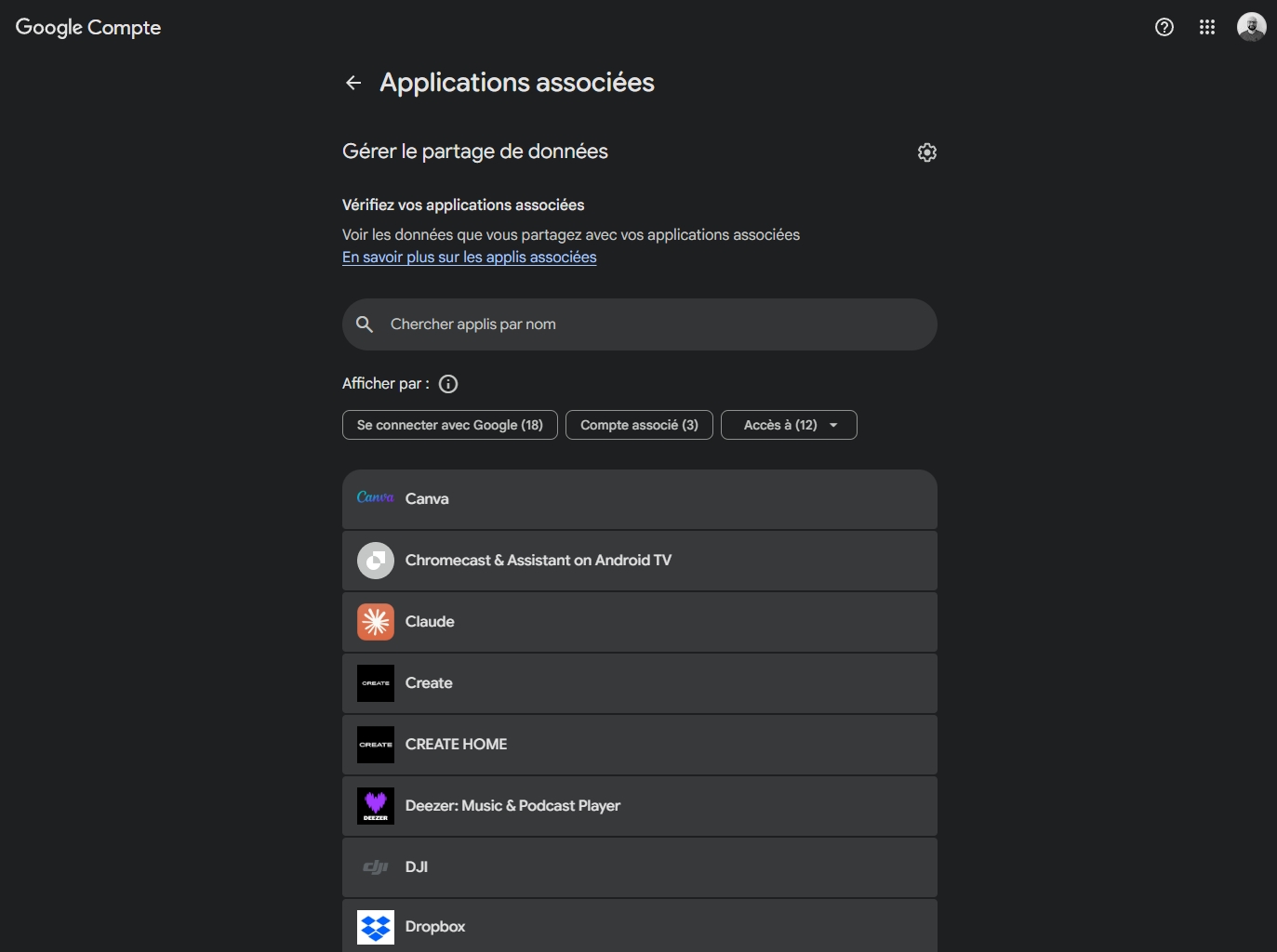
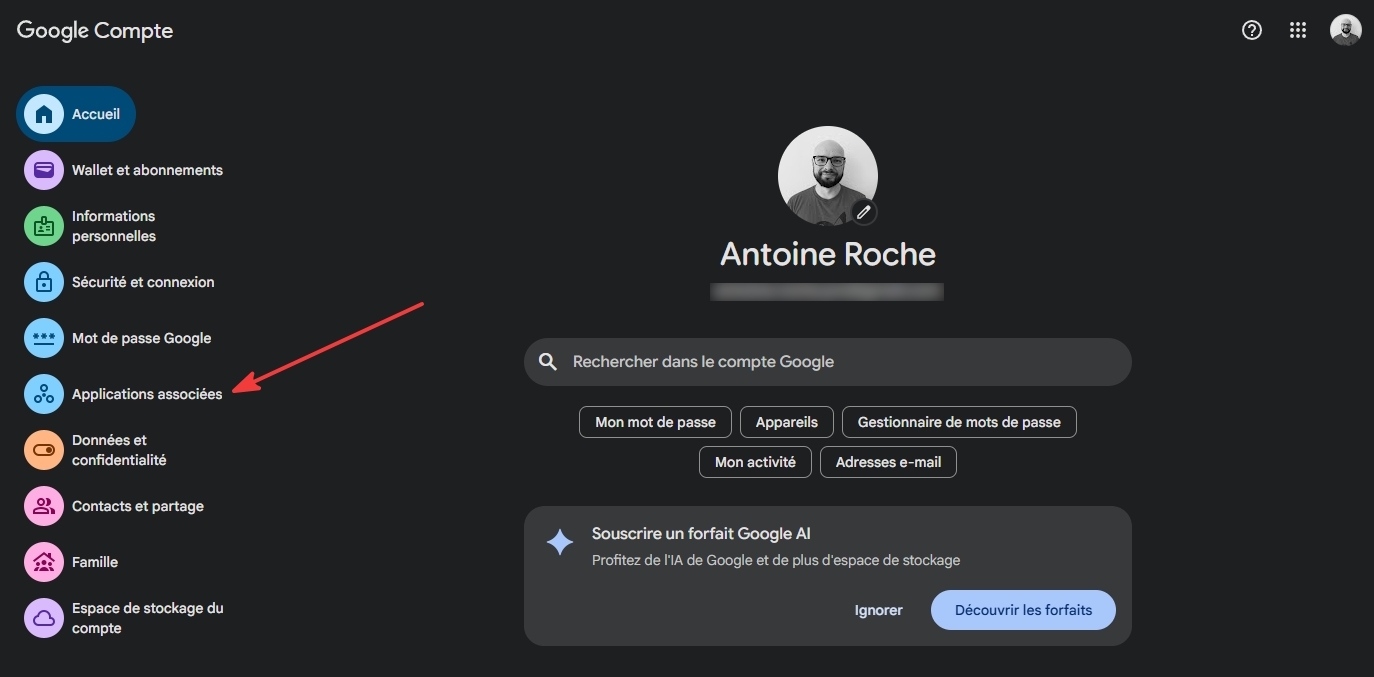
Quyền ứng dụng trong điện thoại không đồng nghĩa với quyền mà dịch vụ bên thứ ba được cấp thông qua tài khoản Google. Nếu muốn rà soát kết nối tài khoản, hãy mở trang tài khoản Google, vào mục Ứng dụng được kết nối, rồi chọn ứng dụng hoặc dịch vụ để xem hoặc thu hồi quyền. Với dịch vụ dùng tính năng Đăng nhập bằng Google, bạn có thể xem chi tiết hoặc chọn xóa quyền truy cập.
Có một giới hạn quan trọng: ngắt tính năng Đăng nhập bằng Google không nhất thiết dừng mọi hoạt động chia sẻ dữ liệu với Google. Trước khi tắt, hãy thiết lập cách đăng nhập khác trong dịch vụ, chẳng hạn mật khẩu, để tránh bị khóa ngoài tài khoản. Việc xóa quyền cũng chỉ ngăn chia sẻ dữ liệu trong tương lai; dữ liệu đã chuyển trước đó có thể vẫn còn ở dịch vụ. Muốn xử lý dữ liệu cũ, bạn cần liên hệ dịch vụ hoặc dùng thiết lập của chính dịch vụ đó. Vì vậy, cài đặt quyền riêng tư trên điện thoại và quyền liên kết tài khoản cần được kiểm tra riêng.
Duy trì thói quen rà soát
Sau khi kiểm tra, bạn sẽ biết ứng dụng nào có quyền truy cập nhạy cảm và có thể thu hẹp quyền theo nhu cầu. Hãy quay lại xem xét khi cài ứng dụng mới hoặc khi một ứng dụng bất ngờ yêu cầu vị trí, camera, micro hay danh bạ. Trên Android, bảng điều khiển quyền riêng tư còn giúp kiểm tra ứng dụng nào đã dùng quyền trong 24 giờ gần nhất. Rà soát này đáng làm, miễn là bạn nhớ rằng quyền thiết bị và quyền chia sẻ qua tài khoản là hai việc riêng; tắt một quyền không tự xóa dữ liệu đã được ứng dụng lưu trước đó.