
Siri AI iOS 27 là gì và vì sao dân văn phòng nên quan tâm?
Siri AI iOS 27 là thế hệ trợ lý ảo mới trên iPhone cho phép bạn quản lý công việc, lịch và ghi chú bằng giọng nói, tích hợp sâu với các ứng dụng năng suất Siri để tạo việc, sắp xếp cuộc hẹn, viết tin nhắn và ghi chú mà không cần gõ phím, giúp tiết kiệm thời gian cho dân văn phòng bận rộn.
Nếu bạn thường xuyên phải nhập việc vào Things, OmniFocus, Fantastical hay ghi chép trong Ulysses, Siri AI biến iPhone thành một trợ lý cá nhân biết bối cảnh và hiểu ngôn ngữ tự nhiên. iOS 27 tập trung mạnh vào Siri AI, và nhiều ứng dụng năng suất lớn đã cập nhật để bắt kịp: Fantastical 4.2 tích hợp Siri để xem, tạo và chỉnh sửa lịch, Things 3.24 hỗ trợ Siri và Spotlight cho quản lý dự án, còn OmniFocus 4.9 bổ sung Siri AI với khả năng gán hạn, cờ, ghi chú và lịch lặp.
Điều kiện tiên quyết là iPhone hoặc iPad của bạn phải chạy iOS 27 hoặc iPadOS 27 và đã thiết lập Siri AI đầy đủ trước khi thử viết hay điều khiển công việc bằng giọng nói. Nhờ đó, bạn có thể chuyển phần lớn thao tác nhập liệu nhàm chán sang khẩu lệnh, giảm lỗi gõ và đỡ mỏi mắt.

Thiết lập “quản lý công việc giọng nói” với Things, OmniFocus và Fantastical
Để biến iPhone thành trung tâm quản lý công việc giọng nói, bạn cần ghép Siri AI với các ứng dụng năng suất Siri như Things, OmniFocus và Fantastical. Các app này đã được cập nhật kịp thời cho iOS 27 và macOS 27 với tích hợp Siri AI, widget mới và tối ưu giao diện. Nhờ đó, bạn có thể thêm việc, dự án, lịch hẹn bằng câu nói tự nhiên, thay vì mở từng app rồi gõ từng dòng.
Trong Fantastical 4.2, bạn có thể yêu cầu Siri kiểm tra lịch, tạo sự kiện hoặc thay đổi một cuộc hẹn, ví dụ hỏi lịch ngày 5/10 rồi dời cuộc họp nếu trùng giờ. Things 3.24 tích hợp đầy đủ với Siri trên các nền tảng mới, cho phép bạn gọi việc qua Spotlight hoặc khẩu lệnh, đồng thời hiển thị danh sách dài hơn nhờ widget extra-tall. OmniFocus 4.9 thì cho phép bạn nhờ Siri gán và chỉnh hạn chót, cờ, ghi chú và cả lịch lặp cho từng việc, biến nó thành công cụ tự động hóa lịch biểu rất mạnh cho người nhiều dự án.
Điểm hấp dẫn là Siri AI có thể tận dụng bối cảnh cá nhân từ dữ liệu trong OmniFocus để trả lời câu hỏi, tóm tắt hành động hoặc đề xuất việc nên làm tiếp theo. Khi ba ứng dụng này cùng hiểu Siri, bạn sẽ giảm đáng kể thao tác nhập thủ công và có quy trình làm việc mượt mà hơn trong ngày.
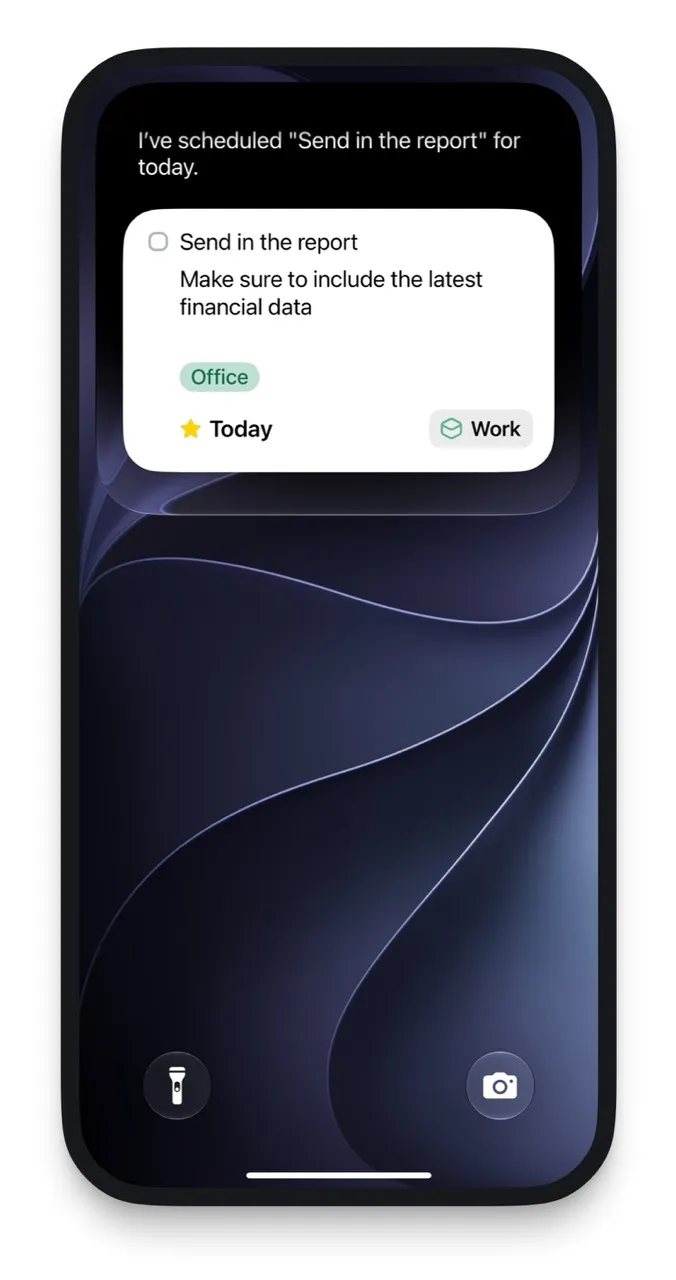
Quy trình từng bước: tạo việc, lịch và ghi chú bằng giọng nói
Đây là một quy trình thực tế kết hợp Siri AI iOS 27 với các ứng dụng năng suất Siri để bạn điều khiển toàn bộ lịch làm việc gần như rảnh tay. Trước khi bắt đầu, hãy nhớ rằng Siri hiện vẫn đang trong phiên bản đầu của iOS 27 nên đôi lúc sẽ “ẩm ương”. Điều quan trọng là đi theo trình tự, và luôn kiểm tra lại nội dung trước khi lưu.
- Đảm bảo Siri AI đã được thiết lập trên iPhone hoặc iPad chạy iOS 27 hoặc iPadOS 27, bao gồm ngôn ngữ, nhận dạng giọng và quyền truy cập ứng dụng.
- Cài và đăng nhập các ứng dụng năng suất Siri như Things 3.24, OmniFocus 4.9, Fantastical 4.2 và Ulysses phiên bản mới nhất, đảm bảo chúng đã bật tích hợp Siri và App Intents/Siri Shortcuts.
- Trong Fantastical hoặc Lịch Apple, kích hoạt bằng cách gọi “Hey Siri” rồi nói câu tự nhiên như “thêm cuộc họp với team marketing lúc 3 giờ chiều thứ sáu”, sau đó kiểm tra lại sự kiện để tránh sai ngày giờ.
- Trong OmniFocus, dùng giọng nói để thêm việc và tự động hóa lịch biểu: nói “thêm việc soạn báo cáo, hạn thứ hai tuần sau, lặp hàng tuần” để Siri gán hạn, cờ hoặc lịch lặp cho nhiệm vụ.
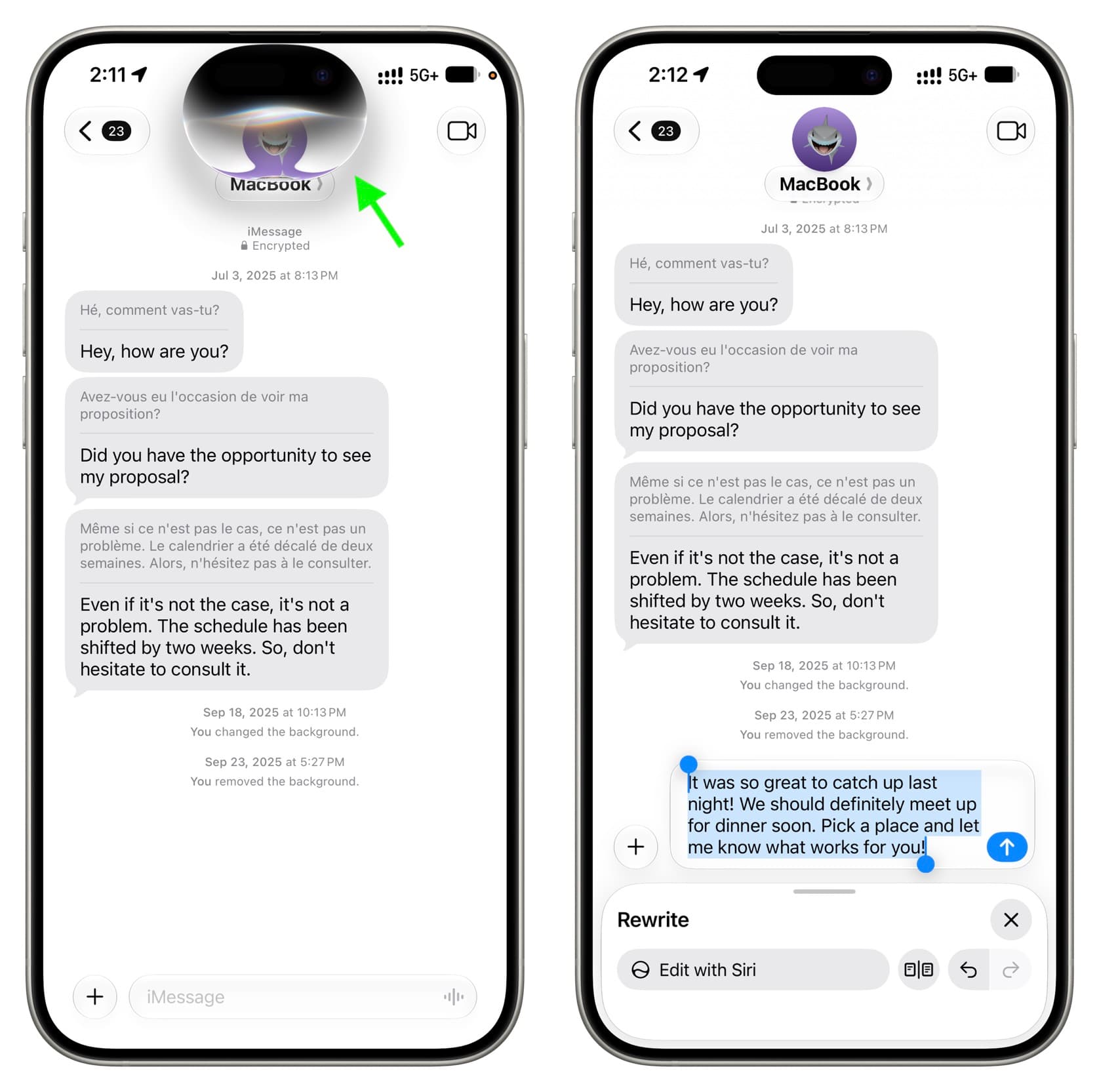
- Khi cần ghi chú, tin nhắn hoặc email dài hơn, mở ô soạn nội dung trong ứng dụng hỗ trợ (Messages, Notes, Mail, Ulysses…) rồi chạm tùy chọn “Write with Siri” ở trên bàn phím, sau đó nhập hoặc nói yêu cầu nội dung muốn viết.
- Sau khi Siri tạo văn bản, xem lại phần nội dung đã tự động chèn vào ô soạn; nếu ổn, đóng khung “Rewrite” để quay lại giao diện gõ, nếu chưa ưng, dùng “Edit with Siri” để yêu cầu chỉnh sửa tiếp.
Khi đã quen, bạn có thể kết hợp: thêm sự kiện bằng Fantastical, chuyển việc sang OmniFocus, và dùng Things để xem danh sách ngày, tất cả bằng một chuỗi khẩu lệnh. Nền tảng iOS 27 hỗ trợ Siri AI viết, viết lại, kiểm tra ngữ pháp hoặc định dạng đoạn text theo yêu cầu, ví dụ biến thành bullet point, nên rất phù hợp cho những ai phải giao tiếp và ghi chép nhiều trong ngày.
Nhập liệu giọng nói trong Ulysses, Notes và các app hỗ trợ
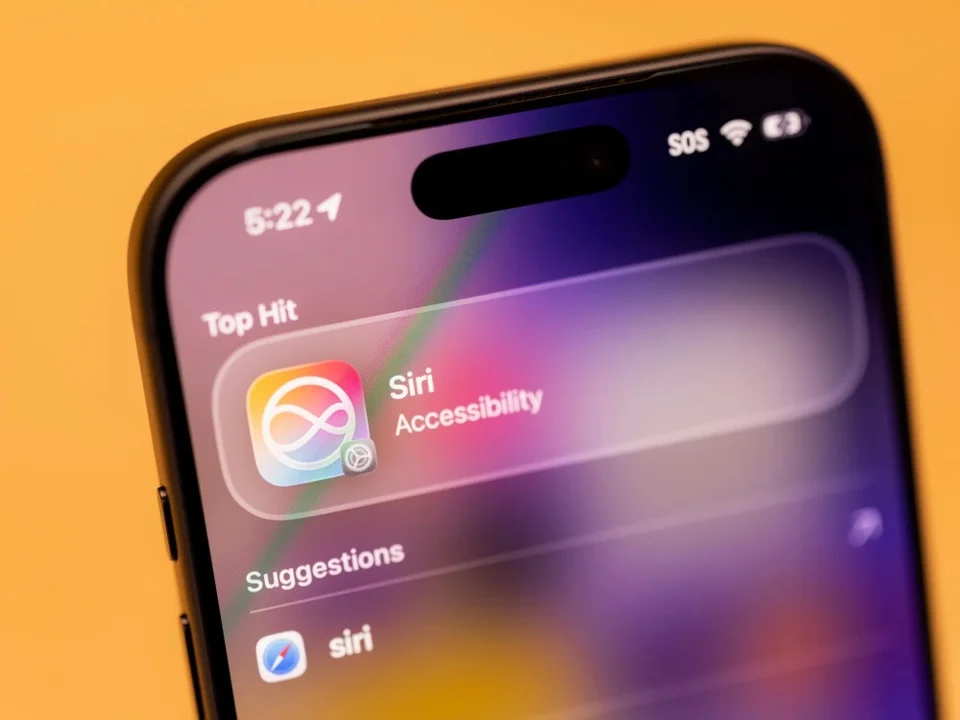
Ngoài quản lý công việc giọng nói, Siri AI còn giúp bạn viết và chỉnh sửa nội dung dài trong các ứng dụng ghi chú và soạn thảo. Trên iOS 27, khi mở ô nhập trong Messages, Notes, Mail hoặc một số app bên thứ ba, bạn sẽ thấy tùy chọn “Write with Siri” phía trên bàn phím. Đây chính là điểm nối giữa ghi chú nhanh trên điện thoại và những bài viết, email hoặc báo cáo chi tiết.
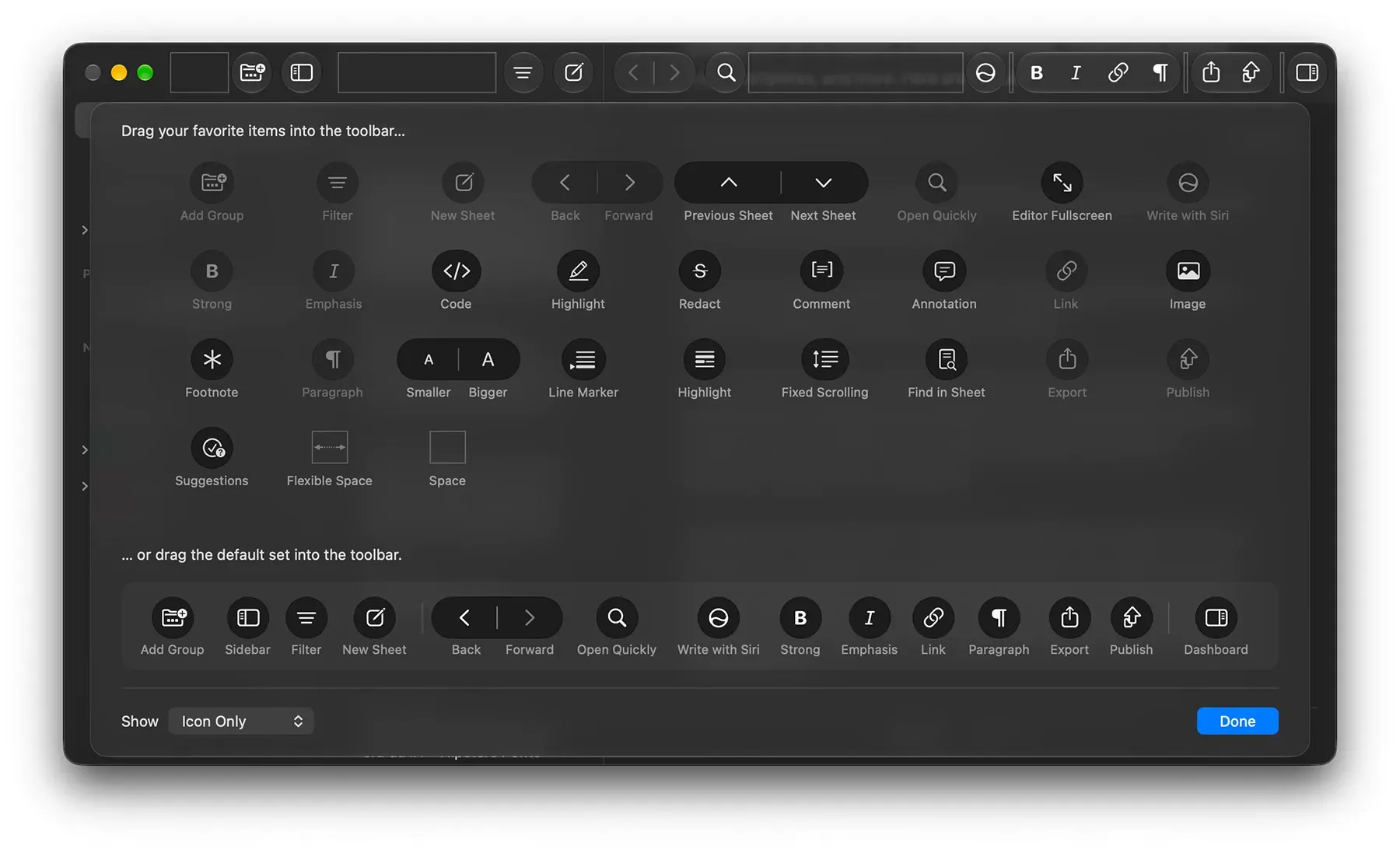
Khi chạm “Write with Siri”, giao diện Siri xuất hiện; bạn có thể gõ hoặc nói nội dung mong muốn, ví dụ yêu cầu viết một đoạn cảm ơn hoặc tóm tắt cuộc họp. Sau khi Siri tạo xong, đoạn text sẽ được chèn thẳng vào ô soạn, bạn chỉ cần rà soát lại trước khi gửi hoặc lưu. Trong Ulysses, bản cập nhật mới thêm hẳn nút Siri AI trên toolbar macOS, cho phép viết, viết lại, đọc soát hoặc làm việc với văn bản thông qua giao diện riêng của Siri AI.
Bạn cũng có thể chọn đoạn text có sẵn, chạm icon Siri nhỏ trên góc trái bàn phím và yêu cầu “viết lại cho trang trọng hơn” hoặc “rút gọn đoạn này”; Siri sẽ thay thế nội dung cũ bằng bản đã chỉnh sửa. Sự kết hợp giữa giọng nói và chỉnh sửa AI này giúp giảm đáng kể thời gian gõ và sửa, nhất là khi bạn thường xuyên soạn email, báo cáo hay tài liệu nội bộ.
Những lỗi thường gặp và cách tránh, cùng vài lưu ý cuối
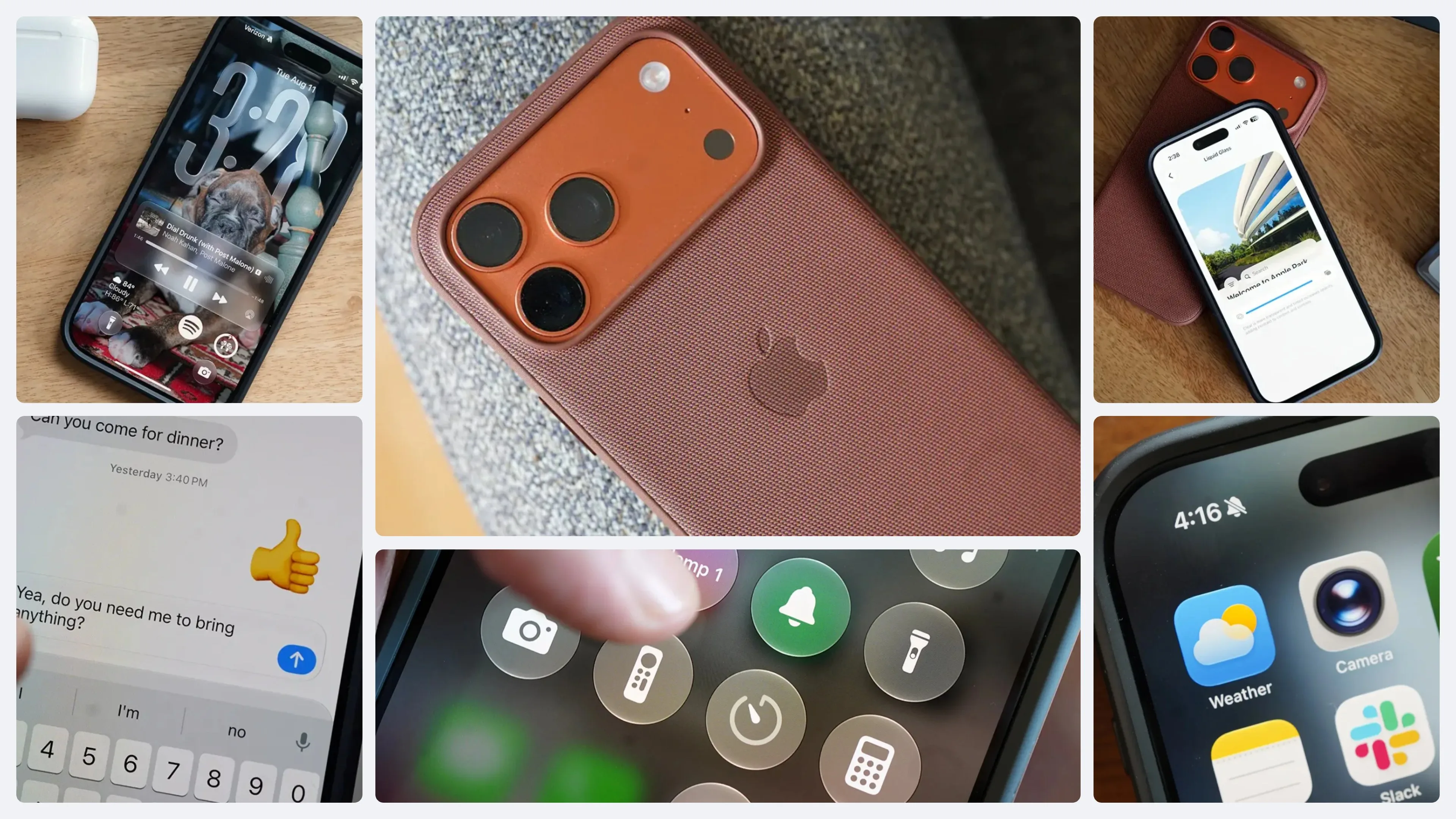
Vì Siri AI iOS 27 vẫn đang ở phiên bản đầu nên có vài “bẫy” bạn nên tránh. Khi yêu cầu Siri viết trong ứng dụng nhắn tin, nếu bạn nói “Write me a message” thay vì “Write a few sentences”, Siri có thể hiểu nhầm và hỏi “bạn muốn gửi tin nhắn cho ai” dù bạn đang ở sẵn màn hình hội thoại. Lời khuyên là hãy nói rõ số câu hoặc dạng nội dung để giảm khả năng bị hiểu sai.
Một lỗi khác là giao diện “Write with Siri” có thể biến mất: chụp màn hình đôi khi làm toàn bộ khung này biến mất và không thể khôi phục. Khi bấm nút so sánh giữa bản gốc và bản viết lại, đôi lúc bạn không quay lại được màn hình trước; đóng khung hoặc kéo xuống có thể làm mất luôn nội dung đã tạo. Tệ hơn, đôi khi yêu cầu Siri viết lại khiến bàn phím và giao diện biến mất hoặc thành một ô đen, và mọi thứ bạn hoặc Siri đã viết cũng “bốc hơi”.
Kết luận lại, quản lý công việc giọng nói với Siri AI trên iOS 27 rất đáng thử nếu bạn dùng nhiều ứng dụng năng suất Siri như Things, OmniFocus, Fantastical và Ulysses. Sự tích hợp đa ứng dụng giúp giảm nhập liệu thủ công và làm quy trình làm việc gọn hơn cho dân văn phòng. Tuy vậy, hãy luôn kiểm tra lại nội dung Siri tạo, tránh dùng cho những tài liệu quá nhạy cảm, và tập thói quen lưu nhanh những đoạn quan trọng để không bị mất nếu giao diện “dở chứng”.