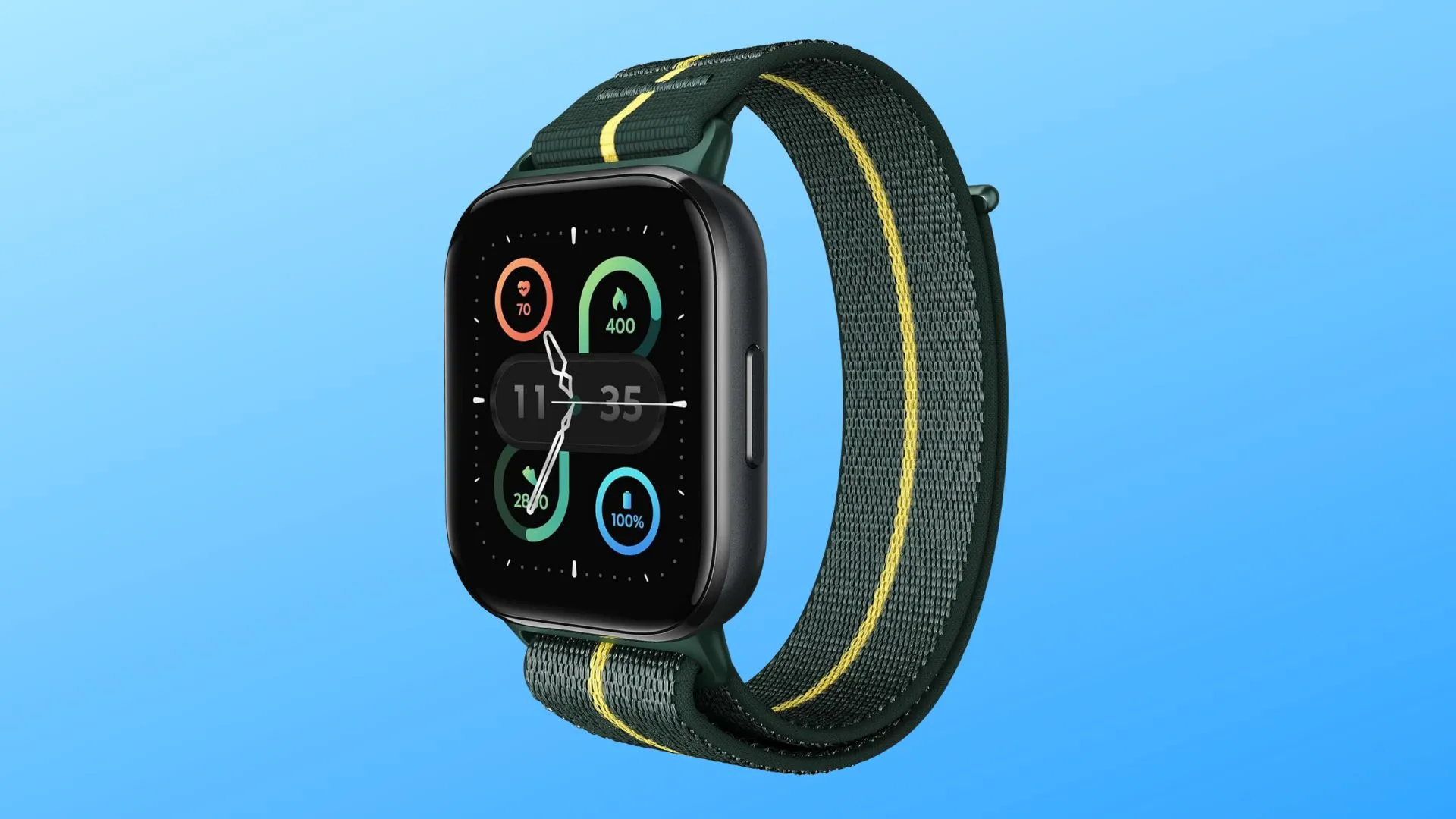

Huawei Watch Fit 5 và lý do bạn nên kết nối với điện thoại
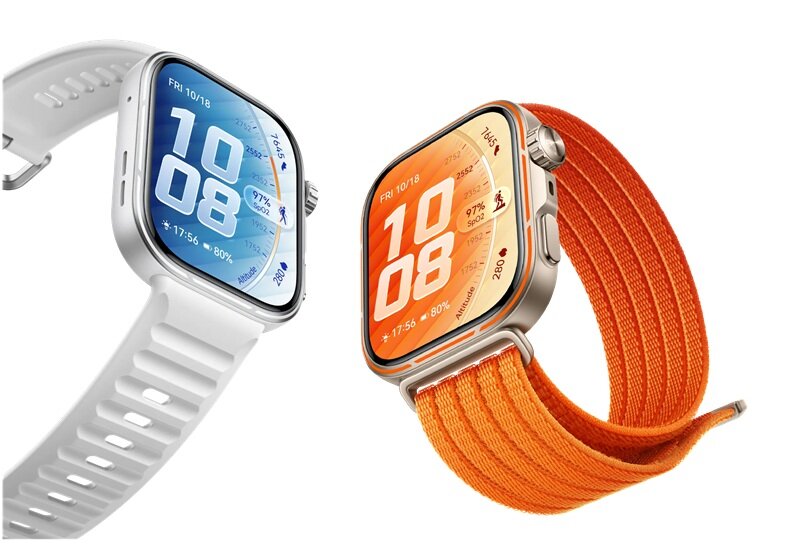
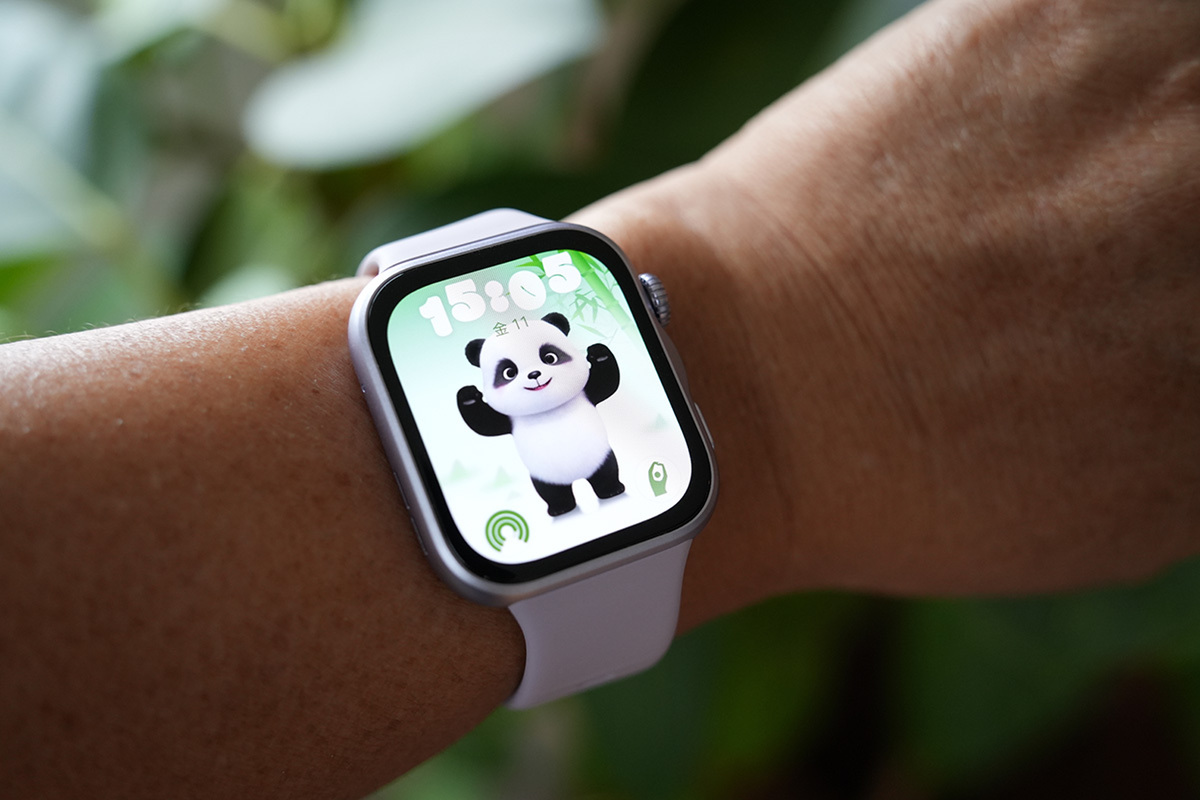
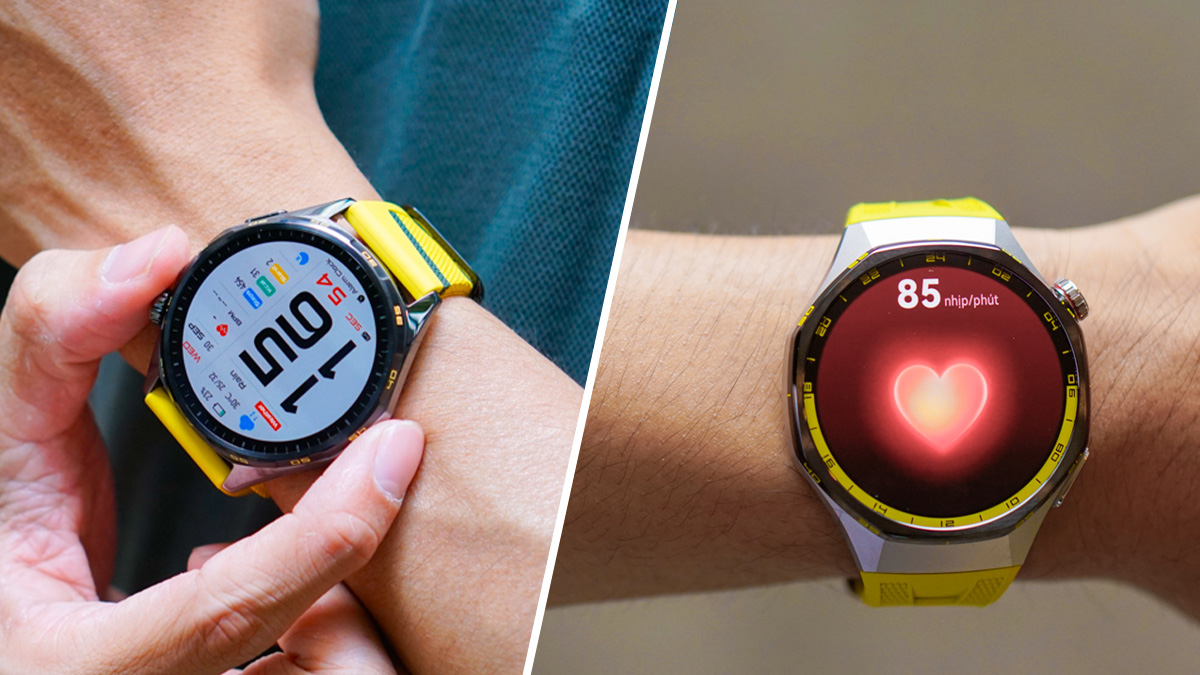
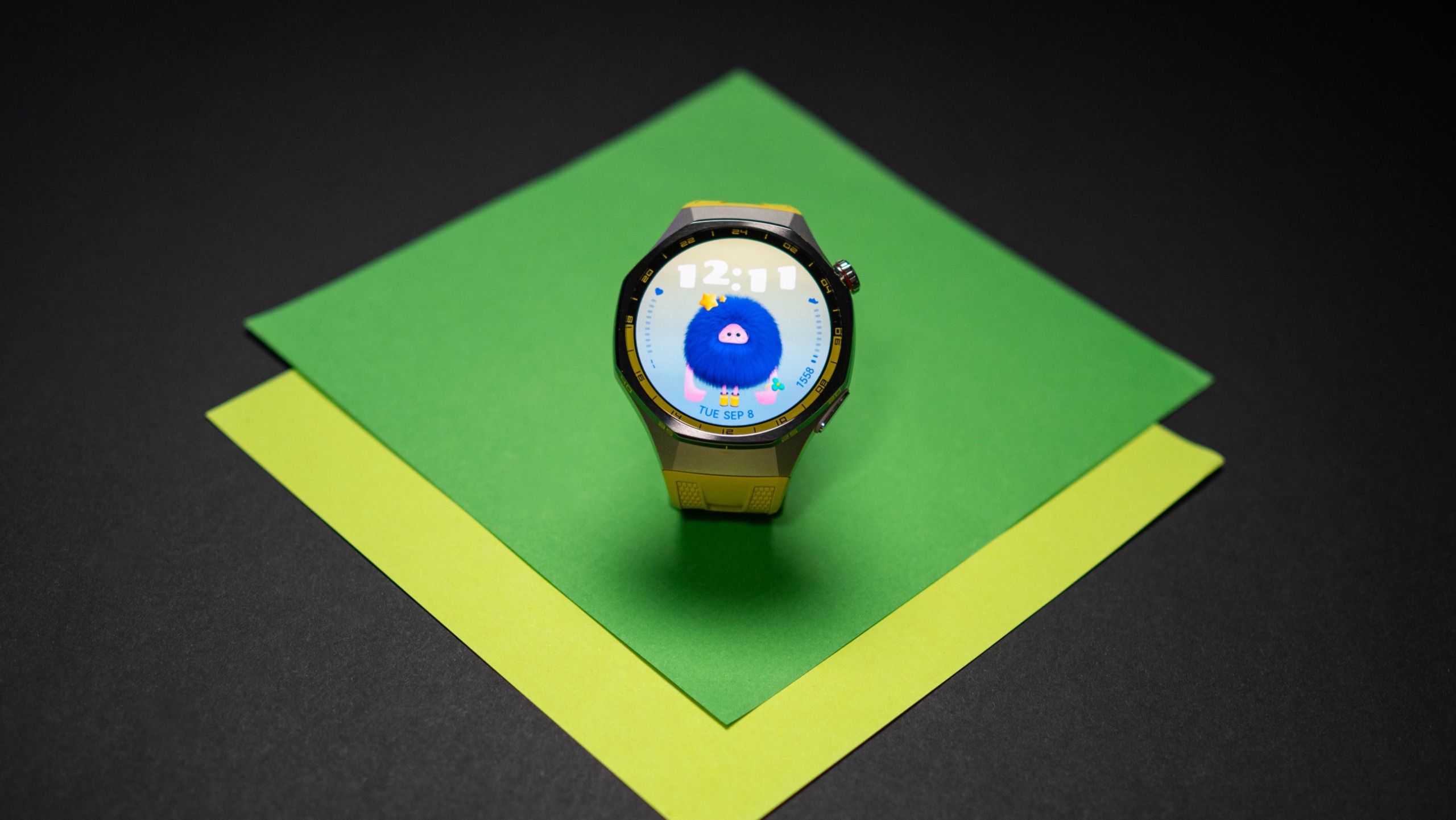
Cách kết nối Huawei Watch Fit 5 với smartphone là quy trình ghép đôi đồng hồ thông minh với điện thoại Android hoặc iPhone thông qua ứng dụng Huawei Health để đồng bộ dữ liệu sức khỏe, thông báo, chế độ luyện tập và các tính năng nghe gọi Bluetooth. Việc thiết lập đúng ngay từ đầu giúp đồng hồ hoạt động ổn định, tránh lỗi mất kết nối, không đồng bộ hoặc không nhận thông báo, đồng thời tối ưu trải nghiệm theo dõi sức khỏe hằng ngày của người dùng mới. Huawei Watch Fit 5 là mẫu đồng hồ thông minh nổi bật của Huawei với khả năng theo dõi sức khỏe, hỗ trợ luyện tập, nhận thông báo, nghe gọi Bluetooth và quản lý nhiều tính năng ngay trên cổ tay. Tuy nhiên, để sử dụng đầy đủ các tiện ích này, bạn bắt buộc phải kết nối smartwatch Huawei với điện thoại thông qua Huawei Health.
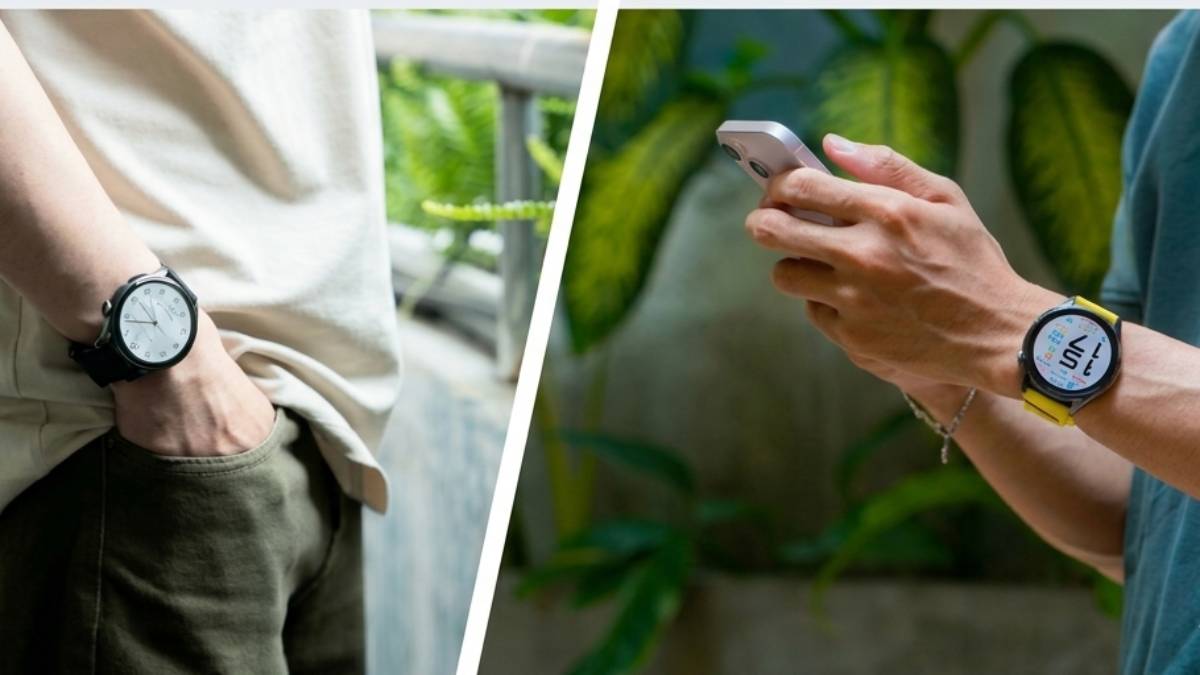
Điểm hay là Watch Fit 5 hỗ trợ kết nối với cả điện thoại Android và iPhone thông qua cùng một ứng dụng Huawei Health, nên nếu bạn đổi máy giữa hai nền tảng vẫn dùng được đồng hồ. Quy trình thiết lập đã được tối ưu hóa cho người dùng mới bắt đầu: "Chỉ cần thực hiện lần lượt theo hướng dẫn, bạn sẽ hoàn tất việc kết nối chỉ trong vài phút". Bài viết này đóng vai trò như một hướng dẫn Huawei Watch Fit 5 thân thiện, giúp bạn từng bước thiết lập đồng hồ thông minh, hiểu vì sao mỗi bước quan trọng và cách tránh những lỗi kết nối phổ biến có thể khiến bạn mất thời gian loay hoay.
Chuẩn bị trước khi kết nối và kiểm tra tương thích
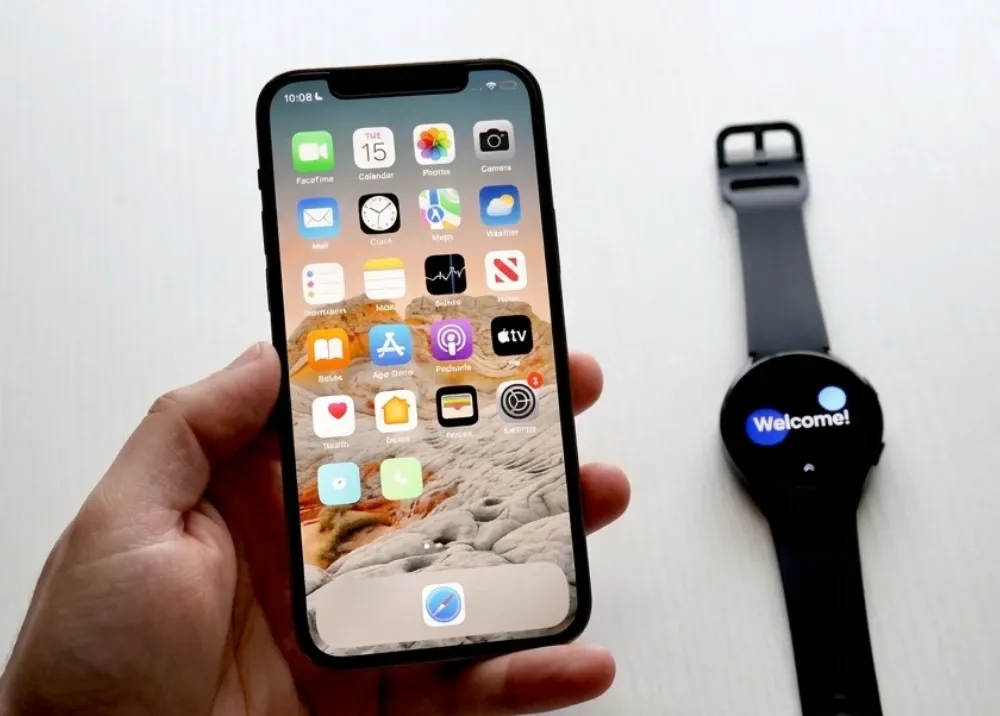
Trước khi lao vào các bước kết nối smartwatch Huawei, hãy dành vài phút chuẩn bị cho đúng. Đây là phần nhiều người hay bỏ qua, rồi sau đó máy không tìm thấy đồng hồ, ứng dụng đổi trạng thái liên tục hoặc dữ liệu sức khỏe không cập nhật. Trước hết, bạn cần kiểm tra xem Huawei Watch Fit 5 có tương thích với thiết bị của mình hay không. Đồng hồ này hỗ trợ cả điện thoại Android lẫn iPhone thông qua ứng dụng Huawei Health. Cụ thể, điện thoại Android cần chạy từ Android 9.0 trở lên, iPhone cần từ iOS 13.0 trở lên, còn máy tính bảng Huawei dùng HarmonyOS và máy tính bảng Android cũng cần từ Android 9.0 trở lên.
Ngoài chuyện hệ điều hành, có vài điều kiện kỹ thuật bạn nên đảm bảo trước khi bắt đầu: Huawei Watch Fit 5 còn trên 30% pin, điện thoại có kết nối Internet, Bluetooth đang được bật, đồng hồ đặt gần điện thoại (khoảng dưới 1 mét) và đồng hồ chưa ghép nối với điện thoại khác. Nếu trước đó đồng hồ đã từng kết nối với một thiết bị khác, bạn nên hủy ghép nối hoặc khôi phục cài đặt gốc trước khi tiến hành kết nối với điện thoại mới. Những bước chuẩn bị này nghe có vẻ nhỏ, nhưng giúp hạn chế tối đa lỗi trong quá trình ghép nối và tránh tình trạng ứng dụng không nhận diện được đồng hồ hoặc một số tính năng hoạt động không ổn định sau khi kết nối.
Các bước kết nối Huawei Watch Fit 5 với Android và iPhone
Đây là phần quan trọng nhất: các bước thực tế để kết nối với iPhone và Android. Dù hai nền tảng khác nhau, bạn có thể hình dung chúng như cùng một quy trình: cài Huawei Health, bật Bluetooth, thêm thiết bị trong ứng dụng rồi cấp quyền. Sự khác biệt chủ yếu nằm ở cách tải ứng dụng và cách iOS yêu cầu cấp quyền. Nếu làm đúng thứ tự, bạn sẽ hoàn tất việc thiết lập đồng hồ thông minh mà không gặp lỗi vặt.
- Khởi động Huawei Watch Fit 5 bằng cách nhấn giữ nút nguồn ở cạnh phải trong vài giây, chọn ngôn ngữ phù hợp cho đồng hồ; ở lần đầu, màn hình sẽ hiển thị lời chào cùng mã QR để tải ứng dụng Huawei Health.
- Trên điện thoại, tải và cài đặt Huawei Health: với Android, có thể mở Camera quét mã QR trên đồng hồ rồi nhấn vào liên kết tải Huawei Health, hoặc mở CH Play và tìm kiếm từ khóa "Huawei Health" rồi nhấn Cài đặt; với iPhone, mở App Store, tìm "Huawei Health" và cài đặt theo hướng dẫn trong ứng dụng.
- Mở Huawei Health, đăng nhập hoặc tạo tài khoản nếu cần, sau đó cấp các quyền ứng dụng yêu cầu (Bluetooth, quyền truy cập thông báo, quyền truy cập hoạt động sức khỏe...) để đảm bảo đồng bộ dữ liệu và nhận thông báo ổn định.
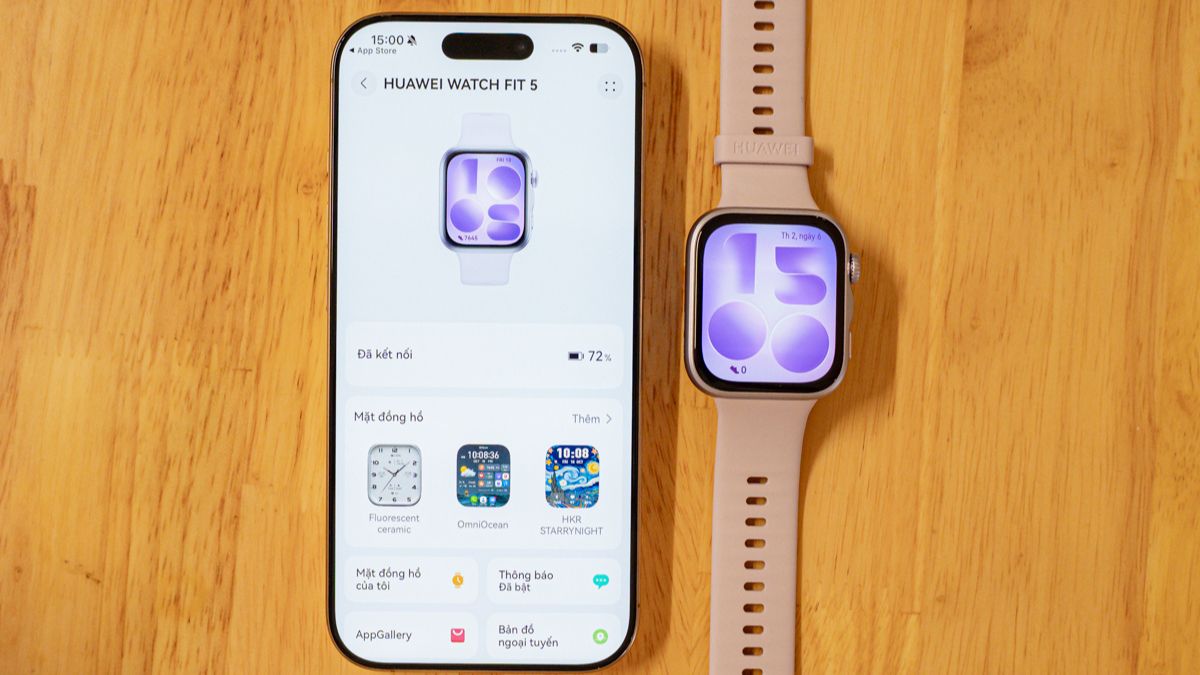
- Trong Huawei Health, vào mục thêm thiết bị đeo, chọn Huawei Watch Fit 5 từ danh sách, kiểm tra lại Bluetooth trên điện thoại đang bật và đồng hồ nằm gần máy; khi ứng dụng hiển thị thiết bị, chọn đúng tên đồng hồ và xác nhận yêu cầu ghép nối trên cả điện thoại lẫn đồng hồ để hoàn tất kết nối với Android hoặc iPhone.
Với Android, toàn bộ quá trình được xây dựng dựa trên giao diện thực tế trong bộ ảnh hướng dẫn, nên nếu bạn đi theo đúng từng bước sẽ rất dễ làm. Với iPhone, do cơ chế quản lý quyền riêng tư của iOS khác với Android, một số bước cấp quyền sẽ có sự khác biệt, vì vậy cần thực hiện lần lượt theo hướng dẫn để tránh lỗi trong quá trình ghép nối. Khi màn hình Huawei Health hiển thị đầy đủ thông tin của Huawei Watch Fit 5 cùng trạng thái "Đã kết nối", việc ghép nối với điện thoại đã hoàn tất và đồng hồ sẵn sàng sử dụng.
Lỗi kết nối thường gặp và cách xử lý nhanh
Ngay cả khi làm đúng hầu hết các bước, đôi lúc bạn vẫn có thể gặp trục trặc nhỏ. Điều quan trọng là nhận ra nguyên nhân và xử lý gọn, thay vì xoá ứng dụng rồi cài lại liên tục. Một trong những lỗi phổ biến là ứng dụng không tìm thấy đồng hồ sau khi bạn chọn thêm thiết bị. Nếu sau khoảng 30 giây vẫn chưa thấy tên Huawei Watch Fit 5 trong danh sách, hãy kiểm tra lại Bluetooth trên điện thoại, đưa đồng hồ lại gần điện thoại, khởi động lại Huawei Health rồi quét lại. Không nên chọn nhầm một thiết bị khác trong danh sách, vì thao tác này sẽ khiến quá trình ghép nối thất bại và bạn phải làm lại từ đầu.
Một lỗi khác là đồng hồ đã từng kết nối với một thiết bị khác nhưng bạn quên hủy ghép nối, khiến Huawei Health trên máy mới không nhận đồng hồ. Trong trường hợp này, hãy hủy ghép nối trên thiết bị cũ hoặc khôi phục cài đặt gốc cho Huawei Watch Fit 5 trước khi thử lại. Về lâu dài, nhiều người gặp tình trạng mất thông báo hoặc đồng hồ tự ngắt kết nối. Nguyên nhân thường do họ tắt hoặc buộc dừng ứng dụng Huawei Health trong nền, đặc biệt trên các thiết bị Android có cơ chế quản lý pin nghiêm ngặt. Việc này có thể khiến đồng hồ bị ngắt kết nối hoặc không nhận được thông báo. Giải pháp là để Huawei Health chạy nền, cho phép ngoại lệ tiết kiệm pin, đồng thời luôn bật Bluetooth trên điện thoại nếu muốn nhận thông báo cuộc gọi, tin nhắn và đồng bộ dữ liệu sức khỏe theo thời gian thực.
Sau khi kết nối: tối ưu đồng bộ và trải nghiệm sử dụng
Khi đã thấy trạng thái "Đã kết nối" trong Huawei Health, phần "khó" coi như xong, nhưng bạn vẫn nên dành vài phút kiểm tra lại mọi thứ. Sau khi ghép nối thành công, Huawei Health sẽ tự động thực hiện đồng bộ. Trong khoảng từ 1–2 phút đầu tiên, ứng dụng sẽ đồng bộ ngày và giờ, đồng bộ tài khoản Huawei, thiết lập hồ sơ sức khỏe, kích hoạt các tính năng mặc định và kiểm tra phiên bản phần mềm của đồng hồ. Đây là lý do sau khi kết nối xong, bạn nên giữ kết nối ổn định thay vì vội vã thoát ứng dụng hoặc tắt mạng.
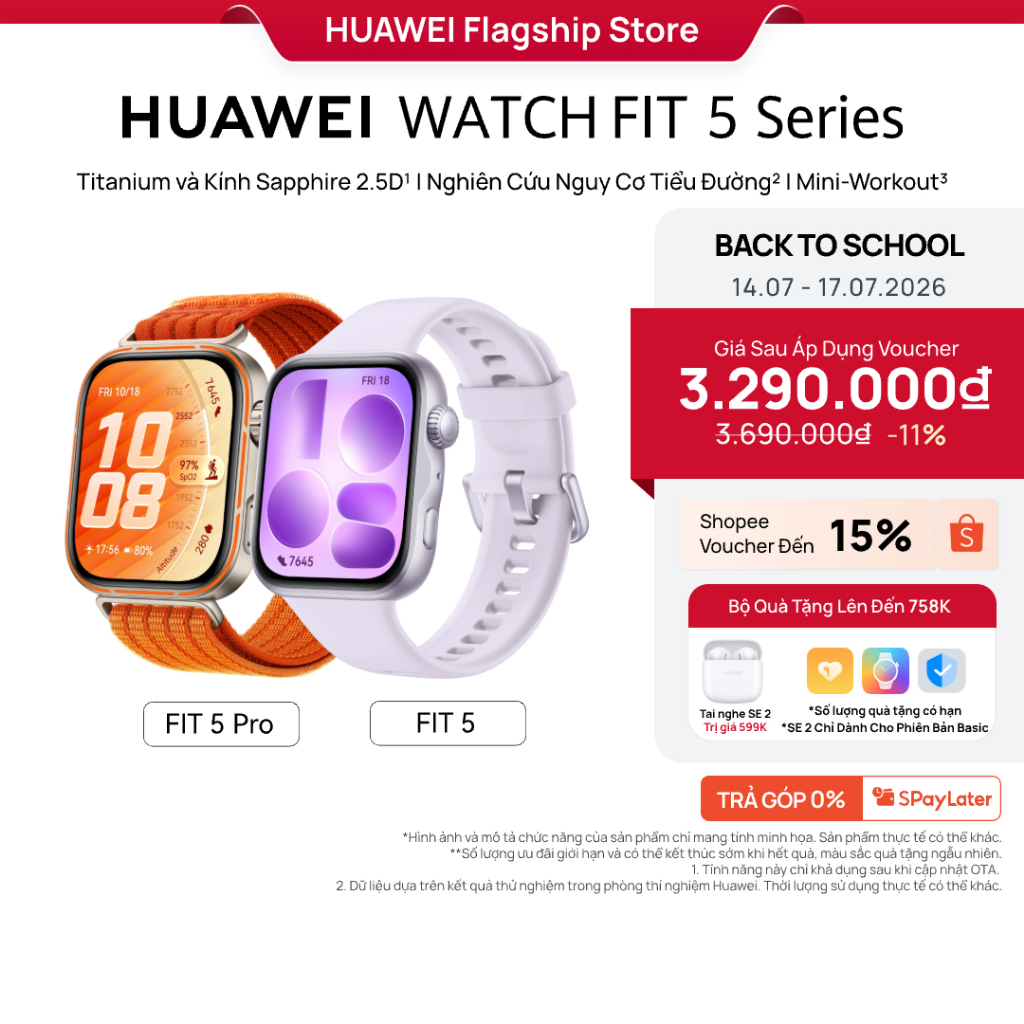
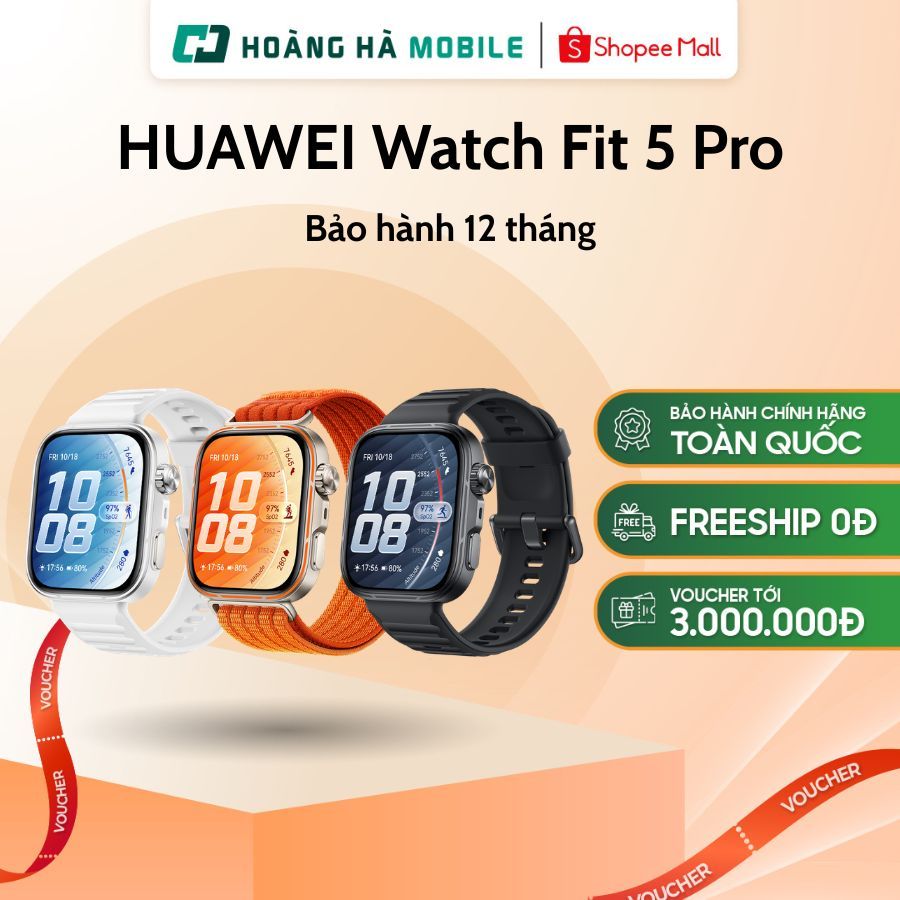
Để các tính năng đồng bộ hoạt động tốt nhất, hãy duy trì Bluetooth luôn bật trên điện thoại nếu muốn nhận thông báo cuộc gọi, tin nhắn và dữ liệu sức khỏe cập nhật theo thời gian thực. Khi Bluetooth bị tắt, đồng hồ vẫn lưu dữ liệu cục bộ nhưng chỉ đồng bộ lên Huawei Health sau khi kết nối lại. Trong quá trình sử dụng, bạn có thể tùy chỉnh mặt đồng hồ, cấu hình chế độ luyện tập, theo dõi nhịp tim, SpO2, giấc ngủ và hơn 100 chế độ luyện tập; việc đồng bộ ổn định giúp các thống kê này đầy đủ và chính xác hơn theo thời gian. Nếu bạn dùng thêm phiên bản Watch Fit 5 Pro với kính sapphire, khung hợp kim nhôm hàng không và viền titan cùng khả năng kháng nước ở độ sâu 40m, việc thiết lập kết nối ổn định sẽ càng giúp chiếc đồng hồ đồng hành mượt mà trong mọi hoạt động từ luyện tập đến sinh hoạt hằng ngày.
Nhìn chung, bỏ ra vài phút để kết nối với iPhone Android một cách đúng quy trình là hoàn toàn xứng đáng. Bạn tránh được phần lớn lỗi phiền toái, đồng thời tận dụng trọn vẹn những gì Huawei Watch Fit 5 có thể làm cho sức khỏe và thói quen vận động của mình. Nếu sau này thay điện thoại, hãy nhớ nguyên tắc: hủy ghép nối khỏi máy cũ, đảm bảo tương thích hệ điều hành trên máy mới và lặp lại quy trình trong bài – trải nghiệm sẽ vẫn liền mạch, không bị gián đoạn.