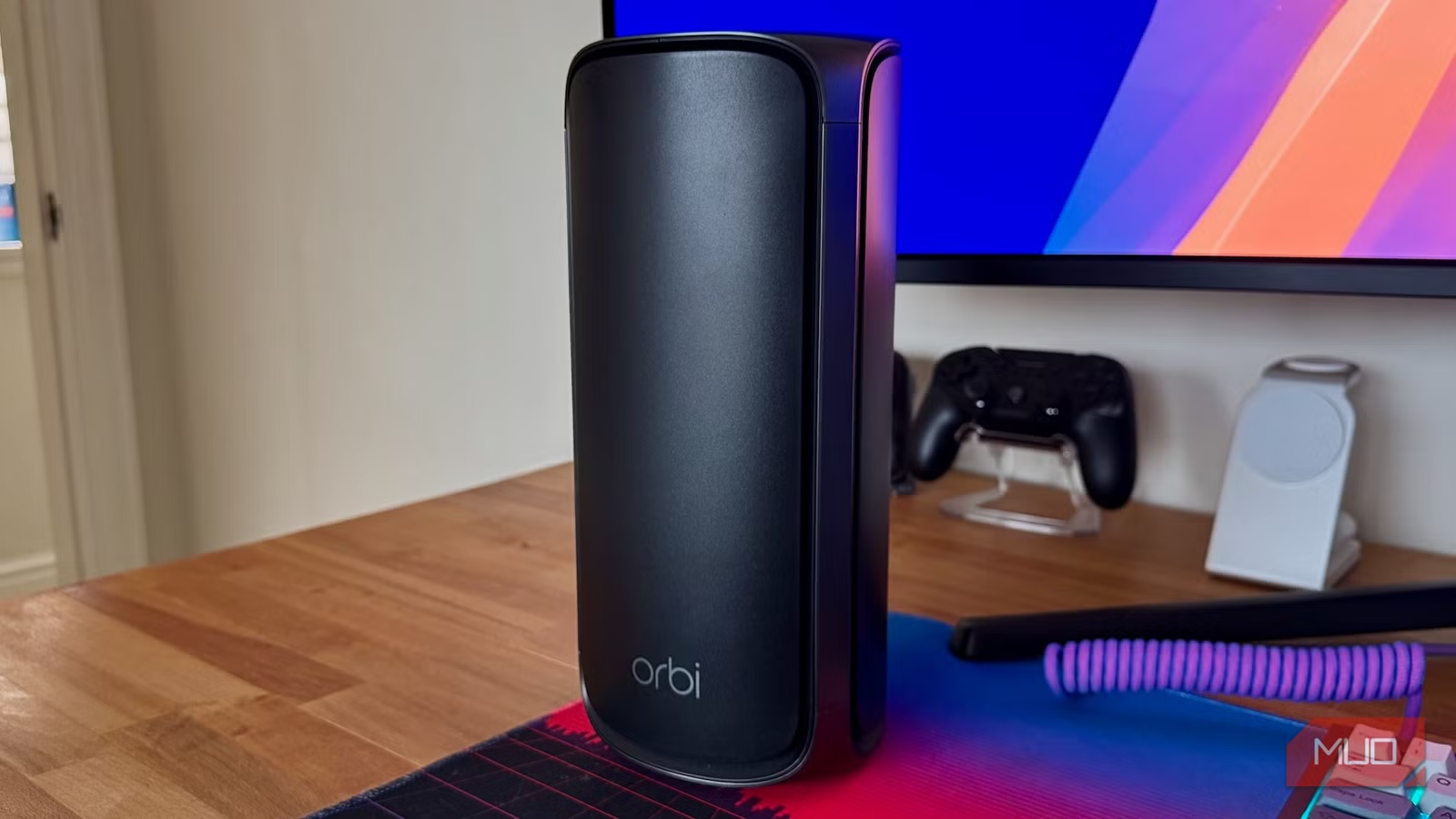

Vùng chết WiFi là gì và tại sao bạn nên quan tâm?
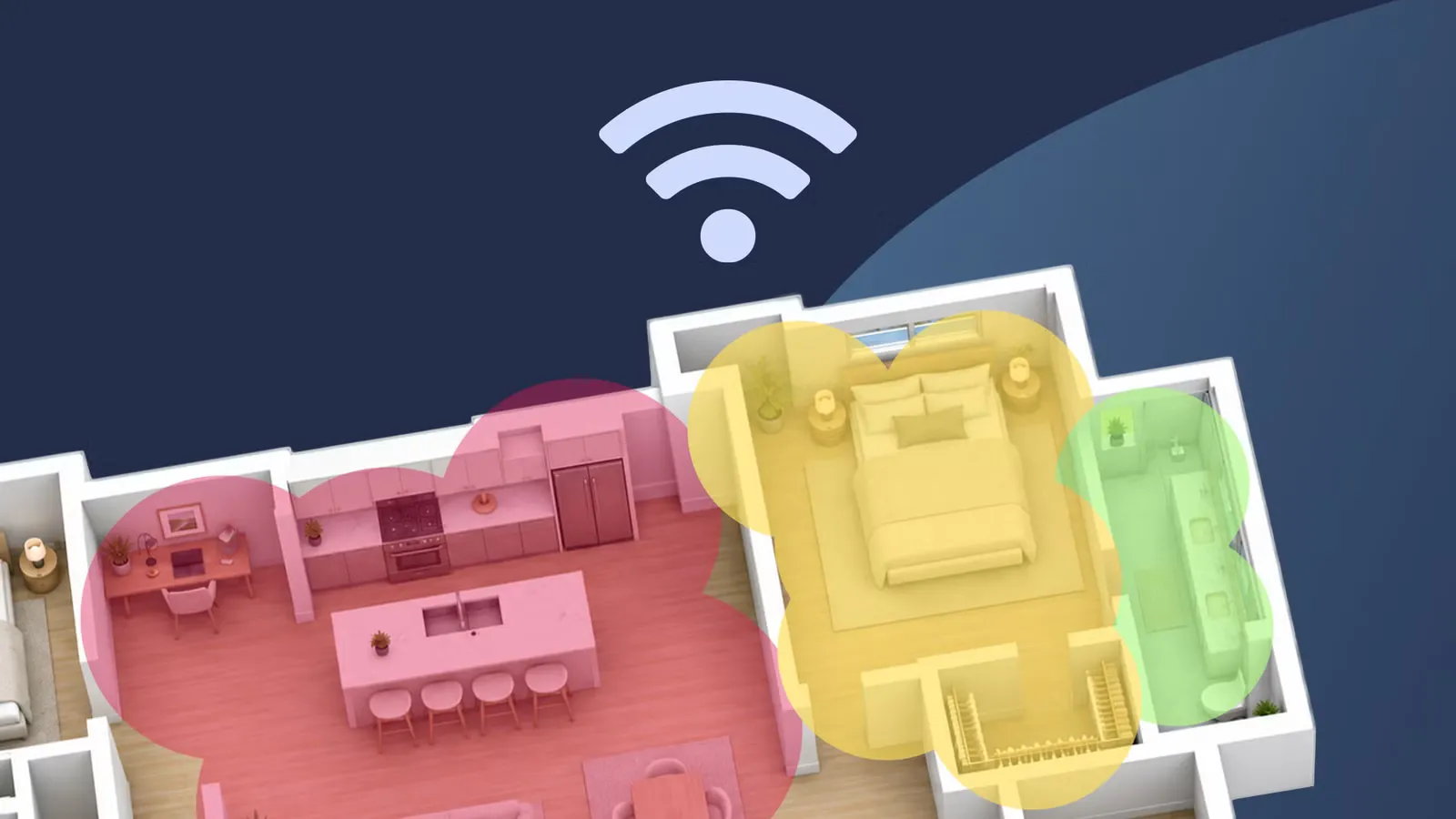
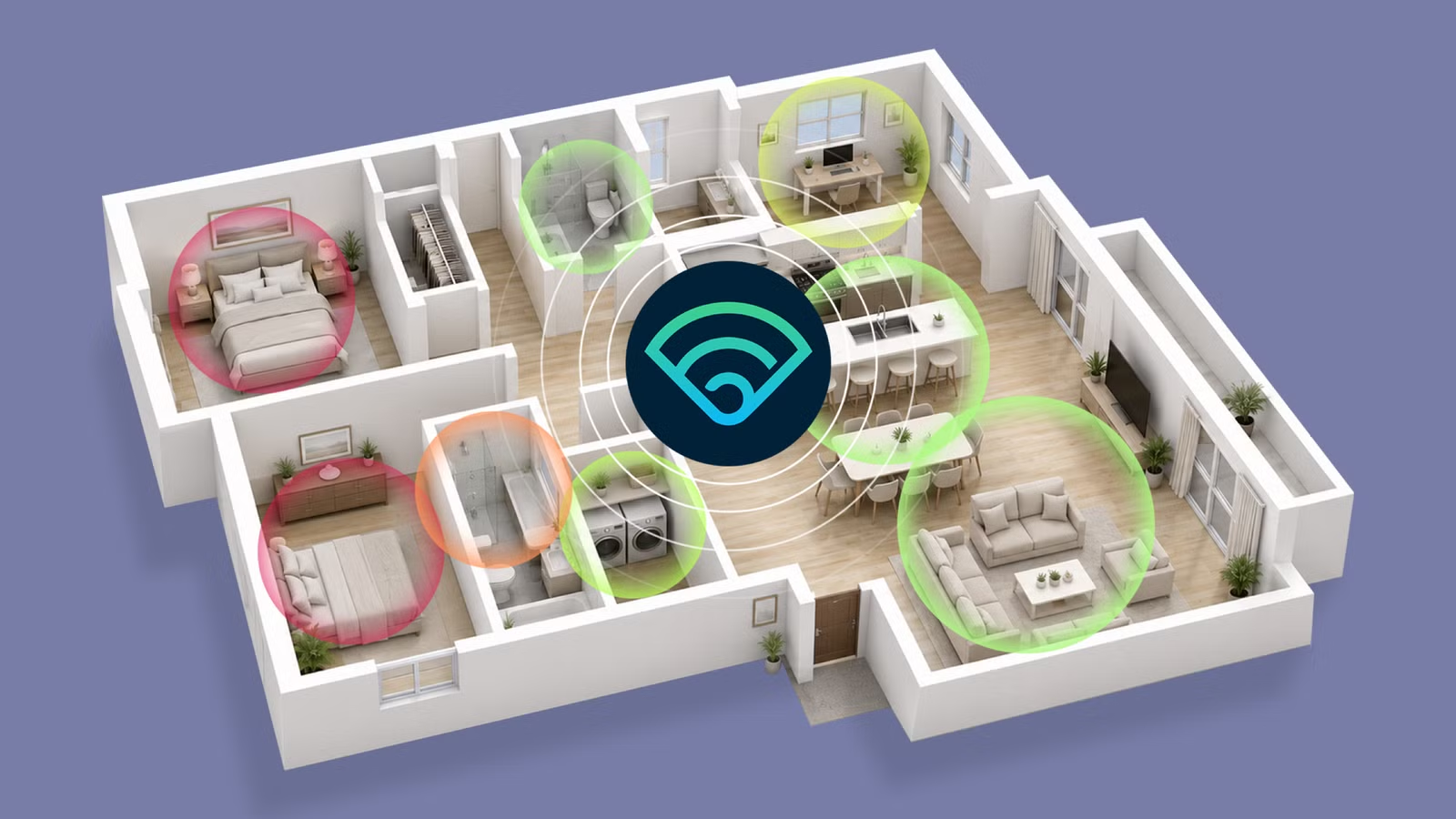
Vùng chết WiFi là những khu vực trong nhà nơi thiết bị vẫn nhìn thấy mạng không dây nhưng tín hiệu yếu hoặc chập chờn đến mức video liên tục buffering, game lag và tốc độ tải xuống tụt xa so với gói cước bạn đang dùng, thường do đặt vị trí router sai, tường dày hoặc kênh WiFi bị quá tải khiến tín hiệu không thể phủ đều không gian sống. Nếu bạn từng xem Netflix bị tụt từ 4K xuống hình mờ 720p, hay đi tới một góc nhà là điện thoại mất mạng, gần như chắc chắn bạn đang sống chung với vùng chết WiFi. Tin tốt là: đa số trường hợp không cần mua thêm thiết bị, mà chỉ cần vài công cụ miễn phí và điều chỉnh lại hệ thống hiện có.
Chuẩn bị công cụ: dùng ứng dụng miễn phí để “nhìn thấy” vùng chết WiFi
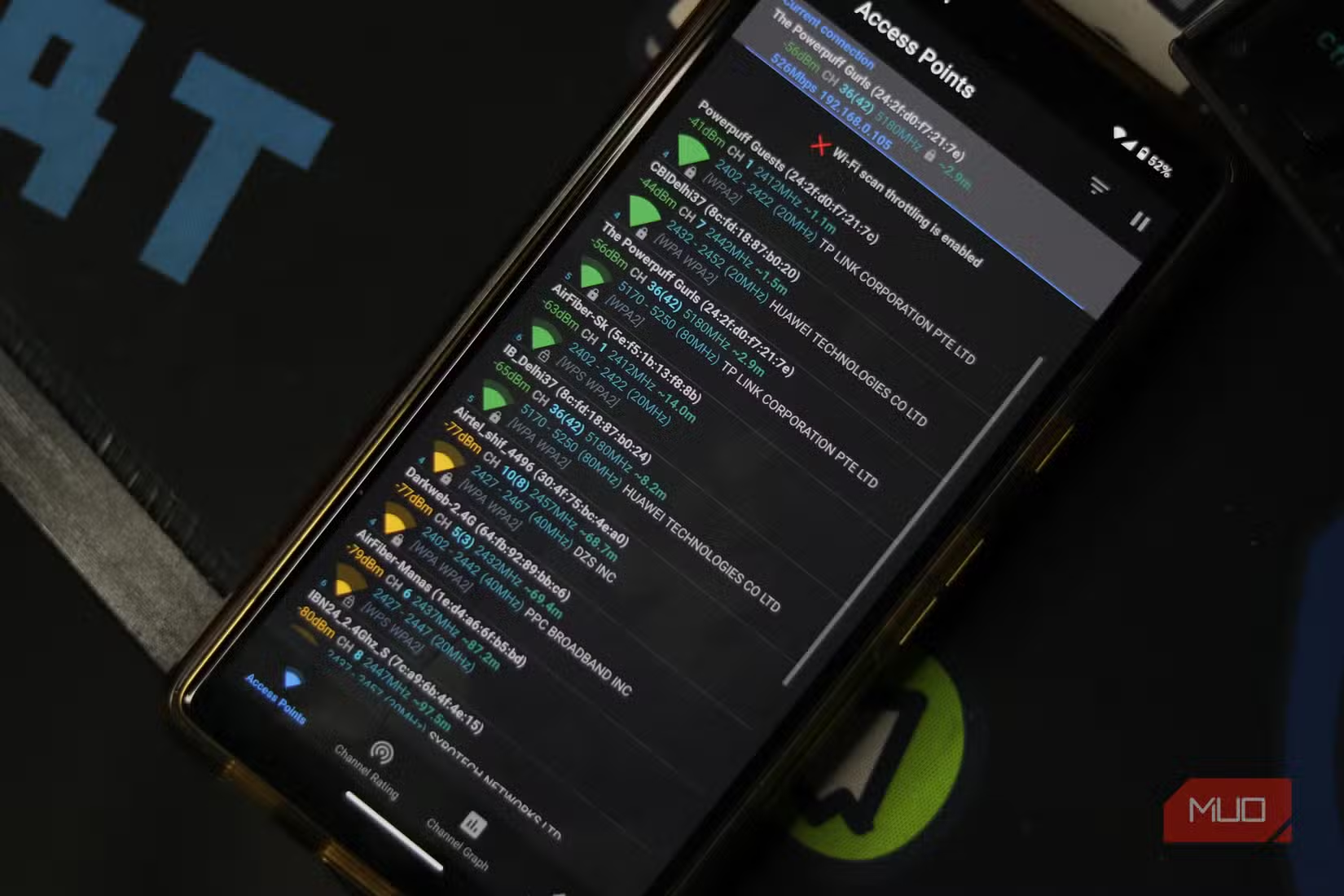
Muốn khắc phục tín hiệu WiFi, trước hết bạn phải biết chính xác nơi tín hiệu yếu và nguyên nhân gây nghẽn. Cách dễ nhất là dùng ứng dụng đo và phân tích WiFi miễn phí trên điện thoại, biến những “cảm giác chậm” thành số liệu cụ thể. Một ứng dụng đo cường độ tín hiệu theo thời gian sẽ giúp bạn đi khắp nhà và thấy rõ vùng chết WiFi, nơi thanh sóng tụt xuống đỏ hoặc mức dBm giảm mạnh. Ứng dụng kiểu WiFi analyzer thì hiển thị thêm mạng lân cận, kênh WiFi đang dùng, mức độ chồng lấn và tắc nghẽn trên từng kênh. Đây là bước không nên bỏ qua: nếu không hiểu được “giao thông vô hình” trên các băng tần 2.4GHz và 5GHz, bạn rất dễ kết luận sai là do nhà mạng hay do router hỏng trong khi vấn đề nằm ở môi trường xung quanh.
Một câu trích dẫn đáng nhớ là: "Sau khi cài WiFi Meter trên điện thoại và đi một vòng quanh nhà, tôi thấy ngay một node mesh đặt ở vị trí gần như không có kết nối ổn định với router chính, và việc chuyển nó sang điểm mạnh hơn lập tức cải thiện tốc độ trên toàn bộ ngôi nhà". Điều này cho thấy sức mạnh của việc đo lường trước khi đổ lỗi cho thiết bị hoặc nhà mạng.
Các bước phát hiện vùng chết và tối ưu vị trí router, kênh WiFi
Ở phần này, hãy coi như tôi đang đi cùng bạn một vòng quanh nhà để lần lượt xử lý từng lỗi: từ vùng chết WiFi, đặt vị trí router tới chọn kênh WiFi phù hợp. Đừng vội mua thêm bộ mở rộng sóng hay nâng cấp lên WiFi 7 nếu chưa làm hết các bước dưới đây, vì rất nhiều người đã tăng cấp mesh router và tốc độ gói cước mà vùng chết vẫn tồn tại, chỉ vì router đặt sai chỗ.
- Cài một ứng dụng đo cường độ WiFi hoặc WiFi analyzer miễn phí trên điện thoại. Đảm bảo bạn đang kết nối vào mạng WiFi cần kiểm tra để số liệu phản ánh đúng tình trạng trong nhà.
- Mở ứng dụng và đi quanh toàn bộ nhà: hành lang, phòng ngủ, góc cầu thang, khu vực tivi, bàn làm việc… Quan sát đồ thị hoặc màu sắc tín hiệu để đánh dấu những nơi sóng giảm mạnh – đó là vùng chết WiFi hoặc vùng tín hiệu yếu.
- Trong ứng dụng analyzer, xem danh sách các mạng cùng khu vực và kênh WiFi mà router của bạn đang dùng trên băng tần 2.4GHz và 5GHz. Ghi chú những kênh đang bị nhiều mạng lân cận “chen” vào, vì đó là dấu hiệu nghẽn kênh.
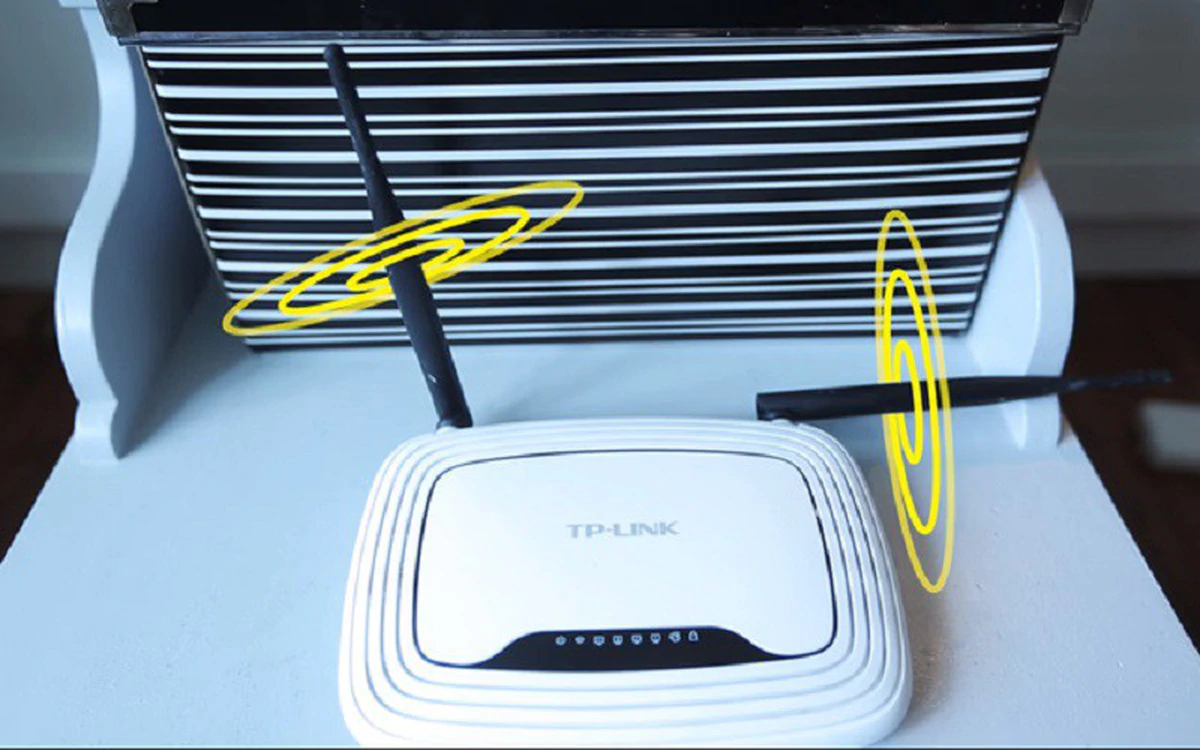
- Đánh giá lại vị trí router chính và các node mesh (nếu có): chúng có đang đặt giữa nhà, vị trí cao, thoáng, tránh tường bê tông và thiết bị gây nhiễu như lò vi sóng không? Nếu một satellite mesh đang ở vùng tín hiệu yếu, hãy lập kế hoạch di chuyển nó tới điểm tín hiệu mạnh hơn trên đường nối với router chính.
- Đăng nhập vào trang cấu hình hoặc ứng dụng quản lý router, tìm phần thiết lập kênh WiFi cho băng tần 2.4GHz và 5GHz. Dựa trên kết quả analyzer, đổi kênh sang lựa chọn ít người dùng hơn, ví dụ chuyển 2.4GHz sang kênh 11 khi kênh 6 đang bị quá tải.
- Sau khi đổi kênh WiFi và điều chỉnh vị trí router, đi lại vòng quanh nhà với ứng dụng đo tín hiệu để kiểm tra. So sánh trước và sau để xem vùng chết WiFi có biến mất, tốc độ tại những điểm hay bị buffering đã ổn định hơn chưa.
Điểm dễ mắc sai lầm nhất là coi node mesh hoặc WiFi extender như “phép màu” và đặt chúng ở sát mép vùng chết WiFi, nơi router chính đã rất yếu. Khi đó, thiết bị mở rộng chỉ khuếch đại một tín hiệu vốn dĩ kém, khiến mọi thiết bị nối với nó phải chịu tốc độ chậm và độ trễ cao. Ngoài ra, nhiều router để mặc chế độ Auto kênh WiFi từ lần bật đầu tiên, rồi hàng tháng không khởi động lại, dẫn tới việc nó duy trì một kênh ngày càng nghẽn mà không tự tối ưu lại. Vì thế việc chủ động kiểm tra và chọn kênh WiFi ít nghẽn là cực kỳ quan trọng.
2.4GHz vs 5GHz, chọn kênh WiFi và vì sao extender có thể làm mọi thứ tệ hơn
Để khắc phục tín hiệu WiFi một cách thông minh, bạn cần hiểu sơ lược các băng tần: 2.4GHz và 5GHz. 2.4GHz phủ rộng hơn, xuyên tường tốt hơn nhưng chỉ có ba kênh không chồng lấn (1, 6, 11), nên rất dễ nghẽn khi nhiều router xung quanh cùng dùng một kênh. 5GHz thì ngắn hơn, dễ bị tường dày và khoảng cách xa làm suy hao, nhưng lại có nhiều kênh hơn, ít bị thiết bị gia dụng như lò vi sóng gây nhiễu. Khi WiFi analyzer cho thấy mọi router trong khu bạn đều “đổ xô” vào kênh 6 của 2.4GHz, việc đổi sang kênh 11 đã giúp một người dùng biến Netflix từ chập chờn thành ổn định, không còn lời phàn nàn nào từ con cái sau vài tuần sử dụng.
Về thiết bị mở rộng, cần phân biệt mesh WiFi và extender đơn truyền thống. Hệ thống mesh cho phép các node nói chuyện với nhau trên đường truyền mạnh, nếu bạn đặt vị trí router và node sao cho mỗi node vẫn nhận được tín hiệu tốt từ router chính. Còn extender truyền thống thường nhận rồi phát lại trên cùng băng tần, khiến băng thông khả dụng bị cắt gần một nửa và tốc độ cảm nhận giảm rõ rệt. Nếu bạn đặt extender ở khu vực mà router chính đã rất yếu, hiệu quả càng tệ hơn, vùng chết WiFi không biến mất mà chỉ chuyển thành vùng “có sóng nhưng dùng khó chịu”. Đó là lý do trong đa số trường hợp, việc tối ưu đặt vị trí router và chọn kênh WiFi hợp lý sẽ loại bỏ nhu cầu mua thêm thiết bị.

Kết luận: có đáng công không và cần chú ý điều gì về lâu dài?
Sau khi bạn đi đủ các bước: dùng ứng dụng miễn phí để tìm vùng chết WiFi, dọn lại vị trí router cho trung tâm, cao và thoáng, rồi chọn kênh WiFi ít nghẽn hơn trên 2.4GHz và 5GHz, kết quả thường khá rõ: tốc độ trong những phòng từng chậm được cải thiện, Netflix không còn tụt chất lượng, game online ít lag hơn và cả nhà bớt tranh cãi về “mạng nhà mình”. Một người dùng sau vài tuần soi kỹ chất lượng Netflix và nghe ngóng phản ứng của con cái đã kết luận rằng việc đổi kênh WiFi là “một chiến thắng nhỏ nhưng đáng giá” không cần nâng cấp thêm thiết bị.
Điều cần chú ý về lâu dài là môi trường WiFi quanh bạn luôn thay đổi: hàng xóm lắp router mới, thêm thiết bị smart home, hoặc chuyển phòng làm việc. Vì vậy, hãy xem việc mở lại ứng dụng analyzer và đi một vòng kiểm tra vài tháng một lần như bảo dưỡng định kỳ cho mạng nhà. Nếu thấy vùng chết WiFi quay lại hoặc tín hiệu yếu ở khu mới, hãy ôn lại quy tắc: đo lường, điều chỉnh vị trí, rồi chọn kênh WiFi hợp lý, trước khi nghĩ tới chuyện mua thêm bộ mở rộng hoặc nâng cấp router. Cách làm này tiết kiệm công sức, chi phí và giúp bạn hiểu hệ thống của mình tốt hơn.