
Camera Control iPhone 18 là gì và vì sao đáng quan tâm?
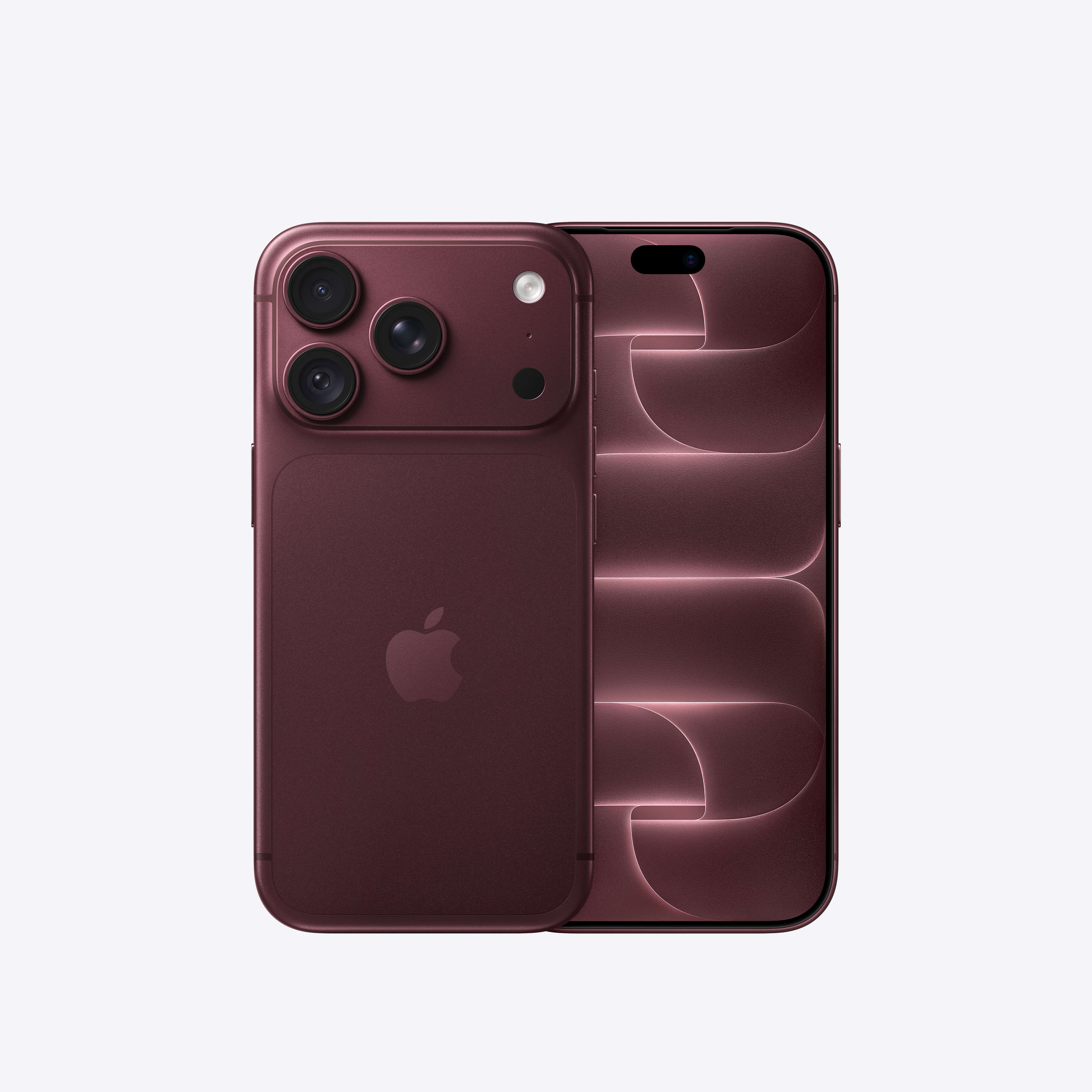
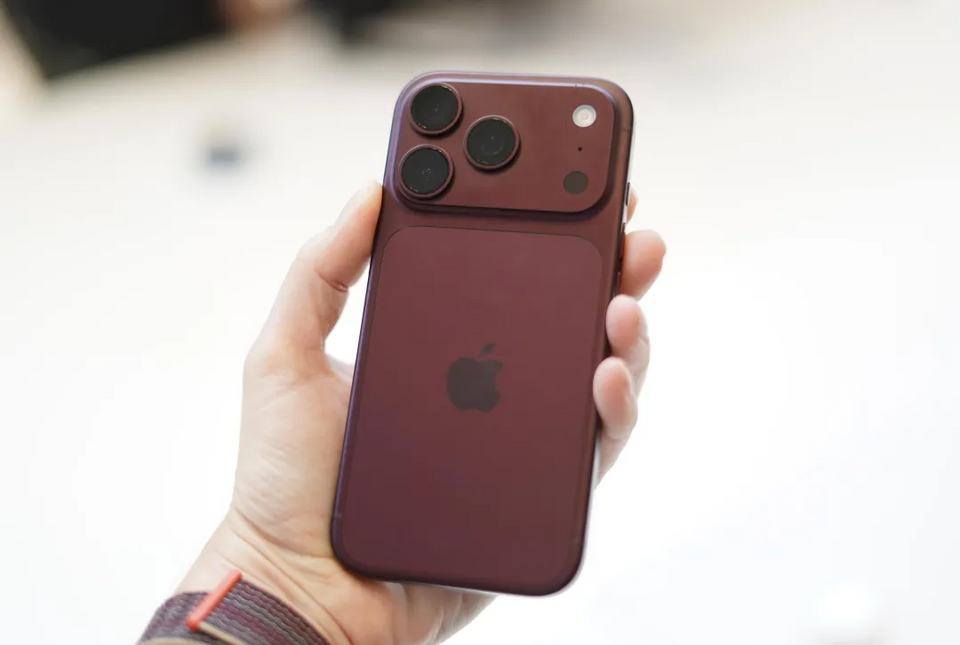
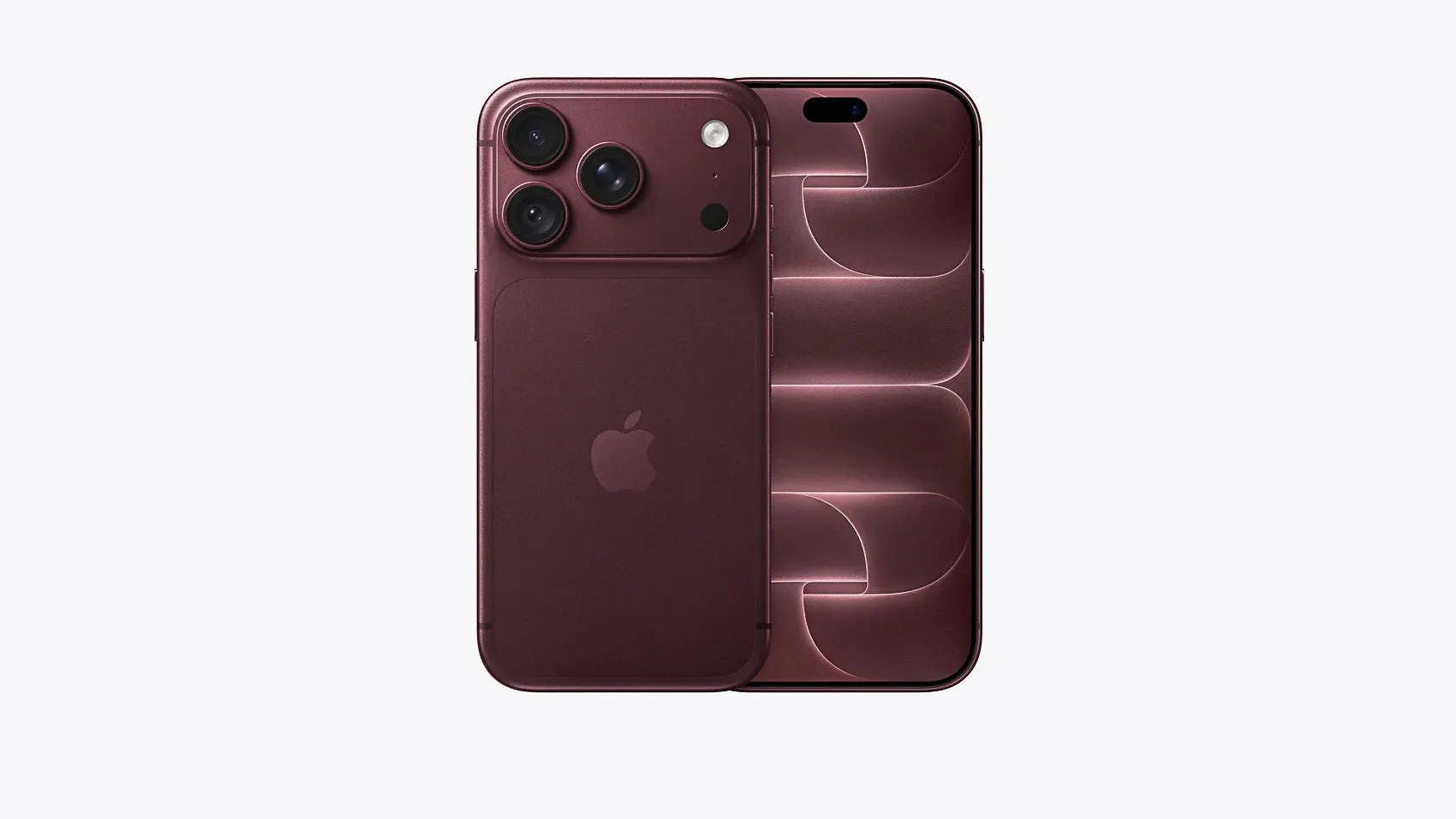
Camera Control trên iPhone 18 Pro là nút Điều Khiển Camera nằm ở cạnh phải máy, cho phép mở ứng dụng, thu phóng và chỉnh sáng ngay trên mép máy bằng các thao tác bấm, nhấn nhẹ và vuốt, kết hợp cảm biến lực, cảm biến chạm cùng xử lý phần mềm để giúp người dùng điều chỉnh khung hình nhanh hơn mà không phải mò vào menu phức tạp trong ứng dụng Camera.
Nếu bạn hay chụp ảnh khi đi xem concert, du lịch hoặc quay khoảnh khắc con nhỏ, Camera Control iPhone 18 là thứ nên làm quen sớm. Thực tế, khi nghệ sĩ vừa bước ra sân khấu, người cầm máy chỉ có vài giây để bắt khoảnh khắc. Lúc này, việc phải mở menu zoom trên màn hình sẽ khiến bạn lỡ mất khung hình. Nút Camera Control sinh ra để tránh tình huống đó: ngón tay nằm sẵn trên mép máy, bấm là mở camera, vuốt là zoom, nhấn nhẹ là chỉnh phơi sáng. Điều kiện tiên quyết: máy phải được thiết lập cơ bản (dữ liệu, tài khoản, bảo mật) để mọi thứ hoạt động trơn tru.
Chuẩn bị trước khi dùng Camera Control: dữ liệu, tài khoản và bảo mật
Trước khi mày mò các mẹo chụp ảnh iPhone Pro, bạn nên làm cho chiếc iPhone 18 Pro mới "vào nề nếp". Điều này nghe có vẻ không liên quan, nhưng nếu chưa có đủ dữ liệu, chưa đăng nhập tài khoản, hoặc bảo mật lỏng lẻo thì mỗi lần giơ máy lên là lại phải dừng để xử lý việc khác.
- Đặt iPhone mới cạnh iPhone cũ để chuyển dữ liệu trực tiếp, nhanh hơn so với khôi phục qua iCloud; nếu chuyển từ Android, dùng ứng dụng Move to iOS để mang theo liên hệ, ảnh và lịch.
- Sau khi chuyển xong, kiểm tra lại ảnh, danh bạ và lịch để chắc chắn dữ liệu quan trọng đã xuất hiện trên máy mới.
- Đăng nhập tài khoản Apple trong quá trình thiết lập ban đầu để App Store, iCloud và dịch vụ liên quan được đồng bộ, tránh phải tải từng ứng dụng thủ công về sau.
- Thiết lập Face ID và mã passcode ngay từ đầu để bảo vệ dữ liệu cá nhân, nhất là thông tin thanh toán và ngân hàng; không bỏ qua mã số chỉ vì đã có Face ID, vì hai lớp này bổ trợ cho nhau khi dùng.
- Kiểm tra phần pin, đặc biệt nếu bạn hay chụp nhiều ảnh và quay video; có thể tắt chế độ Adaptive Power nếu ưu tiên hiệu năng ổn định hơn tự động tiết kiệm pin, rồi theo dõi vài ngày để hiểu thói quen tiêu thụ.
Theo một nguồn trong nước, người dùng nên đi qua nhanh năm bước: dữ liệu, tài khoản, bảo mật, nút chức năng, và pin, trước khi dùng máy hằng ngày. Khi những phần này hoàn tất, chiếc iPhone mới sẽ sẵn sàng, bạn không bị ngắt mạch sáng tạo khi đang chụp vì phải lo chuyện cài đặt.
Các thao tác cơ bản trên Camera Control: bấm, nhấn nhẹ, vuốt
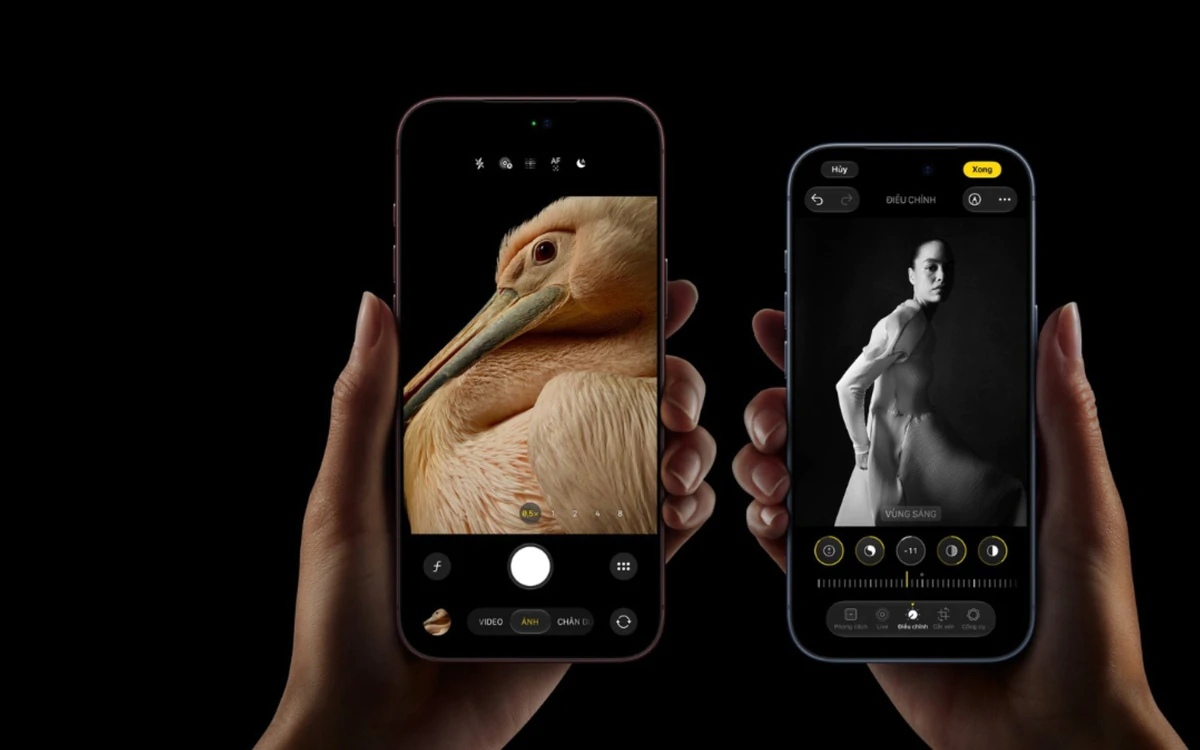
Khi đã xong phần chuẩn bị, mình thường hướng dẫn bạn bè làm quen với nút Camera Control trước, vì đây là "cửa ngõ" cho mọi thao tác chụp nhanh. Nút này trên iPhone 18 Pro hỗ trợ nhiều dạng thao tác: bấm (nhấn dứt khoát), bấm và giữ, nhấn nhẹ (ấn hờ) và vuốt dọc mép máy để đổi thông số. Nhờ có cảm biến lực và phản hồi xúc giác, máy biết bạn đang muốn mở camera hay gọi thanh điều chỉnh.
Theo hướng dẫn của Apple Việt Nam, bấm nút một lần để mở Camera, bấm lần nữa để chụp, còn bấm và giữ để quay video. Khi đang mở camera, nếu bạn nhấn nhẹ (ấn hờ, không bấm hết hành trình) thì thanh điều chỉnh sẽ xuất hiện, cho bạn trượt ngón tay để đổi các thông số như Thu Phóng, Độ Phơi Sáng hay Chiều Sâu. Đây là điểm "đã" nhất: thao tác vẫn trên mép máy, mắt của bạn giữ được trên chủ thể thay vì nhìn xuống màn hình. Camera Control iPhone 18 hoạt động trên các bản dung lượng khác nhau, từ 256GB đến 2TB, với cùng bộ tính năng giới hạn nhưng hiệu quả cho chụp nhanh.
Zoom bằng vuốt và chỉnh sáng nhanh ngay trên mép máy
Phần thú vị nhất của Camera Control là zoom bằng vuốt iPhone và chỉnh sáng nhanh iPhone trong lúc vẫn giữ tay ở cạnh máy. Khi thanh điều chỉnh đã hiện, bạn vuốt ngón tay dọc theo mép để điều khiển từng công cụ. Trong số sáu công cụ liệt kê cho Điều Khiển Camera tại Việt Nam gồm Độ Phơi Sáng, Chiều Sâu, Thu Phóng, Camera, Phong Cách và Tông, Thu Phóng là thứ bạn sẽ dùng nhiều nhất.
Thu Phóng cho phép vuốt để kéo chủ thể lại gần hoặc lùi về góc rộng. Nếu bạn đang ở trong khán phòng, chỉ cần nhấn nhẹ để gọi thanh điều chỉnh, rồi vuốt ngón tay cho tới khi ca sĩ vừa khít khung hình. Độ Phơi Sáng thì làm sáng hoặc tối khung cảnh khi chụp ngược sáng, rất hợp khi chụp người đứng trước cửa sổ hay sân khấu có đèn nền gắt. Để chuyển từ zoom sang chỉnh sáng, bạn nhấn nhẹ hai lần để mở lớp phủ công cụ, vuốt tới công cụ muốn dùng, rồi nhấn nhẹ một lần để chọn; lần nhấn nhẹ sau sẽ nhớ công cụ đó.
Mẹo chụp ảnh iPhone Pro với Chiều Sâu, Khóa AE/AF và những giới hạn cần biết
Ngoài zoom và phơi sáng, Camera Control còn giúp bạn khai thác các mẹo chụp ảnh iPhone Pro khác. Công cụ Chiều Sâu tăng hoặc giảm hiệu ứng xoá phông và tự bật chế độ Chân Dung, hữu ích khi bạn muốn hậu cảnh mờ đi trong các buổi chụp chân dung nhanh. Công cụ Camera cho phép chuyển giữa các ống kính, kể cả camera trước; Phong Cách đổi nhanh kiểu Phong Cách Nhiếp Ảnh 3, còn Tông làm dịu hoặc đẩy sâu tâm trạng bức ảnh, nhưng không phải công cụ nào cũng xuất hiện trong mọi chế độ chụp.
Nếu bạn hay bố cục lại sau khi lấy nét, nên vào phần Cài đặt > Camera > Điều khiển camera và bật Khóa lấy nét và phơi sáng; sau đó chỉ cần nhấn nhẹ và giữ nút tới khi hiện chữ Khóa AE/AF, giữ ngón tay trong lúc xoay máy rồi mới bấm chụp. Đây là mẹo nhỏ nhưng giúp ảnh đỡ bị thay đổi sáng tối bất ngờ khi bạn di chuyển. Điểm cần lưu ý: nút Camera Control hiện chưa có các điều khiển Pro như tốc độ màn trập hay cân bằng trắng, nên khi cần chỉnh tay chuyên sâu, bạn vẫn phải chạm màn hình. Dù có giới hạn, vài thao tác bấm, vuốt và nhấn nhẹ trên Camera Control giúp iPhone 18 Pro zoom và chỉnh sáng nhanh hơn đáng kể trong đời sống hằng ngày.