
Vì sao chỉ kiểm tra tốc độ mesh WiFi là chưa đủ?
Kiểm tra tốc độ mesh WiFi là quá trình đo băng thông, độ trễ, độ ổn định tín hiệu và vùng phủ sóng của từng vị trí trong nhà, nhằm xác định số điểm mesh tối ưu chứ không chỉ nhìn vào con số Mbps đẹp trên màn hình đo tốc độ. Đa số chúng ta mở app đo tốc độ, thấy 500–600Mbps là yên tâm, nhưng một kết quả 600Mbps và đường truyền giật, trễ hoàn toàn có thể xảy ra cùng lúc. Con số băng thông đó chỉ nói về throughput, không cho bạn biết gì về độ trễ mạng ẩn, jitter, packet loss hay tình trạng nghẽn đệm khi đường truyền bị “đầy ống”.
Trong mạng WiFi mesh, việc tối ưu không giống router truyền thống: mỗi node không chỉ phát sóng cho thiết bị mà còn phải liên lạc qua lại với các node khác. Vì vậy, số lượng và vị trí điểm mesh phải dựa trên đo đạc thực tế chứ không phải đoán theo mét vuông ghi trong sách hướng dẫn. Hãng có thể nói một router phủ khoảng 2.200 feet vuông và tối đa năm điểm phủ cho 8.800 feet vuông, nhưng vật liệu tường, nhà nhiều tầng hay căn hộ nhiều WiFi xung quanh sẽ thay đổi hoàn toàn kết quả phủ sóng WiFi mesh của bạn.
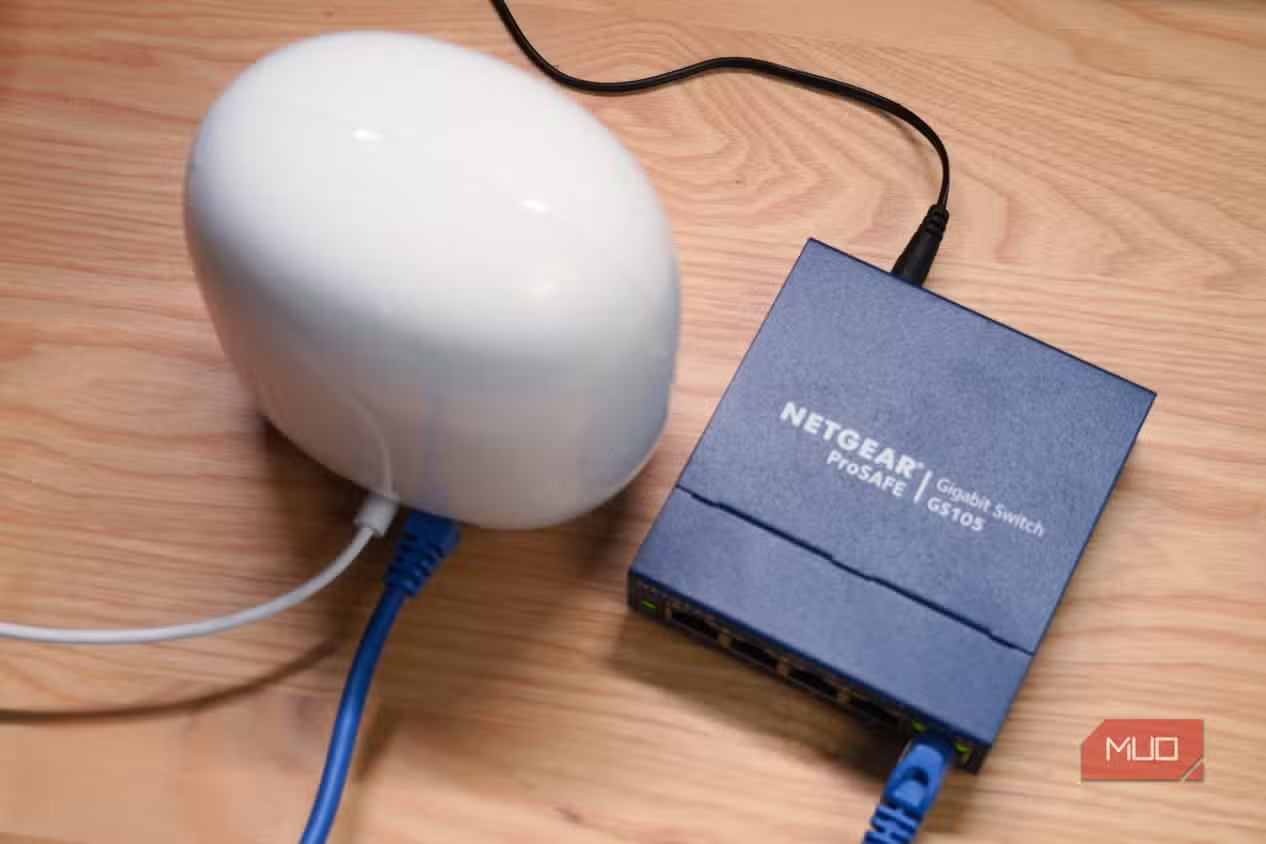
Chuẩn bị: dụng cụ, điều kiện và thứ dễ làm sai
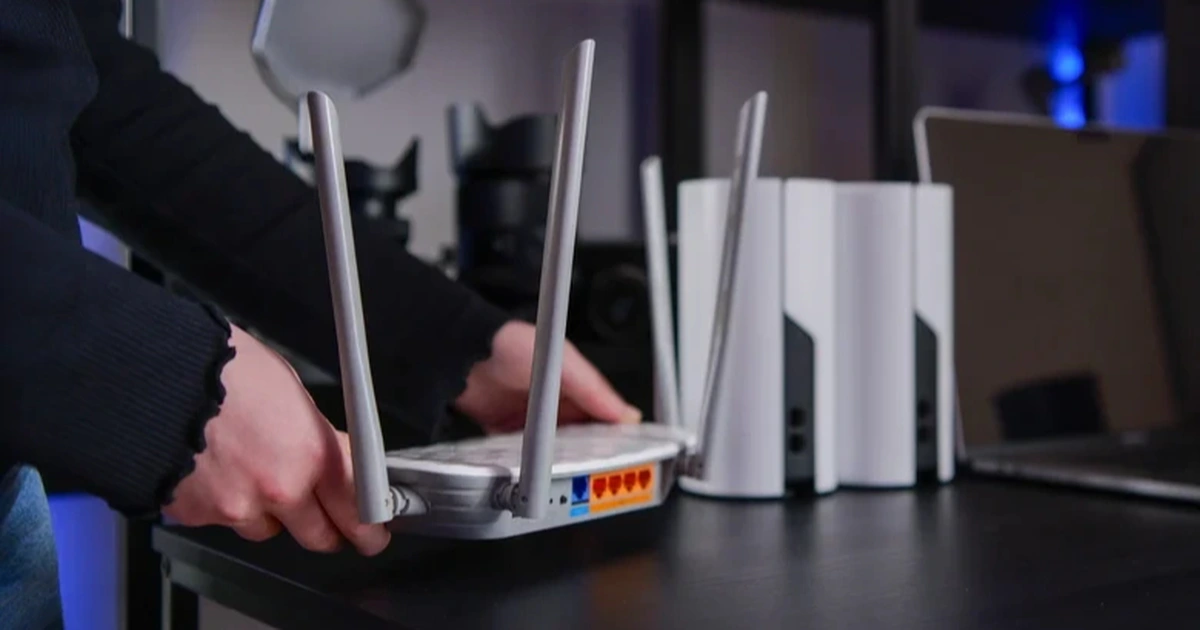
Trước khi lao đi mua thêm node mesh, bạn cần vài thứ cơ bản: một bộ mesh WiFi (dù là 2 hay 3 router), một điện thoại hoặc laptop có thể cài app đo tốc độ, và chút thời gian đi quanh nhà. Hãy đọc lại sách hướng dẫn hệ thống mesh của bạn và ghi chú các khuyến nghị về vị trí đặt, số điểm tối đa, diện tích phủ… đó là điểm xuất phát chứ không phải “chuẩn cuối cùng”.
Sai lầm phổ biến nhất là: thấy có vùng chết là mua thêm node mesh ngay. Thêm quá nhiều điểm mesh có thể làm mạng chậm hơn hoặc gây tắc nghẽn nếu không cần thiết. Sai lầm thứ hai: tin tuyệt đối vào bài “mesh test” trong app nhà sản xuất; các bài test này chủ yếu đo chất lượng liên kết giữa các điểm mesh, chứ không cho bạn biết đang dư hay thiếu điểm phủ trong nhà. Bạn sẽ dựa vào kiểm tra tốc độ mesh WiFi kết hợp độ trễ và độ ổn định tại từng phòng, thay vì nhìn duy nhất vào Gbps.
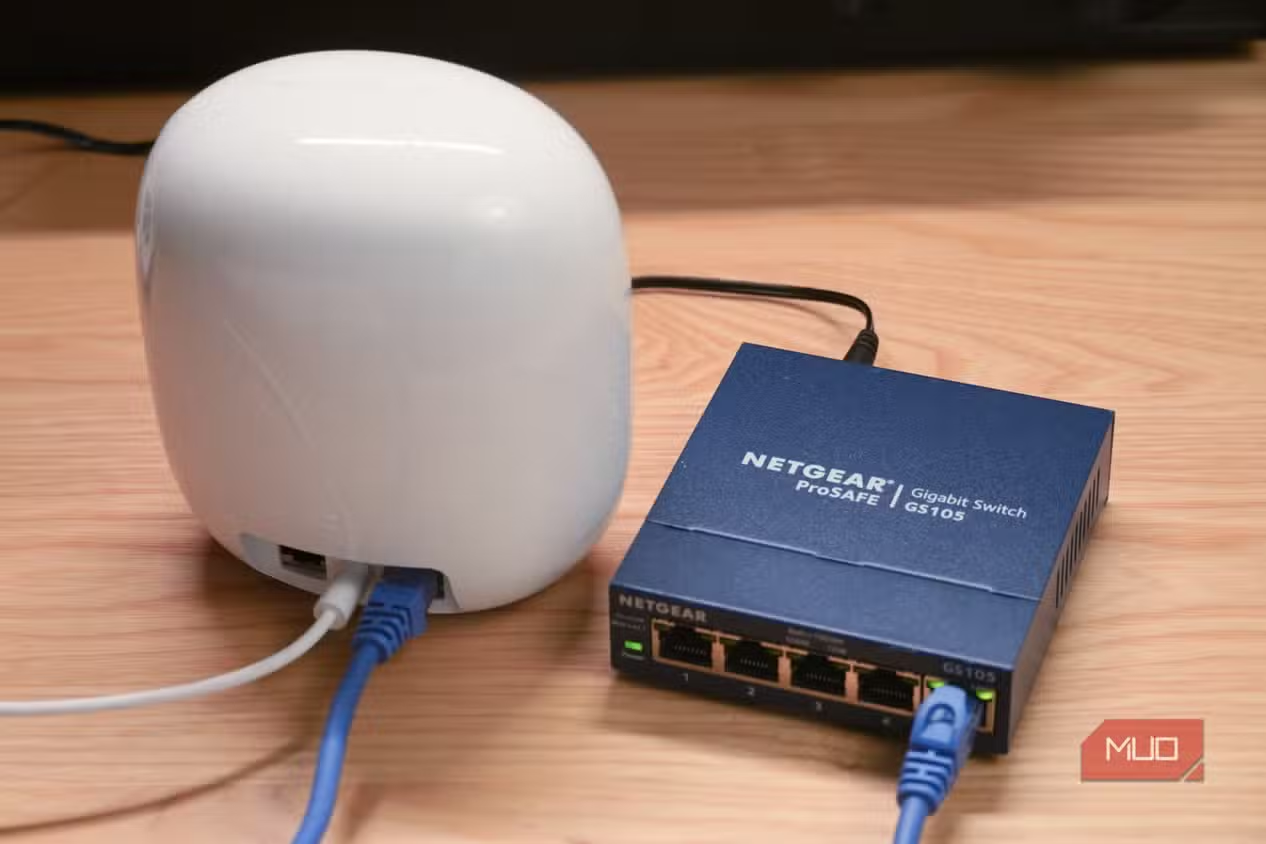
7 bước đo tốc độ, độ trễ và vùng chết để biết cần bao nhiêu điểm mesh
Ở phần này, bạn sẽ đi qua một quy trình tuần tự: đo baseline, đo từng phòng, tìm vùng chết, thêm điểm mesh, rồi kiểm tra lại độ trễ mạng ẩn và độ ổn định. Hãy coi đây như một bản đồ phủ sóng WiFi mesh riêng cho căn nhà bạn.
- Đặt router chính đúng chỗ: Cắm nguồn router chính tại vị trí dự kiến dùng lâu dài, tuân theo các lưu ý cơ bản như đặt cao hơn mặt đất, hạn chế bị che chắn và cố gắng tạo đường “nhìn thẳng” tới các node tương lai.
- Đo baseline ở gần router: Tắt hết các điểm mesh phụ, chỉ để router chính hoạt động. Đứng cách router khoảng 1,5–3 mét và chạy một bài đo tốc độ trên điện thoại để lấy mốc tốc độ lý tưởng khi sóng mạnh nhất.
- Đi quanh nhà và đo từng điểm: Vừa di chuyển qua từng phòng, từng tầng, vừa chạy lại bài đo tốc độ. Ghi chú tốc độ tải xuống, tải lên, đồng thời để ý độ trễ (ping) và jitter; đây là những con số quyết định cảm giác mượt của kết nối.
- Đánh dấu vùng chết hoặc yếu: Khi bạn thấy tốc độ giảm rõ rệt so với baseline, hoặc ping tăng vọt, jitter cao, đó là dấu hiệu đã đến vùng sóng yếu/vùng chết. Nếu đo nhiều lần mà kết quả vẫn tệ, hãy khoanh vùng khu vực này trên sơ đồ nhà.
- Thêm một điểm mesh và đặt ở giữa: Gắn thêm một node mesh mới, đặt ở vị trí nằm giữa router chính và vùng chết vừa phát hiện. Đừng đặt node ngay sát vùng chết; node cần bắt được tín hiệu tốt từ router chính (hoặc node trước đó) để truyền tiếp ổn định.
- Đo lại tốc độ, ping và độ ổn định: Đứng tại vùng chết cũ, chạy lại bài đo tốc độ. Nếu thiết kế tốt, tốc độ sẽ cải thiện và kết quả đo ổn định hơn. Với máy tính, bạn có thể chạy song song một app như WinMTR khoảng 5 phút ở trạng thái idle và khi đang đo tốc độ để xem đường đi của gói tin và độ ổn định từng “hop”.
- Lặp lại cho đến khi phủ đủ: Tiếp tục đi qua mọi khu vực bạn cần WiFi ổn định (phòng ngủ, phòng làm việc, bếp, ban công). Khi thấy tốc độ đều, ping thấp và jitter không dao động nhiều trên toàn nhà, bạn đã có số điểm mesh hợp lý; nếu kết quả ổn từ đầu mà không tụt, có thể bạn không cần thêm điểm phủ nào.
Theo kinh nghiệm thực tế, có người chuyển sang căn hộ nhỏ hơn và nhờ quy trình này phát hiện mình chỉ cần một hoặc hai router mesh thay vì cả ba như ở nhà cũ. Bài học rút ra: đừng đoán, hãy đo.
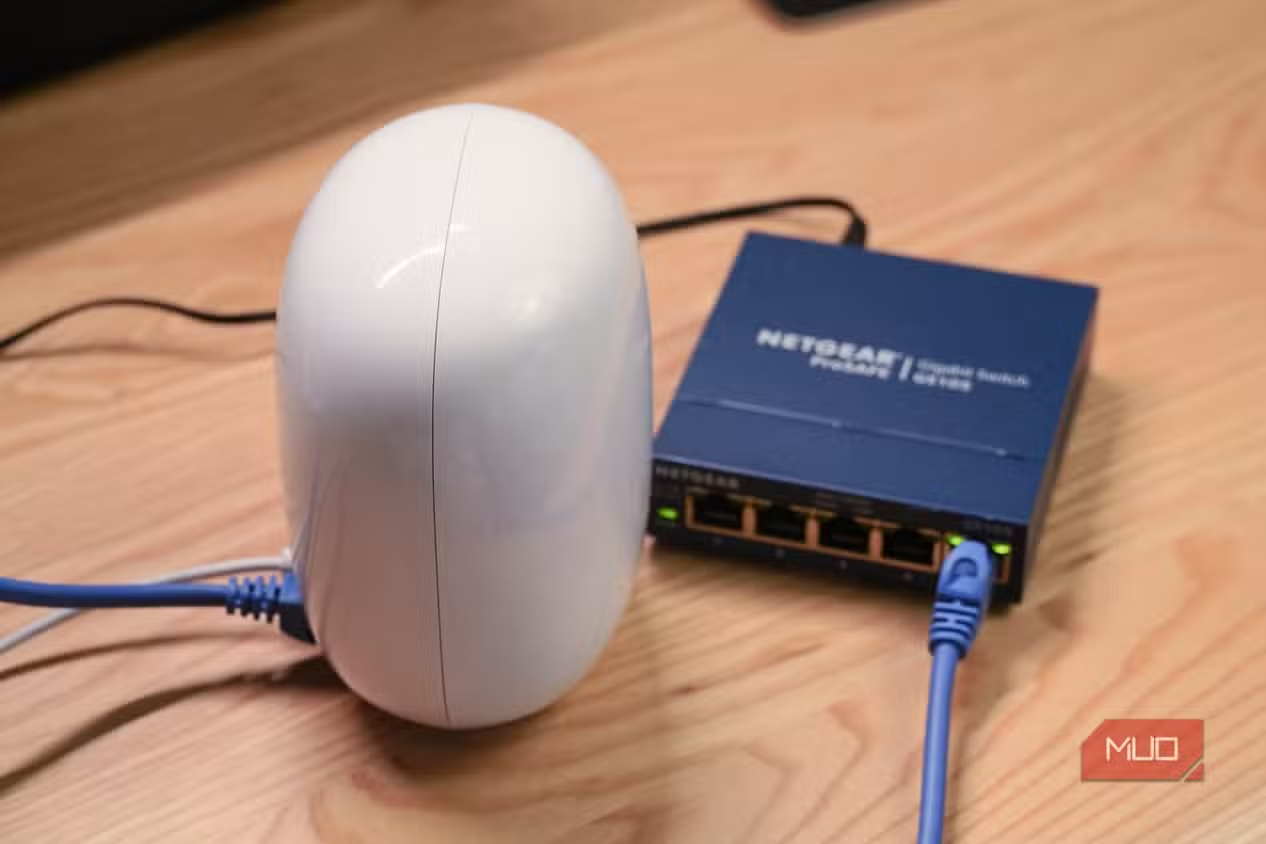
Độ trễ mạng ẩn, jitter và tín hiệu – những thứ quan trọng hơn Gbps
Băng thông lớn giúp tải file nhanh, nhưng cảm giác mượt khi lướt web, họp video hay chơi game lại do độ trễ quyết định. Độ trễ là thời gian một gói tin đi từ A đến B và quay về; đây là con số đứng sau cảm giác trang web mở tức thời hay bị “lề mề”, cuộc gọi thoại tự nhiên hay bị trễ tiếng. Trong nhiều trường hợp, tăng băng thông lên 1Gbps cũng không sửa được một đường truyền có độ trễ cao.
Bạn cũng cần chú ý jitter – mức dao động giữa các lần đo ping. Một kết nối có ping trung bình tốt nhưng jitter lớn sẽ gây giật khung hình, đơ tiếng dù chỉ số Mbps đẹp trên giấy. Bên cạnh đó, packet loss (mất gói) và bufferbloat (nghẽn đệm khi đường truyền đầy) là các nguyên nhân “ẩn” khiến mạng chậm nhưng hiếm khi xuất hiện trên màn hình đo tốc độ. Vì vậy, khi tối ưu hóa router mesh, hãy xem ping, jitter, độ ổn định tín hiệu giữa các node quan trọng hơn các con số Gbps lớn.
Tối ưu hóa router mesh: khi nào nên dừng thêm điểm phủ?
Sau khi hoàn thành vòng đo và thêm node, câu hỏi là: đã đủ chưa? Mạng mesh cần cách tối ưu khác router đơn vì mỗi điểm thêm vào đều tạo thêm một bước truyền, có thể gây chậm hoặc tắc nếu đặt sai chỗ. Nguyên tắc: càng ít điểm mesh nhưng vẫn đủ phủ sóng WiFi mesh cho toàn bộ nhà, mạng càng ổn định.
Nếu bạn chạy bài đo tốc độ, ping, jitter ở mọi phòng và kết quả đều ổn định, không có vùng tụt mạnh so với baseline, nghĩa là bạn không cần thêm điểm phủ nào nữa. Ngược lại, nếu cứ thêm điểm và thấy tốc độ không cải thiện hoặc thậm chí giảm, đó là dấu hiệu mạng đã bị “quá đông” node và cần bỏ bớt. Hãy dùng khuyến nghị trong sách hướng dẫn làm khung, rồi tinh chỉnh vị trí từng node dựa trên dữ liệu đo của chính căn nhà mình. Làm đúng, bạn sẽ có một mạng mesh gọn, nhanh, ít trễ – đáng công bỏ ra, và dễ bảo trì sau này.