
Sound Glow là gì và ai nên bật tính năng ánh sáng này?
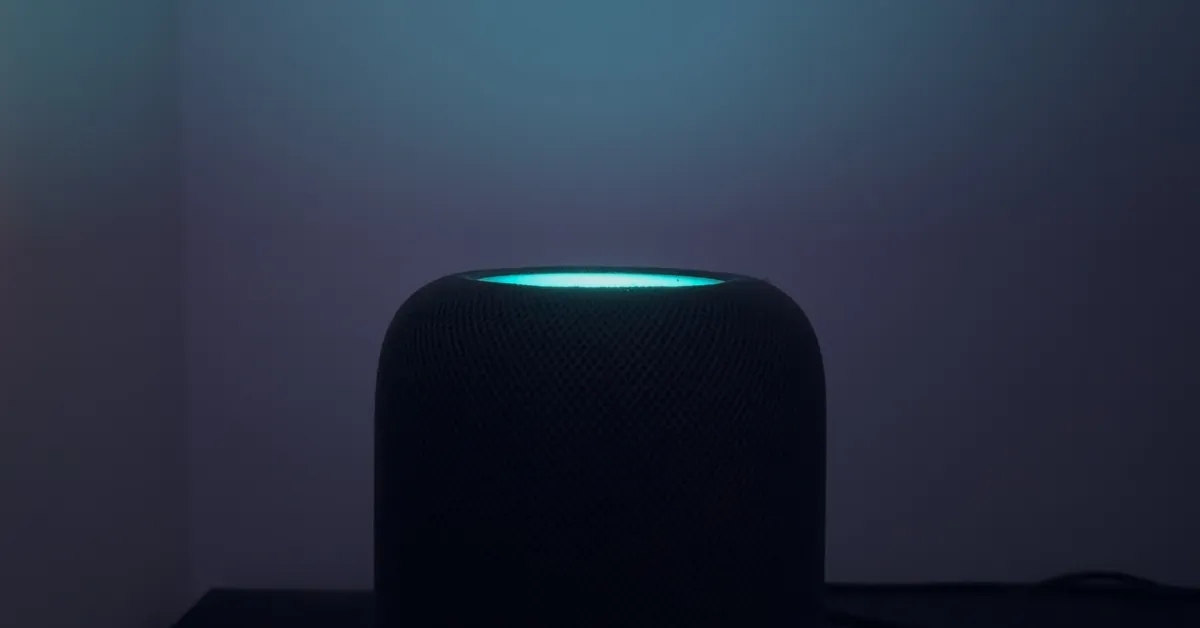
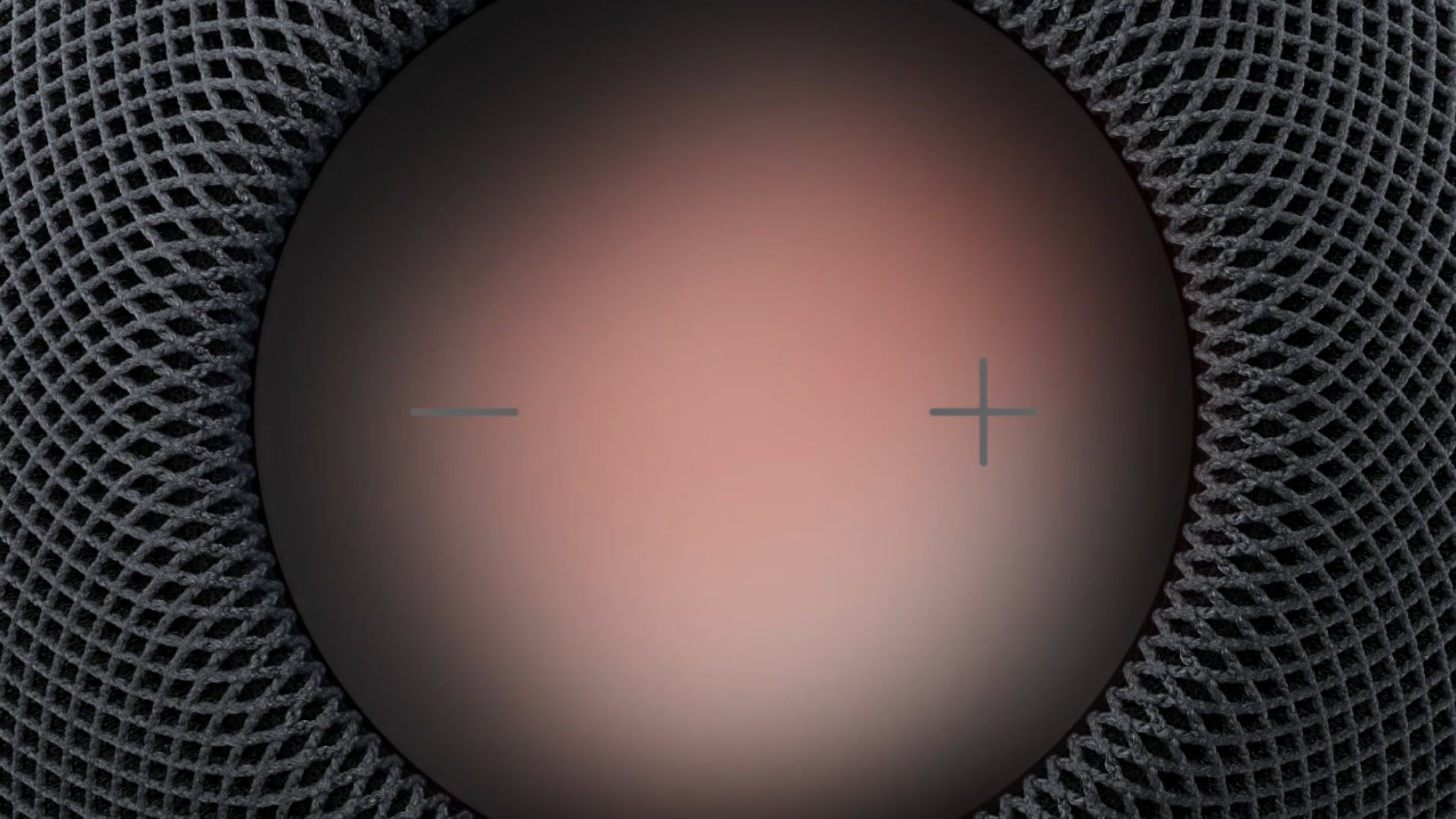
Sound Glow là tính năng ánh sáng đáp ứng theo nhạc trên HomePod mini và HomePod thế hệ thứ 2, biến mặt cảm ứng của loa thành một vòng sáng nhiều màu chuyển động theo màu sắc bìa album và nhịp điệu nội dung đang phát, tạo hiệu ứng trực quan sinh động cho các bài hát, playlist, podcast và âm thanh thư giãn.
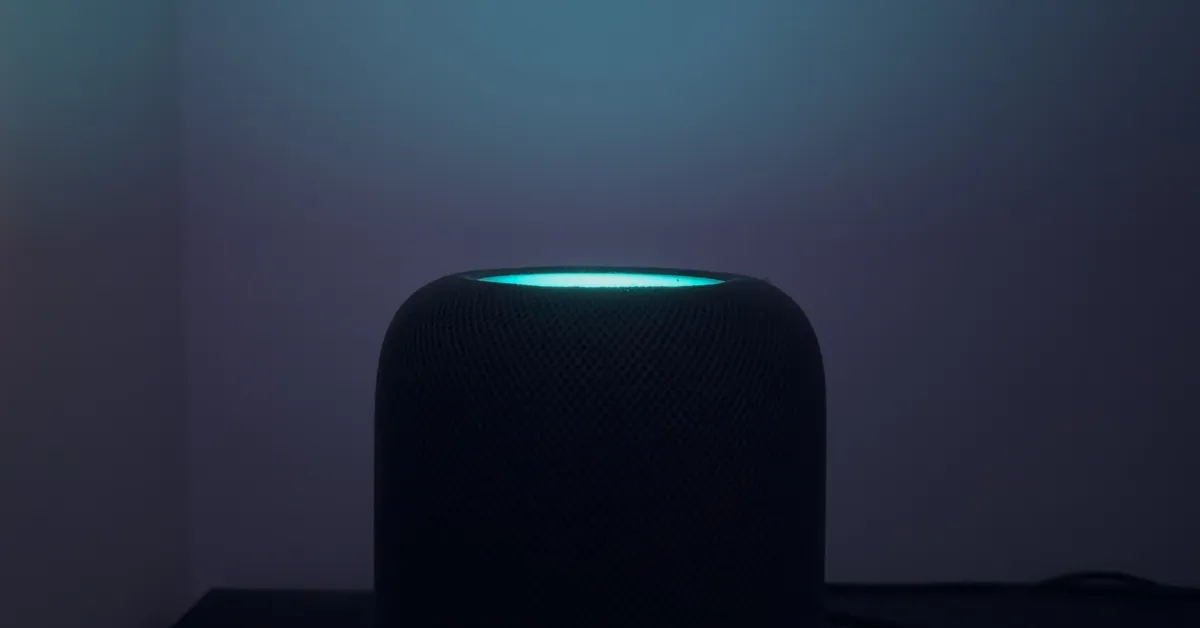
Nếu bạn hay mở nhạc khi tụ tập bạn bè, thích cảm giác phòng nghe có chút “party vibe”, hoặc đơn giản muốn HomePod trông thú vị hơn, Sound Glow là tính năng nên thử. Về mặt chức năng, nó không cải thiện chất lượng âm thanh mà tập trung vào phần nhìn: các khối màu lấy từ bìa album xuất hiện trên bề mặt loa, chuyển động nhẹ như những quả cầu ánh sáng. Theo một nguồn tin, “Sound Glow biến vòng hiển thị trên HomePod thành ánh sáng phát sáng và nhấp nháy theo màu bìa album và nhịp điệu nội dung đang phát”. Điểm cần lưu ý: độ sáng không quá mạnh, nhưng trong phòng tối, đặt loa gần tường trắng vẫn tạo được ánh sáng hắt khá rõ.
Điều kiện bắt buộc: thiết bị nào hỗ trợ và cần cập nhật gì?
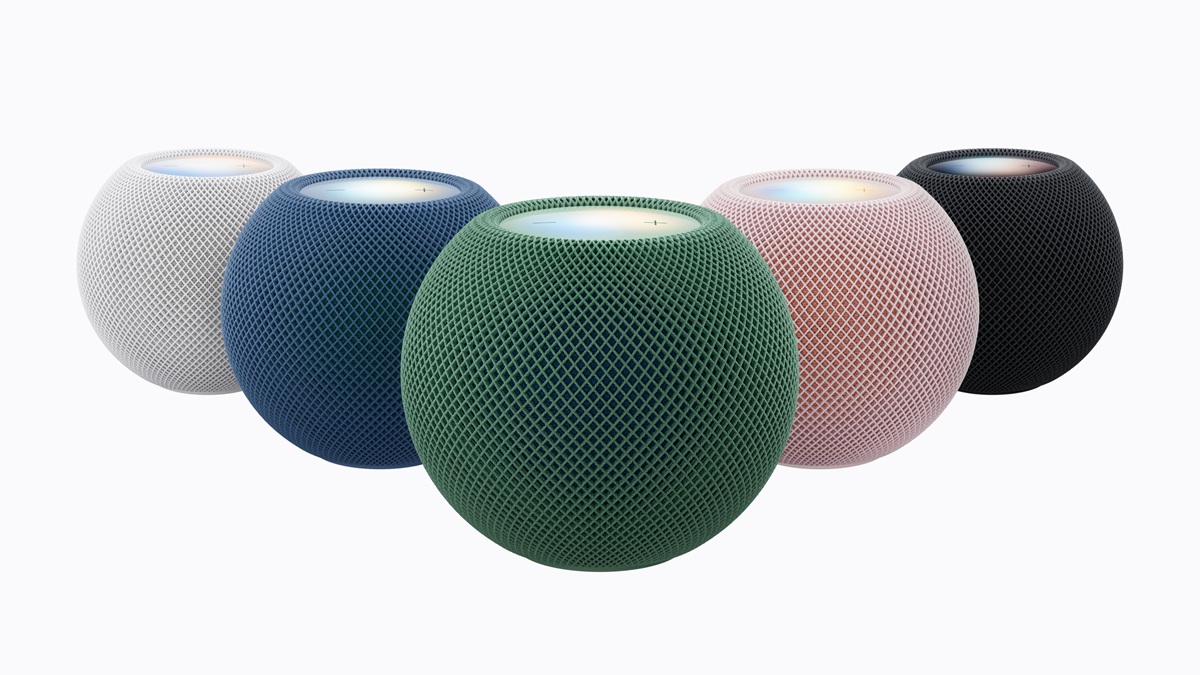
Trước khi nghĩ đến việc bật tính năng ánh sáng Sound Glow HomePod, bạn cần kiểm tra xem loa của mình có nằm trong danh sách hỗ trợ hay không. Sound Glow hiện hoạt động trên HomePod mini, HomePod mini 2 và HomePod 2 (thế hệ thứ 2), miễn là chúng đang chạy phần mềm phiên bản 27.2 trở lên. Mẫu HomePod đời đầu ra mắt năm 2018 không nằm trong nhóm được hỗ trợ, dù có cập nhật phần mềm thì vẫn sẽ không thấy tùy chọn Sound Glow.
Về phía thiết bị điều khiển, bạn cần iPhone hoặc iPad đã cài iOS 27.2 hoặc iPadOS 27.2 trở lên để thực hiện cập nhật HomePod phiên bản 27.2 và quản lý cài đặt trong ứng dụng Home. Sau khi nâng cấp, Sound Glow sẽ xuất hiện dưới dạng một công tắc bật tính năng ánh sáng trong phần cài đặt phụ kiện của loa. Một số người dùng báo cáo gặp lỗi sau khi cài bản RC, nên nếu bạn dùng HomePod cho nghe nhạc hàng ngày, hãy cân nhắc chờ bản phát hành ổn định thay vì vội vàng lên beta.
Các bước bật Sound Glow qua ứng dụng Home trên iPhone, iPad và Mac
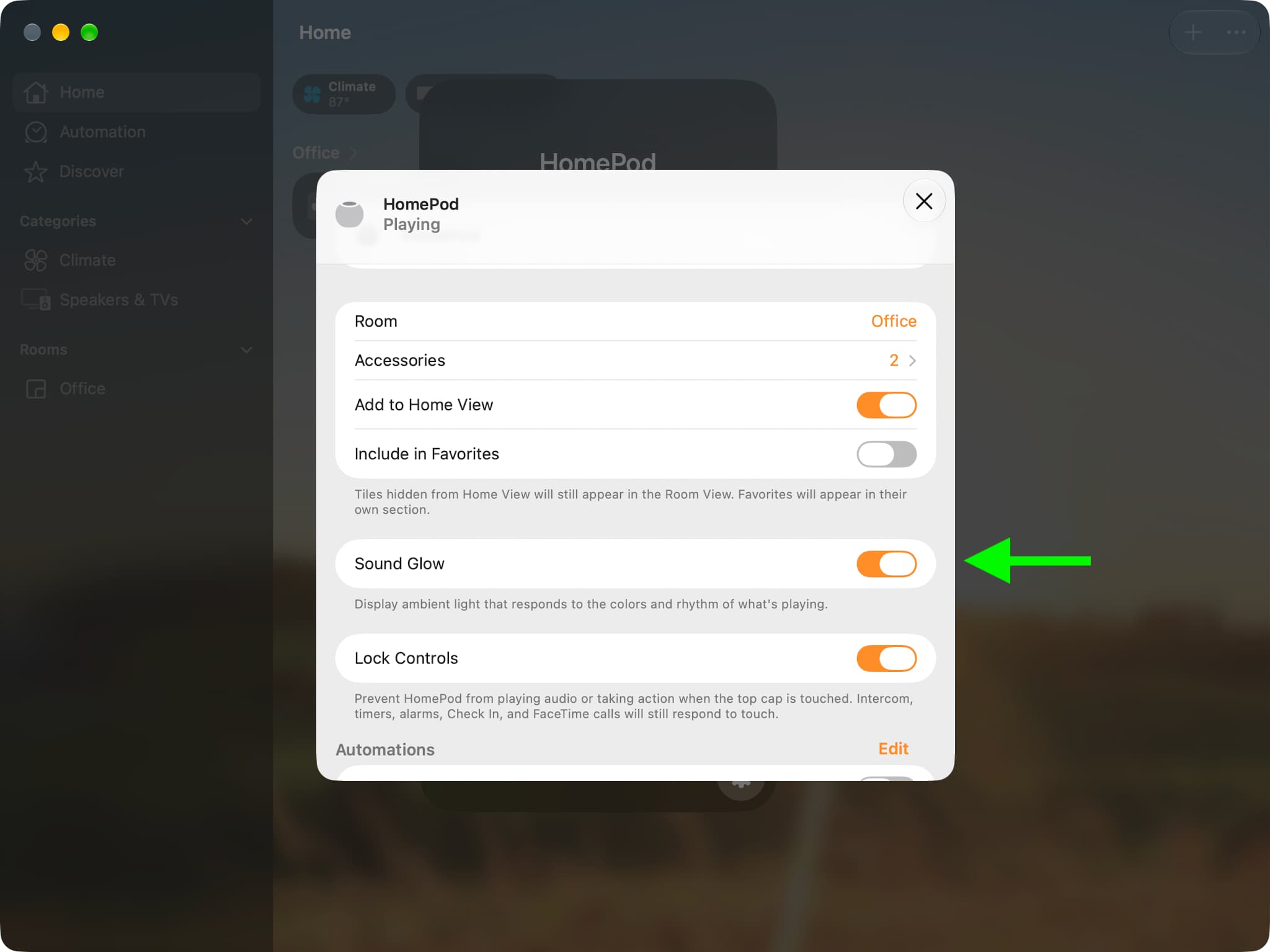
Phần quan trọng nhất là cách bật Sound Glow HomePod sao cho nhanh và ít rối. Về cơ bản, bạn sẽ thao tác trong ứng dụng Home, nơi quản lý toàn bộ thiết bị nhà thông minh. Tính năng này mặc định bị tắt trên nhiều loa, nên nếu bạn không tìm thấy hiệu ứng ánh sáng dù đã phát nhạc, khả năng cao là công tắc Sound Glow chưa được bật.
- Cập nhật iPhone hoặc iPad lên iOS 27.2 hoặc iPadOS 27.2, sau đó cập nhật HomePod mini hoặc HomePod 2 lên phần mềm 27.2 trở lên trong ứng dụng Home hoặc phần cài đặt nhà.
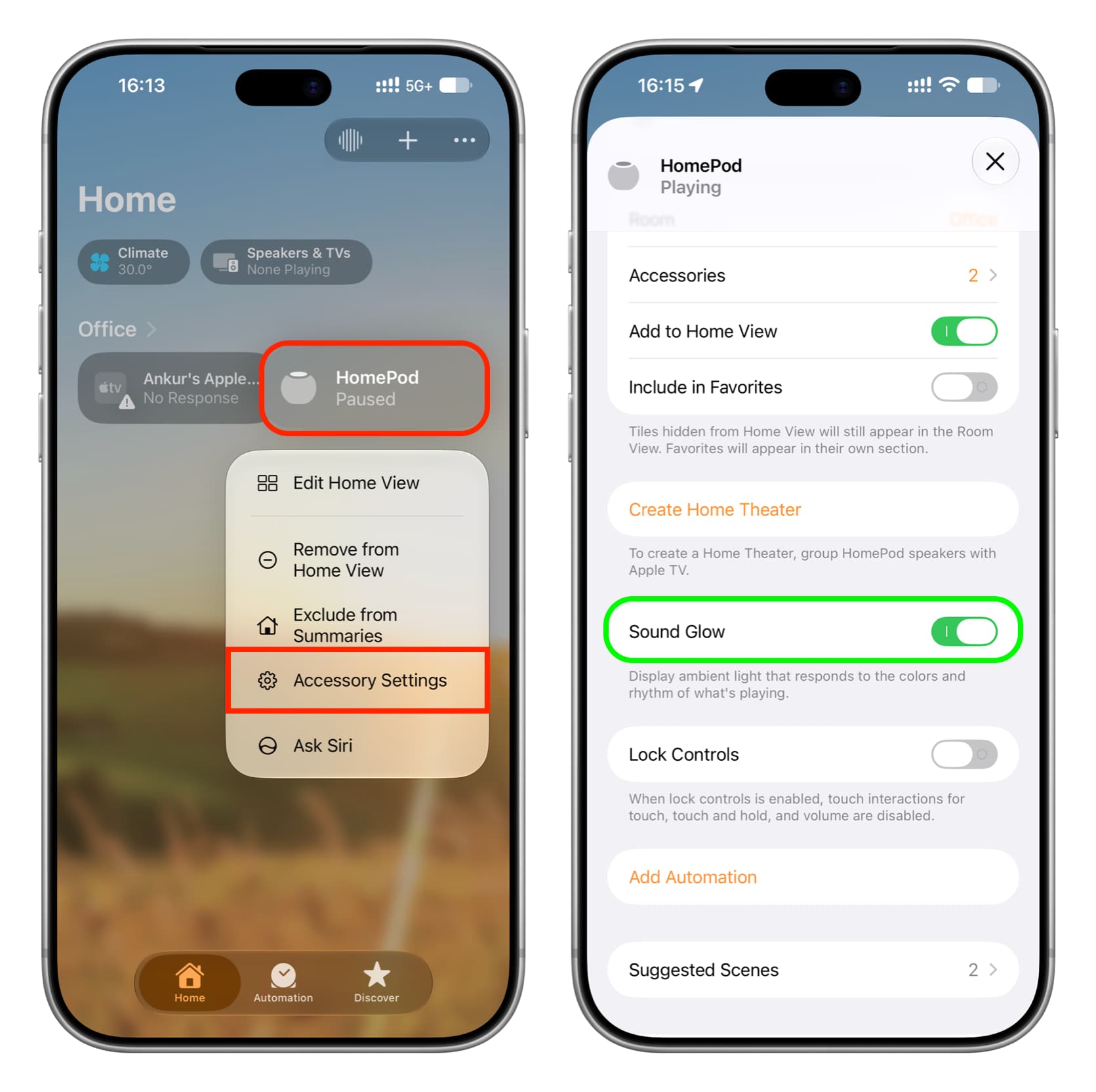
- Mở ứng dụng Home trên iPhone, iPad hoặc Mac, tìm ô (tile) của HomePod mà bạn muốn bật tính năng ánh sáng Sound Glow.
- Chạm và giữ (hoặc nhấp chuột phải trên Mac) vào ô HomePod, chọn mục Accessory Settings/Cài đặt phụ kiện để mở trang cấu hình chi tiết của loa.
- Cuộn xuống phần cài đặt liên quan đến hiển thị và ánh sáng, tìm công tắc Sound Glow, sau đó bật tính năng ánh sáng này lên để kích hoạt.
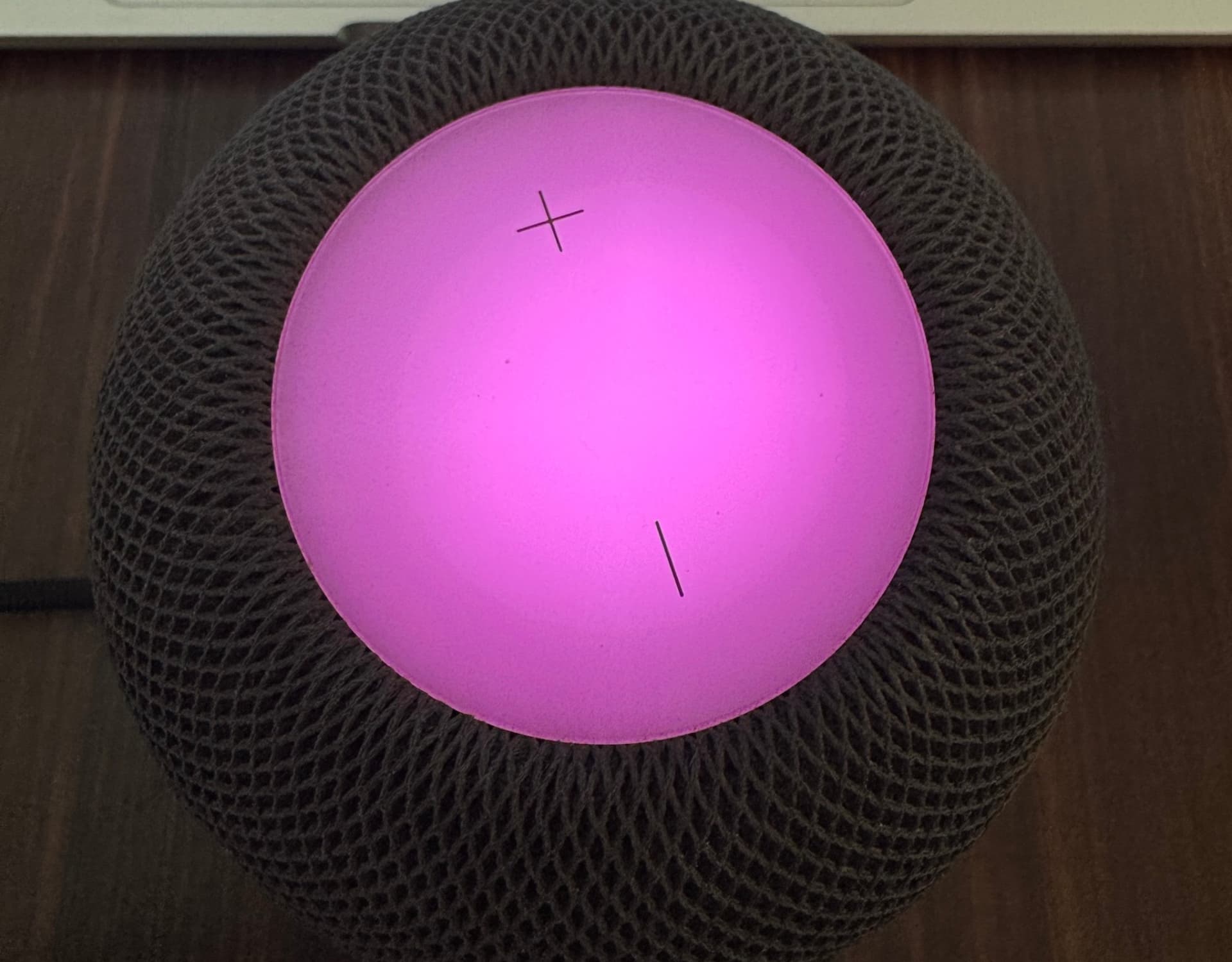
- Yêu cầu Siri trên HomePod phát một bài hát, playlist hoặc podcast, hoặc phát nhạc từ iPhone rồi chọn HomePod làm loa; quan sát mặt trên loa để thấy các khối màu phát sáng và chuyển động theo nhịp.
Sau khi hoàn thành các bước trên, Sound Glow sẽ hoạt động mỗi khi HomePod phát nội dung có bìa album hoặc hình minh họa. Nếu bạn cảm thấy ánh sáng gây phân tán, chỉ cần quay lại cùng phần cài đặt và tắt công tắc Sound Glow là loa sẽ trở về kiểu hiển thị truyền thống. Trên macOS, thao tác tương tự: mở ứng dụng Home, vào phần cài đặt của HomePod phiên bản 27.2 rồi bật/tắt Sound Glow theo nhu cầu.
Bật Sound Glow khi dùng HomePod với Apple TV và trải nghiệm thực tế
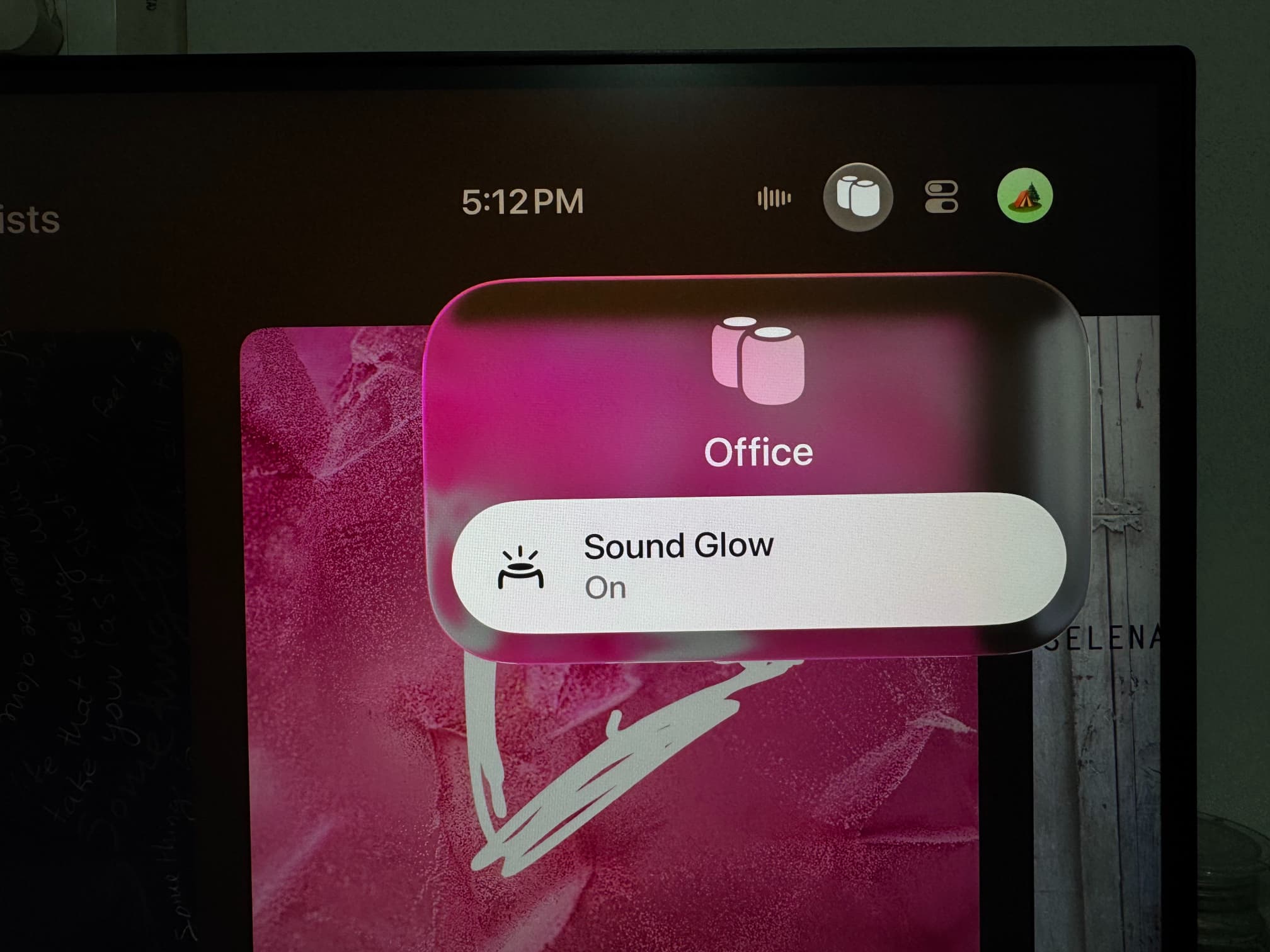
Nếu bạn dùng HomePod mini hoặc HomePod 2 làm loa mặc định cho Apple TV, việc bật tính năng ánh sáng Sound Glow có thể biến góc xem phim thành một không gian nghe nhìn thú vị hơn. Tuy nhiên, có một điều kiện nhỏ: bạn chỉ thấy tùy chọn Sound Glow trong tvOS khi HomePod được đặt làm loa mặc định của Apple TV, không phải khi chỉ tạm thời chuyển âm thanh sang loa.
Để bật Sound Glow từ Apple TV, trước hết hãy vào phần Settings > Video and Audio > Audio Output trên tvOS, chọn HomePod làm loa mặc định. Khi đã thiết lập xong, mở Control Center trên Apple TV, chuyển sang tab HomePod mới xuất hiện, rồi bật hoặc tắt Sound Glow bằng điều khiển từ xa bằng thao tác nhấn giữ và chọn mục tương ứng. Đây là cách tiện lợi nếu bạn muốn bật tính năng ánh sáng khi tổ chức tiệc, sau đó tắt đi trong những ngày bình thường để tránh bị phân tâm. Khi Sound Glow hoạt động, mặt trên HomePod sẽ hiển thị hai đến ba màu chủ đạo từ bìa album, các khối màu di chuyển nhẹ, đôi khi có một quả cầu ánh sáng trắng tạo cảm giác chuyển động theo nhịp.
Sound Glow có đáng bật không và cần lưu ý điều gì?
Sau khi bật Sound Glow HomePod và dùng vài ngày, bạn sẽ thấy rõ đây là một “party trick” đúng nghĩa: không thêm chức năng điều khiển hay cải thiện âm thanh, nhưng mang lại cảm giác âm nhạc sống động hơn, nhất là khi bạn đã có hệ thống đèn nhiều màu trong phòng. Tính năng này tương thích tốt với các bài hát, playlist, podcast, video và cả âm thanh thư giãn tích hợp trên HomePod, miễn là nội dung có bìa hoặc hình minh họa để lấy màu. Nếu một bài hát không cho hiệu ứng rõ ràng, hãy thử bài khác vì mỗi bìa album sẽ tạo ra tổ hợp màu khác nhau.
Về mặt trải nghiệm, Sound Glow phát huy hiệu quả nhất trong phòng tối hoặc ánh sáng yếu, khi bạn đặt HomePod gần tường sáng màu để ánh sáng hắt ra dễ thấy. Độ sáng không quá mạnh nên khó gây khó chịu, nhưng với người thích không gian tối hoàn toàn, việc có thêm ánh sáng nhấp nháy vẫn có thể hơi phân tán. Điểm cộng lớn là bạn luôn có thể bật tính năng ánh sáng này khi cần không khí sôi động, rồi tắt đi chỉ với vài thao tác trong ứng dụng Home hoặc Control Center trên Apple TV. Nếu bạn đã sở hữu HomePod mini cập nhật lên HomePod phiên bản 27.2, dành vài phút thiết lập Sound Glow chắc chắn là điều đáng thử.