
Vì sao người làm luận văn nên coi Gemini là “trợ lý đọc” mặc định
Tóm tắt tài liệu Gemini là quy trình dùng các công cụ Gemini trong Google Docs và Gemini Notebook (NotebookLM) để tự động tóm tắt, đối chiếu và tổ chức nội dung từ nhiều bài báo khoa học, giúp người làm luận văn và báo cáo nắm nhanh ý chính, xác định phần cần đọc sâu và xây dựng tổng quan tài liệu có kiểm chứng mà không phải tự đọc trọn vẹn mọi văn bản ngay từ đầu. Nếu bạn đang chìm trong hàng chục file PDF, việc cố đọc hết từ đầu đến cuối là chiến lược tệ. Cách thông minh hơn là để AI lọc trước, bạn đọc sau. Google Docs AI summary với tóm tắt âm thanh giúp bạn nghe nội dung chính của tài liệu mà không cần đọc toàn bộ văn bản. Công cụ tự động phân tích, chọn lọc ý quan trọng và đọc lại bằng giọng nói tự nhiên, ngắn gọn, dễ nghe. Nhờ đó, bạn có thể vừa nghe vừa ghi chú, hoặc làm việc khác, tiết kiệm thời gian và nâng cao hiệu quả. Điểm mấu chốt: Gemini không thay bạn suy nghĩ, nhưng nếu dùng đúng quy trình, bạn có thể rút ngắn ít nhất một nửa thời gian lọc tài liệu, dành năng lượng cho phân tích và viết.
| Spec | A | B |
|---|---|---|
| Kiểu công việc | Đọc tay từng bài | Quy trình với Gemini |
| Thời gian lọc tài liệu | Dài, dễ quá tải | Ngắn hơn, có tóm tắt âm thanh và bảng so sánh |
| Mức tập trung cần thiết | Cao ngay từ đầu | Tập trung vào bài đã được chọn là quan trọng |
Bước 1: Dùng Google Docs AI summary và tóm tắt âm thanh để “quét nhanh” tài liệu dài
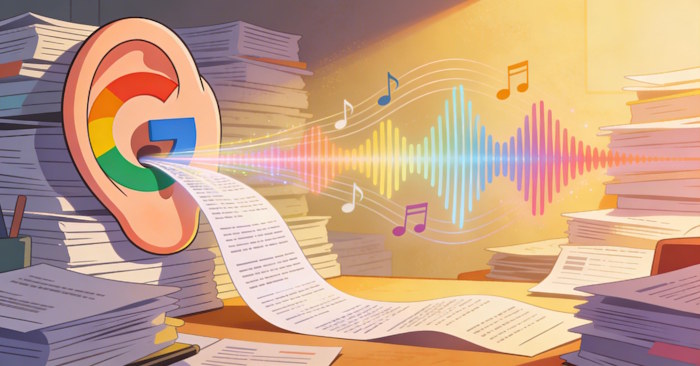
Trước khi lao vào đọc kỹ từng bài, hãy dùng Google Docs AI summary để quét nhanh xem tài liệu có đáng giữ lại trong danh sách đọc sâu hay không. Google Docs tích hợp tính năng tóm tắt văn bản bằng âm thanh sử dụng trí tuệ nhân tạo Gemini, giúp người dùng nhanh chóng nắm bắt nội dung chính của tài liệu mà không cần đọc toàn bộ văn bản. Công cụ này tự động phân tích tài liệu, chọn lọc những ý quan trọng và chuyển thành bản tóm tắt bằng giọng nói tự nhiên, ngắn gọn, dễ nghe. Bạn có thể tùy chỉnh kiểu giọng, tốc độ phát, tạm dừng hoặc tua nhanh nội dung theo nhu cầu. Khi cần đi sâu hơn, chức năng “Listen to this tab” cho phép nghe toàn bộ tài liệu, phù hợp khi bạn muốn tiếp nhận thông tin chi tiết hơn mà vẫn rảnh tay để ghi chú hoặc làm việc khác. Theo quy định, bạn cần xác thực tài khoản trước khi sử dụng tính năng này, mã xác thực sẽ được gửi qua SMS hoặc Zalo tới số điện thoại bạn nhập; nếu số điện thoại chưa đúng định dạng, hệ thống sẽ báo lỗi để bạn sửa lại. Quan điểm thực tế: hãy coi giai đoạn nghe tóm tắt âm thanh như bước “lọc thô” – mọi tài liệu nghe xong mà vẫn thấy mơ hồ, thiếu liên quan thì mạnh dạn loại khỏi danh sách đọc sâu.
Bước 2: Tạo sổ tay trong Gemini Notebook để tóm tắt từng nghiên cứu có cấu trúc
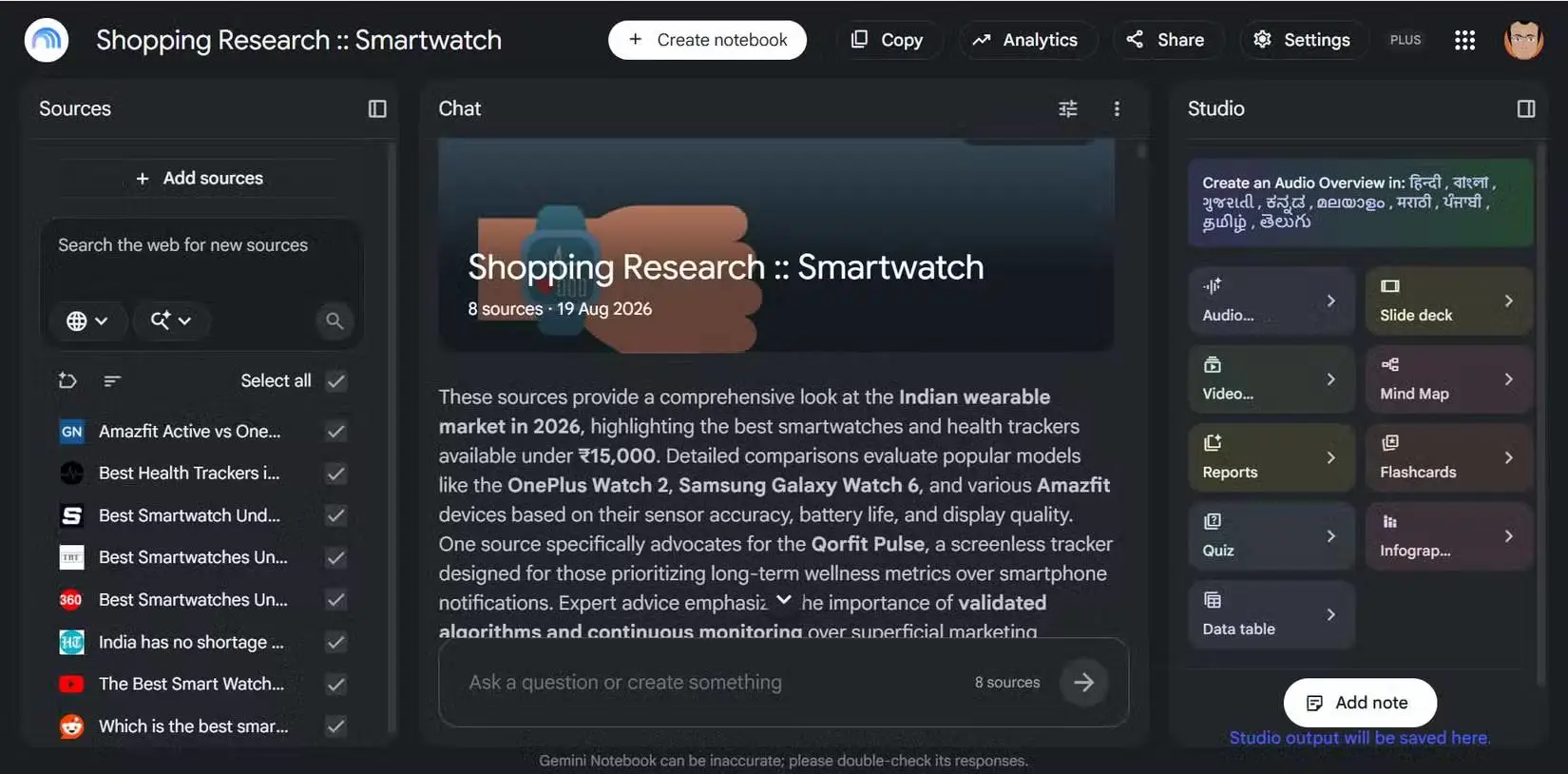
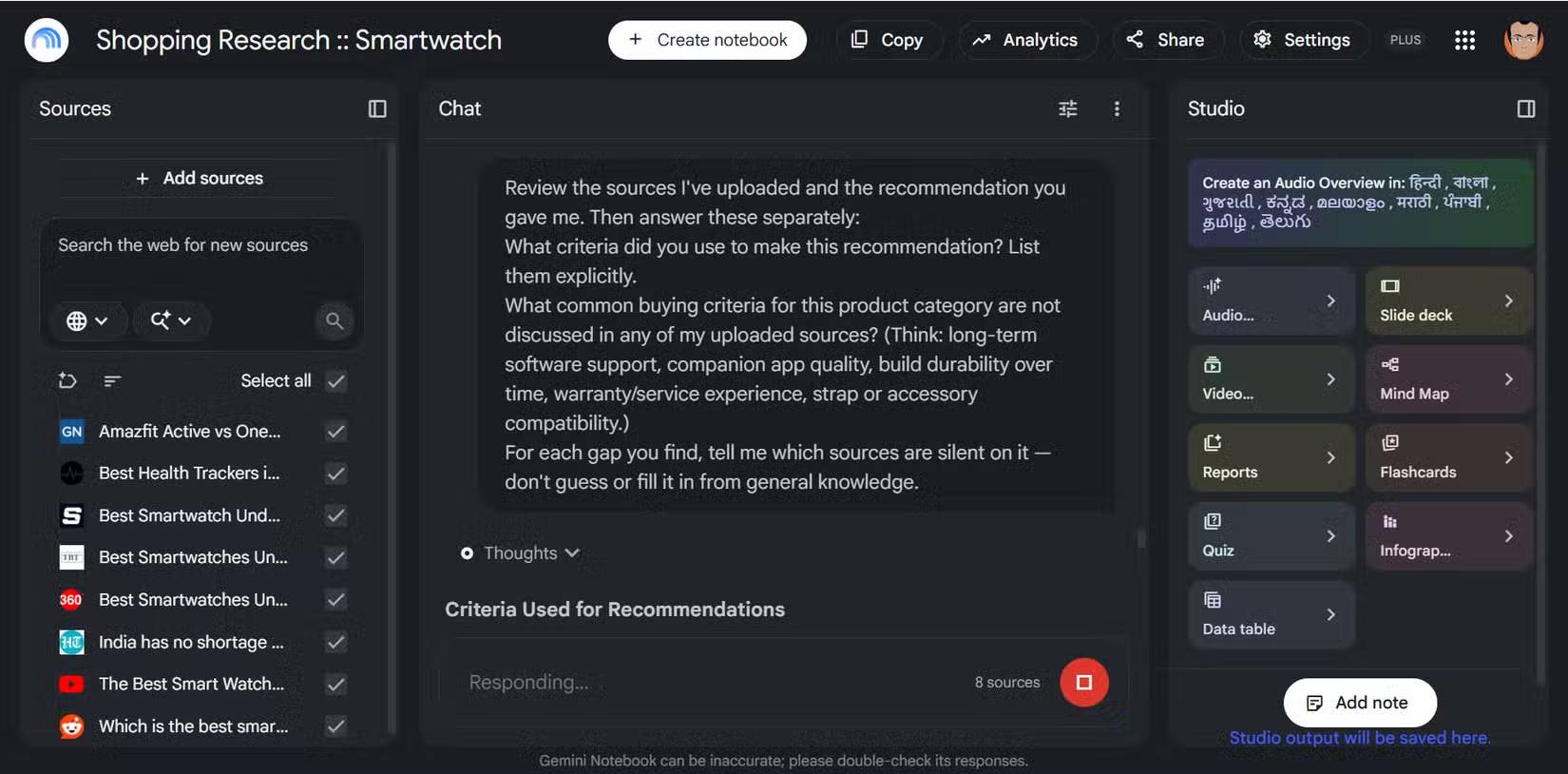
Sau khi lọc sơ bộ, bước tiếp theo là đưa các bài báo khoa học vào Gemini Notebook (NotebookLM) để tóm tắt tài liệu Gemini theo cấu trúc nghiên cứu. Đây là điểm khác biệt lớn so với chatbot chung chung: công cụ chỉ trả lời dựa trên tài liệu người dùng nạp vào và gắn số trích dẫn dẫn về đúng đoạn gốc, giúp bạn kiểm tra lại được từng ý. Quy trình cụ thể gồm: - Vào notebooklm.google.com hoặc notebook.google.com, đăng nhập tài khoản Google. - Bấm Create new notebook (Tạo sổ tay mới), mỗi sổ tay nên dành cho một đề tài để tránh lẫn lộn. - Trong cửa sổ hiện ra, chọn Upload a source để tải các tệp PDF bài báo từ máy; bạn cũng có thể chọn Google Drive hoặc dán đường dẫn bài báo truy cập mở. - Vào Settings ở góc trên bên phải, chọn Output Language, rồi chọn tiếng Việt để công cụ trả lời bằng tiếng Việt. Ở khung Sources, đánh dấu chọn những bài muốn tóm tắt, nên làm theo nhóm 3–5 bài để dễ so sánh. Sau đó nhập câu lệnh yêu cầu tóm tắt theo các mục: mục tiêu, lý thuyết nền, phương pháp, mẫu và bối cảnh, kết quả chính, hạn chế, hướng nghiên cứu tiếp theo, kèm tên tác giả và năm công bố. Bấm Save to note để lưu lại. Đây chính là bước “tóm tắt từng nghiên cứu” trong quy trình phân tích tài liệu.
- Tạo sổ tay riêng cho từng đề tài và tải toàn bộ bài báo liên quan lên.
- Thiết lập ngôn ngữ đầu ra là tiếng Việt để dễ đọc và trích dẫn.
- Yêu cầu Gemini tóm tắt theo khung nghiên cứu chuẩn, sau đó lưu lại thành ghi chú.
Bước 3: NotebookLM phân tích và đối chiếu kết quả để tìm khoảng trống nghiên cứu
Khi đã có bản tóm tắt từng bài, bạn chuyển sang giai đoạn đối chiếu – đây là lúc NotebookLM phân tích phát huy sức mạnh. NotebookLM và Gemini Notebook hỗ trợ tóm tắt, đọc nhanh và đối chiếu nhiều bài báo khoa học cùng lúc. Trong khung Sources, chọn toàn bộ bài, rồi nhập câu lệnh yêu cầu so sánh các bài báo, chỉ ra điểm thống nhất và mâu thuẫn về kết quả, khác biệt về phương pháp và bối cảnh, bài nào cho kết quả trái ngược, và những khác biệt đó có thể xuất phát từ đâu, đồng thời phân biệt rõ thông tin trong bài gốc với phần suy luận. Muốn lập bảng so sánh, vào khung Studio, chọn Data Table, rồi bấm biểu tượng bút chì để mô tả các cột cần có; sau đó dùng nút ba chấm, chọn Export to Sheets để chuyển bảng sang Google Sheets. Khi NotebookLM gợi ý khoảng trống nghiên cứu, hãy tiếp tục hỏi: dựa trên phần hạn chế và hướng nghiên cứu tiếp theo của các bài, gợi ý những vấn đề cần nghiên cứu thêm, đặc biệt ở Việt Nam, mỗi gợi ý phải kèm trích dẫn và nếu tài liệu chưa đủ để kết luận thì phải nói rõ. Quan điểm quan trọng: ý nào không có số trích dẫn, hoặc trích dẫn không khớp với nội dung, cần đánh dấu lại để tự đọc bài gốc; khoảng trống do AI gợi ý chỉ là giả thuyết để thảo luận với giảng viên hướng dẫn.
Bước 4: Xác định phần cần đọc sâu, ôn lại bằng sơ đồ tư duy và tóm tắt âm thanh
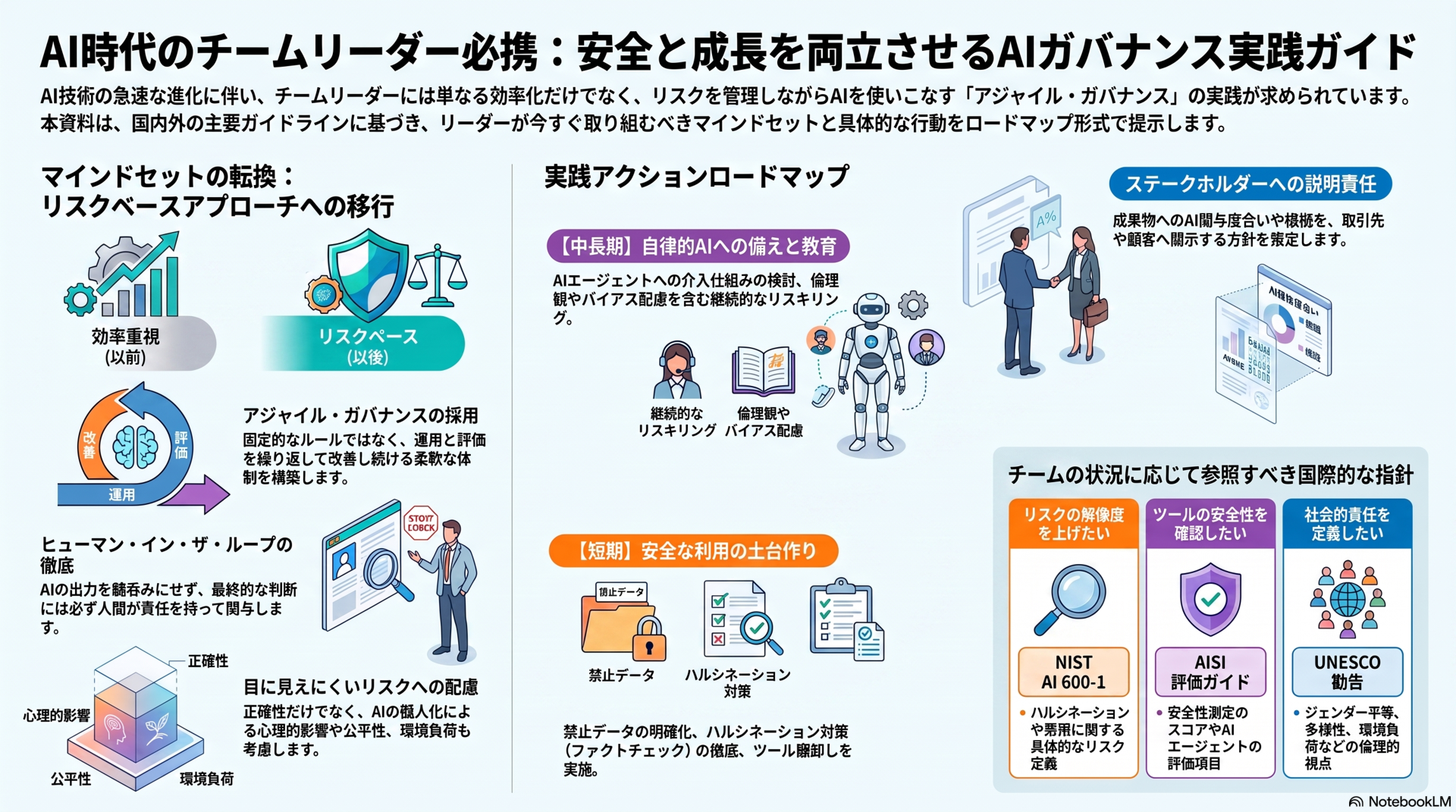
Sau khi đối chiếu, bạn đã có cái nhìn tổng quan: bài nào trùng kết quả, bài nào mâu thuẫn, chỗ nào còn khoảng trống. Lúc này, việc cần làm không phải là hỏi thêm AI, mà là chọn ra những bài quan trọng nhất để đọc trọn vẹn. TS Nguyễn Phước Thiện nhấn mạnh: AI chỉ hỗ trợ đọc, không thay việc đọc; công cụ giúp người học chọn ra bài nào đáng đọc kỹ, nhưng những bài quan trọng nhất thì người dùng vẫn phải đọc trọn vẹn. Đồng thời, luôn kiểm tra trích dẫn với đoạn gốc và không trích dẫn bài mình chưa đọc, vì “trích dẫn một bài chỉ qua bản tóm tắt của AI là rủi ro học thuật lớn”. Để ôn lại, trong khung Studio, chọn Mind Map để xem các chủ đề chính và mối liên hệ giữa chúng trong nhóm bài đã tải lên. Chọn Reports, sau đó chọn Study guide hoặc Briefing doc để tạo tài liệu học tập, bản tóm lược. Cuối cùng, chọn Audio Overview để tạo bản thảo luận dạng podcast về nội dung các bài, nhớ chọn tiếng Việt trong phần cài đặt nếu muốn nghe bằng tiếng Việt. Đây là lớp tóm tắt âm thanh thứ hai, giúp bạn củng cố kiến thức trong lúc di chuyển hoặc làm việc nhẹ. Lời kết rõ ràng: hãy chia nhỏ việc xử lý tài liệu dài thành các bước logic – tóm tắt âm thanh để lọc, tóm tắt có cấu trúc từng nghiên cứu, NotebookLM phân tích và đối chiếu, rồi đọc sâu có chọn lọc. AI tiết kiệm thời gian lọc tài liệu, còn tư duy phản biện và trách nhiệm với từng trích dẫn vẫn thuộc về người viết.