
Hiểu mục tiêu: FPS cao, hình ảnh rõ và cấu hình phù hợp
Tối ưu hóa cài đặt đồ họa Modern Warfare 4 trên PC là quá trình điều chỉnh độ phân giải, chất lượng texture, hiệu ứng và công nghệ DLSS ray reconstruction để đạt FPS ổn định, hình ảnh rõ ràng và độ trễ thấp cho lối chơi cạnh tranh, đặc biệt phù hợp với cấu hình tầm trung chơi ở 1080p.
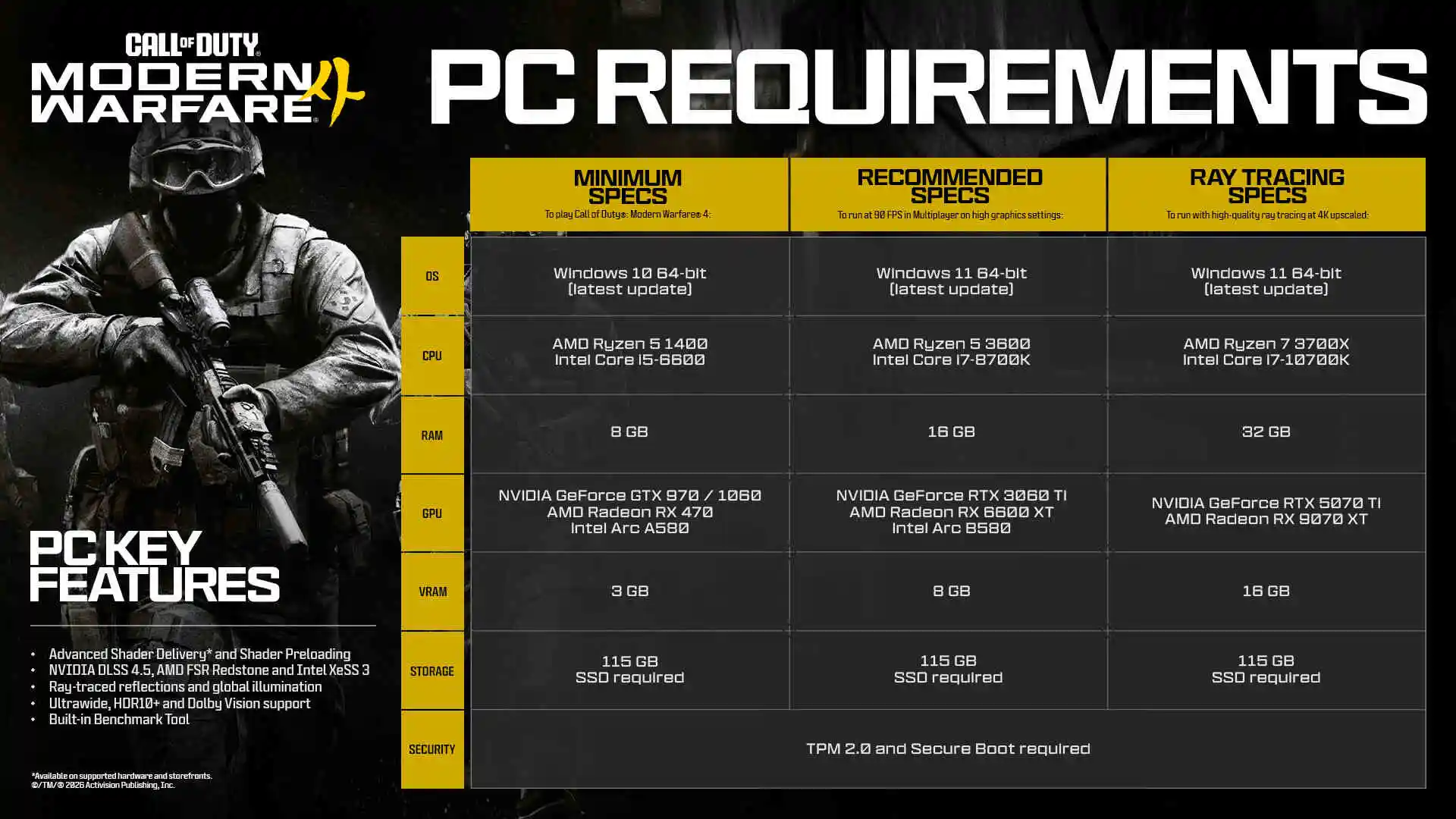
Nếu bạn chủ yếu chơi đấu hạng hoặc pubstomp, ưu tiên không phải là hình ảnh “đẹp” mà là tầm nhìn sạch, FPS cao và cảm giác ngắm bắn mượt. Bộ cấu hình đồ họa tối ưu được gợi ý trong bài được xây dựng cho màn 1080p với GPU ở mức RTX 3060 Ti, nhưng áp dụng tốt cho hầu hết máy tầm trung nếu bạn điều chỉnh nhẹ theo khả năng CPU, GPU và tần số quét màn hình. Theo một nguồn hướng dẫn, bộ thiết lập này hướng tới việc “giữ hình ảnh rõ ở 1080p và tăng tối đa FPS trên phần cứng quanh RTX 3060 Ti”.
Điều kiện tiên quyết: bạn nên cài game trên SSD vì bản beta yêu cầu SSD và việc đặt game ở đó giúp giảm thời gian tải, hạn chế lỗi stream texture và giật khung hình khi di chuyển nhanh. Ngoài ra, hãy luôn ưu tiên chạy game ở độ phân giải gốc của màn hình để giữ độ nét, sau đó mới dùng DLSS hay các mẹo khác để tối ưu FPS.
Thiết lập hiển thị: nền tảng cho FPS ổn định và độ trễ thấp
Phần hiển thị là nơi bạn đặt nền cho việc tối ưu FPS PC game nhưng cũng tránh được nhiều lỗi khó chịu như input lag và stutter. Mục tiêu ở đây là giữ đường truyền từ tay đến màn hình càng ngắn càng tốt, đồng thời khai thác tối đa tần số quét mà màn hình của bạn hỗ trợ.
- Vào mục Display trong phần Settings, chọn Display Mode là Fullscreen Exclusive và đảm bảo Display Monitor là màn hình chính bạn dùng để chơi.
- Đặt Screen Refresh Rate ở giá trị cao nhất mà màn hình hỗ trợ và chọn Display Resolution bằng độ phân giải gốc, thường là 1920×1080 với phần lớn màn hình tầm trung.
- Bật Background Shader Preloading và chờ game preload xong shader trước khi vào trận, thao tác này giúp giảm giật khung do shader trong suốt trận đấu.
- Bật NVIDIA Reflex Low Latency để giảm độ trễ hệ thống trong lúc bắn, giữ Eco Mode Preset ở Efficiency để tránh game tiêu tài nguyên ngầm gây tụt FPS.
- Tắt V-Sync (Gameplay) để giảm input lag; với V-Sync (Menus) thì tùy sở thích, bạn có thể bật hoặc tắt vì không ảnh hưởng đến độ trễ khi bắn.
- Đặt Custom Frame Rate Limit ở mức bạn thấy ổn với phần cứng và nhiệt độ, bật Reduce Menu Render Resolution ở mức Optimal để menu nhẹ hơn và tắt Pause Game Rendering.
- Giảm chất lượng khi không thao tác (Reduce Quality when inactive) về 30 giây và để Focused Mode ở 0 để đảm bảo game luôn ưu tiên hiệu năng khi bạn đang chơi.
Sai lầm phổ biến là bật V-Sync trong gameplay vì nghĩ sẽ giảm xé hình, nhưng đổi lại bạn sẽ chịu thêm độ trễ đáng kể, nhất là khi đang flick hoặc peeking góc. Một lỗi khác là chỉnh độ phân giải thấp hơn độ phân giải gốc màn hình để “có thêm FPS”; điều này làm hình ảnh mờ, nhìn kẻ địch ở xa kém rõ, giảm lợi thế cạnh tranh. Hãy luôn ưu tiên độ phân giải gốc, sau đó dùng DLSS và giảm hiệu ứng nặng bên dưới để tối ưu hiệu năng.
Cấu hình chất lượng: cân bằng độ nét, hiệu ứng và VRAM
Ở phần chất lượng, bạn sẽ quyết định cấu hình đồ họa tối ưu giữa độ nét, độ nặng hiệu ứng và dung lượng VRAM mà GPU có thể chịu. Ý tưởng là giữ những thứ giúp bạn nhìn kẻ địch rõ hơn, cắt giảm các hiệu ứng đẹp mắt nhưng lộn xộn hoặc ăn FPS nặng.
Hãy chọn Graphic Preset là Custom, đặt Render Resolution 100% để giữ độ nét chuẩn, tắt Dynamic Resolution để game không tự động kéo xuống chất lượng khi khung hình giảm. Trong mục Upscaling/Sharpening, chọn NVIDIA DLSS với preset Ultra Performance để vừa có FPS cao vừa giữ được hình ảnh đủ rõ ở 1080p. Bạn có thể tinh chỉnh NVIDIA DLSS Sharpness ở khoảng 50–60 để thêm độ sắc mà không làm lộ nhiễu, và giữ NVIDIA DLSS Model ở CNN (Legacy) khi bản chính thức chưa yêu cầu đổi. Với chất lượng texture, hãy chọn Texture Resolution ở mức Normal nếu GPU có từ 8GB VRAM trở lên; nếu chỉ có 4GB hoặc ít hơn thì hạ xuống Low để tránh lỗi hụt VRAM hoặc stutter bất chợt.
Các thiết lập gây nặng rất nhiều mà không giúp bạn chơi tốt hơn chính là ray tracing, shadow và volumetric. Bạn nên tắt Ray Tracing Reflections, đặt Shadow Quality Very Low, Shadow Filtering Quality Low, Screen Space Shadows, Occlusion and Screen Space Lighting, Screen Space Reflections và Static Reflection Quality ở mức tắt hoặc Low. Đồng thời, giữ Particle Resolution Very Low, Volumetric Quality Low, Deferred Physics, Weather Grid Volumes và Water Quality Off để hiệu ứng khói, tia lửa không “ăn” quá nhiều FPS trong combat đông người. Sai lầm thường gặp là để Motion Blur và Depth of Field bật, khiến hình ảnh bị mờ khi xoay chuột hoặc ngắm nhanh, làm bạn khó bắt chuyển động đối thủ.
Tối ưu tầm nhìn: FOV, camera, texture và mẹo mượt mà
Sau khi đã thiết lập nền hiển thị và chất lượng, bước tiếp theo là tối ưu tầm nhìn và cảm giác chuyển động để vừa nhìn rộng vừa không bị chóng mặt hay mất chi tiết. Đây là phần quyết định rất nhiều đến khả năng đọc vị tình huống và tracking mục tiêu trong Modern Warfare 4.
Trong mục View, bạn nên đặt Field of View (FOV) từ 110 đến 120 để có góc nhìn rộng hơn, dễ kiểm soát nhiều hướng cùng lúc. Enhanced FOV nên tắt để tránh các hiệu ứng quá đà, 3rd Person FOV khoảng 90 là đủ nếu bạn dùng góc nhìn thứ ba, còn Vehicle FOV cứ để Default vì không ảnh hưởng nhiều đến đấu súng. Với Camera Movement, chọn Minimal (25%) cho cả góc nhìn thứ nhất và thứ ba để giảm lắc camera khi chạy, đỡ mệt mắt và giúp tâm súng bám mục tiêu ổn định hơn. Texture Filter Anisotropic có thể giữ ở Low hoặc Normal vì hiệu năng tốn không nhiều nhưng cải thiện độ sắc bề mặt khi nhìn chéo.
Hãy bật Bullet Impacts và Persistent Effects ở mức On để theo dõi đường đạn, dấu vết trên tường – những thông tin này hỗ trợ đọc vị vị trí địch mà không ảnh hưởng quá nhiều đến FPS. Một lưu ý quan trọng nữa là luôn bật On-demand Texture Streaming ở chế độ Optimized và giữ Local Texture Streaming Quality ở Low để game chủ động stream texture mà không nặng nề VRAM. Cuối cùng, đừng quên để Shader Quality ở Low, và quan trọng là để Background Shader Preloading chạy xong mỗi khi cập nhật game mới; nếu bạn vào trận khi shader chưa preload, khả năng gặp stutter giữa combat sẽ tăng rõ.
DLSS 4.5 ray reconstruction: tăng chất lượng ray tracing cho cấu hình tầm trung
Phần cuối cùng là DLSS ray reconstruction – công nghệ mới của NVIDIA được phát hành sớm qua bản beta PC của Modern Warfare 4, mở thêm lựa chọn cho người thích ray tracing nhưng vẫn ưu tiên FPS ổn định. Trước đây, ray tracing thường đi kèm chi phí hiệu năng rất lớn, khiến nhiều game thủ cấu hình tầm trung đành tắt hoàn toàn để giữ khung hình cao.
DLSS 4.5 Ray Reconstruction cải thiện độ chi tiết đồ họa bằng các công cụ khử nhiễu bằng AI, giữ lại nhiều chi tiết mà bước khử nhiễu truyền thống sẽ loại bỏ, giảm hiện tượng nhiễu và artefact trên ánh sáng phản chiếu. Điều này cho phép bạn bật ray tracing trong những tình huống phù hợp mà hình ảnh vẫn rõ ràng, không bị bệt màu, đặc biệt hữu ích khi muốn giữ chất lượng ánh sáng nhưng không hi sinh quá nhiều FPS. Một bộ file DLSS mới đã được trích xuất từ game và có thể dùng để nâng cấp các tựa game khác thông qua các công cụ như Nvidia Profile Inspector hoặc DLSS Swapper, dù hiện tại vẫn cần một số thao tác thủ công.
Tuy vậy, nếu bạn không quen chỉnh sâu hoặc không muốn phụ thuộc vào tool bên ngoài, lựa chọn an toàn là chờ NVIDIA phát hành driver kèm bản cập nhật DLSS 4.5 Ray Reconstruction chính thức, giúp bạn bật/tắt và chọn preset trực tiếp trong ứng dụng NVIDIA. Còn trong Modern Warfare 4, nếu mục tiêu chính là tối ưu FPS PC game cho đấu rank, bạn vẫn nên giữ Ray Tracing Reflections ở chế độ Off và chỉ thử bật lại khi đã kiểm tra kỹ xem FPS có ổn định quanh ngưỡng bạn mong muốn hay không. Tóm lại, DLSS 4.5 là một bước tiến lớn về chất lượng ray tracing, nhưng với cấu hình tầm trung tập trung thi đấu, hãy ưu tiên ổn định trước, thử nghiệm công nghệ mới sau.