
AI phân tích bảng tính là gì và dành cho ai?
AI phân tích bảng tính là việc dùng trợ lý trí tuệ nhân tạo tích hợp trong Google Sheets hoặc các công cụ bên ngoài để tự động viết công thức, làm sạch dữ liệu, xây dựng báo cáo và dashboard, giúp người dùng chuyển từ thao tác thủ công sang mô tả yêu cầu bằng ngôn ngữ tự nhiên. Đây là cách làm phù hợp cho những ai đã quen nhập liệu cơ bản nhưng muốn tiết kiệm thời gian dữ liệu ở mức tối đa.
Nếu bạn là nhân viên văn phòng, chủ doanh nghiệp nhỏ hay sinh viên phải xử lý bảng tính thường xuyên, AI có thể thay đổi toàn bộ cách bạn làm việc. Thay vì vật lộn với VLOOKUP, SUMIFS hay pivot table, bạn mô tả mong muốn và để AI gợi ý công thức AI bảng tính, thiết kế báo cáo hoặc dashboard. Theo một khóa học chuyên về AI bảng tính, người dùng có thể “tăng gấp 10 lần năng suất làm việc nhờ AI” khi áp dụng đúng quy trình.
Điểm bạn cần lưu ý: AI không thay thế tư duy logic của bạn. Nó giống một trợ lý giỏi viết công thức và dọn dữ liệu, còn bạn vẫn phải hiểu bài toán, kiểm tra kết quả và quyết định cuối cùng.
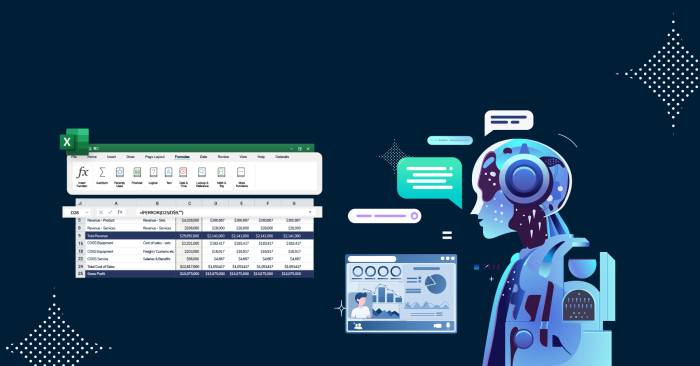
Chuẩn bị: Công cụ, điều kiện tiên quyết và lưu ý bảo mật
Trước khi lao vào tự động hóa Google Sheets tự động, bạn nên chuẩn bị tối thiểu hai thứ: kỹ năng bảng tính cơ bản và một trợ lý AI đáng tin cậy. Điều này giúp bạn không bị “ngợp” khi đọc công thức và cũng biết cách mô tả đúng nhu cầu.
- Kiến thức: Biết nhập dữ liệu, dùng các hàm SUM/AVERAGE và vài thao tác căn bản trên Google Sheets hoặc Excel.
- Công cụ AI: Có quyền truy cập ChatGPT, Claude, Gemini hoặc trợ lý tương tự để gửi câu lệnh (prompt).
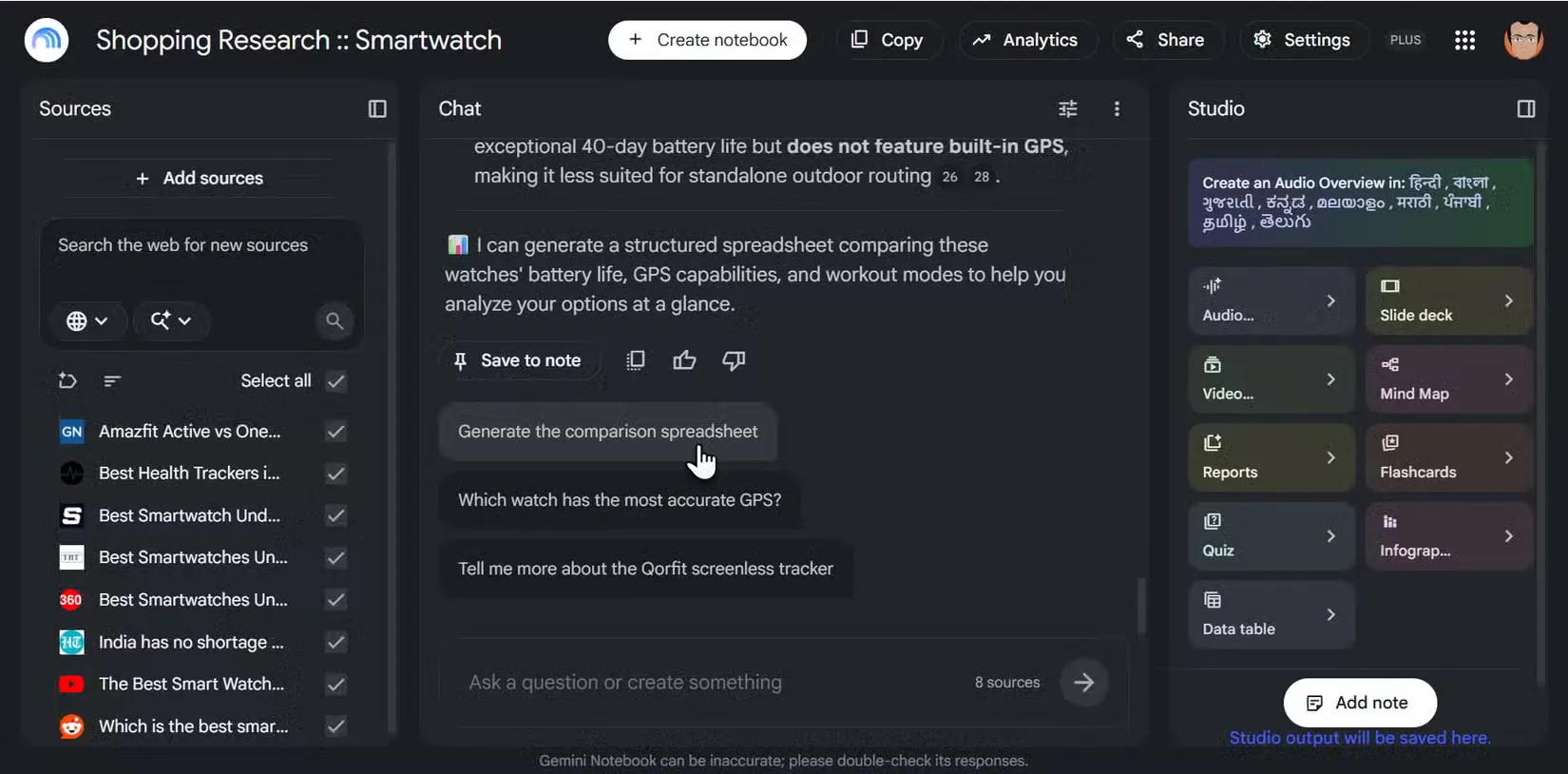
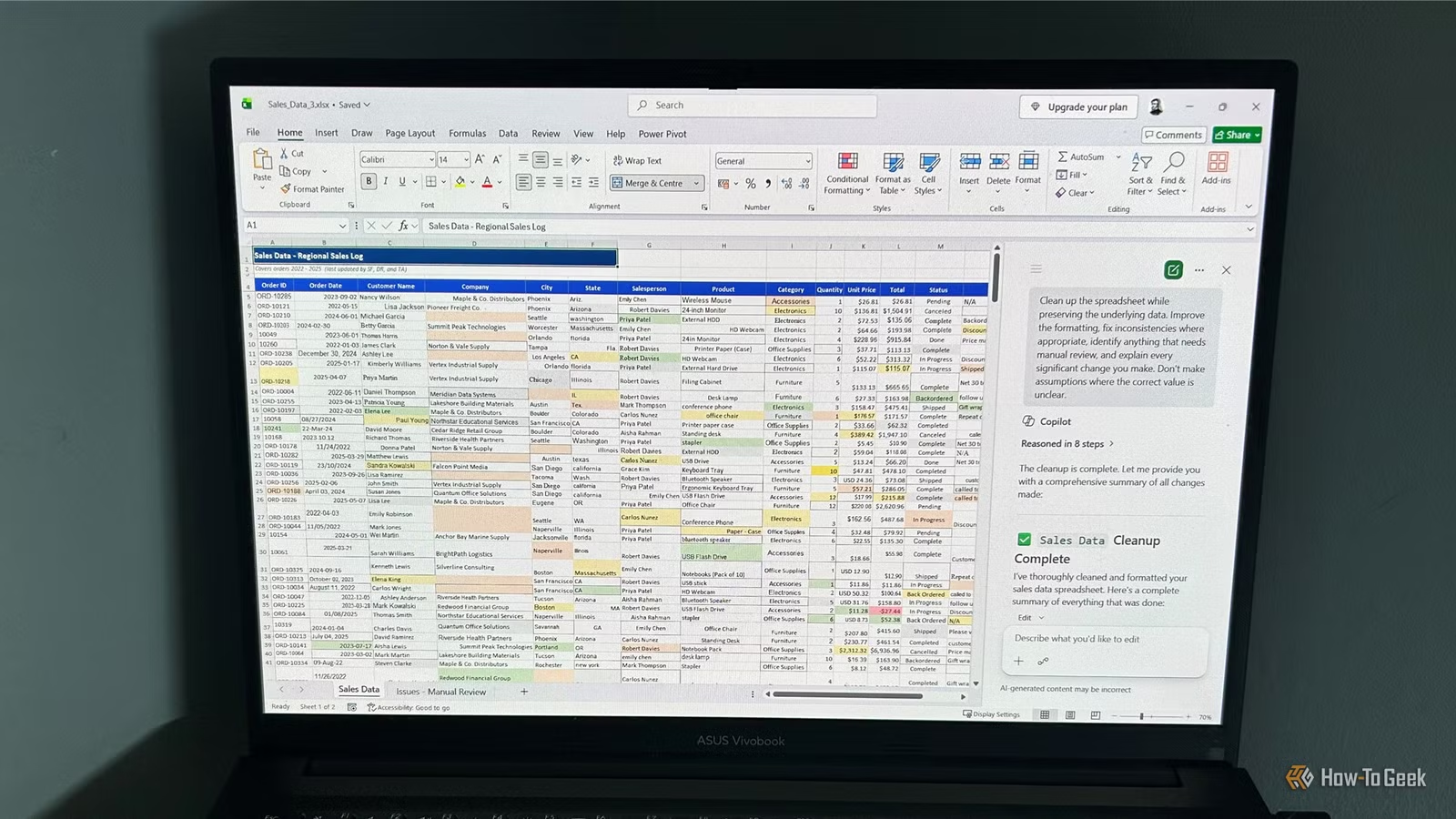
- AI tích hợp: Nếu dùng Google Workspace, bạn có sẵn Gemini trong Google Sheets; nếu dùng Microsoft 365, bạn có Copilot trong Excel.
- Hạ tầng: Tài khoản Google hoặc Microsoft, kết nối internet ổn định, và bộ dữ liệu mẫu bạn muốn thử.
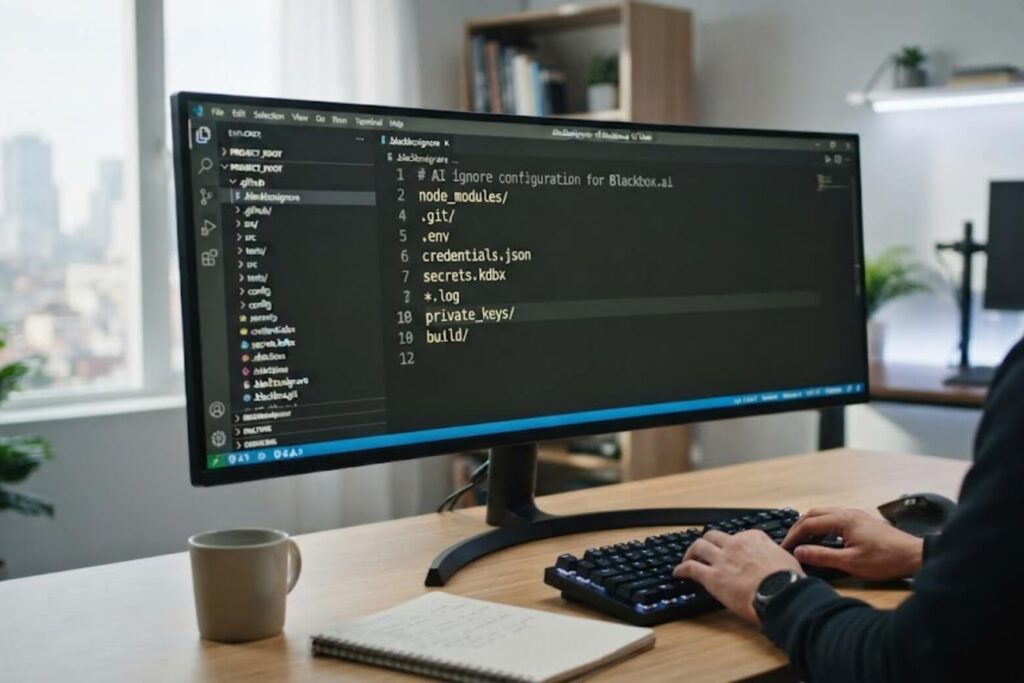
Về bảo mật, đừng đưa dữ liệu nhạy cảm hoặc mã nguồn độc quyền lên công cụ AI công cộng nếu không được phép. Khi sử dụng bất kỳ nền tảng AI nào, dữ liệu có thể được thu thập để huấn luyện mô hình, nên hãy ẩn thông tin nhận diện khách hàng, số hợp đồng, tài khoản… trước khi gửi. Một trong những lỗi phổ biến nhất là coi kết quả AI là “chân lý tuyệt đối”, trong khi chính nhà cung cấp khuyến cáo: bạn bắt buộc phải tự rà soát lại độ chính xác trước khi áp dụng.
Quy trình 7 bước: Từ bảng thô đến báo cáo tự động với AI
Đây là quy trình thực tế như một người đã làm nhiều lần hướng dẫn lại: bạn sẽ đi từ dữ liệu thô tới dashboard và workflow tự động, dùng cả Gemini Advanced Sheets và trợ lý AI bên ngoài. Điểm quan trọng là mỗi bước đều có mục đích rõ ràng và có thể kiểm soát sai sót.
- Chuẩn bị dữ liệu và xác định mục tiêu: Gom dữ liệu từ các nguồn vào một Google Sheets, đặt tên cột rõ ràng, xác định bạn muốn báo cáo gì (doanh thu theo tháng, chi phí theo phòng ban, hiệu quả chiến dịch…).
- Kích hoạt AI trong Google Sheets: Đăng nhập tài khoản Google Workspace, mở bảng tính, bật Gemini trong Sheets nếu có trong gói của bạn. Với Excel, bật Copilot trong Microsoft 365.
- Dùng trợ lý AI để viết công thức: Mở ChatGPT, Claude hoặc Gemini, sao chép prompt mẫu: “Hãy đóng vai một chuyên gia viết công thức bảng tính…” và điền rõ nền tảng, phiên bản, tiêu đề cột, dữ liệu mẫu, kết quả mong muốn, ô đích, loại dữ liệu và các trường hợp đặc biệt. Dán công thức AI bảng tính trả về vào Sheets và kiểm tra.
- Làm sạch dữ liệu với AI: Mô tả các lỗi dữ liệu bạn gặp (ngày tháng lẫn định dạng, trùng lặp, khoảng trắng thừa…) và yêu cầu AI đề xuất công thức hoặc kịch bản làm sạch. Bạn có thể yêu cầu Gemini trong Google Sheets tạo các hàm chuẩn hóa và hướng dẫn áp dụng cho cả cột.
- Thiết lập tra cứu và pivot table: Nhờ AI viết công thức lookup (VLOOKUP, XLOOKUP, INDEX/MATCH) theo ngôn ngữ tự nhiên, sau đó yêu cầu nó giải thích cách hoạt động để bạn hiểu. Tiếp theo, mô tả pivot table bạn muốn (theo phòng ban, theo kênh, theo tháng) và để AI hướng dẫn cấu hình hoặc dùng Gemini tạo đề xuất.
- Thiết kế dashboard với hỗ trợ AI: Nhờ AI đề xuất cấu trúc dashboard và loại biểu đồ phù hợp (line, bar, pie, combo). Bạn có thể yêu cầu AI viết từng bước tạo biểu đồ, gợi ý màu sắc và nhãn để dashboard dễ đọc. Đây là cách nhanh để xây dựng dashboard tương tác gây ấn tượng với quản lý.
- Tự động hóa workflow báo cáo: Sử dụng AI để thiết kế quy trình: dữ liệu mới → làm sạch → cập nhật pivot → cập nhật dashboard. Với Google Workspace, Gemini trong Sheets giúp tự động cập nhật công thức và bảng tổng hợp khi dữ liệu thay đổi, giảm tối đa can thiệp thủ công. Hãy yêu cầu AI viết hướng dẫn rõ ràng, từng bước, để bạn có thể lặp lại hoặc chuyển giao cho đồng đội.
Điều dễ mắc phải ở bước viết prompt là bạn mô tả quá mơ hồ; mà “đầu vào mơ hồ sẽ cho kết quả mơ hồ”. Hãy luôn kèm vài dòng dữ liệu mẫu, nêu rõ loại dữ liệu và các trường hợp ngoại lệ từng làm hỏng công thức trước đó.
Những sai lầm thường gặp khi dùng AI cho bảng tính
Sử dụng AI không đồng nghĩa không còn lỗi. Thực tế, có hai nhóm sai lầm nhiều người mắc: tin AI tuyệt đối và mô tả bài toán quá chung chung. Cả hai đều dẫn đến số liệu sai, báo cáo lệch và quyết định thiếu cơ sở.
- Không kiểm tra kết quả: Nhiều người thấy công thức chạy là yên tâm, trong khi chính nhà phát triển khuyến cáo tốc độ xử lý nhanh nhưng người dùng bắt buộc phải rà soát độ chính xác trước khi dùng thực tế.
- Không bảo vệ dữ liệu: Đưa nguyên bảng lương, hợp đồng hay mã nguồn lên AI công cộng có thể làm lộ thông tin nhạy cảm hoặc dữ liệu bị dùng để huấn luyện mô hình.
- Prompt mơ hồ: Bạn chỉ nói “tính doanh thu theo tháng” mà không gửi cấu trúc bảng, tên cột, loại dữ liệu, nên AI bắt buộc suy đoán và dễ trả về công thức sai.
- Lạm dụng mà không học: Coi AI là hộp đen và không đọc giải thích logic công thức khiến bạn khó phát hiện lỗi, khó giải thích cho đồng nghiệp hoặc kiểm toán.
Giống như khi dùng công cụ hỗ trợ lập trình, giá trị thực sự của AI bảng tính nằm ở việc giải phóng bạn khỏi thao tác lặp lại để tập trung vào tư duy logic và phân tích. Bạn nên xem AI như một cộng sự: viết công thức, giải thích, còn bạn quyết định có dùng hay chỉnh sửa.
Kết luận: Có đáng để đưa AI vào mọi bảng tính?
Nếu mỗi tuần bạn dành hàng giờ cho việc viết công thức, dọn dữ liệu, làm pivot và chỉnh báo cáo, thì việc tích hợp AI vào bảng tính gần như là “must-have”. AI giúp bạn viết công thức phức tạp trong vài chục giây, làm sạch tập dữ liệu lộn xộn trong vài phút và xây dựng dashboard tương tác cho quản lý. Quan trọng hơn, bạn có thể thiết kế workflow tự động để tiết kiệm hàng giờ làm việc lặp lại.
Tuy vậy, hãy luôn nhớ ba điều: nắm vững kiến thức cơ bản, mô tả bài toán rõ ràng và kiểm tra kỹ mọi kết quả. Làm được ba điểm này, bạn gần như chắc chắn sẽ cảm nhận được mức tiết kiệm thời gian dữ liệu rất lớn và có thể chuyển năng lượng sang phần giá trị hơn: phân tích, ra quyết định và trao đổi với các bên liên quan.