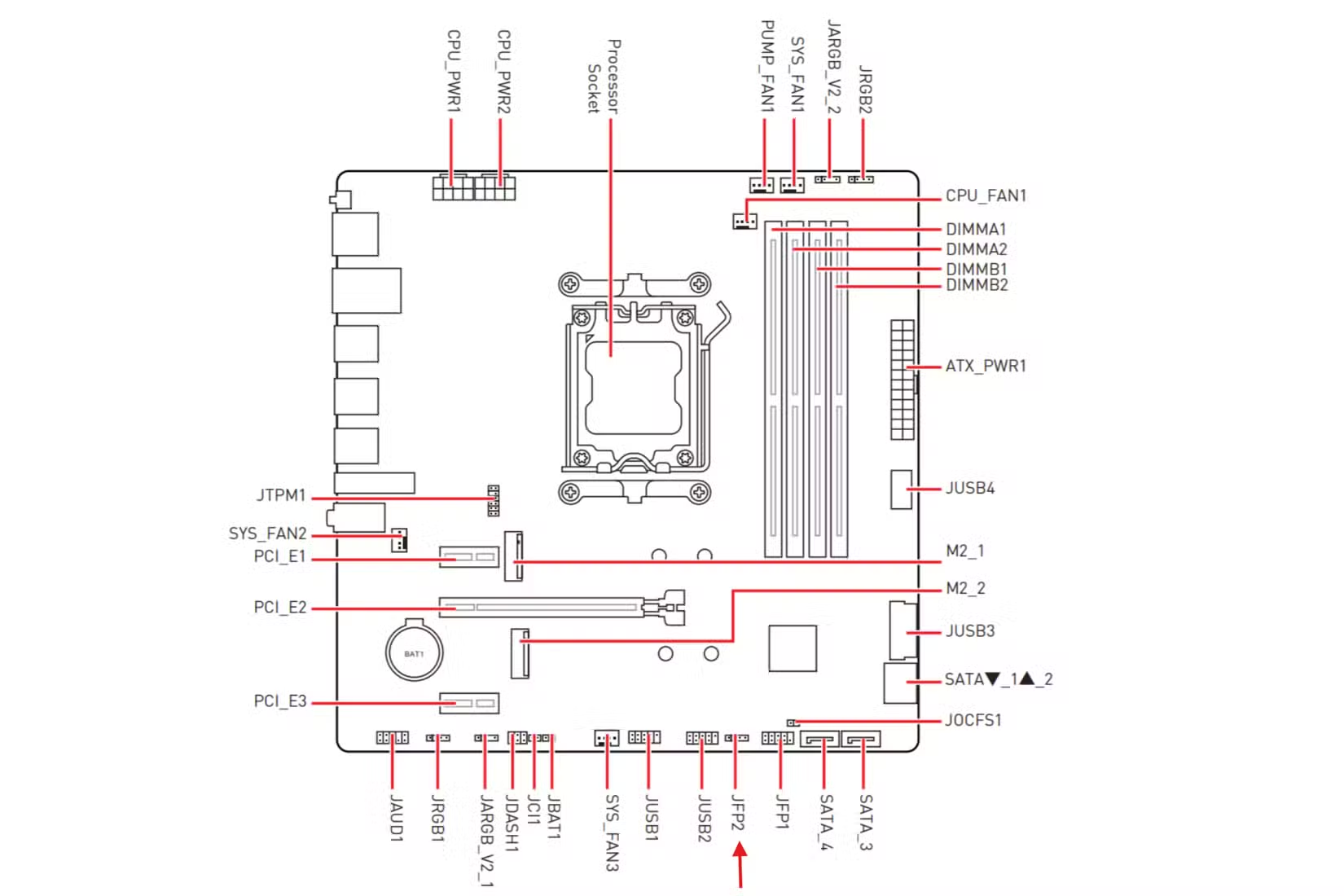


Vấn đề cốt lõi: SSD nhanh nhưng PC vẫn ì ạch
Việc lựa chọn và gắn đúng cổng M.2 cho SSD là quá trình xác định chuẩn PCIe, số lane và cấu trúc kết nối của từng khe trên bo mạch chủ, nhằm tránh PCIe bandwidth bottleneck, đảm bảo SSD không bị giới hạn bởi khe quá chậm và đạt gần với tốc độ công bố của nhà sản xuất trong các tác vụ thực tế như khởi động hệ điều hành, tải game và sao chép dữ liệu. Nếu PC của bạn đang dùng SSD NVMe đời mới mà mọi thứ vẫn ì ạch, rất có thể ổ đĩa đang hoạt động dưới mức dự kiến vì gắn vào cổng M.2 sai. Sự thật khó chịu là: lắp SSD mạnh chưa đủ, chọn cổng M.2 đúng mới là yếu tố quyết định tối ưu hóa hiệu năng SSD. Một ổ 7.000 MB/s mà chạy như ổ tầm trung là lỗi thiết kế sử dụng, không phải lỗi phần cứng.

Không phải khe M.2 nào cũng giống nhau: hiểu rõ giới hạn băng thông
Điểm nhiều người bỏ qua là M.2 chỉ là dạng vật lý, không phải bảo chứng cho tốc độ giống nhau. Hai khe nhìn y như nhau có thể cho ra hiệu năng hoàn toàn khác nhau: một dùng PCIe 4.0 x4, một bị giới hạn PCIe 3.0 hoặc chỉ x2 lane. Kết quả là SSD nhanh có thể chậm hơn dự kiến vì bị nhốt trong đường truyền hẹp – một PCIe bandwidth bottleneck đúng nghĩa. Theo nguồn gốc thông tin, “một SSD được quảng cáo gần 7.000 MB/s có thể chỉ còn khoảng 3.500 MB/s nếu gắn vào khe PCIe 3.0”. Tệ hơn nữa, một số khe phụ còn chia sẻ băng thông với chipset, USB, SATA, thậm chí tắt bớt cổng khi có SSD gắn vào. Nếu bạn không đọc kỹ thiết kế bo mạch chủ, rất dễ gắn nhầm vào khe “thứ cấp” và lãng phí một nửa sức mạnh ổ SSD.
Bài học từ microSD: đừng chỉ nhìn con số tốc độ quảng cáo
Câu chuyện SSD bị chậm vì cổng M.2 sai giống hệt việc mua thẻ microSD nhanh nhất rồi cắm vào thiết bị không tận dụng nổi. Tốc độ thực tế không chỉ phụ thuộc vào bản thân thiết bị lưu trữ mà còn vào giao tiếp, bộ đọc, bộ điều khiển và kiểu tác vụ bạn dùng. Nếu máy chỉ hỗ trợ chuẩn thấp, một microSD cao cấp sẽ bị kéo xuống ngang một thẻ rẻ khi gắn vào khe chậm. Với SSD cũng vậy: ổ PCIe 4.0 hay 5.0 gắn vào khe chỉ hỗ trợ PCIe 3.0 sẽ cư xử như ổ đời cũ, bất kể bạn đã trả tiền cho thông số hoa mỹ. Bài học quan trọng là: “mua mẫu nhanh nhất có thể phản tác dụng, vì bạn trả nhiều hơn mà không thu được cải thiện thực sự”. Đầu tư thông minh là chọn linh kiện khớp với khả năng hệ thống, không chạy theo con số lớn nhất.

Cách kiểm tra khe M.2 và thông số PCIe trên PC của bạn
Muốn tối ưu hóa hiệu năng SSD, trước tiên bạn phải biết bo mạch chủ mình cho gì và lấy gì đi. Điều kiện tiên quyết là xem kỹ thông số thiết bị: dung lượng tối đa, chuẩn hỗ trợ, yêu cầu khuyến nghị. Bản mô tả bo mạch chủ thường ghi rõ từng khe M.2 dùng PCIe thế hệ nào, x2 hay x4 lane, có đi trực tiếp tới CPU hay qua chipset, và có chia sẻ tài nguyên với cổng SATA hoặc USB nào. Đây là cách đáng tin cậy nhất để biết SSD đang gắn đúng nơi. Sau đó, dùng phần mềm như CrystalDiskInfo để xem kết nối hiện tại của SSD rồi so sánh với chuẩn tối đa mà ổ hỗ trợ; nếu ổ là PCIe 4.0 mà phần mềm báo nó đang chạy ở PCIe 3.0, bạn đã có bằng chứng rõ ràng về việc SSD chậm hơn dự kiến do cổng M.2 sai. BIOS nhiều hệ thống cũng cho phép xem loại link PCIe mà từng thiết bị NVMe đang dùng.

Hướng dẫn di chuyển SSD sang cổng M.2 đúng để lấy lại toàn bộ tốc độ
Khi đã xác định ổ đang bị nghẽn ở khe phụ, giải pháp không phải mua thêm SSD mà là sửa cách gắn. Trước hết, đọc lại mục hướng dẫn M.2 để biết khe nào là “primary” đi thẳng tới CPU, khe nào qua chipset và những cổng SATA nào sẽ bị vô hiệu nếu gắn SSD vào từng khe. Tiếp theo, tắt máy, ngắt nguồn, tháo tấm che M.2 rồi chuyển SSD sang khe có PCIe băng thông cao nhất (thường là PCIe 4.0 hoặc 5.0 x4 trên hệ thống mới). Sau khi lắp lại, vào BIOS và hệ điều hành để kiểm tra chuẩn kết nối đã đổi đúng, rồi dùng công cụ đo tốc độ đọc/ghi để xác nhận. Kỳ vọng khi làm đúng: SSD không còn bị giới hạn bởi PCIe bandwidth bottleneck, tốc độ tiệm cận thông số nhà sản xuất, hệ thống phản hồi nhanh hơn mà không cần thay bất kỳ linh kiện nào.