
Ổn định video smartphone là gì và vì sao bạn nên quan tâm
Ổn định video smartphone là tập hợp các công nghệ phần mềm và thói quen cầm máy giúp giảm rung, giữ khung hình vững hơn và hạn chế những cú lắc khó chịu trong lúc quay, từ đó tạo ra cảnh quay mịn màng, dễ xem và trông chuyên nghiệp hơn ngay cả khi bạn chỉ dùng điện thoại cầm tay, không có gimbal hay tripod hỗ trợ. Nếu bạn quay video để đăng mạng xã hội, làm vlog hoặc đơn giản là lưu lại khoảnh khắc đời thường, độ ổn định quyết định việc người xem có ở lại hết video hay lướt qua sau vài giây. Vấn đề là nhiều người đang phó mặc tất cả cho phần mềm, bật xong là quay, trong khi cách bạn cầm máy và kích hoạt nút quay lại ảnh hưởng trực tiếp đến độ rung. Quan điểm của tôi: muốn quay video mịn màng bằng điện thoại, hãy coi ổn định là sự phối hợp giữa tính năng như Super Steady Galaxy S26, kỹ thuật cầm máy video chuẩn và phụ kiện khi cần, chứ không phải chỉ một nút ma thuật trên màn hình.
Super Steady Galaxy S26: gimbal ảo cho người không thích mang đồ cồng kềnh
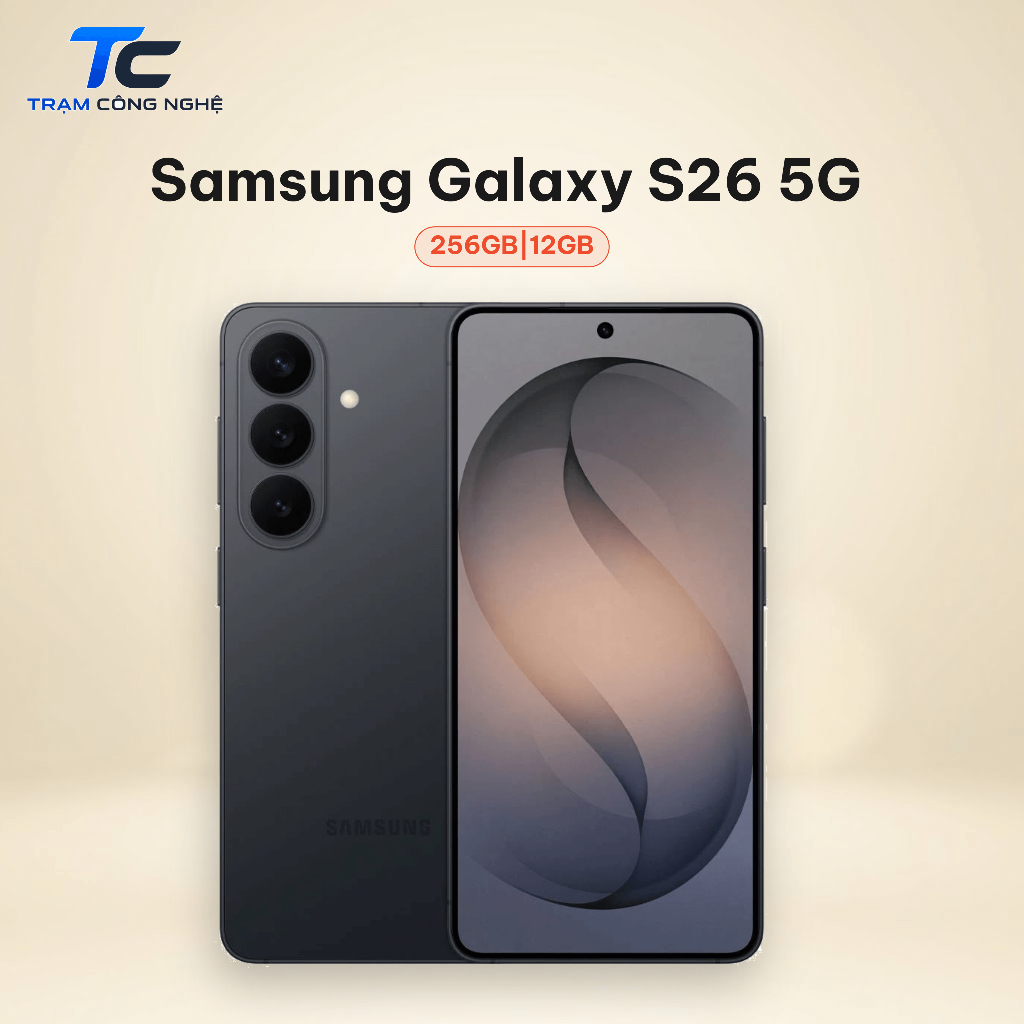
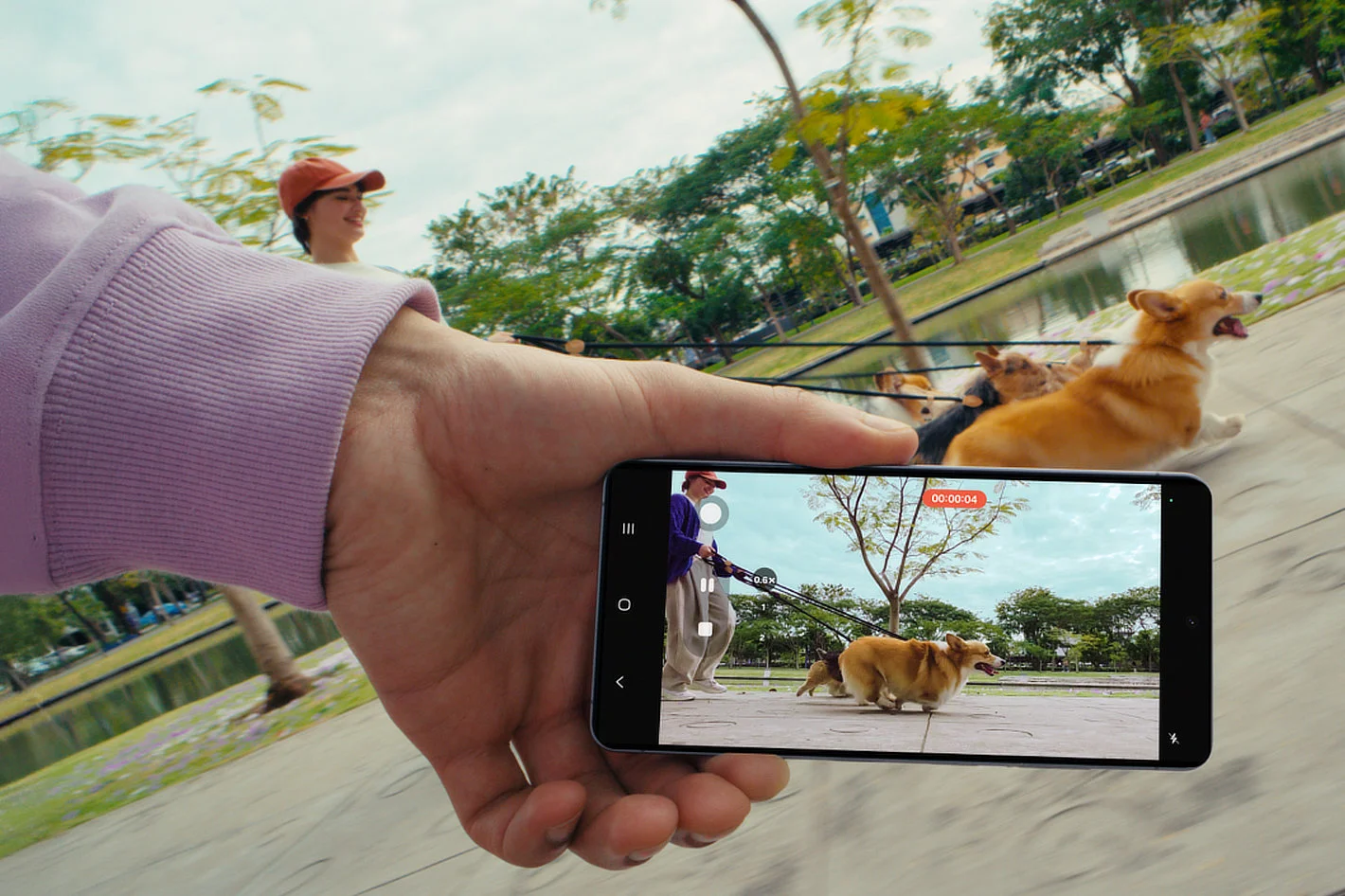
Nếu bạn ghét phải vác thêm gimbal nhưng vẫn muốn video ổn định như phim, Super Steady với horizontal lock trên Galaxy S26 là tính năng nên bật đầu tiên. Tính năng này được mô tả như một gimbal hay stabilizer điện ảnh sẵn sàng hoạt động chỉ với một lần chạm, không cần thêm thiết bị phụ. Super Steady vốn đã xuất hiện từ 2019 để tăng khả năng ổn định hình ảnh, nhưng trên S26, chế độ horizontal lock nâng cấp rõ rệt: máy giữ khung hình ổn định, phim trông đồng đều ngay cả khi bạn xoay điện thoại lộn ngược 360 độ. Điểm “đáng tiền” ở đây nằm ở cách nó dùng con quay hồi chuyển và cảm biến gia tốc để tính hướng trọng lực theo thời gian thực, rồi tự động sửa đường chân trời tới 360 độ. Kết quả là khi bạn chạy, đạp xe hay quay các cảnh chuyển động như trượt ván, video ít bị nghiêng lệch, giảm hẳn cảm giác chóng mặt cho người xem. Đây không phải phép màu; đó là thuật toán thông minh cộng với cảm biến tốt. Nhưng nếu bạn cầm máy cẩu thả, quay vung tay, Super Steady cũng không thể cứu hết mọi thứ.
- Mở ứng dụng Camera và chuyển sang chế độ Video.
- Chạm vào biểu tượng Super Steady Video trên màn hình.
- Chọn chế độ Super Steady với horizontal lock để khóa đường chân trời.
- Bắt đầu ghi hình và di chuyển thoải mái nhưng vẫn giữ tư thế cầm máy chắc tay.
Kỹ thuật cầm máy video: thói quen nhỏ, khác biệt lớn cho khung hình
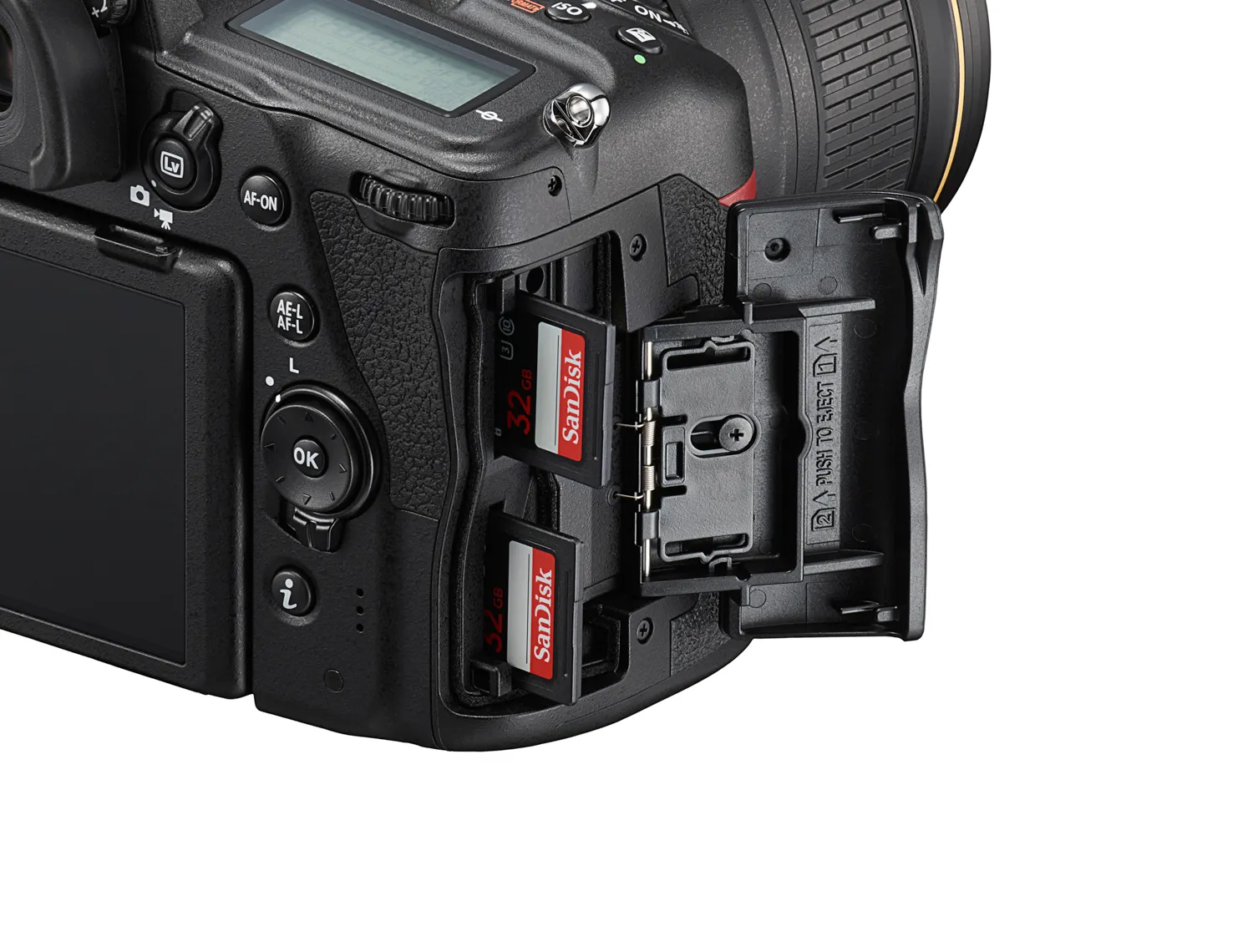
Kể cả có Super Steady Galaxy S26, kỹ thuật cầm máy video vẫn là lớp ổn định đầu tiên bạn không nên bỏ qua. Một mẹo quan trọng là ôm điện thoại bằng hai tay và hạn chế chạm lên màn hình khi bấm nút quay, vì mỗi lần với tay chạm vào nút ảo sẽ khiến bạn đổi thế cầm, tạo một cú rung đúng lúc máy ghi hình. Các máy Samsung cho phép dùng phím âm lượng làm nút ghi hình mặc định, giúp bạn giữ nguyên cách cầm và bấm bằng ngón tay ở cạnh máy, tay vẫn ôm chặt thân máy nên khung hình ít rung hơn. Tác giả trải nghiệm trên Z Flip 6 chia sẻ rằng phím âm lượng mang lại cảm giác nhấn vật lý rõ ràng, bạn biết chính xác thời điểm máy chụp hay bắt đầu quay mà không cần nhìn vào màn. Nhưng hãy lưu ý: phím âm lượng cần lực nhấn mạnh hơn một cú chạm màn hình, nếu bạn “đập” quá mạnh sẽ tạo ra rung mới. Giải pháp là luyện thói quen ấn nhẹ, dứt khoát, ôm chặt máy bằng cả hai tay, khuỷu tay tì vào người như một điểm tựa tạm để tăng độ ổn định.
Thiết lập và tối ưu hóa ổn định video cho từng tình huống quay
Ổn định video smartphone không phải bật một lần rồi quên; bạn nên tùy chỉnh theo từng tình huống quay. Đầu tiên, hãy kích hoạt phím âm lượng làm nút ghi hình trong phần Shooting methods của ứng dụng Camera. Nếu tính năng này chưa bật sẵn, bạn mở Camera, vào biểu tượng bánh răng Settings, tìm mục Shooting methods và chọn chức năng phím âm lượng là chụp/ghi video hoặc zoom. Theo tôi, việc đặt nó làm nút ghi hình là lựa chọn hợp lý cho hầu hết người dùng vì giảm thao tác trên màn hình, tránh che mất khung hình và giữ máy ổn định hơn. Với Galaxy S26, khi quay các cảnh chuyển động mạnh như chạy bộ, đạp xe hay quay người khác di chuyển nhanh, hãy bật Super Steady và chọn horizontal lock để tối đa khả năng giữ khung hình sạch rung, đường chân trời thẳng. Khi quay các cảnh chậm, ít chuyển động, bạn có thể tắt Super Steady để lấy toàn khung, rồi tận dụng kỹ thuật cầm máy video chuẩn để giữ độ tự nhiên. Cuối cùng, đừng quên thiết lập nút bên hông máy để mở nhanh Camera bằng thao tác nhấn đúp, giúp bạn vào chế độ quay gần như ngay lập tức, tránh mất khoảnh khắc.
Phần mềm, kỹ thuật cầm máy và phụ kiện: nên ưu tiên cách nào?
Nếu phải xếp thứ tự ưu tiên cho việc quay video mịn màng, tôi sẽ đặt kỹ thuật cầm máy và thiết lập nút bấm lên trước, rồi mới tới phụ kiện. Super Steady Galaxy S26 với horizontal lock là giải pháp phần mềm mạnh, hoạt động như một gimbal điện ảnh không cần mang theo đồ cồng kềnh. Nhưng nó phát huy tốt nhất khi bạn không rung quá đà, biết cách giữ điện thoại ổn định và bấm nút ghi hình khéo léo bằng phím vật lý. Phần mềm là tầng ổn định thứ hai, dọn sạch phần rung còn lại sau tay bạn. Phụ kiện như tripod và remote Bluetooth vẫn có chỗ đứng riêng. Trong các tình huống cần để điện thoại đứng im, bạn không được chạm vào máy như chụp nhóm, phơi sáng dài hay quay sản phẩm, một thiết bị đứng kèm theo remote sẽ giữ khung cố định, bạn chỉ việc bấm nút từ xa. Một số tripod còn tặng kèm remote nhỏ, kết nối Bluetooth giống tai nghe không dây, bấm là máy chụp hay quay, đồng thời rất gọn dễ bỏ túi. Theo tôi, đây là tầng ổn định thứ ba, dành cho cảnh cố định hoặc quay từ xa. Samsung từng cho phép dùng S Pen như remote Bluetooth từ dòng Note9 đến S24 Ultra, nhấn một lần để kích hoạt máy ảnh và chụp từ xa, nhưng hãng đã bỏ Bluetooth khỏi S Pen từ S25 Ultra nên tính năng này không còn trên đời mới. Dù vậy, nếu bạn đang dùng thiết bị cũ hơn có S Pen Bluetooth, nên tận dụng, vì đó là một trong những cách ổn định khung hình từ xa tiện lợi nhất từng tồn tại trên smartphone.