
Hai tính năng có ích trong sử dụng hằng ngày
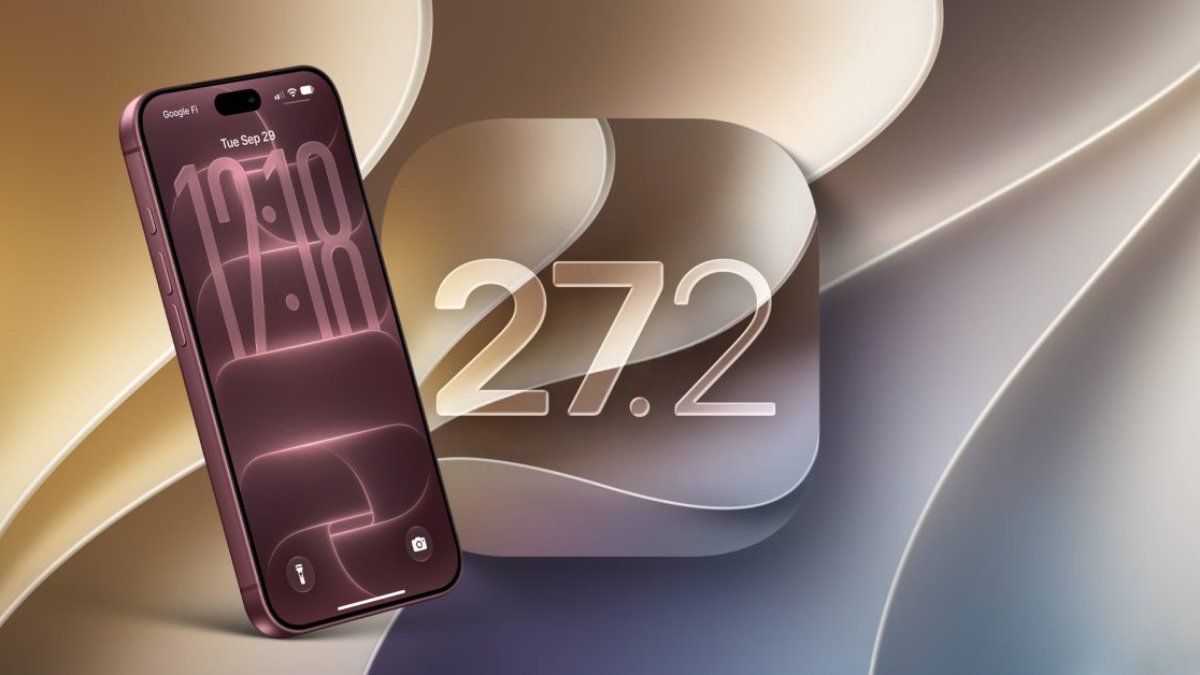
iOS 27.2 là bản cập nhật hệ điều hành iPhone bổ sung các cải tiến cho ứng dụng Podcasts và Ảnh, đồng thời chia hàng đợi nghe podcast rõ ràng hơn và giúp chia sẻ album thuận tiện hơn. Nếu bạn thường nghe nhiều chương trình hoặc gửi ảnh cho gia đình, hai thay đổi này đáng để chú ý; còn trước khi cài đặt, hãy kiểm tra bản cập nhật có sẵn cho thiết bị và sao lưu dữ liệu.
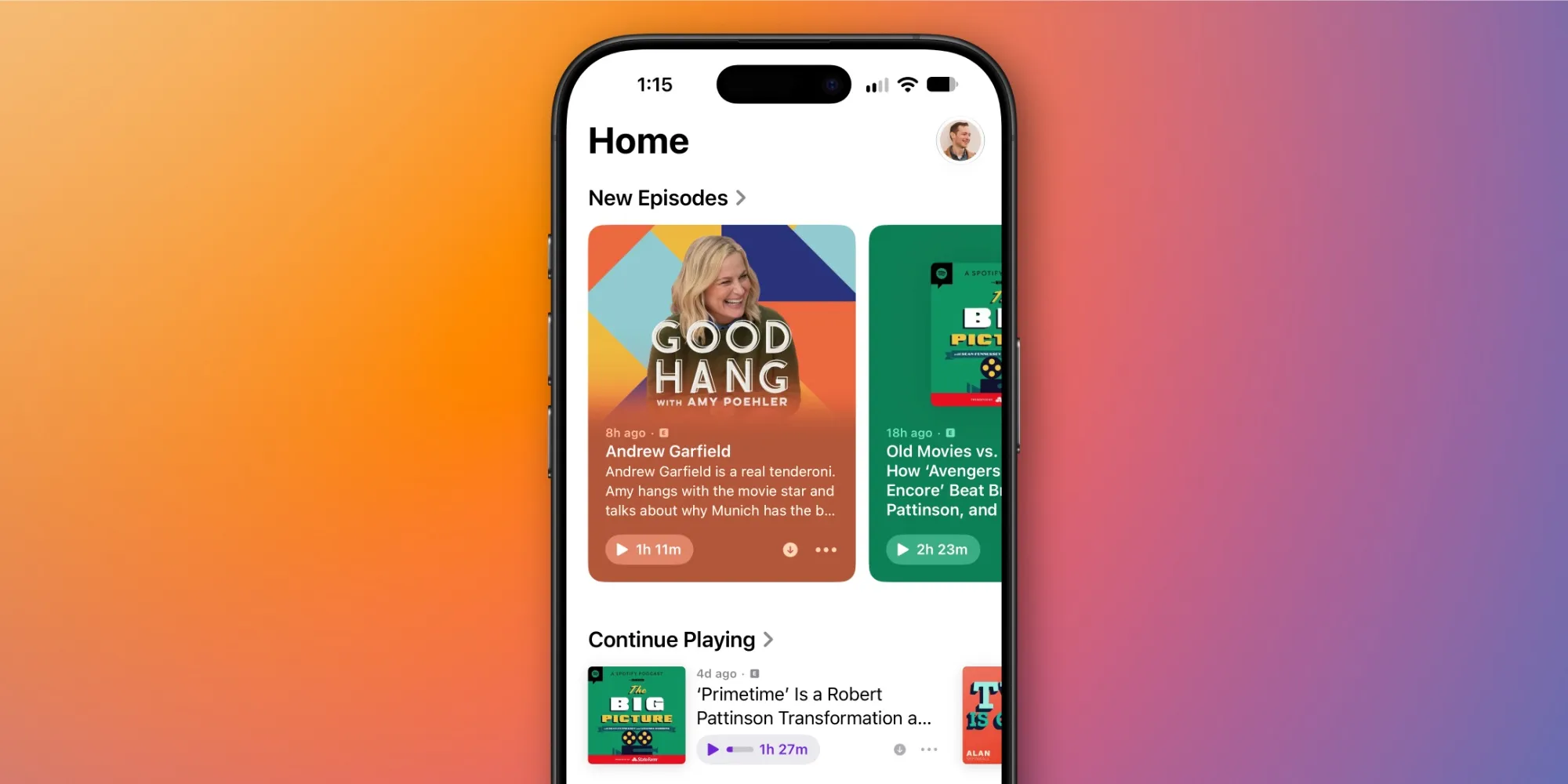
Trong ứng dụng Podcasts, thẻ Trang chủ tách mục Up Next thành “Tập mới” và “Tiếp tục phát”. Cách chia này giúp tập đang nghe dở không bị lẫn hoặc bị tập mới đẩy khỏi tầm mắt. Người dùng đánh giá đây là cách sắp xếp dễ theo dõi hơn so với hàng đợi cũ.
Album được chia sẻ trong ứng dụng Ảnh cũng có thêm chỉnh sửa chú thích và bình luận, cảnh báo ảnh trùng trước khi thêm, cùng lời nhắc trước khi album hết hạn để người tham gia kịp lưu ảnh và video cần giữ. Đây là những thay đổi nhỏ nhưng hữu dụng nếu bạn thường gom ảnh từ nhiều người vào cùng một album; khả năng sửa chú thích và bình luận được đón nhận tích cực.
Chuẩn bị trước khi nâng cấp iPhone
Trước khi bắt đầu cập nhật iOS, hãy dành vài phút kiểm tra những điều dễ gây gián đoạn nhất. Gói cài đặt có thể cần dung lượng đáng kể, có lúc gần 16 GB tùy mẫu máy; hãy xóa ứng dụng ít dùng hoặc dọn tệp để còn chỗ tải xuống và giải nén. Sao lưu ảnh, danh bạ cùng tài liệu quan trọng lên iCloud để có phương án dự phòng nếu phát sinh sự cố.
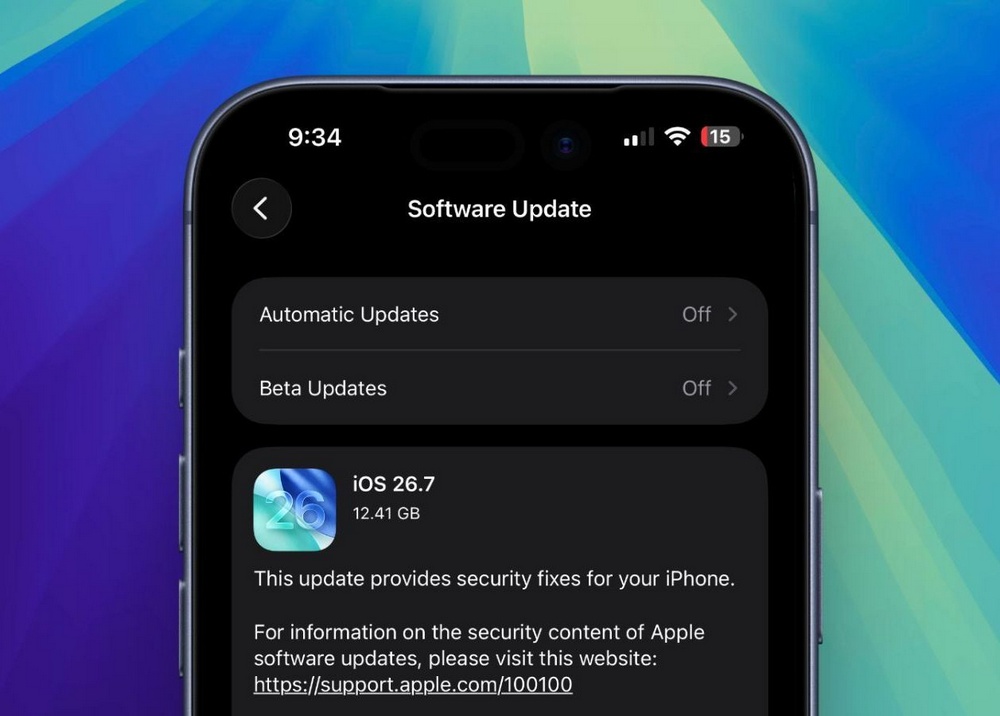
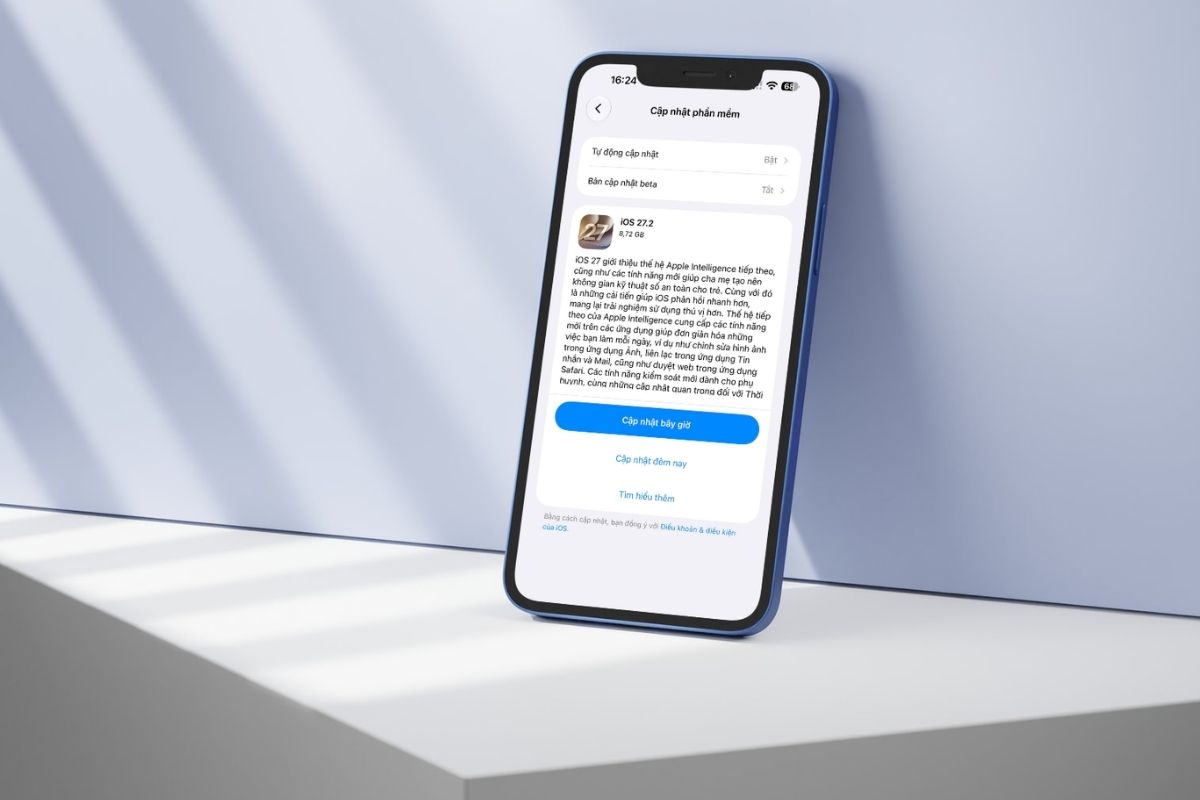
Đảm bảo pin trên 50% hoặc cắm sạc trong lúc cài đặt. Dùng Wi-Fi ổn định thay vì mạng di động để giảm nguy cơ tải bị ngắt giữa chừng. Một lưu ý quan trọng: nếu iPhone đang tham gia chương trình thử nghiệm phần mềm, hãy tắt cập nhật beta trước khi tìm bản phát hành chính thức. Tên và tình trạng bản cập nhật có thể khác nhau tùy thiết bị, nên chỉ tiếp tục khi màn hình Cập nhật phần mềm hiển thị đúng phiên bản bạn muốn cài.
Cách cập nhật iOS 27.2 chính thức
- Mở Cài đặt trên iPhone, chọn Cài đặt chung rồi chạm vào Cập nhật phần mềm để thiết bị kiểm tra phiên bản mới.
- Nếu trước đó bạn đăng ký chương trình beta, mở mục Bản cập nhật beta, chuyển sang Tắt rồi quay lại màn hình Cập nhật phần mềm để kiểm tra lại.
- Khi thông tin iOS 27.2 xuất hiện, chạm Cập nhật bây giờ và làm theo hướng dẫn trên màn hình. iPhone sẽ tải gói cài đặt, giải nén, khởi động lại và hoàn tất quá trình.
Trong lúc máy tải và cài đặt, giữ kết nối Wi-Fi và nguồn điện ổn định; đừng tắt máy hoặc ngắt sạc khi quá trình đang chạy. Sau khi khởi động lại, chờ iPhone hoàn tất các tác vụ ban đầu rồi kiểm tra lại phiên bản trong mục Cập nhật phần mềm. Thao tác này thực hiện ngay trên điện thoại, không cần kết nối máy tính.
Xử lý lỗi cập nhật iOS thường gặp
Nếu không thấy iOS 27.2, trước tiên kiểm tra xem iPhone có nằm trong danh sách thiết bị tương thích hay không, rồi kết nối lại Wi-Fi và kiểm tra lần nữa. Nếu máy báo thiếu dung lượng, xóa ứng dụng hoặc tệp tải về không cần thiết, hay chuyển ảnh và video sang nơi lưu trữ khác. Đừng xóa dữ liệu cá nhân quan trọng trước khi chắc chắn đã sao lưu.
Khi quá trình tải bị gián đoạn, kiểm tra mạng, khởi động lại iPhone rồi thử tải lại. Nếu cài đặt thất bại, đảm bảo pin đủ và còn dung lượng trống trước khi thử lần nữa. Đây là những lỗi cập nhật iOS thường gặp nhất; nếu vấn đề vẫn tiếp diễn, tránh lặp lại liên tục khi chưa biết nguyên nhân và kiểm tra thông báo trên thiết bị.
Nếu Podcasts là ứng dụng bạn dùng thường xuyên hoặc album chia sẻ là nơi lưu ảnh chung của gia đình, các cải tiến này khiến việc nâng cấp iPhone có lý do rõ ràng. Sao lưu trước, chuẩn bị pin và bộ nhớ, rồi để quá trình hoàn tất trên Wi-Fi ổn định—đó là cách thận trọng nhất để thử tính năng mới mà hạn chế rủi ro.