
Tối ưu hóa Samsung Galaxy không phải chuyện “tự nhiên mà có”
Tối ưu hóa Samsung Galaxy là quá trình tinh chỉnh các cài đặt ẩn, tự động và bảo mật để điện thoại duy trì tốc độ như mới, giảm hao pin và bảo vệ dữ liệu thay vì chỉ cài app dọn rác hay đổi máy mới. Điều quan trọng là hiểu những tính năng nào bị tắt mặc định, bật chúng đúng cách, rồi để hệ thống tự làm việc định kỳ, thay cho thói quen dùng đến đâu hay đến đó. Nếu bạn đang thấy Galaxy chậm, nóng và pin tụt nhanh, vấn đề thường nằm ở cách cài đặt, không phải phần cứng.
Điểm chung của 5 cài đặt trong bài là: thiết lập một lần, hưởng lợi lâu dài. Samsung đã nhồi rất nhiều “cài đặt ẩn Galaxy” vào One UI, nhưng phần lớn bị bỏ qua vì nằm sâu trong menu hoặc tên gọi không rõ ràng. Đây không phải các mẹo chiêu trò, mà là những công cụ hệ thống và bảo mật vốn được thiết kế để tăng tốc độ điện thoại, cải thiện pin và tăng quyền kiểm soát dữ liệu cho người dùng.
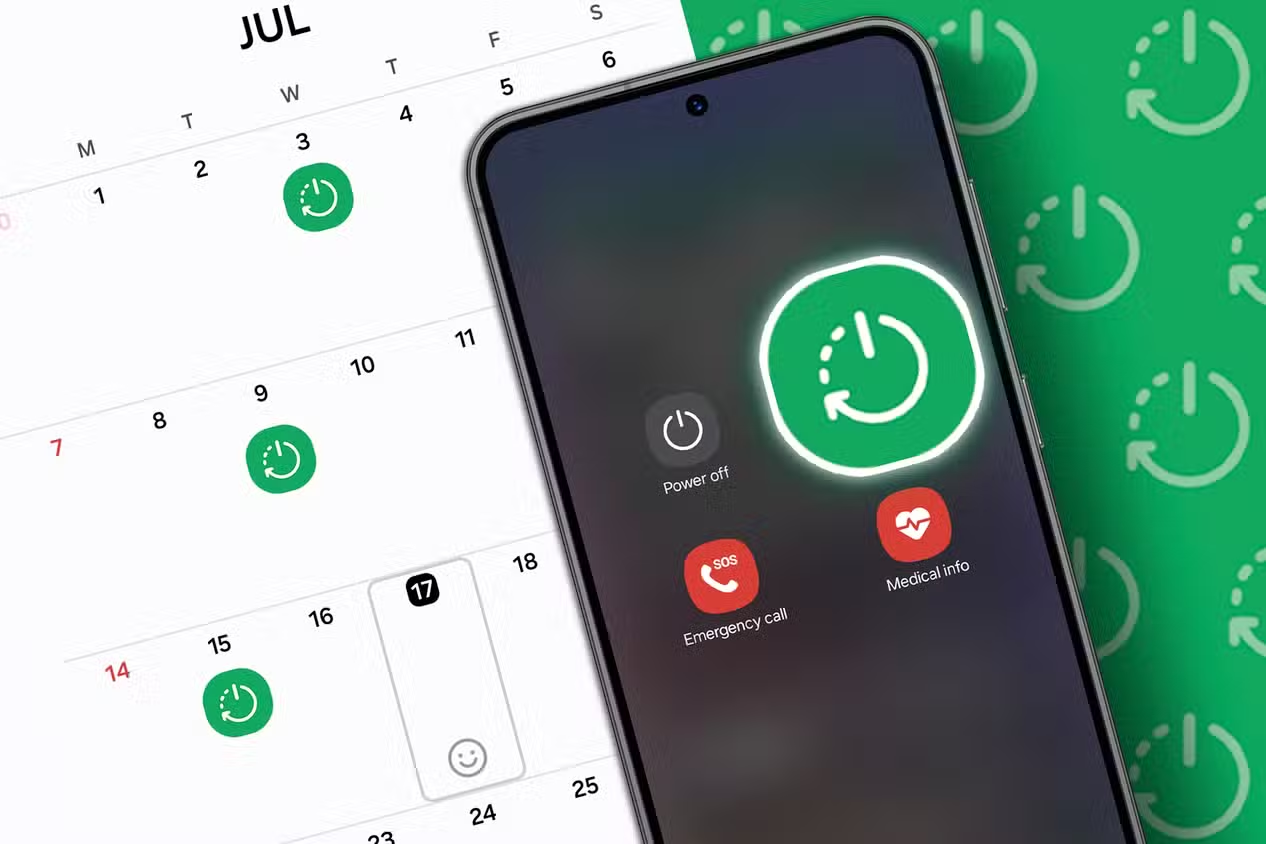
1. Lập lịch tự khởi động lại hàng tuần: bí quyết giữ máy luôn mượt
Đa số người dùng chỉ khởi động lại Galaxy khi máy cập nhật phần mềm hoặc khi máy tụt pin đến mức tự tắt, và như thế là không đủ để duy trì hiệu suất ổn định. Một lần khởi động nhanh giúp làm sạch dữ liệu tạm, bộ nhớ đệm và các tiến trình lỗi, từ đó giảm lỗi vặt, cải thiện thời lượng pin và giúp máy chạy trơn tru hơn.
Theo các hướng dẫn, “rebooting your phone is one of the easiest ways to keep it running fast and smooth” và có thể đặt lịch để Galaxy tự khởi động lại mỗi tuần. Một lần khởi động lại hàng tuần có thể tạo khác biệt rõ rệt giữa một chiếc máy chậm, hao pin và một chiếc máy chạy như mới. Đáng nói là nhiều mẫu Galaxy hiện nay được trang bị sẵn tính năng Auto Restart nhưng lại bị tắt mặc định.
- Vào Cài đặt > Chăm sóc thiết bị (Device Care) > Tối ưu tự động (Auto Optimization), tìm mục Tự động khởi động lại (Auto Restart).
- Chọn ngày và giờ phù hợp, lý tưởng là ban đêm khi bạn không dùng máy; các báo thức vẫn hoạt động bình thường.
- Trên một số mẫu và phiên bản One UI, bạn sẽ thấy “Restart When Needed” hoặc “Restart on Schedule”; hãy bật chế độ phù hợp thiết bị của bạn.
Lưu ý: tính năng này dành cho thiết bị Galaxy tương đối mới; các mẫu cũ hơn có thể không có đầy đủ lựa chọn tự động khởi động lại. Đây là “set-it-and-forget-it” điển hình: thiết lập một lần, rồi để máy tự làm việc mỗi tuần để tối ưu hóa Samsung Galaxy mà không cần thêm thao tác.
2. Đừng để máy tự cạn pin: phá vỡ hiểu lầm nguy hiểm
Một trong những hiểu lầm phổ biến nhất là “để điện thoại cạn pin và tự tắt thì máy sẽ sạch rác hơn”. Điều này hoàn toàn sai. Việc để máy cạn pin đến mức tắt nguồn không phải cách hiệu quả để dọn rác hệ thống, thậm chí lâu dài còn hại pin. Trong khi đó, một lần khởi động lại nhanh lại dọn được dữ liệu tạm, giải phóng RAM và CPU, giúp pin bền và máy ổn định hơn.
Các bài phân tích chỉ ra rằng việc sử dụng liên tục – lướt web, mở hàng chục ứng dụng, chạy nền, cuộn mạng xã hội – sẽ khiến bộ nhớ, RAM và cache đầy file rác, khóa tài nguyên CPU. Nếu không khởi động lại định kỳ, những “rác mềm” này tích tụ khiến Galaxy chậm đi rõ rệt theo thời gian. Ngược lại, khởi động lại giúp Galaxy quay về trạng thái “sạch” tương đối mà không hề động đến dữ liệu cá nhân hay cài đặt của bạn.
Ngoài hiệu suất, nhiều chuyên gia bảo mật và cơ quan an ninh cũng khuyến nghị khởi động lại thiết bị thường xuyên để xóa file tạm và hạn chế malware ẩn náu. Nếu bạn quan tâm cả tốc độ lẫn an toàn, kết hợp Auto Restart với các thói quen như quản lý Wi-Fi, tắt dịch vụ thu thập dữ liệu nền sẽ giúp máy đạt hiệu suất tối đa mà chưa cần nghĩ đến chuyện đổi điện thoại mới.
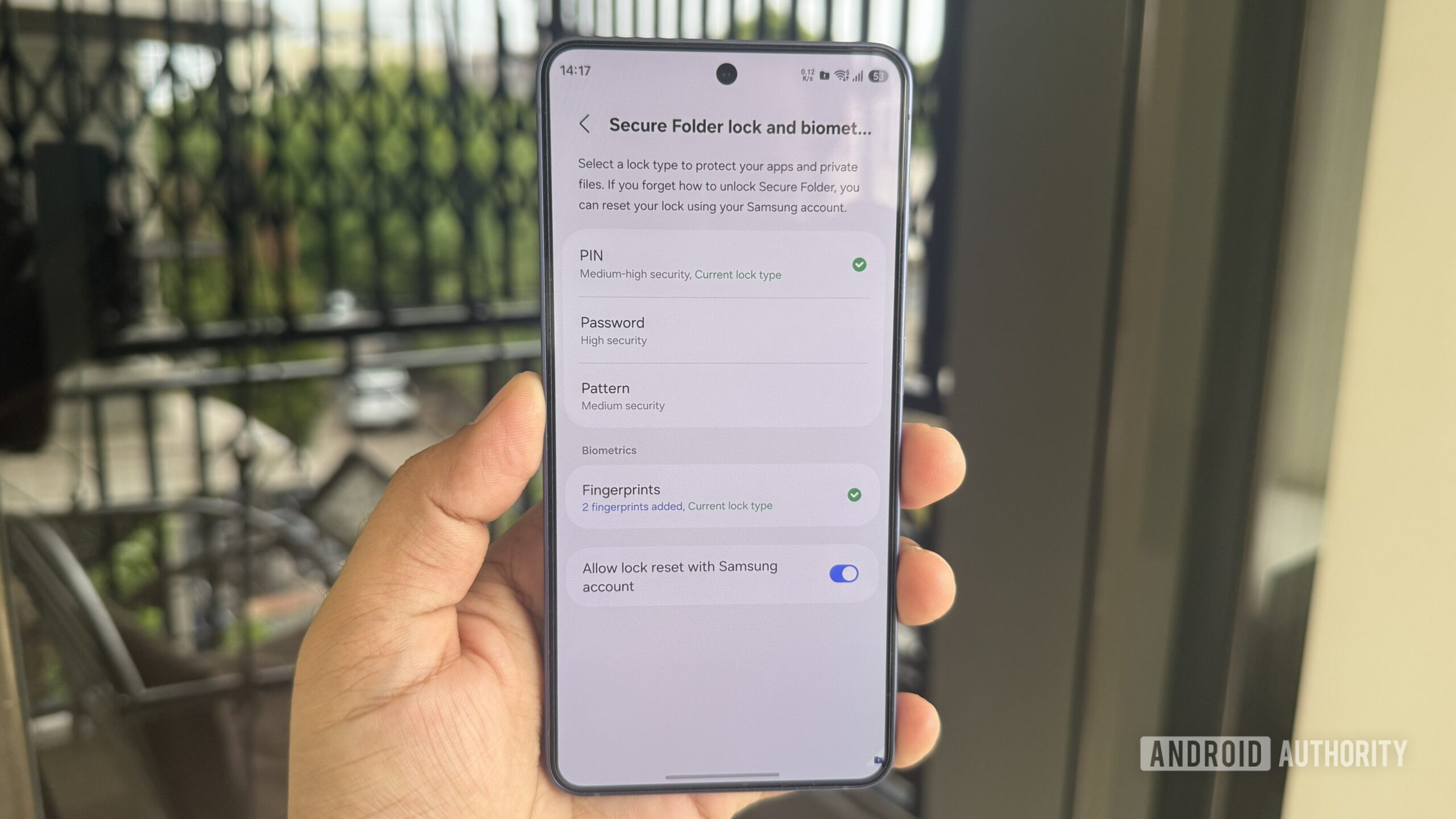
3. Secure Folder: không chỉ là “két ảnh”, mà là không gian riêng biệt
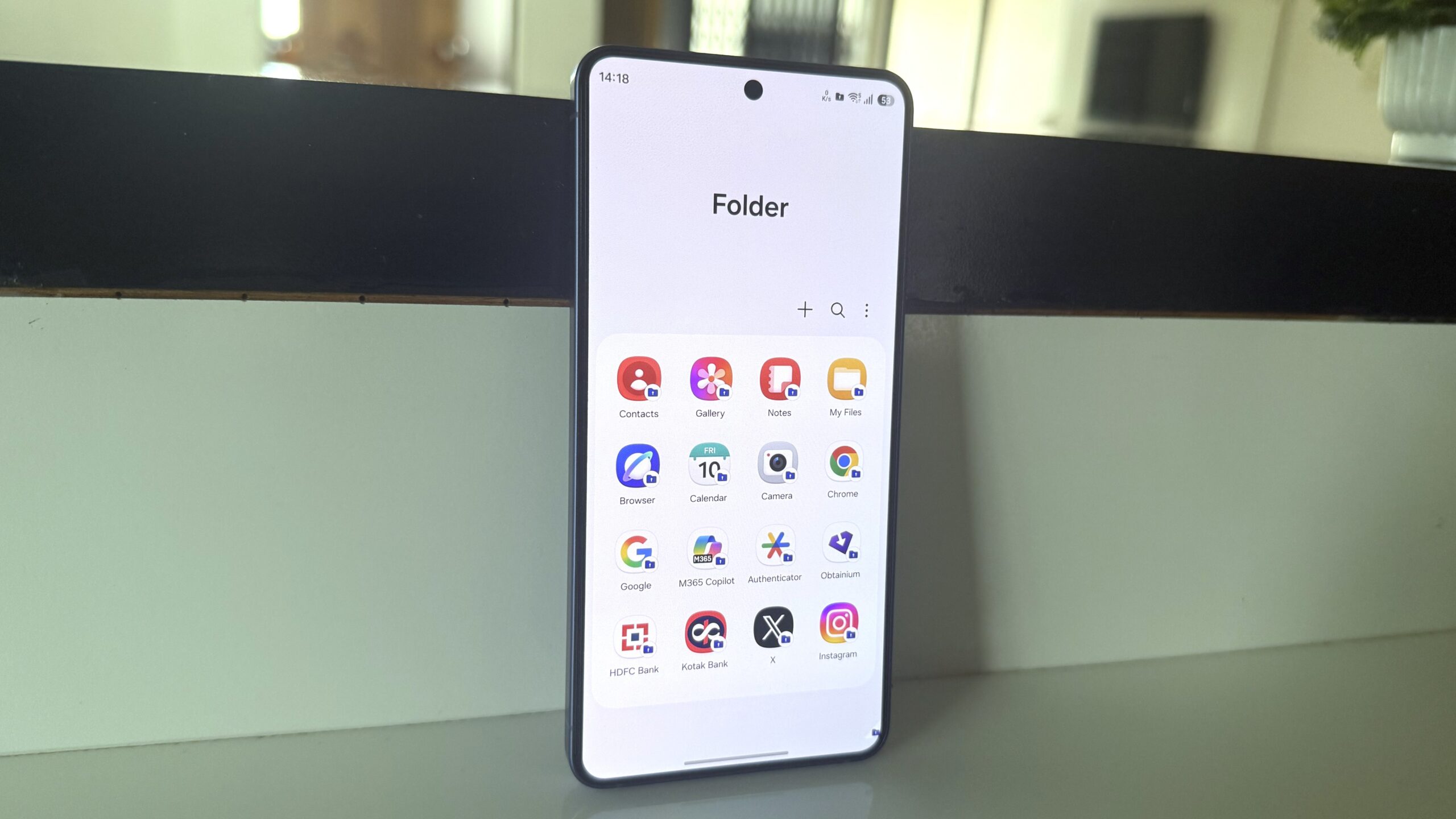
Secure Folder từ lâu bị gắn mác “két bí mật giấu ảnh và ứng dụng”, và cách Samsung quảng bá càng khiến người dùng hiểu đây chỉ là nơi khóa ảnh nhạy cảm. Nhưng khi bắt đầu coi Secure Folder như một không gian Android tách biệt, trải nghiệm Galaxy thay đổi rõ rệt: bạn có thể giấu ứng dụng gây xao nhãng, nhân đôi app để dùng hai tài khoản, khóa chặt ứng dụng tài chính và tách biệt hoàn toàn đời sống công việc với cá nhân.
Một tác giả cho biết: khóa ảnh riêng tư “probably the least interesting thing it can do”, bởi giá trị lớn hơn nằm ở cách Secure Folder tạo thêm một lớp bảo vệ và tổ chức cho cả hệ thống. Đây là công cụ cài đặt ẩn Galaxy mà nhiều người đã bật sẵn nhưng không khai thác hết. Nếu bạn chỉ dùng nó để giấu vài tấm ảnh, nghĩa là bạn đang bỏ phí một không gian thứ hai cực an toàn trên điện thoại.
- Giấu ứng dụng gây nghiện: đưa Instagram, X, game, app mua sắm vào Secure Folder, tắt thông báo để giảm cám dỗ và tiết kiệm pin.
- Khóa ứng dụng tài chính: ngân hàng, ví điện tử, đầu tư… nằm sau hai lớp khóa, kể cả khi ai đó vượt qua được màn hình khóa chính.
- Nhân đôi ứng dụng: chạy hai bản của cùng một ứng dụng cho hai tài khoản khác nhau mà không làm loạn dữ liệu.
- Tạo “profile” công việc: cài riêng app công ty trong Secure Folder để ngăn công việc tràn sang không gian cá nhân.
Điều quan trọng là bạn có thể tùy chỉnh Secure Folder để loại bỏ “cửa hậu”: tắt tùy chọn reset khóa bằng tài khoản Samsung, đồng nghĩa chỉ bạn mới mở được. Đây là cách nâng Galaxy AI bảo mật và bảo vệ dữ liệu tài chính mà không phải phụ thuộc vào một lớp khóa duy nhất.
4. Tối ưu Galaxy AI: giữ tính năng, siết chặt quyền riêng tư
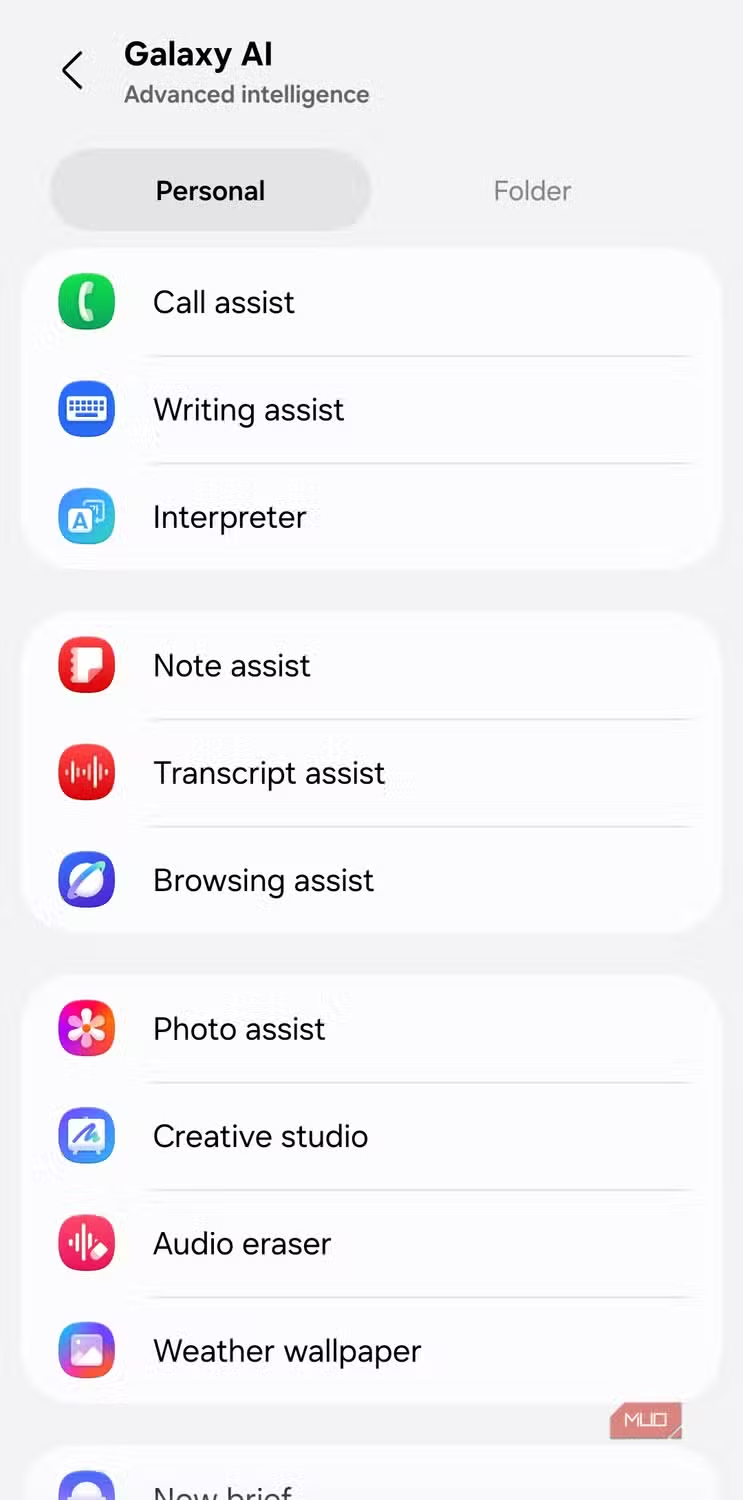
Galaxy AI được nhúng vào khắp One UI với Call Assist, Writing Assist, Audio Eraser, Notification Highlights… nhưng mặc định, mỗi lần bạn dùng các tính năng này, dữ liệu – từ ảnh, văn bản đến giọng nói – đều rời khỏi thiết bị và được gửi lên máy chủ Samsung để xử lý. Samsung có nói dữ liệu được mã hóa và bảo vệ, nhưng điều đó không thay đổi thực tế rằng thông tin của bạn vẫn đang di chuyển trên mạng.
Điều thú vị (và hơi khó chịu) là: ngay cả những tính năng có thể chạy hoàn toàn trên máy như Writing Assist cũng mặc định xử lý trên server, trừ khi bạn tự thay đổi cài đặt. Nói cách khác, nếu bạn không vào menu Galaxy AI để chỉnh, Galaxy AI có thể tiếp tục thu thập dữ liệu của bạn mỗi ngày mà bạn không nhận ra.
Giải pháp không phải dừng dùng Galaxy AI, mà là bật chế độ xử lý trên thiết bị. Các hướng dẫn cho thấy bạn có thể ép Galaxy AI xử lý mọi thứ nội bộ, nghĩa là dữ liệu không rời khỏi máy. Đổi lại, một số chức năng có thể bị giới hạn, nhưng với nhiều người, đây là đánh đổi hợp lý để tăng Galaxy AI bảo mật mà vẫn tận dụng được những tiện ích “AI đời thường” như sửa ngữ pháp hay tóm tắt thông báo.
- Mở Cài đặt > mục Galaxy AI (hoặc tính năng AI tương ứng).
- Tìm tùy chọn xử lý dữ liệu hoặc On-device processing và bật chế độ xử lý trên thiết bị.
- Kiểm tra từng tính năng như Writing Assist để chắc chắn chúng không còn dựa vào server khi không cần thiết.
5. Kết hợp cài đặt ẩn Galaxy để tối ưu tổng thể: tốc độ, pin và dữ liệu
Tối ưu hóa Samsung Galaxy hiệu quả không đến từ một nút thần kỳ, mà từ việc kết hợp nhiều thói quen thông minh: Auto Restart hàng tuần, dùng Secure Folder như không gian thứ hai, siết chặt cài đặt riêng tư cho Galaxy AI và kiểm soát dịch vụ thu thập dữ liệu nền. Khi những cài đặt ẩn Galaxy này được bật đúng cách, bạn nhận được một chiếc máy mượt hơn, ít lỗi, pin ổn định và dữ liệu cá nhân được bảo vệ nhiều lớp.
Các bài viết phân tích đều nhấn mạnh: đây là giải pháp dễ dàng để giữ Galaxy trong trạng thái “top condition”, giúp máy “stays fresh each week, stays fast, and performs at its best” mà không phải nâng cấp thiết bị. Kết luận đơn giản: hoặc bạn để mặc Galaxy tự chậm dần theo thời gian, hoặc bạn bỏ vài phút thiết lập những cài đặt này và để chúng âm thầm làm việc mỗi tuần. Lựa chọn nào cũng là thói quen – nhưng một bên tốn tiền đổi máy, bên còn lại thì không.