
Biến Google Wallet thành nơi tra cứu sau mỗi lần mua sắm
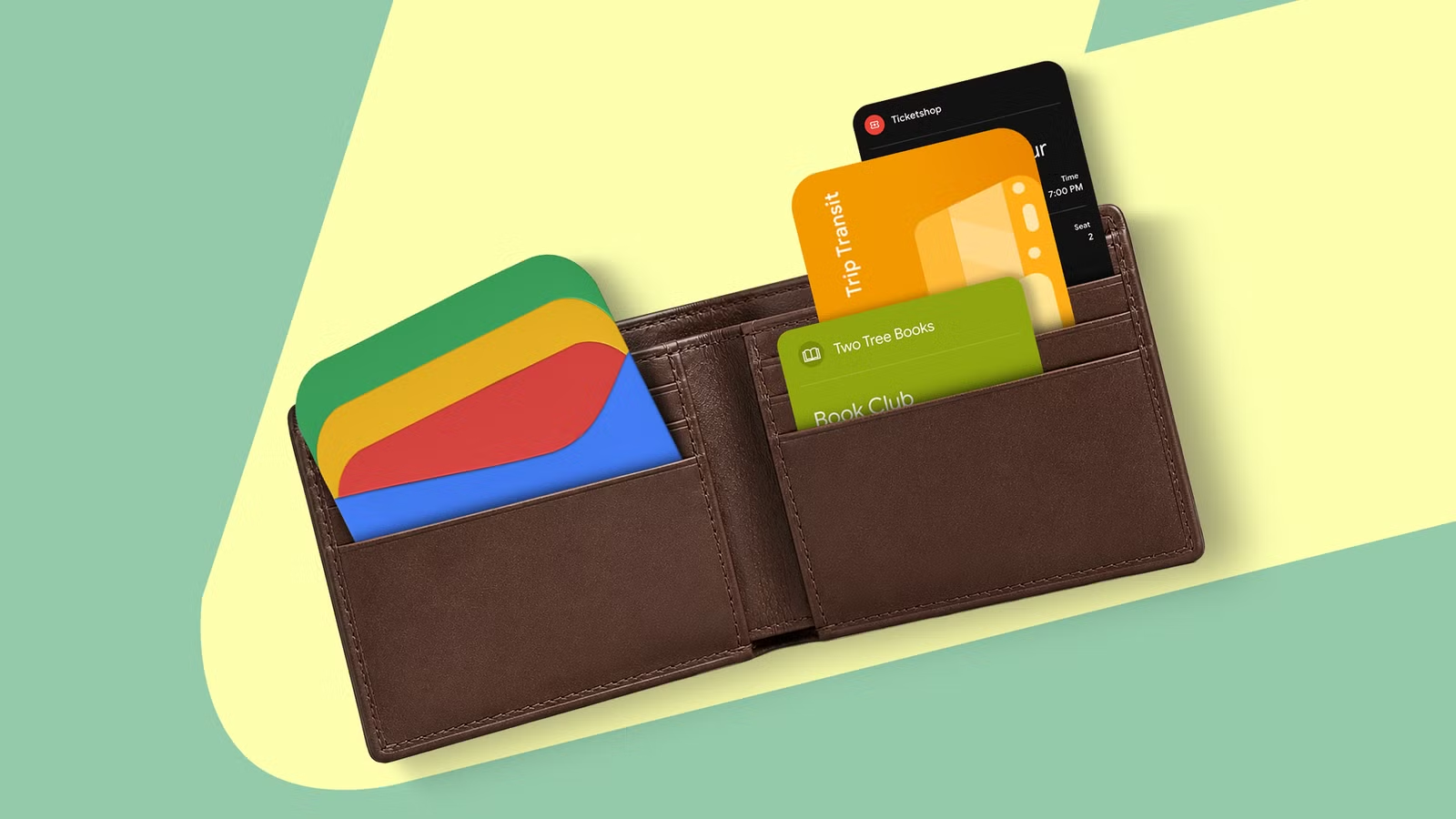
Google Wallet là ứng dụng ví số có thể lưu ảnh hóa đơn mua sắm và thông tin giao dịch để bạn tra cứu lại, đồng thời gom các ưu đãi vào một chỗ để tìm khi cần. Đây là cách thực tế hơn giữ giấy biên nhận nhàu trong ví hoặc trông cậy vào trí nhớ để dùng mã giảm giá. Khi mua hàng trực tiếp, bạn có thể quét hóa đơn bằng camera điện thoại; khi gặp mã khuyến mại trong email hay trên trang bán hàng, bạn có thể lưu ảnh thành thẻ trong ứng dụng. Hai tính năng phục vụ những tình huống khác nhau nhưng cùng giải quyết một vấn đề: thông tin mua sắm dễ thất lạc. Dù vậy, Wallet không thay thế việc kiểm tra nội dung: hãy xem lại dữ liệu đã nhận diện và điều kiện áp dụng trước khi cần dùng.
Quét và lưu hóa đơn giấy để dễ đối chiếu
Sau một lần mua hàng tại cửa tiệm, lưu hóa đơn vào Google Wallet giúp bạn tìm lại thông tin giao dịch mà không phải lục túi hoặc ngăn kéo. Bạn cần mở ứng dụng và đưa hóa đơn giấy vào khung camera; Wallet chụp ảnh, nhận diện một số thông tin rồi lưu bản quét kèm ảnh đầy đủ để tham khảo sau.
- Mở Google Wallet và chọn Everything Else (Mọi thứ khác).
- Căn hóa đơn vào khung ngắm camera, rồi chờ ứng dụng chụp.
- Chạm Next (Tiếp theo) để xác nhận bản quét.
- Chạm Add (Thêm) để lưu hóa đơn.
Sau khi lưu, bạn có thể tìm hóa đơn trong mục Transactions (Giao dịch), mở qua View More (Xem thêm). Một điểm cần nhớ: quy trình nhận diện hóa đơn là tự động và không cho sửa dữ liệu sau khi quét. Nếu cần dựa vào mã đơn hàng hoặc thông tin được trích xuất, hãy kiểm tra kỹ trước khi xác nhận; ảnh hóa đơn vẫn được lưu để bạn đối chiếu nội dung gốc.
Lưu ưu đãi và theo dõi mã giảm giá trước hạn
Với ưu đãi mua sắm nhận qua email, ảnh chụp màn hình hoặc hình phiếu khuyến mại, bạn có thể tạo thẻ Wallet ngay cả khi nơi bán không có nút thêm trực tiếp. Đây là cách hữu ích để theo dõi mã giảm giá thay vì phải nhớ mình đã cất ảnh ở đâu. Mở Google Wallet, chạm Add to Wallet (+), chọn Everything else, rồi chụp ưu đãi hoặc chọn ảnh có sẵn trong thư viện. Ứng dụng nhận diện thông tin và tạo thẻ; trước khi lưu, bạn có thể xem lại, sửa chi tiết và bổ sung phần còn thiếu.
- Nhập hoặc chỉnh tên cửa hàng, tiêu đề ưu đãi và mã khuyến mại.
- Thêm giá trị giảm, ngày hết hạn cùng mã vạch hoặc mã QR nếu có.
- Ghi lại điều kiện như sản phẩm áp dụng, mức mua tối thiểu hoặc yêu cầu đặt hàng trực tuyến.
- Xem trước thẻ, sửa thông tin nhận diện sai rồi lưu.
Thẻ ưu đãi nằm cùng các mục khác trong Wallet, giúp bạn tìm khi chuẩn bị thanh toán. Dùng chức năng tìm kiếm trong ứng dụng với từ khóa như “ưu đãi”, “giảm giá” hoặc tên cửa hàng. Ảnh gốc và điều kiện sử dụng nên được giữ lại trong phần mô tả để tránh đến lúc thanh toán mới phát hiện mã không áp dụng.
Nhắc nhở theo vị trí có giới hạn — hãy kiểm tra hạn dùng
Google Wallet có thể gửi thông báo về thẻ ưu đãi khi bạn đến gần địa điểm của đơn vị phát hành, nhưng tính năng này phụ thuộc vào việc đơn vị đó cấu hình địa điểm cho thẻ. Bạn cần cho phép Wallet truy cập vị trí mọi lúc, bật vị trí chính xác và bật thông báo Nearby Passes trong phần quản lý thông báo của ứng dụng. Đây là lời nhắc bổ sung, không nên xem như lịch nhắc chắc chắn cho mọi mã giảm giá.
Giới hạn quan trọng là thông báo gần địa điểm không hoạt động với thẻ giảm giá tùy chỉnh bạn tự tạo bằng Everything else. Vì thế, hãy ghi ngày hết hạn rõ trên thẻ, tìm lại ưu đãi trước khi mua và kiểm tra điều kiện ngay lúc thanh toán. Kết luận: Wallet hữu ích nhất khi kết hợp quét hóa đơn giấy với lưu mã có thông tin đầy đủ; việc kiểm tra dữ liệu và hạn dùng vẫn cần bạn chủ động.