
Vào BIOS an toàn trước khi bắt đầu tối ưu
BIOS/UEFI là giao diện firmware điều khiển cách máy tính khởi động và phối hợp với các linh kiện, nơi người dùng có thể chỉnh những thông số phần cứng mà Windows không quản lý trực tiếp. Tối ưu BIOS PC là cách khai thác cấu hình sẵn có trước khi nghĩ đến nâng cấp: nhiều linh kiện mặc định chạy ở thiết lập an toàn, chưa chắc đã đạt hiệu năng thiết kế. Để truy cập, hãy khởi động lại máy và nhấn phím vào BIOS khi logo nhà sản xuất xuất hiện; phím thường gặp là Del hoặc F2, nhưng tùy bo mạch chủ và máy tính. Nếu không chắc, tra hướng dẫn của đúng mẫu máy thay vì nhấn thử hàng loạt. Trước khi đổi thông số, chụp ảnh cấu hình ban đầu, chỉ chỉnh một mục mỗi lần và lưu thay đổi bằng lệnh Save & Exit. Cách làm này giúp bạn quay lại thiết lập ổn định nếu máy gặp lỗi.
Mở đúng tốc độ RAM và khả năng truy cập VRAM
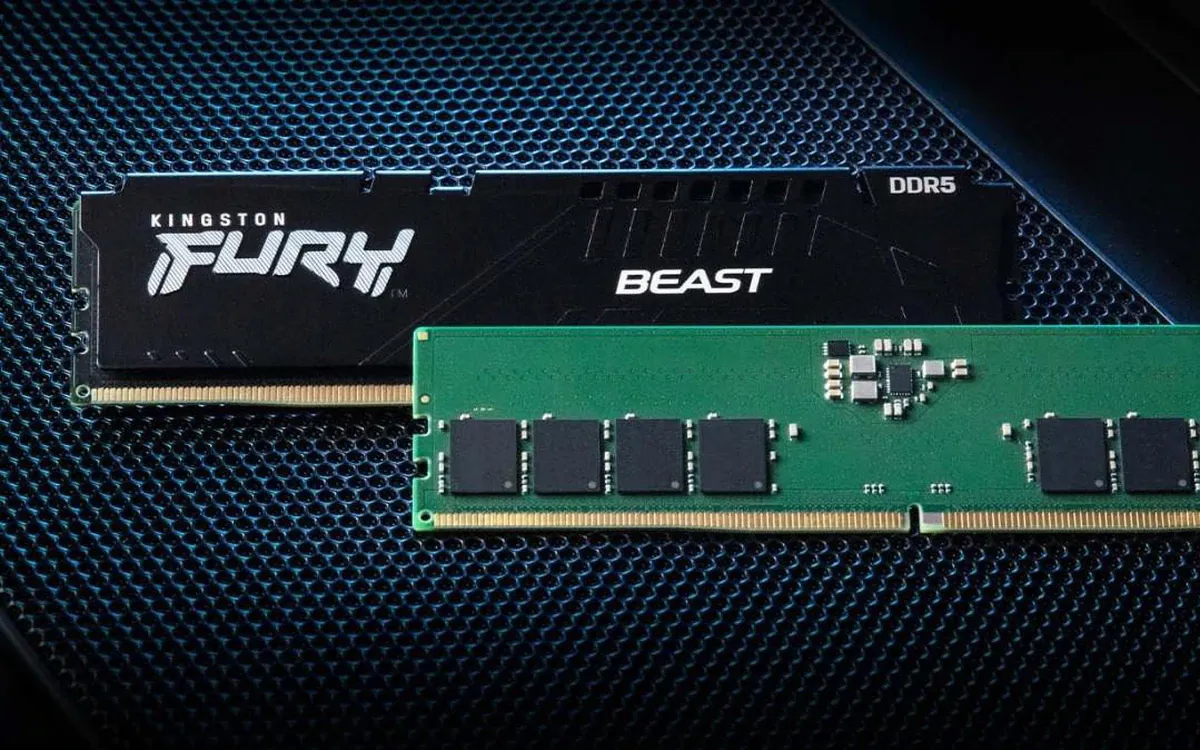
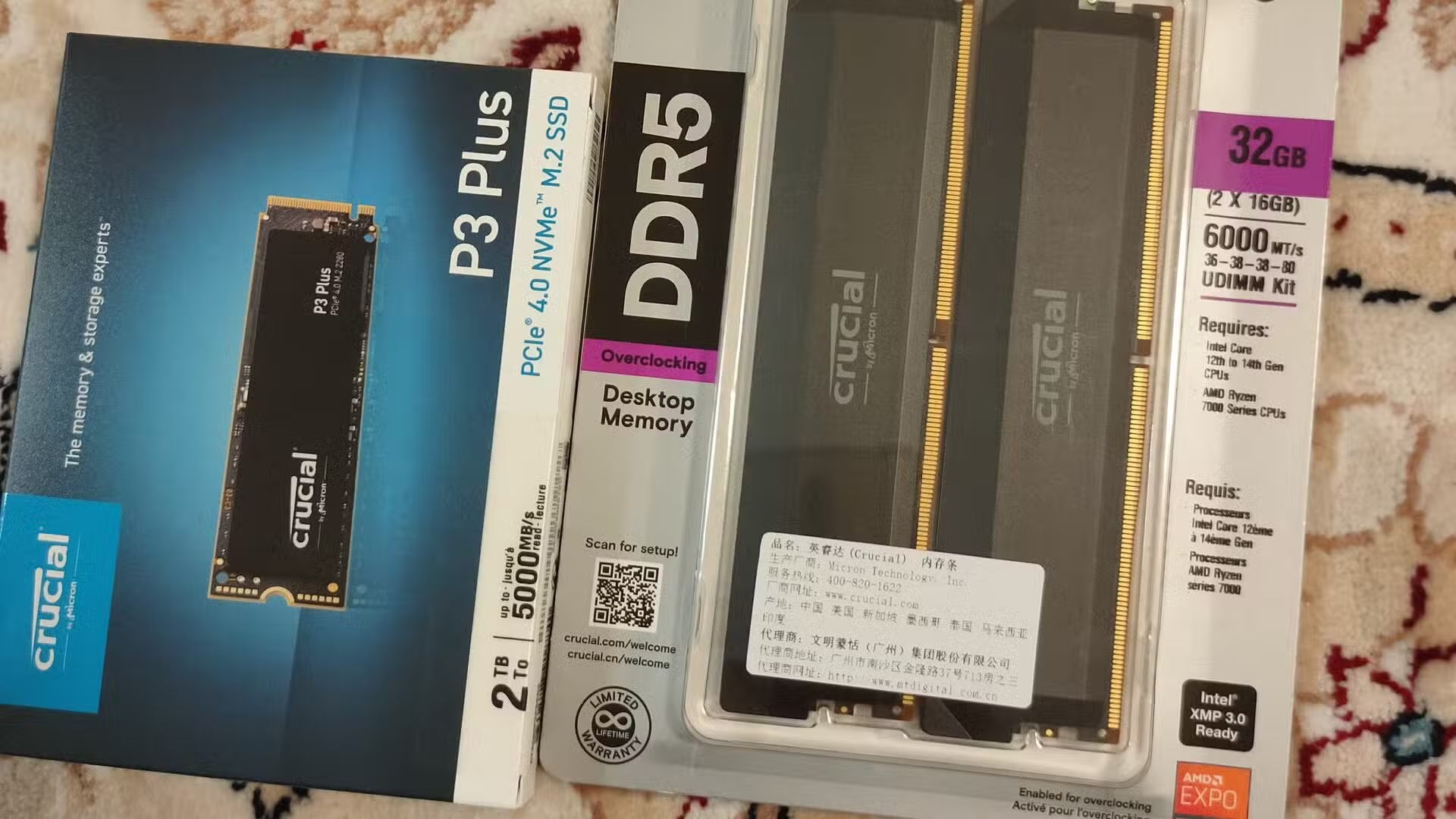
Hãy bắt đầu với cấu hình RAM: tìm XMP trên bo mạch chủ Intel hoặc EXPO trên AMD, rồi chọn Profile 1. Thiết lập này đưa RAM về tốc độ và độ trễ công bố thay vì mức cơ bản mà bo mạch chủ thường chọn để khởi động an toàn; đây là điều chỉnh hợp lý khi dùng đúng bộ nhớ tương thích. Tiếp theo, bật Above 4G Decoding nếu mục này đang tắt, rồi mới bật Resizable BAR. Thứ tự quan trọng vì Above 4G Decoding là điều kiện để tùy chọn Resizable BAR xuất hiện trên một số BIOS. Khi hoạt động, Resizable BAR cho CPU truy cập tài nguyên VRAM rộng hơn; nguồn ghi nhận giới hạn mặc định là 256 MB và tính năng này có thể tăng thêm vài khung hình mỗi giây trong một số game. Hiệu quả tùy cấu hình, nên kiểm tra độ ổn định sau khi lưu thay đổi.
Chỉnh quạt, tận dụng tăng tốc của CPU có kiểm soát
Tùy chọn thứ tư đáng chỉnh là đường cong quạt tại Q-Fan hoặc Smart Fan Control. Thay vì để quạt chạy theo mặc định, hãy đặt tốc độ tăng dần theo nhiệt độ: cấu hình dốc hơn ưu tiên làm mát khi chơi game, còn đường cong thoải hơn phù hợp máy văn phòng cần yên tĩnh. Tránh ép quạt chạy tối đa liên tục vì không cần thiết cho mọi tình huống. Tùy chọn thứ năm là cơ chế tăng tốc tích hợp của bộ xử lý, nhưng nên ưu tiên tính năng do nhà sản xuất CPU thiết kế thay vì các chế độ tự ép xung trên bo mạch chủ. Những chế độ ép xung tự động của bo mạch có thể cấp điện áp quá mức, khiến CPU nóng lên, giảm xung và làm hệ thống mất ổn định. Nếu không hiểu rõ điện áp hay giới hạn công suất, đừng chỉnh tay các giá trị đó. Thay đổi từng mục rồi kiểm tra nhiệt độ và độ ổn định trước khi tiếp tục.
Cập nhật BIOS và driver, nhưng đừng để gián đoạn
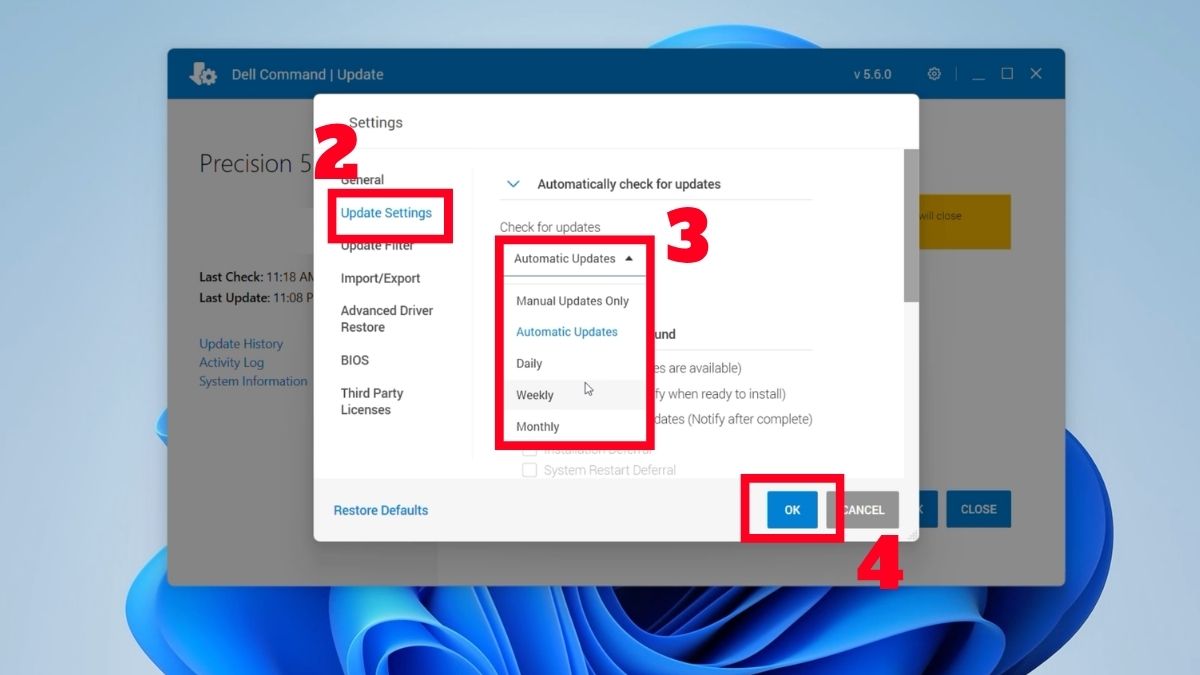
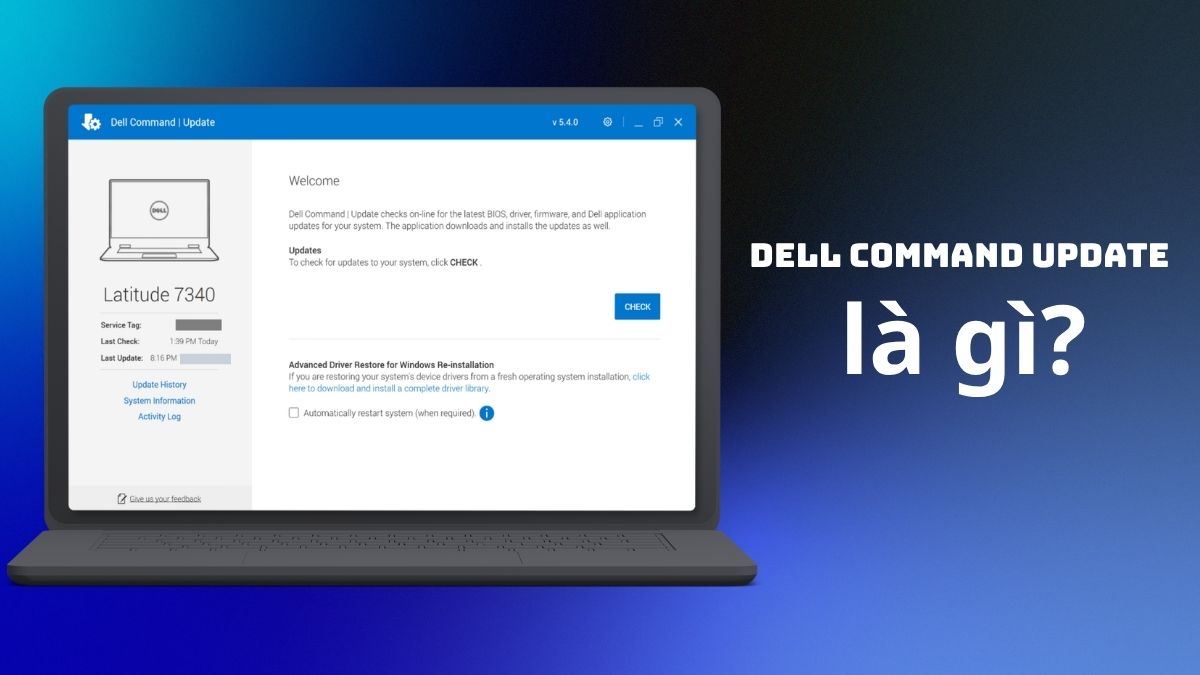
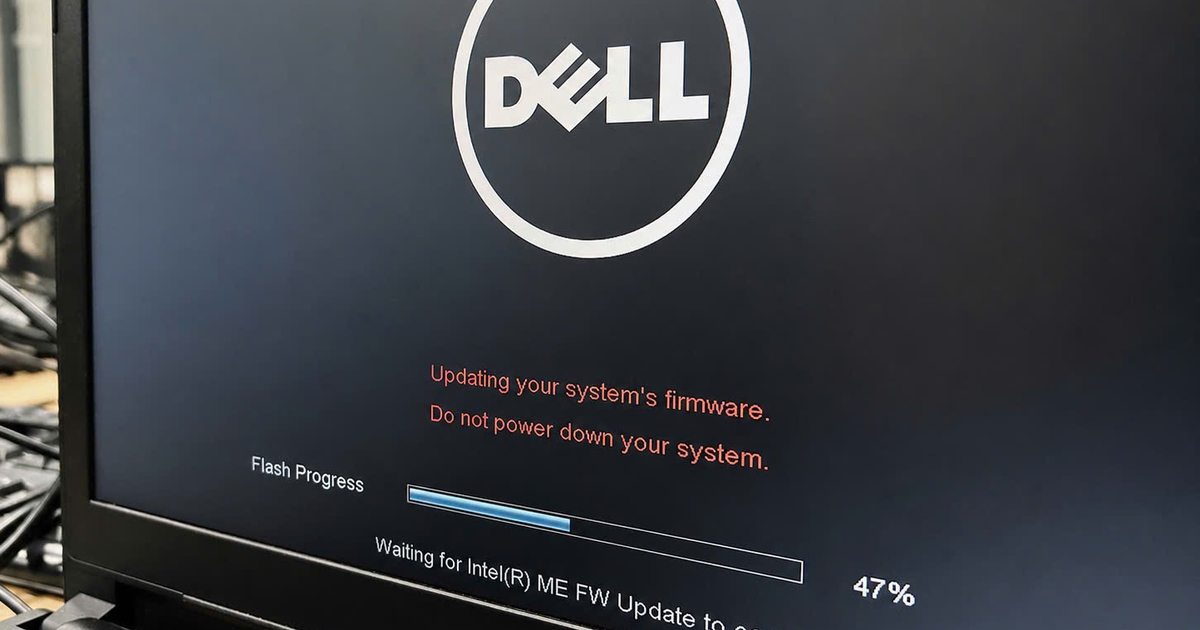
Tối ưu BIOS PC không thay thế việc duy trì phần mềm hệ thống. Dell Command Update là tiện ích dành cho máy tính Dell tương thích, có thể kiểm tra và cập nhật driver, BIOS, firmware cùng một số phần mềm hệ thống; cập nhật phù hợp cũng giúp xử lý xung đột phần cứng và tăng độ ổn định, bảo mật. Phiên bản mới có thể yêu cầu cài .NET Desktop Runtime tương thích trước. Với lịch kiểm tra tự động, cần quyền quản trị viên. Tuy nhiên, đừng ép cài driver chỉ vì số phiên bản cao hơn: chỉ chọn bản phù hợp thiết bị. Trước khi cập nhật BIOS, bảo đảm pin đạt ngưỡng yêu cầu và cắm nguồn AC. Đóng ứng dụng nặng, rồi để tiến trình hoàn tất; tuyệt đối không tắt máy, tự khởi động lại hoặc rút nguồn giữa chừng. Cập nhật đúng cách hỗ trợ độ ổn định, nhưng không phải nút tăng tốc tức thời. Hãy ưu tiên cấu hình BIOS an toàn, theo dõi kết quả và hoàn nguyên nếu máy có dấu hiệu bất thường.