
Lỗi iOS 27 khiến iPhone đứng hình: vấn đề không nhỏ với Trung tâm thông báo
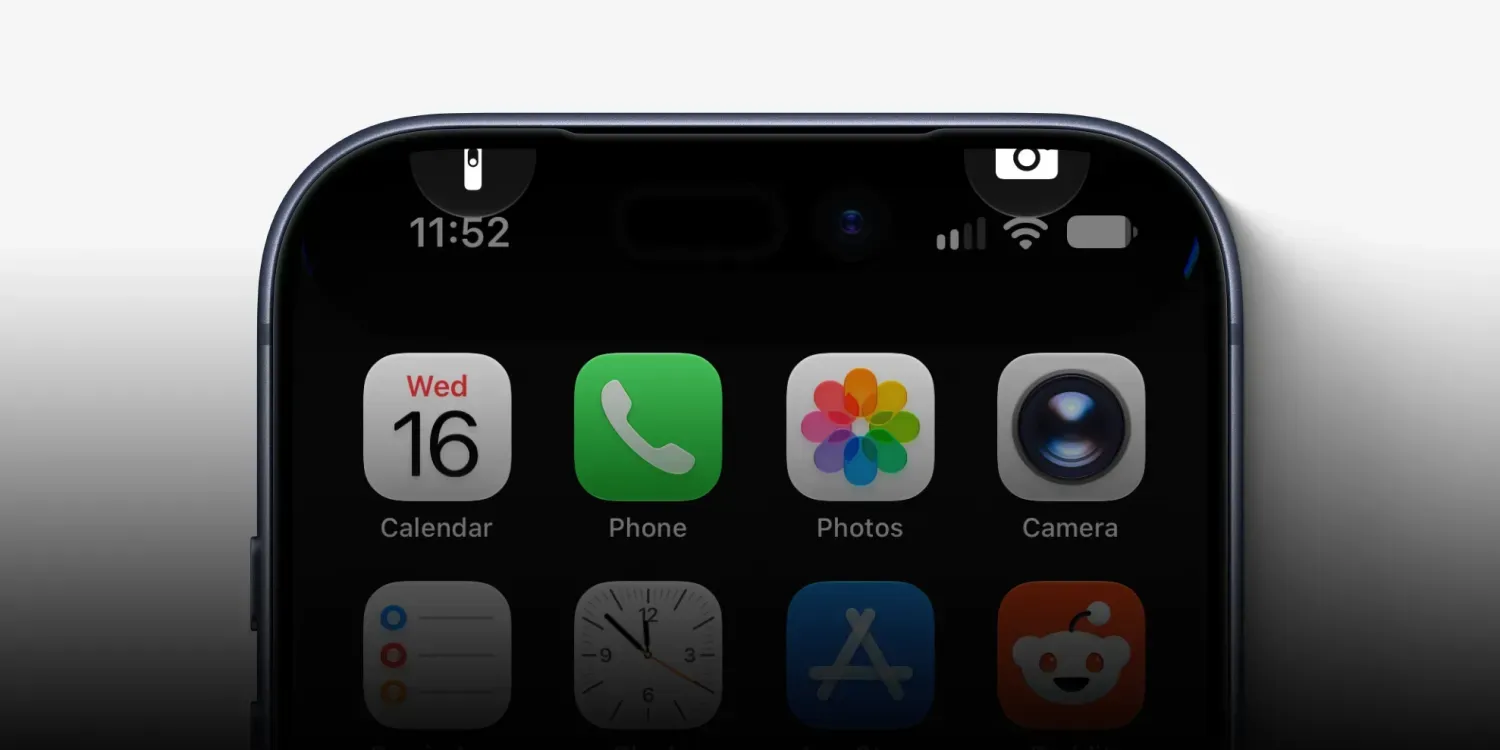
Lỗi iOS 27 lỗi tại Trung tâm thông báo iPhone là hiện tượng thiết bị ngừng phản hồi hoàn toàn khi người dùng vuốt mở Trung tâm thông báo rồi chuyển sang Trung tâm điều khiển trong thời gian rất ngắn, khiến giao diện bị đóng băng, thao tác chạm, vuốt và menu tắt nguồn đều không hoạt động cho tới khi người dùng buộc khởi động lại máy bằng tổ hợp phím phần cứng. Vấn đề này cho thấy một trục trặc ở tầng giao diện hệ thống, ảnh hưởng trực tiếp đến trải nghiệm sử dụng hàng ngày dù không gây hư hỏng phần cứng hay mất dữ liệu. Theo 9to5Mac được trích dẫn bởi genz.com.vn, lỗi không phá hủy thiết bị nhưng có thể khiến nhiều người hoảng sợ vì iPhone đứng hình hoàn toàn. Ngay sau khi bản chính thức iOS 27 xuất hiện, sự cố này càng đáng nói hơn bởi nó xuất hiện từ giai đoạn beta mà Apple vẫn chưa sửa.
Vì sao lỗi Trung tâm thông báo nguy hiểm hơn bạn nghĩ?
Người dùng hay xem lỗi giao diện là chuyện nhỏ, nhưng với iOS 27 lỗi ở Trung tâm thông báo iPhone, rủi ro tâm lý lớn hơn nhiều. Khi đang sử dụng, bạn vuốt kéo Trung tâm thông báo xuống để xem alert, rồi gần như ngay lập tức vuốt mở Trung tâm điều khiển, toàn bộ màn hình có thể đóng băng: icon, thanh trạng thái đứng yên, không vuốt được giữa các màn hình chính, Trung tâm thông báo không phản hồi, khiến cảm giác như máy “chết cứng”. Đáng nói là thao tác tắt nguồn thông thường cũng không truy cập được, khiến nhiều người tin rằng iPhone đã hỏng. Theo jablickar.cz, lỗi đã xuất hiện từ bản beta và vẫn tồn tại trong bản Release Candidate, nghĩa là Apple đã thấy nhưng chưa coi đây là mức độ phải hoãn phát hành. Về mặt trải nghiệm, đây là nước đi khó chấp nhận khi phiên bản chính thức vừa ra mắt.

Cách khắc phục iPhone đứng hình: từ force restart đến thói quen sử dụng
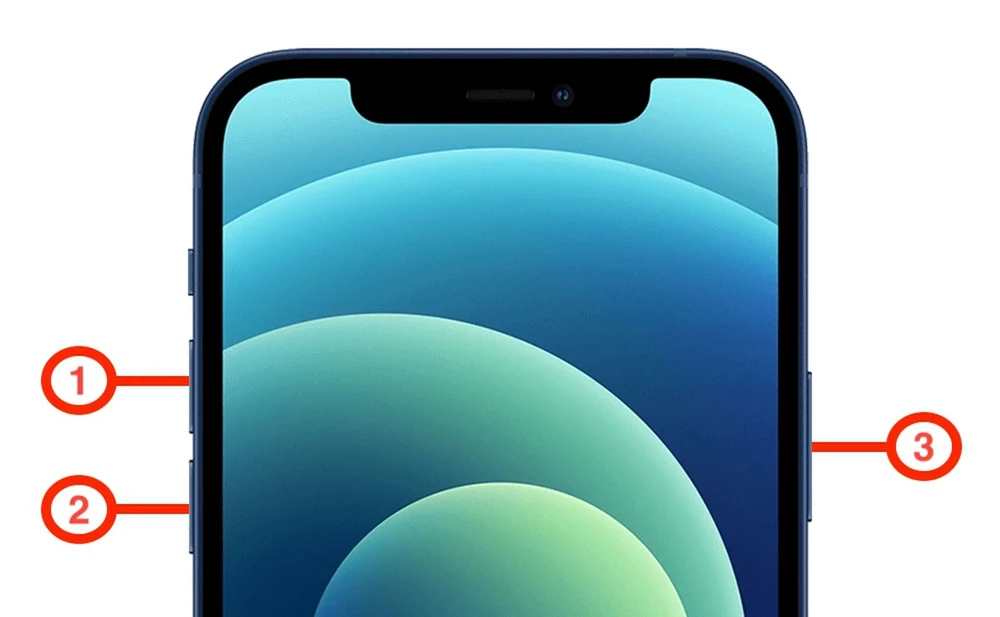
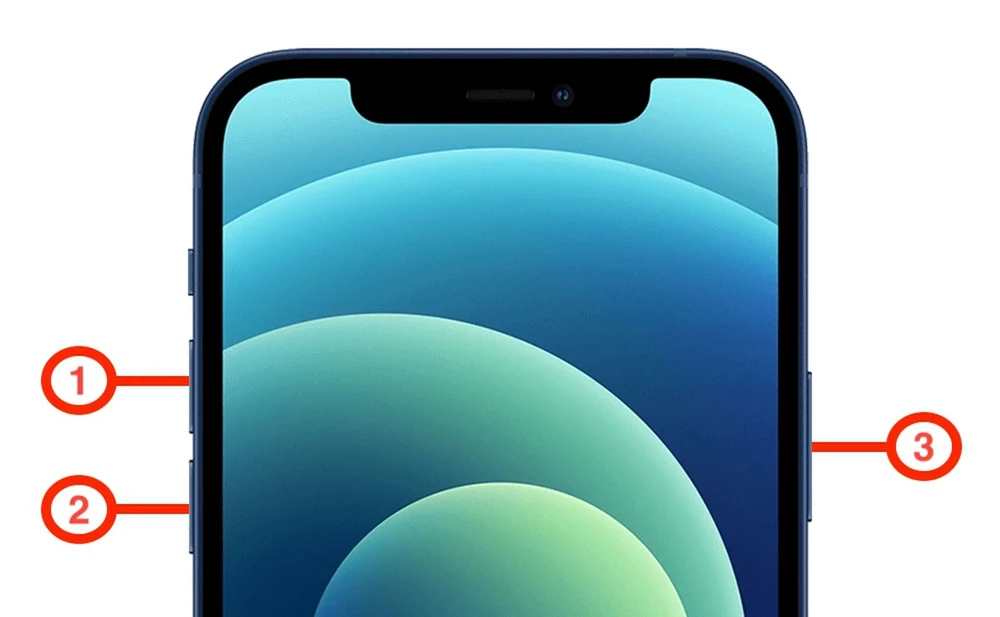
Tin tốt là lỗi Trung tâm thông báo không phá hỏng iPhone và hoàn toàn có thể khắc phục lỗi iOS này bằng thao tác force restart. Bạn cần ghi thuộc quy trình: nhấn rồi thả nhanh nút tăng âm lượng, nhấn rồi thả nhanh nút giảm âm lượng, sau đó nhấn và giữ nút sườn cho đến khi logo Apple xuất hiện; không bỏ tay ra khi chưa thấy logo vì có thể mất hơn 10 giây. Sau khi khởi động lại, iOS hoạt động bình thường, Trung tâm thông báo và Trung tâm điều khiển phản hồi như cũ. Nhưng để tránh phải xử lý nhiều lần, hãy thay đổi thói quen: đừng vuốt liên tiếp hai menu này quá nhanh, ưu tiên dùng một trong hai khi cần, và nếu cảm thấy giao diện hơi khựng lại, dừng thao tác thay vì tiếp tục chạm loạn, vì càng cố gắng khởi động menu càng dễ kích hoạt lỗi.
Các biện pháp nâng cao và cách xử lý khi iOS 27 không thể xác minh
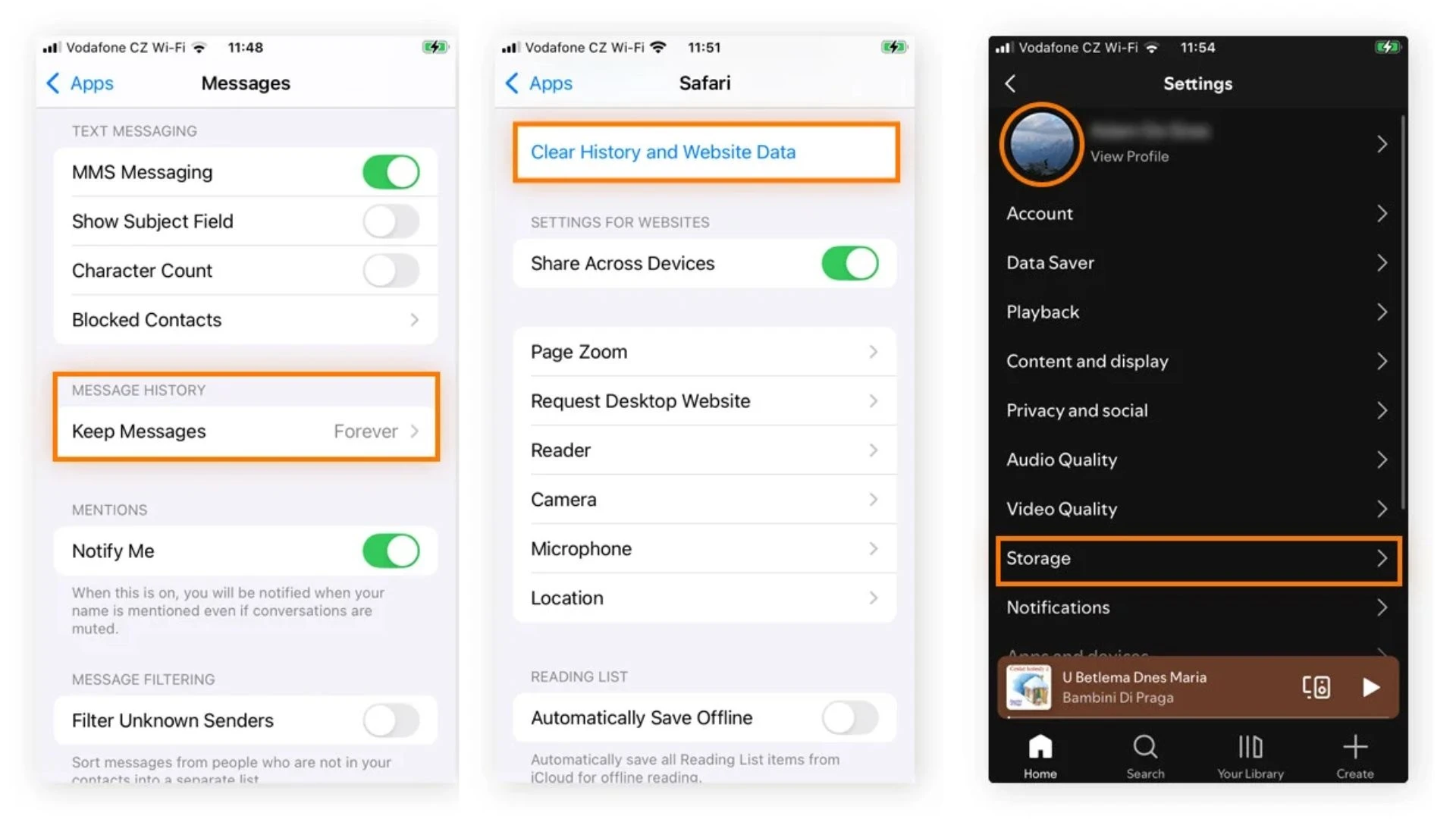
Nếu iOS 27 lỗi khiến bạn gặp sự cố lặp lại hoặc máy báo “không thể xác minh bản cập nhật”, nên chủ động kiểm soát môi trường hệ thống thay vì chờ lỗi tự biến mất. Trước hết, vào Cài đặt > Cài đặt chung > Cập nhật phần mềm để kiểm tra lại trạng thái file cài iOS 27; nếu báo lỗi xác minh, hãy xóa gói cập nhật rồi tải lại khi mạng Wi-Fi ổn định. Song song, tắt các profile cấu hình lạ nếu trước đó có tham gia chương trình beta vì một số thiết lập thử nghiệm có thể gây xung đột. Người dùng kỹ tính có thể sao lưu iPhone qua iCloud hoặc máy tính rồi thực hiện cập nhật lại bằng Finder hoặc iTunes để có quá trình cài sạch hơn. Nếu sau tất cả, iPhone vẫn đứng hình thường xuyên, cách thẳng thắn là cân nhắc quay lại bản iOS ổn định hơn, hoặc chờ bản vá tiếp theo thay vì tiếp tục chịu lỗi mỗi ngày.
Phòng tránh lỗi Trung tâm thông báo và kết luận: iOS mới không phải lúc nào cũng nên lên ngay
Bài học lớn từ sự cố Trung tâm thông báo iPhone trên iOS 27 là: phiên bản chính thức không đồng nghĩa với ổn định tuyệt đối. Trong lúc chưa có bản vá, hãy hạn chế vuốt chuyển đổi quá nhanh giữa Trung tâm thông báo và Trung tâm điều khiển, luôn nhớ tổ hợp force restart, và định kỳ kiểm tra cập nhật để sớm nhận bản sửa lỗi khi Apple phát hành. Quan trọng hơn, hãy thay đổi quan điểm nâng cấp: không cần vội lên iOS mới trong ngày đầu nếu máy đang là thiết bị làm việc chính. Chờ vài tuần để cộng đồng phát hiện iOS 27 lỗi gì rồi mới cập nhật sẽ an toàn hơn. Công nghệ nên phục vụ sự ổn định của người dùng, chứ không phải biến chiếc iPhone thành chuột bạch cho các lỗi giao diện khó chịu như câu chuyện Notification Center làm máy đứng hình lần này.