
Tối ưu âm thanh Android: vấn đề không nằm ở tai nghe mà ở cách cấu hình
Tối ưu âm thanh Android là quá trình cấu hình lại cài đặt hệ thống, codec Bluetooth, nguồn nhạc và các hiệu ứng âm thanh để điện thoại phát huy tối đa khả năng của tai nghe hi-res mà không cần nâng cấp phần cứng, giúp người dùng nghe được đúng chất lượng FLAC, hi-res và âm thanh vòm mà thiết bị vốn đã hỗ trợ nhưng thường bị bỏ phí.
Nếu bạn đã bỏ tiền cho một chiếc tai nghe hi-res xịn nhưng vẫn thấy nhạc “bình bình như tai nghe thường”, rất có thể lỗi nằm ở điện thoại chứ không phải tai nghe. Nhiều máy Android hiện nay hỗ trợ phát nhạc FLAC hoặc ALAC tới mức 32-bit/192kHz, tức là thừa sức chơi nhạc hi-res chuẩn chỉnh, nhưng lại bị chặn bởi cài đặt mặc định hoặc ứng dụng chưa bật chế độ chất lượng cao. Nói thẳng: phần lớn người dùng đang nghe nhạc dưới chuẩn mà không hề biết. Muốn tai nghe hi-res phát huy hết tiềm năng, bạn phải chủ động cấu hình âm thanh điện thoại, thay vì trông chờ máy tự làm đúng.
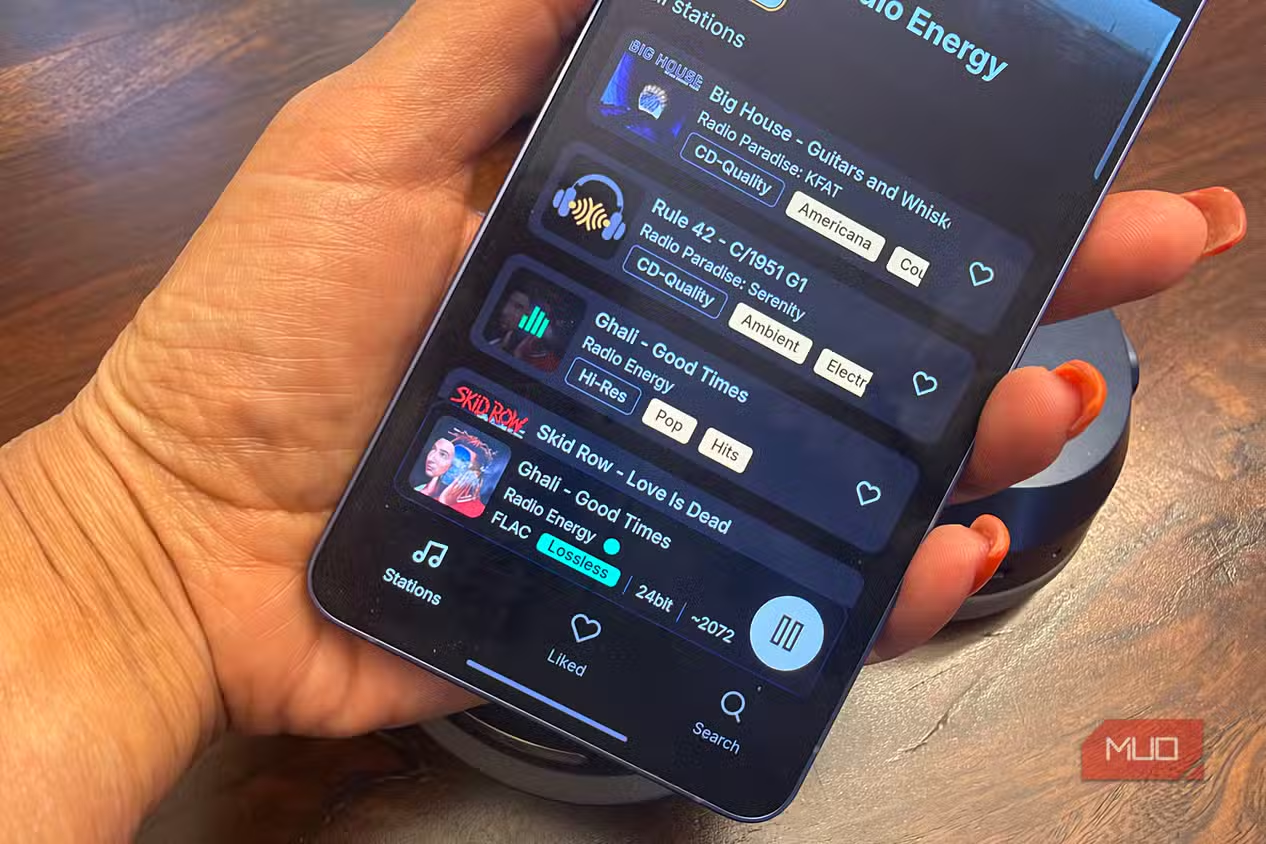
Hiểu chuỗi âm thanh hi-res: vì sao điện thoại không tự dùng hết khả năng của tai nghe premium
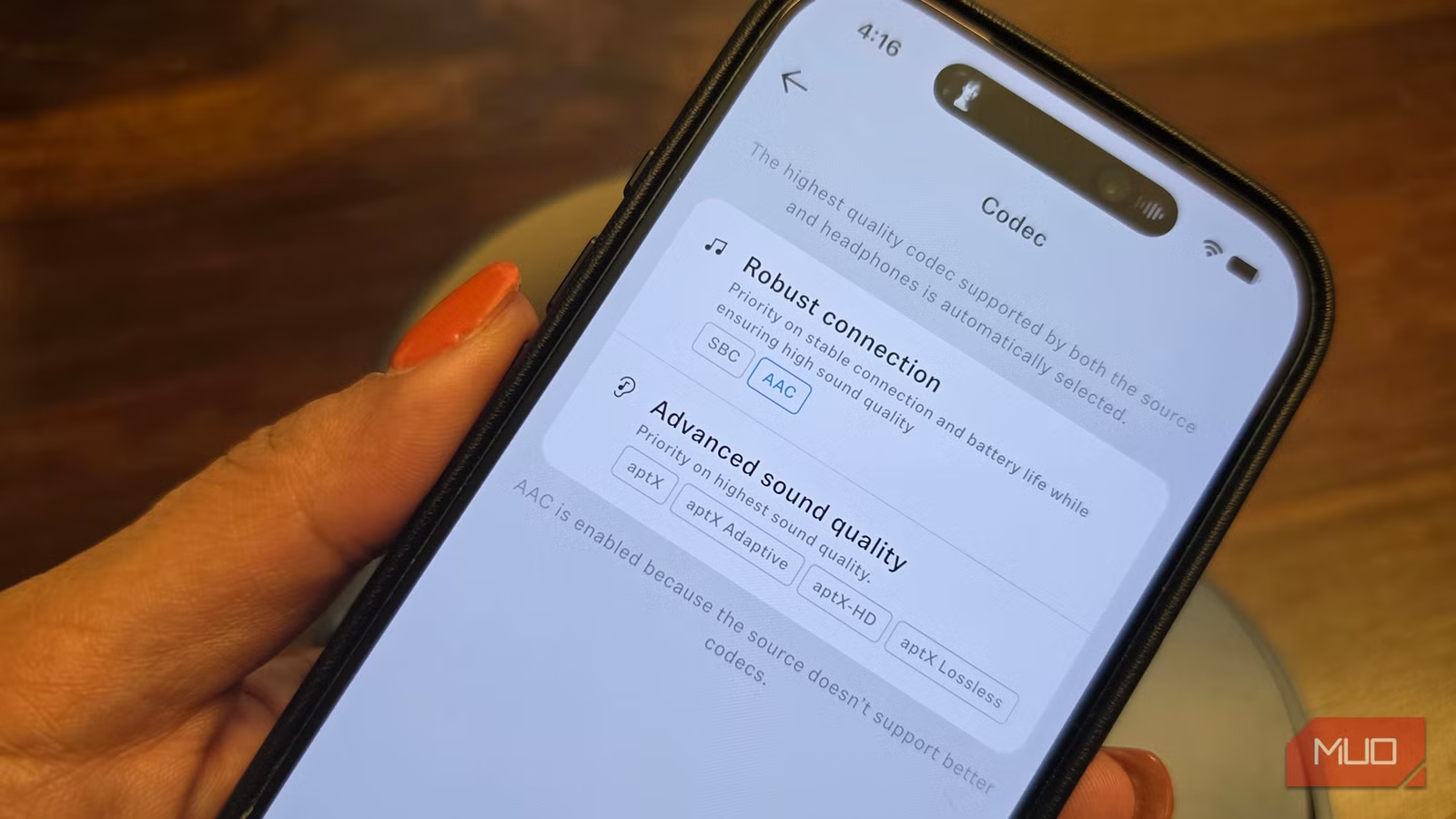
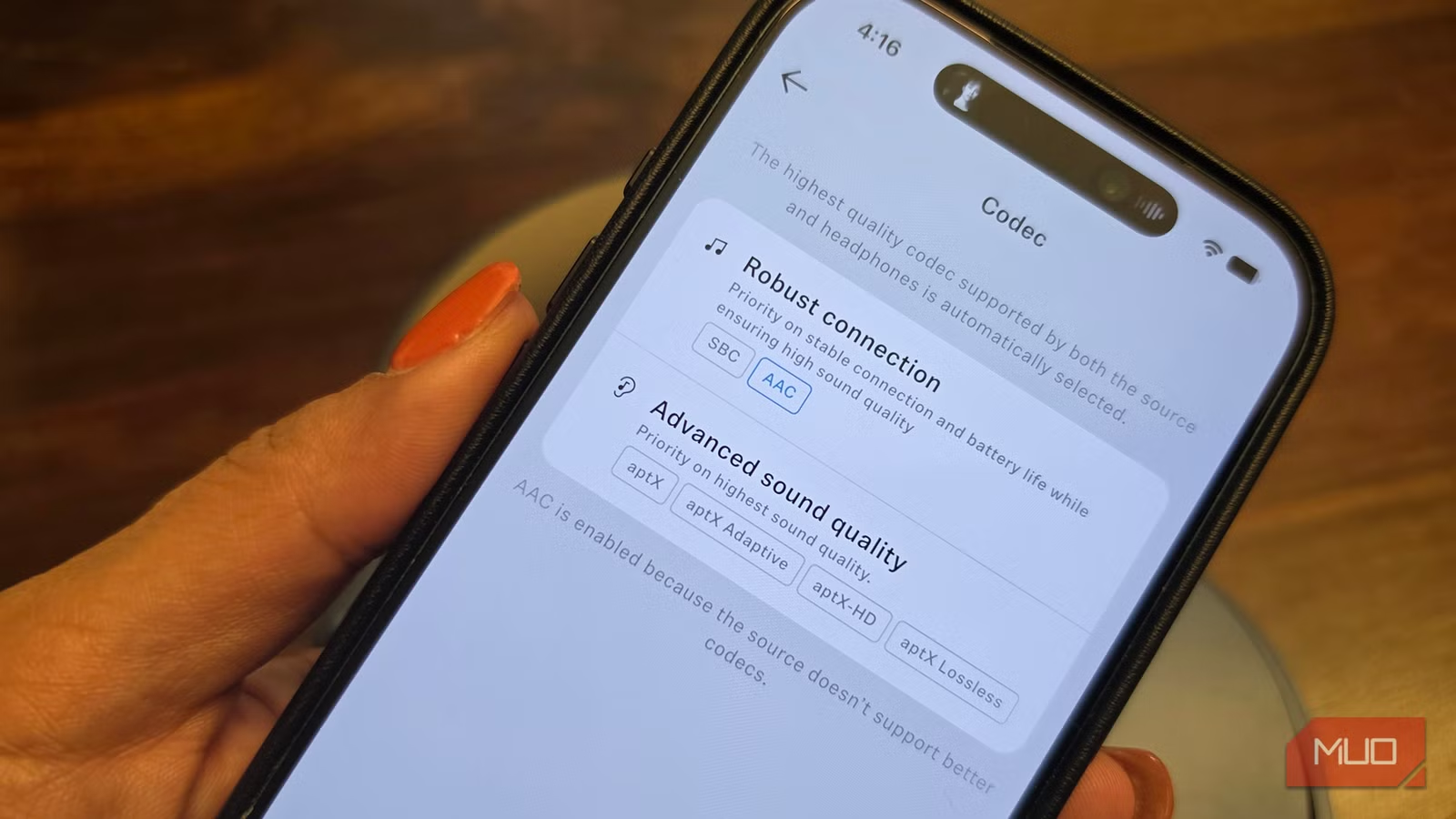
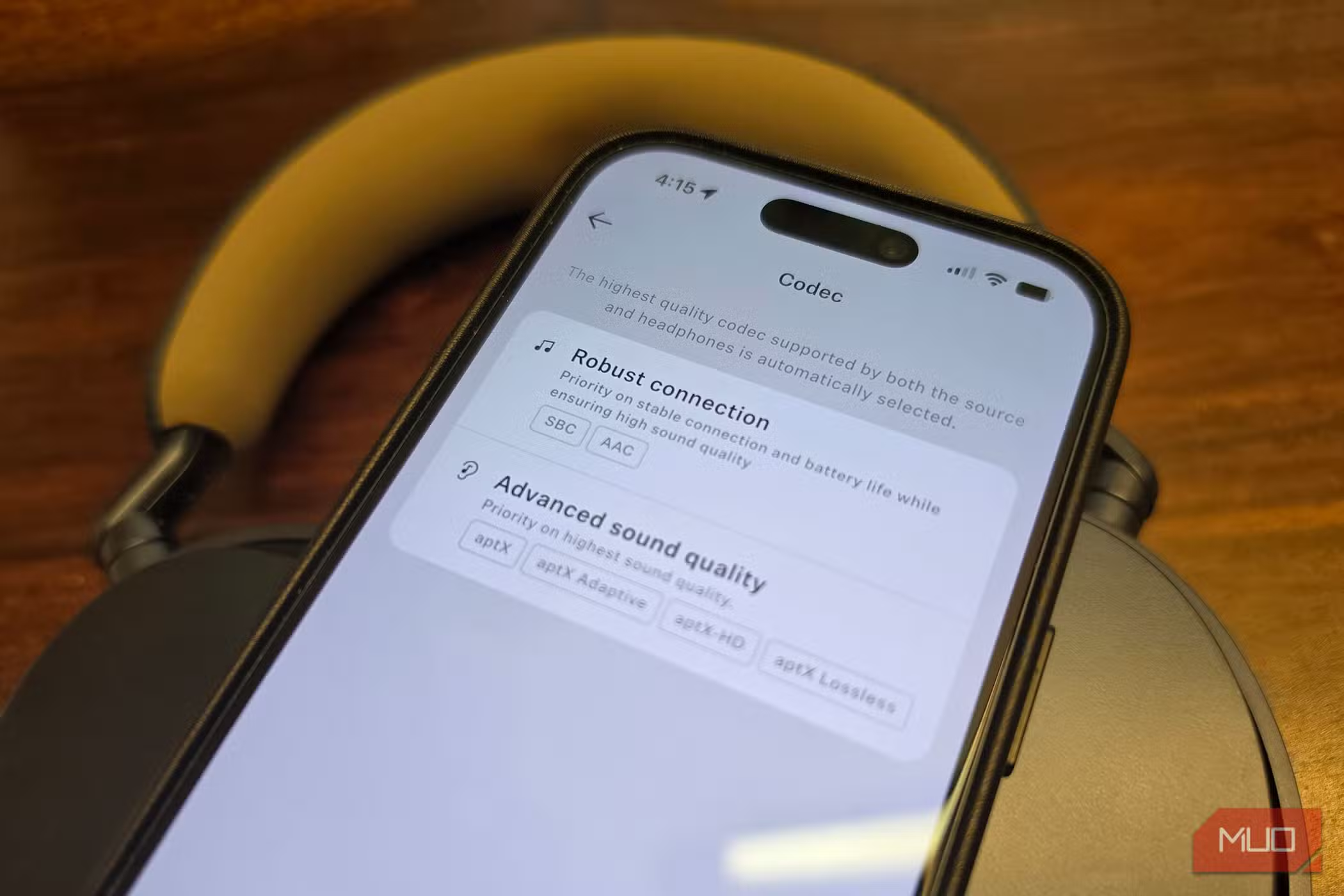
Tai nghe hi-res chỉ phát hay khi toàn bộ “chuỗi âm thanh” đều hỗ trợ chất lượng cao: nguồn nhạc, codec, điện thoại và chính phần mềm của tai nghe. Nhiều tai nghe cao cấp và cả tai nghe true wireless mới có thể dùng codec LDAC, aptX HD hoặc aptX Lossless để nghe hi-res qua Bluetooth, nhưng nếu điện thoại chỉ dùng SBC hoặc AAC mặc định thì toàn bộ lợi thế gần như mất sạch.
Một sai lầm phổ biến là người dùng nghĩ chỉ cần đăng ký gói streaming cao cấp là xong, trong khi điện thoại và ứng dụng tai nghe chưa hề bật chất lượng tối đa. Ứng dụng của nhiều hãng tai nghe hi-res sẽ tự chọn codec cao nhất được cả hai bên hỗ trợ, nhưng nếu điện thoại không tương thích, tùy chọn này sẽ bị mờ và không thể chọn. Tình huống này giống việc bạn dùng cục sạc 45W cho điện thoại chỉ hỗ trợ 25W: máy vẫn sạc, nhưng luôn giới hạn ở khả năng thấp hơn. Do đó, tối ưu âm thanh Android trước hết là loại bỏ mọi “điểm gãy” trong chuỗi này.
Cấu hình âm thanh điện thoại: codec, giới hạn âm lượng và Equalizer
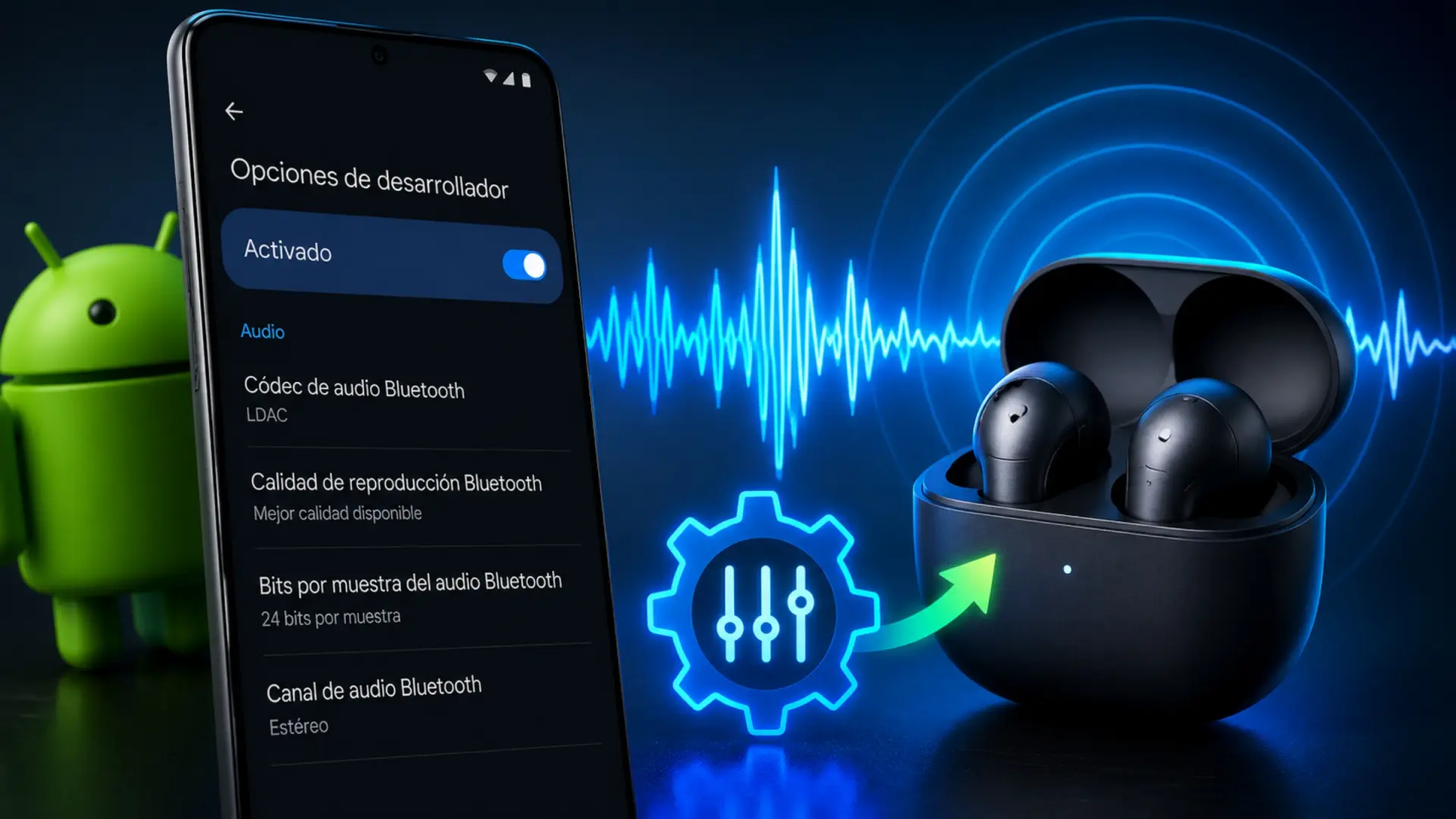
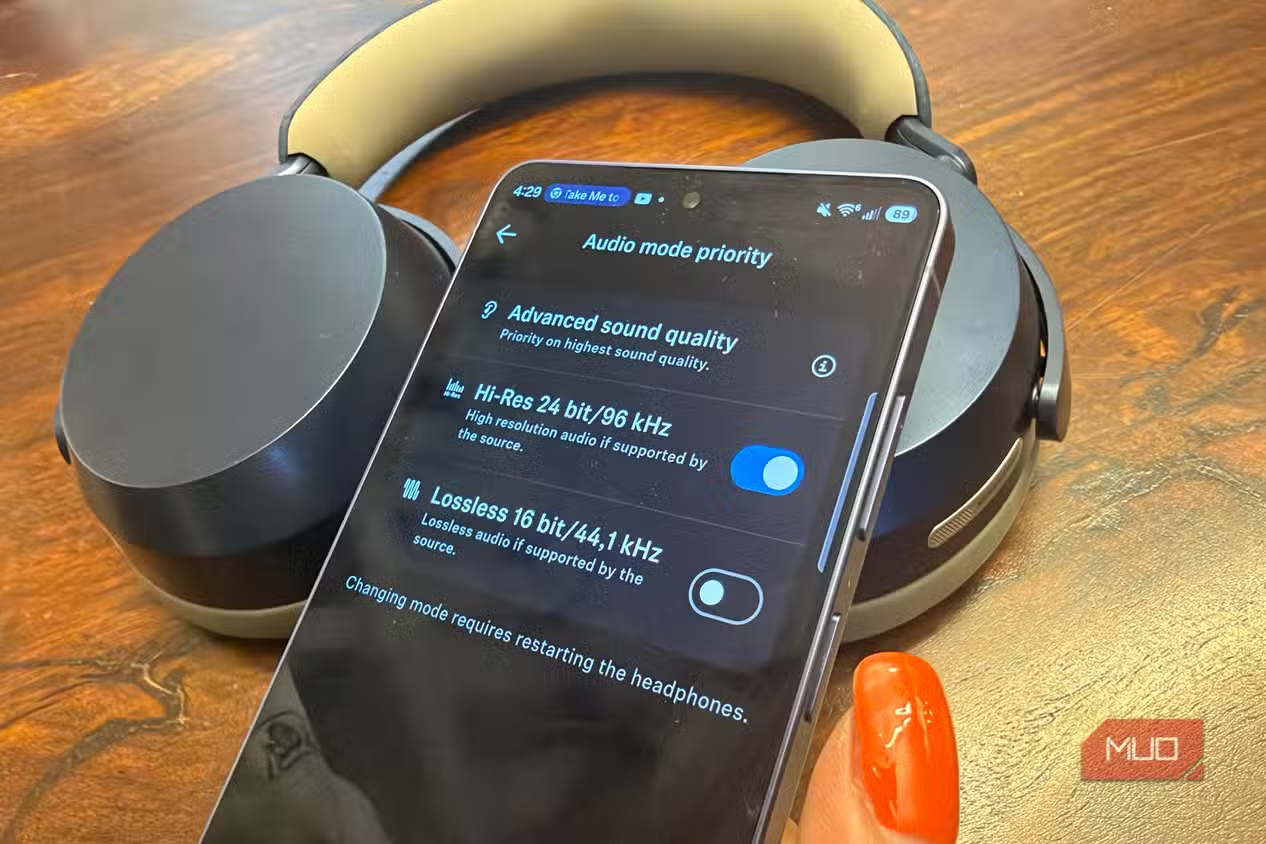
Muốn tối ưu âm thanh Android, phần quan trọng nhất là cấu hình âm thanh điện thoại cho đúng, bắt đầu từ codec Bluetooth, giới hạn âm lượng và Equalizer. Nếu bạn dùng tai nghe hoặc loa Bluetooth, hãy ưu tiên chọn codec độ phân giải cao như LDAC thay vì SBC hay AAC, vì đây là bước nâng chất rõ rệt nhất cho tai nghe hi-res kết nối không dây.
- Kết nối tai nghe hoặc loa Bluetooth với điện thoại.
- Mở Settings > About phone và chạm Build Number 7 lần để bật chế độ nhà phát triển nếu chưa có.
- Quay lại Settings > Developer Options, tìm Bluetooth Audio Codec và chọn LDAC trong danh sách.
- Vào Settings > Sounds and vibration > Volume, nhấn dấu 3 chấm ở góc trên, tắt Media volume limit để bỏ giới hạn âm lượng đa phương tiện.
- Ở Developer Options, bật Disable absolute volume để tắt giới hạn âm lượng tuyệt đối Bluetooth, sau đó tăng âm lượng tối đa và nghe thử sự khác biệt.
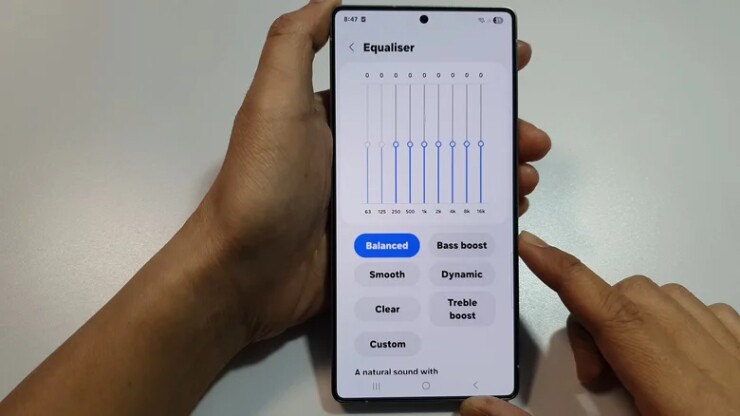
Tiếp theo, hãy điều chỉnh Equalizer để hợp với gu nhạc. Vào Settings > Sounds and vibration > Sound quality and effects > Equalizer, thử các thiết lập sẵn như Pop, Classic, Jazz, Rock, hoặc chuyển sang Custom để tự chỉnh từng dải tần số thấp, trung, cao. Nếu lỡ chỉnh “quá tay”, bạn luôn có thể quay về chế độ Normal. Đây là bước ít người làm nhưng lại quyết định rất lớn đến việc tai nghe hi-res cho ra âm thanh cân bằng hay bị lệch bass/treble.
Kích hoạt hi-res audio, Dolby Atmos và chọn ứng dụng hỗ trợ FLAC 24-bit/192kHz
Tai nghe hi-res không tự nhiên phát hi-res nếu nội dung và phần mềm không cho phép. Bạn cần chọn nguồn nhạc hi-res như các gói streaming cao cấp hoặc dịch vụ chuyên về nhạc chất lượng cao, sau đó vào phần cài đặt âm thanh của ứng dụng để bật chế độ Lossless hoặc Hi-Res nếu có. Nhiều điện thoại Android đời mới hỗ trợ phát FLAC hoặc ALAC đến 32-bit/192kHz, nên việc chơi chất lượng nhạc FLAC cao nhất hoàn toàn nằm ở cách bạn cấu hình chứ không cần nâng cấp máy.
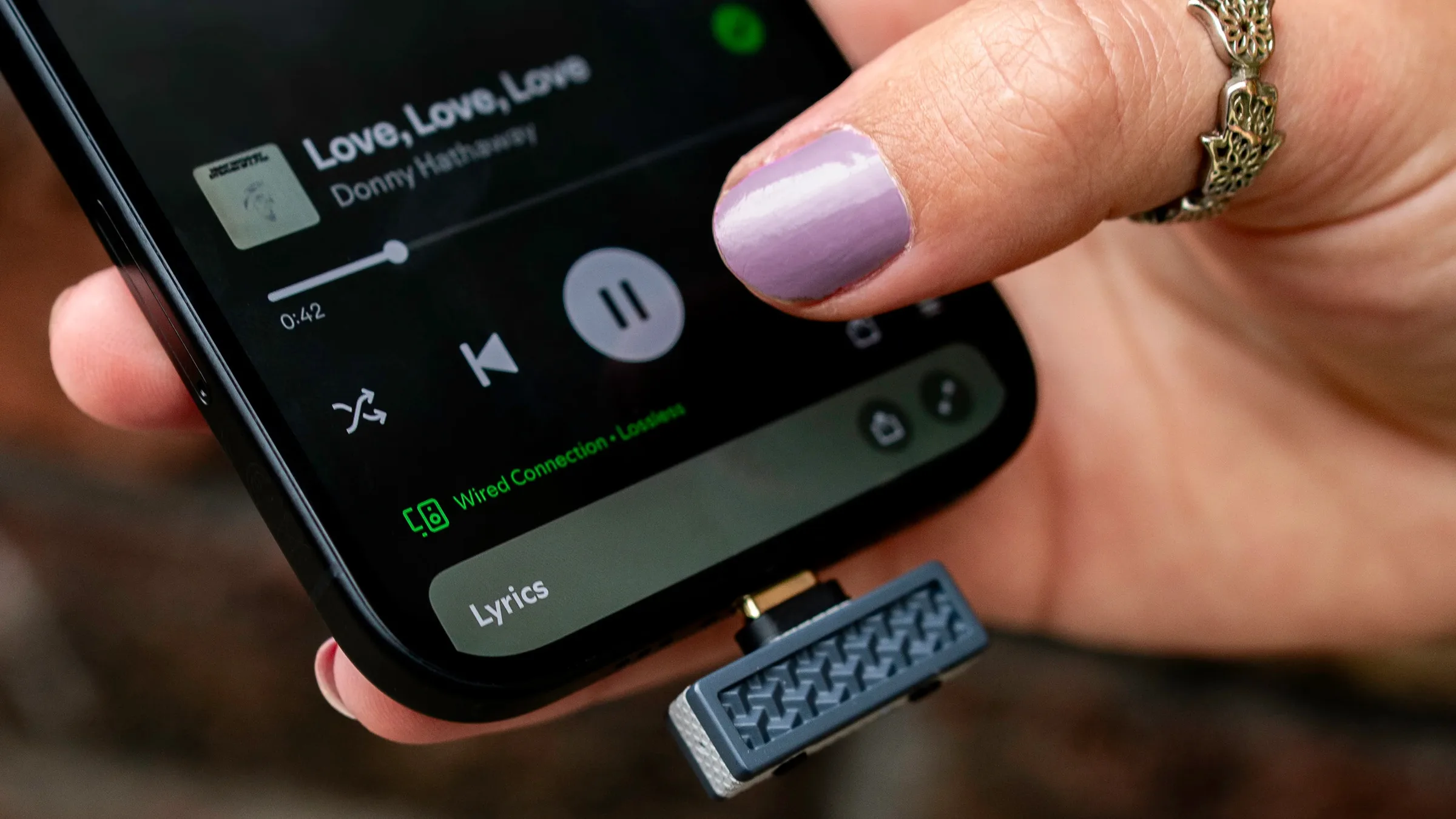
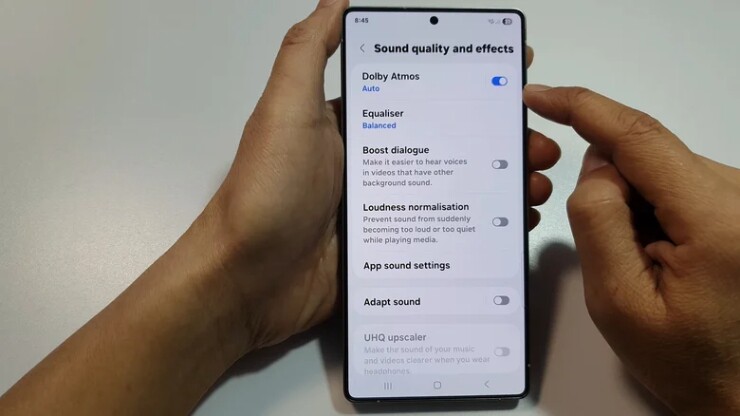
Nếu không muốn mất thời gian tinh chỉnh chi tiết, hãy bật Dolby Atmos để có hiệu ứng âm thanh vòm sống động hơn ngay lập tức. Vào Settings > Sounds and vibration > Sound quality and effects và kích hoạt Dolby Atmos khi đã kết nối tai nghe hoặc loa. Điểm quan trọng là nội dung phát cũng phải hỗ trợ Dolby Atmos thì bạn mới nghe được toàn bộ hiệu ứng. Khi phát nhạc hi-res FLAC 24-bit/192kHz qua codec LDAC, aptX HD hoặc aptX Lossless giữa điện thoại và tai nghe, trải nghiệm sẽ ở mức cao nhất mà cả hai thiết bị cho phép. Với kết nối dây kèm DAC rời, bạn còn có thể đẩy chất lượng lên mức tốt nhất mà tai nghe chịu được.
Khi nào nên thêm DAC rời và kết luận: đừng để tai nghe hi-res bị “thắt cổ chai” bởi điện thoại
Sau khi cấu hình hết các bước tối ưu âm thanh Android, nếu bạn vẫn cảm thấy hệ thống chưa chạm tới mức mong muốn, lúc đó mới nên nghĩ đến DAC rời thay vì vội vàng đổi điện thoại. Kết nối qua cáp và thêm một DAC di động sẽ giúp bỏ qua DAC tích hợp trong máy, cho phép chuyển đổi và phát nhạc ở định dạng độ phân giải cao hơn, đặc biệt hữu ích với những ai sở hữu thư viện chất lượng nhạc FLAC hi-res đồ sộ.
Tóm lại, tai nghe hi-res không có lỗi nếu bạn chưa nghe được khác biệt; thường là điện thoại và cách cấu hình âm thanh điện thoại đang “thắt cổ chai” chất lượng. Sai lầm lớn nhất của người dùng là tin rằng mọi thứ sẽ tự tối ưu, trong khi codec mặc định, giới hạn âm lượng và cài đặt ứng dụng đều đang kéo chất lượng xuống. Hãy coi bài viết này như một checklist: bật codec hi-res, bỏ giới hạn âm lượng, chỉnh Equalizer, kích hoạt Dolby Atmos và chọn nguồn nhạc FLAC hi-res. Sau khi làm đủ, bạn mới thấy khoản đầu tư vào tai nghe hi-res xứng đáng đến mức nào.