
RAM 16GB vẫn giật lag: vấn đề nằm ở quản lý bộ nhớ, không chỉ ở dung lượng
Khái niệm “RAM 16GB vẫn giật lag” dùng để chỉ tình trạng laptop hoặc PC sở hữu dung lượng bộ nhớ được xem là dồi dào nhưng vẫn chậm, đứng hình hoặc khựng lại khi mở thêm tab trình duyệt, chuyển cửa sổ hay chạy game, mà nguyên nhân chủ yếu đến từ cách Windows quản lý và giữ bộ nhớ thay vì thiếu phần cứng mới. Nhiều người dùng Windows nhận thấy máy tính chậm dần sau một thời gian, kể cả với laptop mới hoặc PC chơi game cấu hình cao, và ngay cả máy 16GB RAM cũng có thể bị đứng hình trong giây lát chỉ vì mở thêm một tab trình duyệt mới. Điều này cho thấy RAM dồi dào không phải lúc nào cũng giải quyết được vấn đề lag trên Windows.
Cốt lõi ở đây là cách hệ điều hành quản lý bộ nhớ máy tính. Windows không giới hạn lượng RAM mà ứng dụng có thể dùng, giúp ứng dụng chạy nhanh hơn nhưng đồng thời khiến RAM bị chiếm giữ lâu, đặc biệt khi người dùng để máy luôn bật hoặc chỉ đưa về chế độ Sleep. Kết quả là người dùng tưởng mình thiếu RAM, trong khi vấn đề là Windows giữ bộ nhớ và không “nhả” kịp thời cho tác vụ mới.
Vì sao Windows giữ bộ nhớ và không tự nhả RAM?
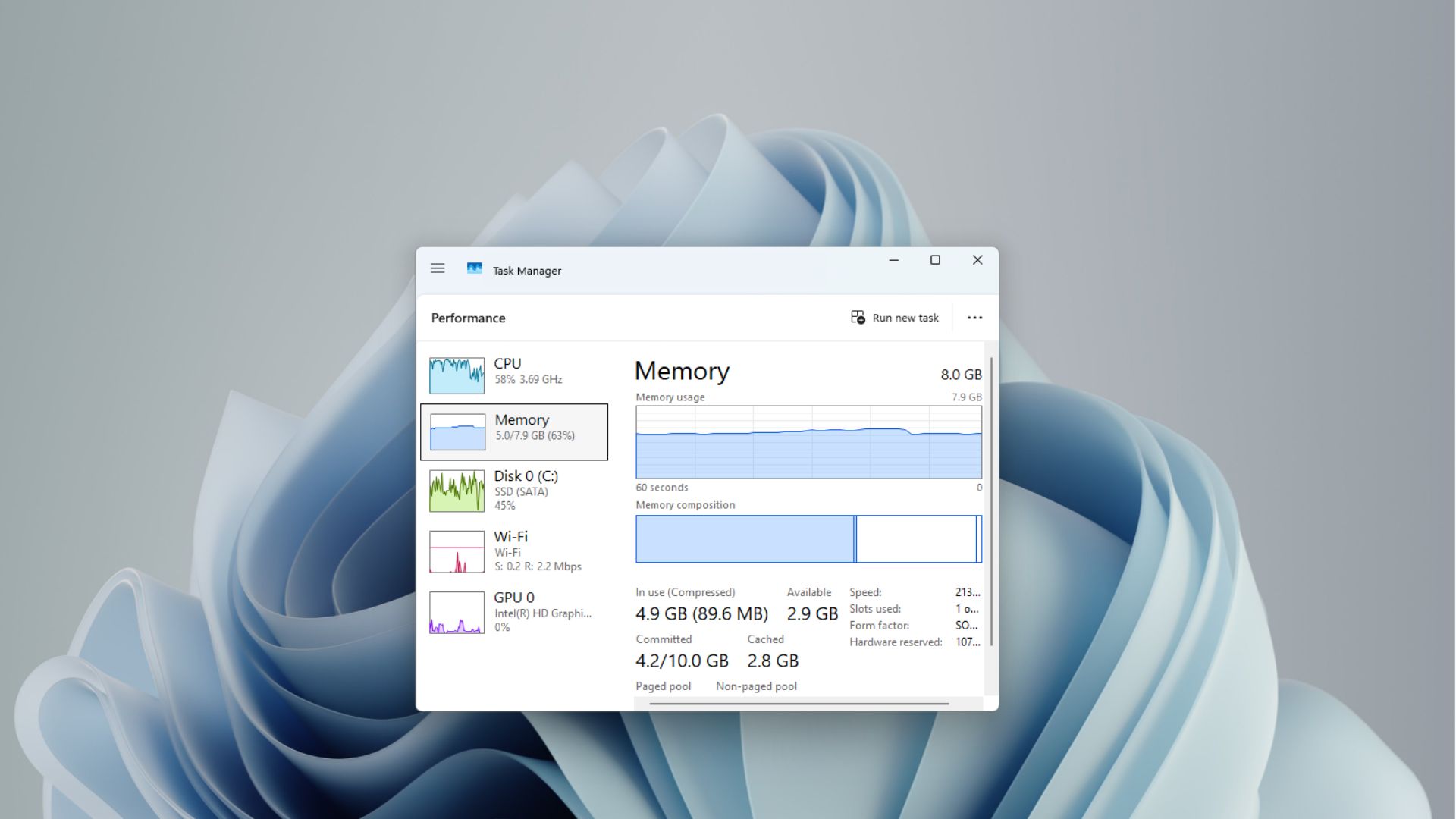
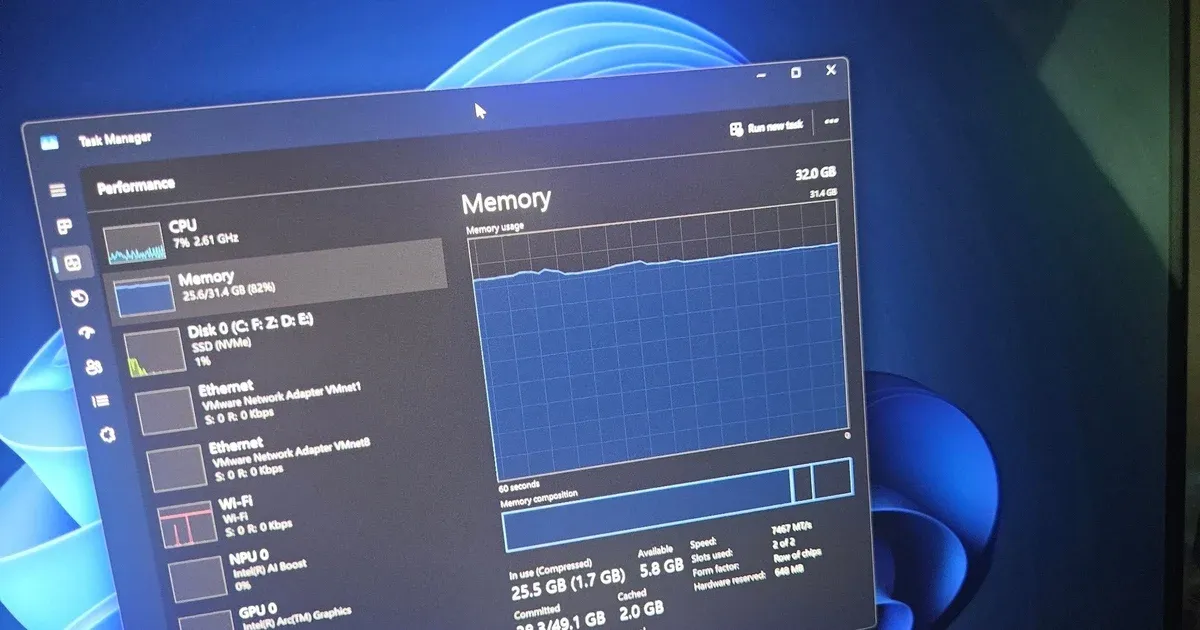
Để hiểu vì sao RAM 16GB vẫn giật lag, cần nhìn vào cơ chế quản lý bộ nhớ của Windows. Khi mở Task Manager, nhiều người thấy mục Memory luôn ở khoảng 50–60%, thậm chí cao hơn, dù chỉ mở vài ứng dụng. Ba yếu tố chính gây nên hiện tượng này là dịch vụ nền của Windows và các ứng dụng đang chạy, tính năng tải trước ứng dụng thường dùng (Superfetch), và quan trọng nhất là các ứng dụng đã đóng nhưng vẫn giữ phần RAM từng được cấp phát. Những ứng dụng này không còn sử dụng bộ nhớ, nhưng Windows vẫn để chúng chiếm chỗ, dẫn tới tình trạng Windows giữ bộ nhớ không “nhả” dù không còn cần thiết.
Windows không tự động thu hồi toàn bộ bộ nhớ đã cấp phát nếu máy luôn bật hoặc chỉ Sleep. Điều này khiến phần RAM khả dụng cho tác vụ mới bị thu hẹp dần, đặc biệt rõ trên máy 8GB RAM trở xuống hoặc khi chơi game nặng. Một câu nói đáng trích dẫn là: “Bộ nhớ RAM trên máy tính Windows 11 có thể hoạt động hơn 70% ngay cả khi người dùng không mở nhiều ứng dụng, chủ yếu vì các dịch vụ nền và bộ nhớ chưa được giải phóng”. Vấn đề không phải Windows “tệ”, mà là cách thiết kế ưu tiên tốc độ khởi chạy ứng dụng hơn là giải phóng bộ nhớ triệt để.
Tối ưu hóa RAM laptop bằng công cụ dọn dẹp bộ nhớ
Nếu bạn đang đau đầu vì khắc phục lag Windows nhưng không muốn vội nâng cấp phần cứng, một hướng tiếp cận thực tế là dùng ứng dụng dọn dẹp RAM. Giải pháp được đề xuất là ưu tiên các công cụ nhẹ, không chèn quảng cáo dụ mua gói cao cấp. Hai lựa chọn phổ biến là WinMemoryCleaner và Memory Cleaner, được thiết kế để giải phóng bộ nhớ mà không buộc bạn phải đóng hàng loạt chương trình đang dùng. Đây là một cách tối ưu hóa RAM laptop nhanh, phù hợp khi bạn cần thêm không gian bộ nhớ cho game hoặc phần mềm nặng mà không phải khởi động lại máy.
- Tải về WinMemoryCleaner hoặc Memory Cleaner từ nguồn tin cậy.
- Mở file EXE sau khi tải về.
- Nhấn nút “Optimize” để giải phóng RAM ngay lập tức mà không phải đóng bất kỳ ứng dụng nào đang chạy.
- Theo dõi lại mục Memory trong Task Manager để thấy dung lượng RAM khả dụng tăng lên.
Theo số liệu được nêu, “bộ nhớ RAM được giải phóng từ 12GB về còn 7,2GB sau khi tối ưu”. Nghĩa là dung lượng RAM đã dùng giảm xuống, nhường chỗ cho tác vụ mới. Các ứng dụng này không tự tối ưu liên tục, mà hoạt động như một nút “xả RAM” khi bạn cảm nhận máy bắt đầu khựng. Người dùng cũng có thể cài đặt WinMemoryCleaner chạy cùng lúc khởi động và tự giải phóng RAM khi dung lượng khả dụng xuống dưới 15% để hạn chế nguy cơ bị đứng máy.
Khi nào nên dùng tool, khi nào nên khởi động lại máy?
Không phải lúc nào cũng cần mở ứng dụng dọn RAM, nhưng cũng không nên chỉ phụ thuộc vào thao tác khởi động lại máy. Khi cảm thấy RAM 16GB vẫn giật lag, cách nhanh nhất là dùng các công cụ như WinMemoryCleaner hoặc Memory Cleaner để giải phóng bộ nhớ bị giữ bởi ứng dụng đã đóng. Điều này đặc biệt hợp lý nếu bạn đang làm việc dở với nhiều tài liệu, trình duyệt và không muốn mất thời gian mở lại mọi thứ sau khi restart. Tuy nhiên, nếu bạn thấy RAM vẫn bị chiếm cao bất thường ngay cả sau khi tối ưu, hoặc máy đã bật liên tục nhiều ngày, một lần khởi động lại sạch sẽ vẫn là lựa chọn đáng cân nhắc để Windows sắp xếp lại toàn bộ bộ nhớ.
Điểm mấu chốt là hiểu rõ quản lý bộ nhớ máy tính không phải quá trình “tự động hoàn hảo”. Windows chưa quản lý bộ nhớ một cách tối ưu, nên việc chủ động can thiệp khi cần là điều bình thường, không phải lỗi của người dùng. Các ứng dụng dọn RAM giúp giảm lag do thiếu RAM khả dụng, trong khi thao tác khởi động lại định kỳ giúp hệ thống có “điểm reset” tự nhiên. Khi kết hợp linh hoạt hai cách này, bạn hoàn toàn có thể khắc phục lag Windows mà không cần vội vàng nâng cấp phần cứng.
Kết luận: hiểu RAM, tiết kiệm tiền nâng cấp
Nếu phải rút ra một ý quan trọng, đó là: RAM dồi dào không đảm bảo máy luôn mượt, và việc hiểu cách Windows giữ bộ nhớ quan trọng hơn là lao đi mua thêm RAM. Nguyên nhân khiến RAM 16GB vẫn giật lag thường không nằm ở dung lượng, mà ở quản lý bộ nhớ máy tính của Windows, từ dịch vụ nền, Superfetch đến việc ứng dụng cũ vẫn giữ RAM dù đã đóng. Khi nhận ra điều này, bạn sẽ thấy mình có nhiều lựa chọn hơn ngoài nâng cấp phần cứng.
Người dùng có thể cải thiện hiệu năng bằng các ứng dụng dọn dẹp RAM nhẹ, không quảng cáo, như WinMemoryCleaner hoặc Memory Cleaner, để giải phóng bộ nhớ và giảm lag do thiếu RAM khả dụng. Đây là một cách khắc phục lag Windows hợp lý, nhất là với laptop khó nâng cấp. Cuối cùng, cách dùng mới là thứ quyết định: quản lý tiến trình hợp lý, không để máy bật liên tục quá lâu, kết hợp công cụ tối ưu hóa RAM laptop đúng lúc, sẽ giúp bạn giữ máy mượt mà mà không phải chi thêm cho phần cứng không cần thiết.